iOS Restore · 2 min read · Oct 01, 2025
Retener versiones anteriores de aplicaciones durante una restauración de iOS
Q: Hola. Estoy a punto de actualizar mi iPhone 4, pero estoy nervioso por una aplicación en particular. Esta aplicación fue degradada (se eliminaron funciones) en la App Store, antes de ser eliminada por completo. Uso esta aplicación casi a diario y no he podido encontrar un reemplazo adecuado.
Si actualizo mi iPhone a través de iTunes en mi computadora, ¿puedo estar seguro de que retendré la versión de la aplicación que estoy utilizando actualmente? ¡Gracias!
– Eric
A: La respuesta corta es sí. De hecho, esta es una de las razones para usar iTunes para restaurar un iPhone en lugar de depender de iCloud.
Al restaurar tu iPhone desde tu biblioteca de iTunes, solo se utiliza el contenido que ya está en tu biblioteca de iTunes para realizar la restauración, por lo que la versión específica de cada aplicación que está almacenada en tu biblioteca de iTunes es la que se transfiere de nuevo a tu dispositivo. Lo mismo es cierto para tu contenido multimedia, como música, videos y libros.
El punto clave a tener en cuenta es asegurarte de que todo este contenido ya esté en tu biblioteca de iTunes antes de intentar realizar una restauración. Esto debería ser normalmente el caso si sincronizas regularmente con iTunes, pero siempre es una buena idea verificar esto, especialmente si estás a punto de borrar tu iPhone existente. Nuestra Guía para Transferir tu Contenido a un nuevo iPhone, iPad o iPod touch tiene más información sobre este proceso.
En comparación, restaurar desde iCloud intenta descargar tus aplicaciones directamente desde iTunes en la Nube.
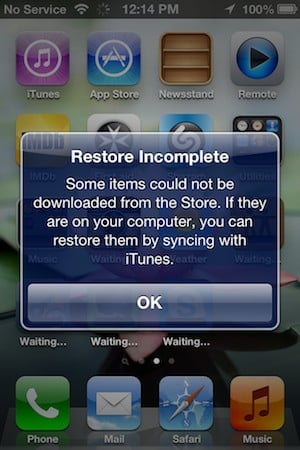
Si una aplicación ha sido actualizada, esto a menudo significa que obtendrás la nueva versión, quieras o no. Por otro lado, si una aplicación ha sido retirada de la App Store, no estará disponible para ser descargada en tu dispositivo en absoluto, y verás un mensaje indicando que debes sincronizar con iTunes para restaurar los elementos faltantes desde tu computadora.
Sin embargo, ten en cuenta que hay casos raros en los que una aplicación puede haber sido retirada de la venta en la App Store, pero aún estar disponible para su re-descarga por aquellos que ya la han comprado. Por lo general, puedes confirmar si este es el caso verificando si la aplicación está disponible para re-descarga desde tu historial de compras a través de iTunes o la aplicación de la App Store en tu iPhone.
También vale la pena señalar que restaurar a través de USB desde una copia de seguridad de iTunes es considerablemente más rápido que restaurar a través de una conexión a Internet. Además, a menos que seas suscriptor de iTunes Match o solo tengas música comprada en tu dispositivo, necesitarás sincronizar con iTunes después de una restauración de iCloud de todos modos para transferir de nuevo otros elementos que no son manejados por iTunes en la Nube.
Recibe nuevas publicaciones en tu bandeja de entrada.
No spam. Cancela la suscripción en cualquier momento.