Revisión de productos · 12 min read · Dec 19, 2025
Revisión: Apple HomePod — Parte 2: El Altavoz Inteligente
Pros: Un altavoz personal acústicamente excelente que utiliza DSP avanzado y otras tecnologías para ajustarse a la configuración de una habitación. Buen rendimiento de Siri y estrecha integración con Apple Music, iCloud Music Library y Apple Podcasts. Sólido rendimiento de AirPlay. Capacidad para interactuar con los Mensajes, Recordatorios y Notas del usuario principal y algunas aplicaciones de terceros a través de Siri.
Contras: Claramente destinado únicamente a aquellos en el ecosistema de Apple. Requiere un dispositivo iOS para la configuración. La transmisión directa de internet está limitada a los servicios de medios de Apple. Sin entradas de audio por cable. Sin soporte de audio Bluetooth. El asistente Siri solo funciona para un único usuario principal y requiere que el iPhone esté cerca. Soporte limitado de aplicaciones de Siri. La vinculación estéreo y el soporte de audio multi-habitación no están incluidos en el lanzamiento inicial.
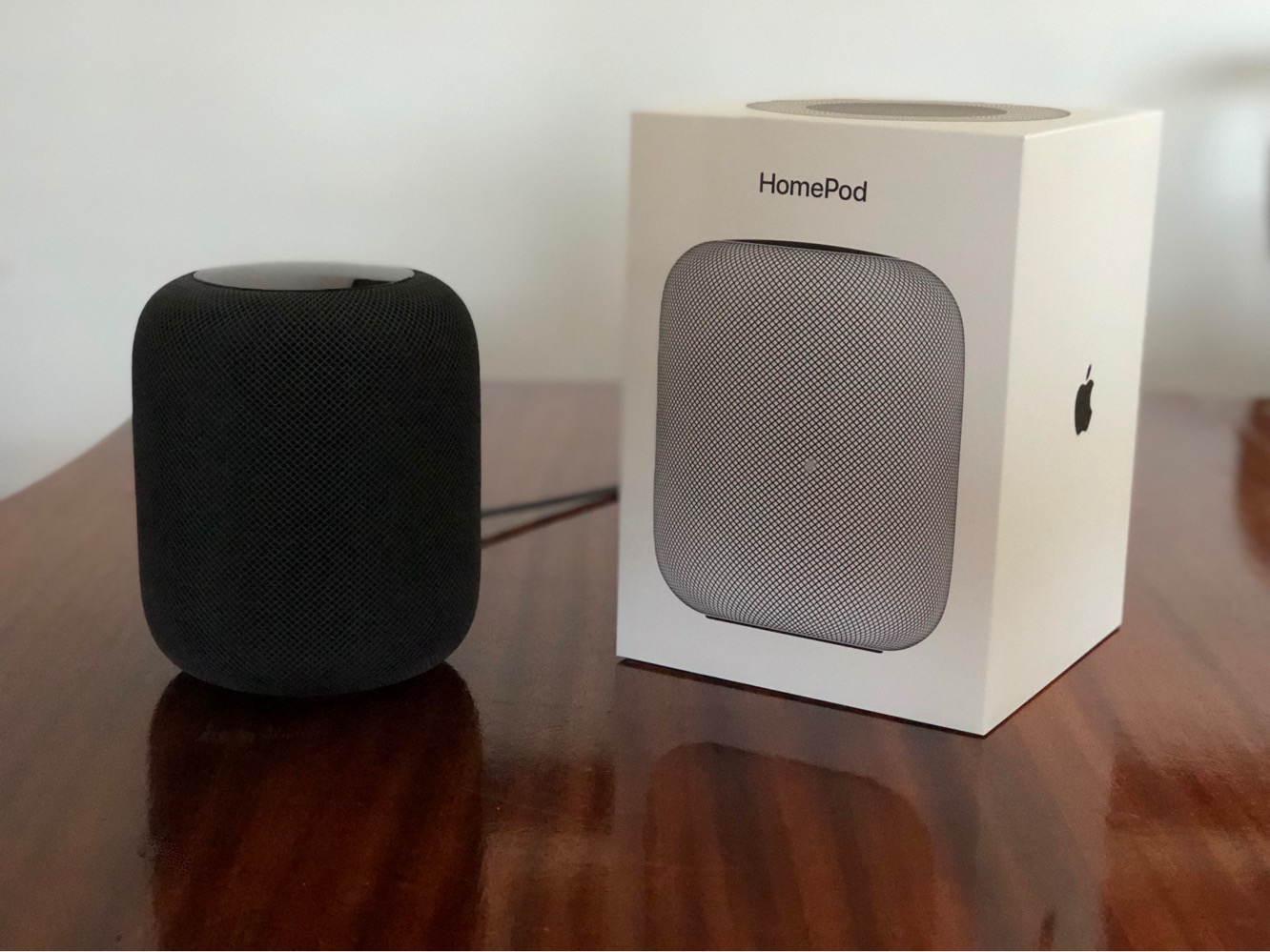
El altavoz inteligente HomePod de Apple ha atraído mucha atención desde su anuncio el año pasado. Si bien parte de esto es simplemente el resultado de ser un nuevo producto de Apple, también es justo decir que la compañía ha establecido un estándar bastante alto para lo que podemos esperar de este altavoz, lo que ha despertado la curiosidad de muchas personas. Con HomePod, Apple ha prometido un altavoz innovador que se ajusta automáticamente a las condiciones de la habitación, combinado con un “asistente inteligente” que proporciona una estrecha integración con Apple Music y Siri. Dado que HomePod toca dos categorías muy distintas, hemos tomado el inusual paso de publicar una revisión en dos partes para poder evaluarlo adecuadamente según la experiencia individual de los miembros de nuestro equipo editorial. La semana pasada, en la primera parte de la revisión, nuestro entusiasta del audio, Guido, discutió el rendimiento de HomePod como altavoz personal. En nuestra segunda parte esta semana, echaremos un vistazo más profundo a las características “inteligentes” de HomePod, que van desde la integración con Apple Music e iTunes hasta qué tan bien funciona Siri como asistente inteligente.
Configuración y Configuración
Configurar HomePod desde la caja es tan fácil como Apple lo describe, y el proceso será familiar para cualquiera que haya configurado AirPods o transferido sus datos a otro iPhone usando iOS 11. Una vez que el HomePod está enchufado y encendido, debería aparecer automáticamente en un iPhone cercano, y tocar “Configurar” te llevará a través de una serie de pantallas que te permiten asignar el HomePod a una de tus ubicaciones de habitación (de tu configuración de HomeKit), elegir habilitar “Solicitudes Personales” para permitir que Siri se conecte a Mensajes, Recordatorios y Notas, y luego simplemente transferir tu configuración de iCloud y Wi-Fi desde tu iPhone al HomePod.
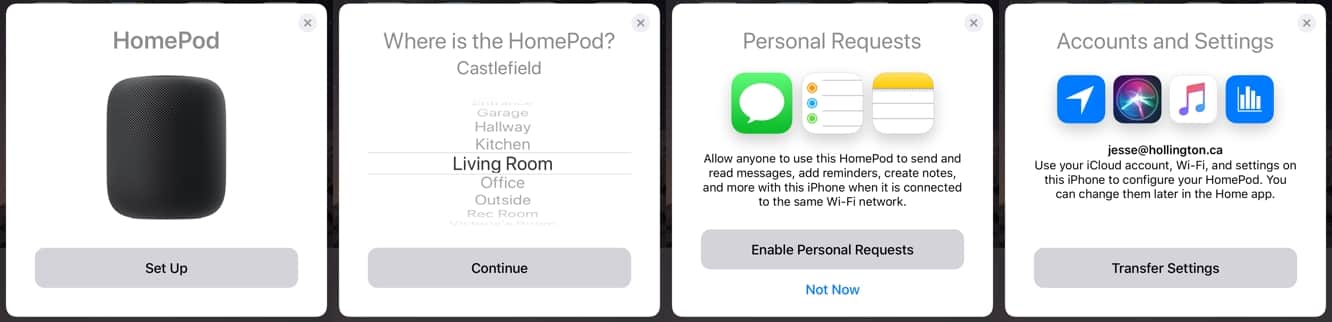
Una vez terminado, el proceso mostrará un breve tutorial, y dentro de unos minutos de agregar un HomePod a tu sistema, la aplicación Tips de iOS debería aparecer con una notificación de que hay una nueva sección disponible para consejos sobre HomePod.
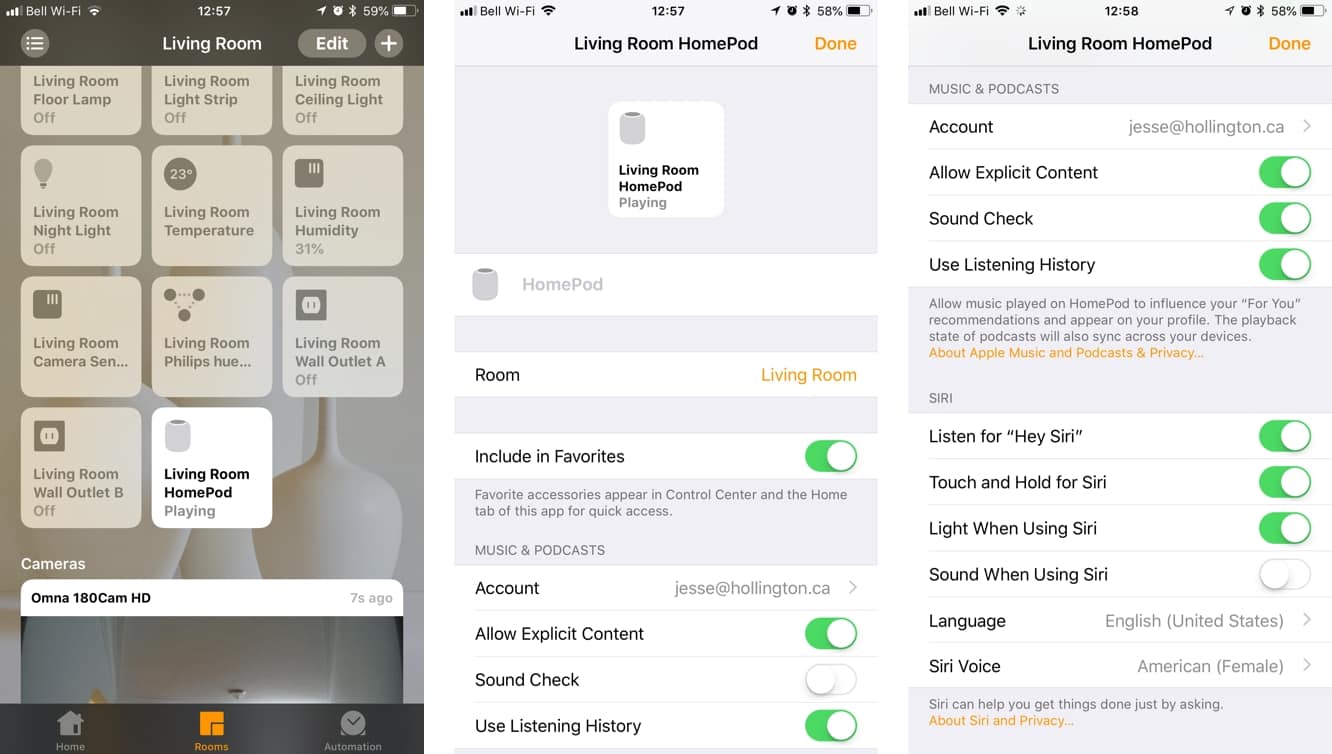
Tu HomePod también aparecerá como un dispositivo en la aplicación Home de Apple, mostrado en la habitación que le hayas asignado. Aquí es donde también se configuran los ajustes de tu HomePod, aunque Apple ha dividido extrañamente estos en dos áreas diferentes.
La mayoría de los ajustes de HomePod se encuentran bajo el dispositivo HomePod individual, donde puedes cambiar la cuenta de iCloud utilizada con tu HomePod, y habilitar o deshabilitar el filtrado de contenido explícito, la verificación de sonido y el historial de escucha, así como establecer opciones de Siri y habilitar o deshabilitar los servicios de ubicación.
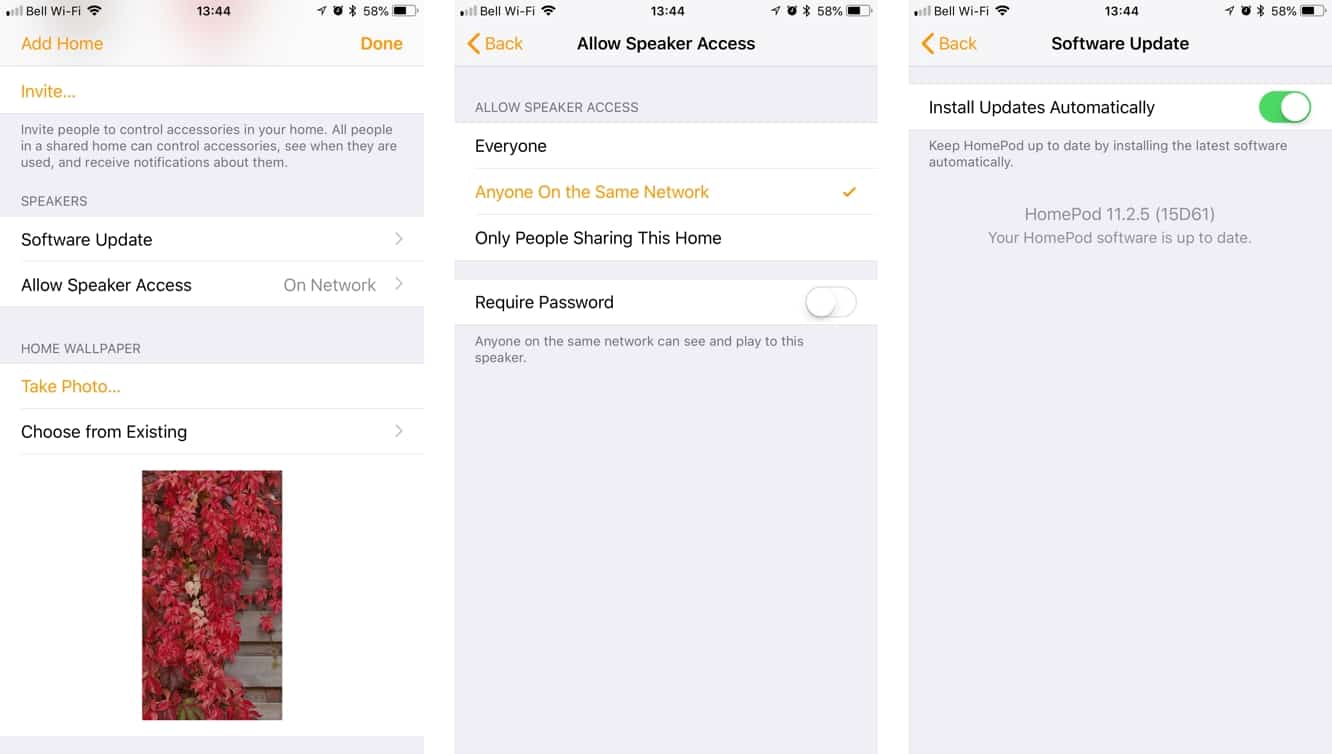
Sin embargo, también hay una nueva sección de “Altavoces” bajo tu pantalla de configuración principal de “Casa” que necesitarás visitar para verificar actualizaciones de software y determinar quién puede transmitir a tus altavoces a través de AirPlay. Curiosamente, la integración de HomePod con HomeKit permite un ajuste de AirPlay más restrictivo de lo que hemos visto tradicionalmente — Solo Personas que Comparten Esta Casa limita el acceso a HomePod a aquellos usuarios a los que has dado acceso explícito a HomeKit, no solo a cualquiera que esté en la misma red Wi-Fi. Desafortunadamente, esta es una configuración global que se aplicará a todos los HomePods en tu hogar, por lo que no podrás restringir el acceso solo a ciertos altavoces, como si quisieras evitar que tus hijos transmitan audio a tu dormitorio a las 6 a.m.
También puedes tocar el HomePod en la aplicación Home para pausar o iniciar la reproducción, y abrir la vista expandida mediante un gesto de tocar y mantener revelará un botón de “Alarmas” además del habitual botón de “Detalles”, lo que te permite gestionar las alarmas configuradas en el HomePod. Puedes agregar nuevas alarmas desde aquí y ver cualquier alarma que hayas configurado usando Siri. La elección de incluir el HomePod en la aplicación Home es en realidad interesante, sin embargo, ya que el HomePod no funciona realmente como un dispositivo de HomeKit — por ejemplo, no puedes incluirlo en escenas o automatizaciones para realizar funciones como iniciar o detener la reproducción. Tal como están las cosas actualmente, Apple podría haber lanzado fácilmente una aplicación independiente de “HomePod”, pero esperamos que su presencia como dispositivo de HomeKit sea indicativa de lo que está por venir — sería genial poder iniciar una lista de reproducción específica como parte de una escena, por ejemplo.
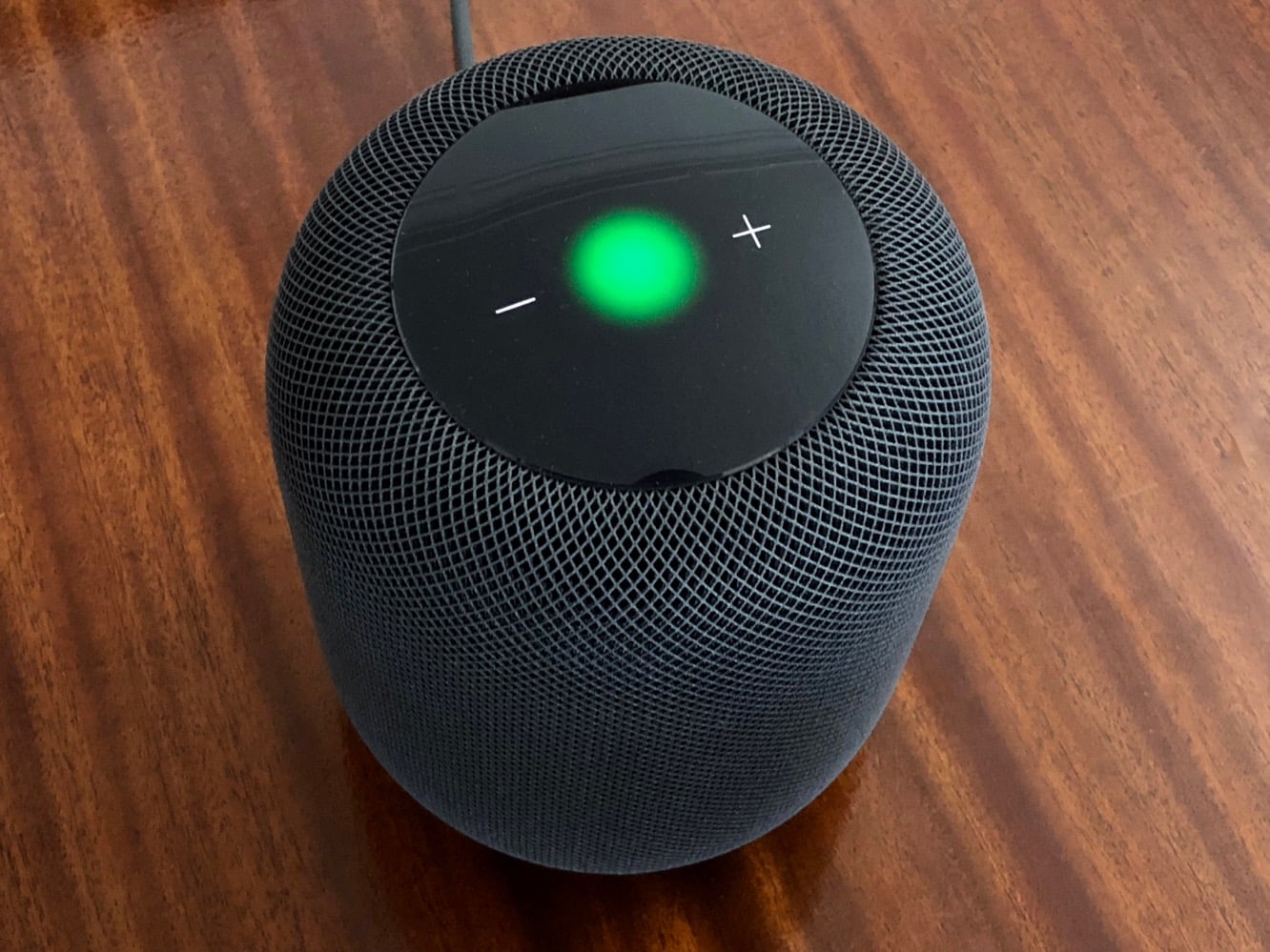
Otra cosa que vale la pena mencionar y que puede no ser obvia es que HomePod puede ser utilizado como un altavoz de teléfono. Siempre que estés en la misma red Wi-Fi que tu HomePod, aparecerá en el menú de “audio” en la pantalla de tu llamada, y puedes dirigir audio a través de él. La parte superior del HomePod brillará en verde cuando esté en modo de altavoz, y también puedes tocarlo para finalizar una llamada o cambiar a otra llamada, sin embargo, las llamadas entrantes no sonarán en el HomePod a menos que ya lo estés utilizando para una llamada. A pesar del gran rendimiento de audio de HomePod, no hay magia en esta área — los que llaman aún podían decir que estábamos en un altavoz, aunque podían escucharnos con suficiente claridad. Llamaríamos a las capacidades de altavoz del HomePod como promedio.
Reproduciendo Música
Una vez que hayas configurado tu HomePod, hay en realidad tres formas diferentes de reproducir música en él. El método más obvio y publicitado es simplemente pedirle a Siri que reproduzca algo de Apple Music o de tu iCloud Music Library. Esto funciona de la misma manera que hacerlo en tu iPhone, iPad o Apple TV — simplemente di “Hey Siri, reproduce…” seguido de una solicitud relacionada con la música, como el nombre de una canción, artista, álbum o lista de reproducción, o incluso una estación o género. Por ejemplo, decir “Hey Siri, reproduce algo de jazz suave” pondrá una estación de Apple Music apropiada. También puedes hacer solicitudes como “reproduce la canción número uno de 1972” para reproducir música basada en las listas de éxitos históricas — asumiendo que esos datos están disponibles en tu país.
Es difícil describir con palabras la conveniencia de usar HomePod para la reproducción de música de esta manera — es un altavoz siempre encendido y siempre listo que reproducirá lo que quieras con el mismo esfuerzo que hablar al aire. La mejor palabra que podríamos usar para describir la experiencia es “sin fricción”. No hay sistemas estéreo o amplificadores de los que preocuparse por encender y no hay otros botones que presionar, y de hecho nos recordó la experiencia de usar un iPod clásico con el Hi-Fi de Apple — en una era en la que la mayoría de los otros altavoces tenían que estar enchufados y encendidos, el Hi-Fi de iPod proporcionaba un nivel único de conveniencia de “simplemente llegar y presionar reproducir”. Es una pequeña cosa, pero como la mayoría de las cosas de Apple, tiene un sentido de hacerte sentir que esta es la forma en que la tecnología debería funcionar al desvanecerse invisiblemente en el fondo.
Eso es cuando funciona correctamente, por supuesto. Usar Siri para llamar a la música en el HomePod no es mejor que usar Siri para llamar a la música en cualquier otro lugar, y no siempre lo hace bien en el primer intento. Para ser justos, diríamos que tuvimos una tasa de éxito del 95 por ciento con la mayoría de los títulos de canciones y álbumes que llamamos, pero esa tasa de fallo del cinco por ciento fue suficiente para ser desalentadora. También deberíamos señalar que la tasa de éxito también se basa en si consideras que las selecciones de versiones de Siri para un título de canción son satisfactorias — cuando existen múltiples versiones de una canción, sigue siendo una lotería si Siri elegirá una que esté realmente en tu biblioteca en lugar de otra versión del catálogo más amplio de Apple Music.
Sin embargo, una cosa que vale la pena tener en cuenta es que HomePod no está limitado a reproducir solo canciones de Apple Music; cualquier cosa en tu iCloud Music Library es válida — incluso canciones que han sido subidas en lugar de emparejadas.
Así que los usuarios con una suscripción de iTunes Match de $25/año aún pueden aprovechar casi al máximo HomePod; lo único que te faltará en este caso es el acceso a estaciones de radio (aparte de Beats 1). Además, también puedes reproducir cualquier Apple Podcasts en tu biblioteca a través de Siri, siempre que te hayas suscrito a ellos en tu aplicación Apple Podcasts.
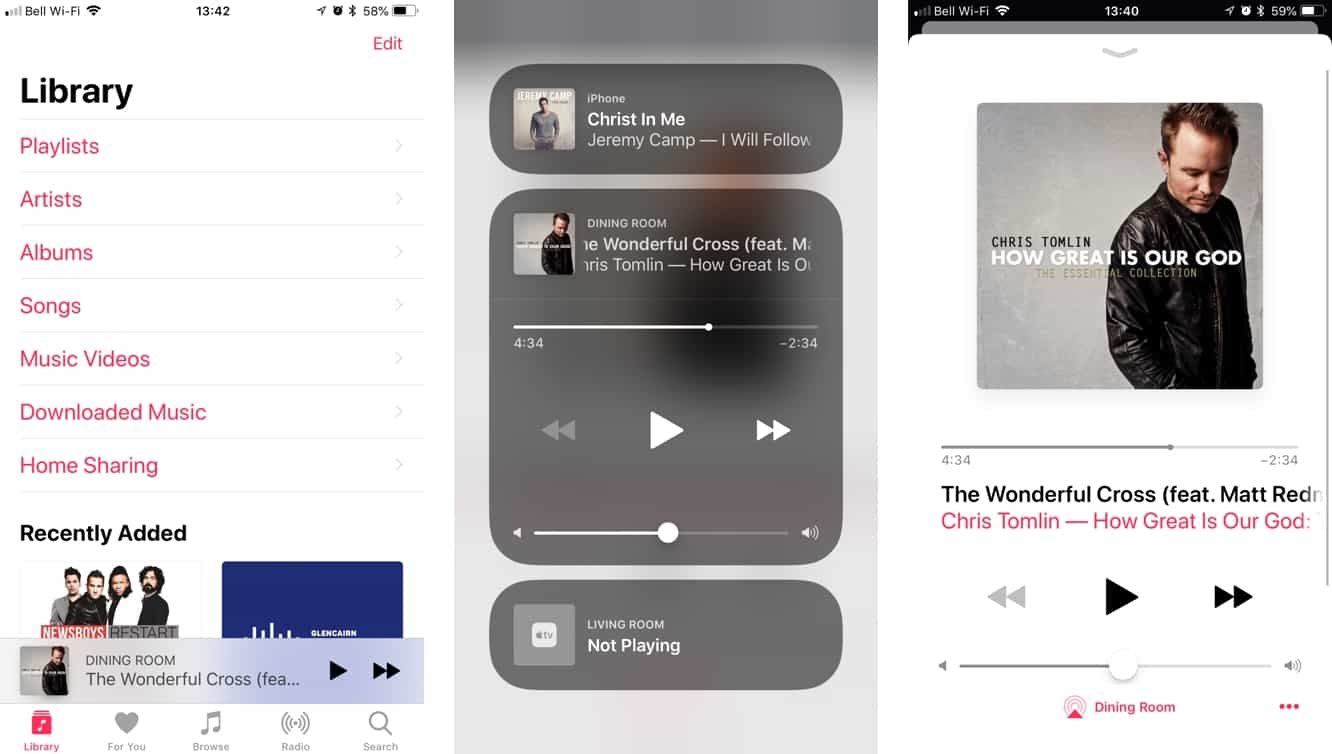
Si bien Siri es una forma útil de acceder a listas de reproducción y álbumes existentes, si eres alguien que le gusta crear y curar tus propias listas de reproducción como nosotros, eso probablemente no siempre funcionará para ti. Afortunadamente, también puedes controlar directamente el HomePod desde la aplicación Música en iOS 11.2.5 o posterior o iTunes 12.7.3 o posterior. No estamos seguros de que Apple haya hecho un buen trabajo al hacer obvio cómo funciona esto inicialmente, pero funciona bastante bien una vez que lo has descubierto. Una vez que un HomePod está en tu red, puedes cambiar el control a él completamente desde el menú estándar de AirPlay, donde aparecerá como un panel separado (iOS) o sección (iTunes). Toca ese panel y tu aplicación Música se convierte esencialmente en un control remoto para el HomePod. Luego puedes proceder a usar la aplicación Música o iTunes como normalmente lo harías, pero todos los controles de reproducción, pausa, pista y volumen estarán controlando el HomePod en lugar de la reproducción local, y “Próximo” reflejará lo que está en cola para reproducirse en el HomePod. Esto también funciona en el applet “Ahora Reproduciendo” en el Apple Watch, aunque solo si ya has seleccionado el HomePod en tu iPhone.
Para ser claros, esto no es AirPlay — no estás reproduciendo música en tu iPhone o Mac y transmitiéndola al HomePod, sino controlando la transmisión de música al HomePod directamente. Incluso puedes volver a tu biblioteca de iPhone o Mac desde el menú de AirPlay, donde verás lo que estabas reproduciendo por última vez (si es que había algo), y puedes elegir reproducir una lista de reproducción completamente diferente en tu dispositivo local. Esta misma capacidad también se ha agregado al Apple TV a partir de tvOS 11.2.5, por lo que verás tus dispositivos Apple TV listados junto a tu HomePod en el menú de AirPlay.
Por último, vale la pena mencionar anecdóticamente que HomePod, por supuesto, admite AirPlay estándar. De hecho, este es el único método de entrada de audio externo disponible para el HomePod. Como señalamos en la parte 1, no hay puertos externos en absoluto, y a pesar de tener Bluetooth 5 incorporado, parece que se utiliza solo para configurar el HomePod — no hay soporte para transmisión Bluetooth en absoluto. Dicho esto, sin embargo, HomePod es un altavoz AirPlay sólido como una roca, y fue 100 por ciento confiable en todas nuestras pruebas — algo que no podemos decir de ningún otro altavoz AirPlay que hayamos probado. También lo encontramos más receptivo que la mayoría de los altavoces AirPlay — todavía hay un ligero retraso notable (que AirPlay 2 promete solucionar), pero no es tan malo como hemos experimentado en otros lugares.
Hablando con HomePod
Por supuesto, uno de los puntos clave que distingue a HomePod de ser solo otro altavoz AirPlay es su soporte integrado de Siri. Si bien Apple llega tarde al juego, los usuarios que están inmersos en el ecosistema de Apple definitivamente apreciarán la integración de Siri de HomePod sobre Alexa de Amazon y el Asistente de Google, y estamos bastante seguros de que esta es una de las cosas clave en las que Apple está apostando.
Nos sorprendió gratamente lo fácil que es hablar con HomePod. Hay una tendencia natural a querer elevar la voz al llamar “Hey Siri”, pero en realidad hablar en un tono de voz normal funciona muy bien. De hecho, nos sorprendió descubrir que HomePod podía escucharnos incluso desde una habitación adyacente o desde el pasillo; aunque necesitarás hablar un poco más alto si estás más lejos, nunca tuvimos que gritarle a HomePod para que Siri nos escuchara. De hecho, el Siri de HomePod también puede escucharte incluso cuando la música está sonando, incluso hablando en un tono de voz normal, lo cual tenemos que decir que es una experiencia casi mágica.
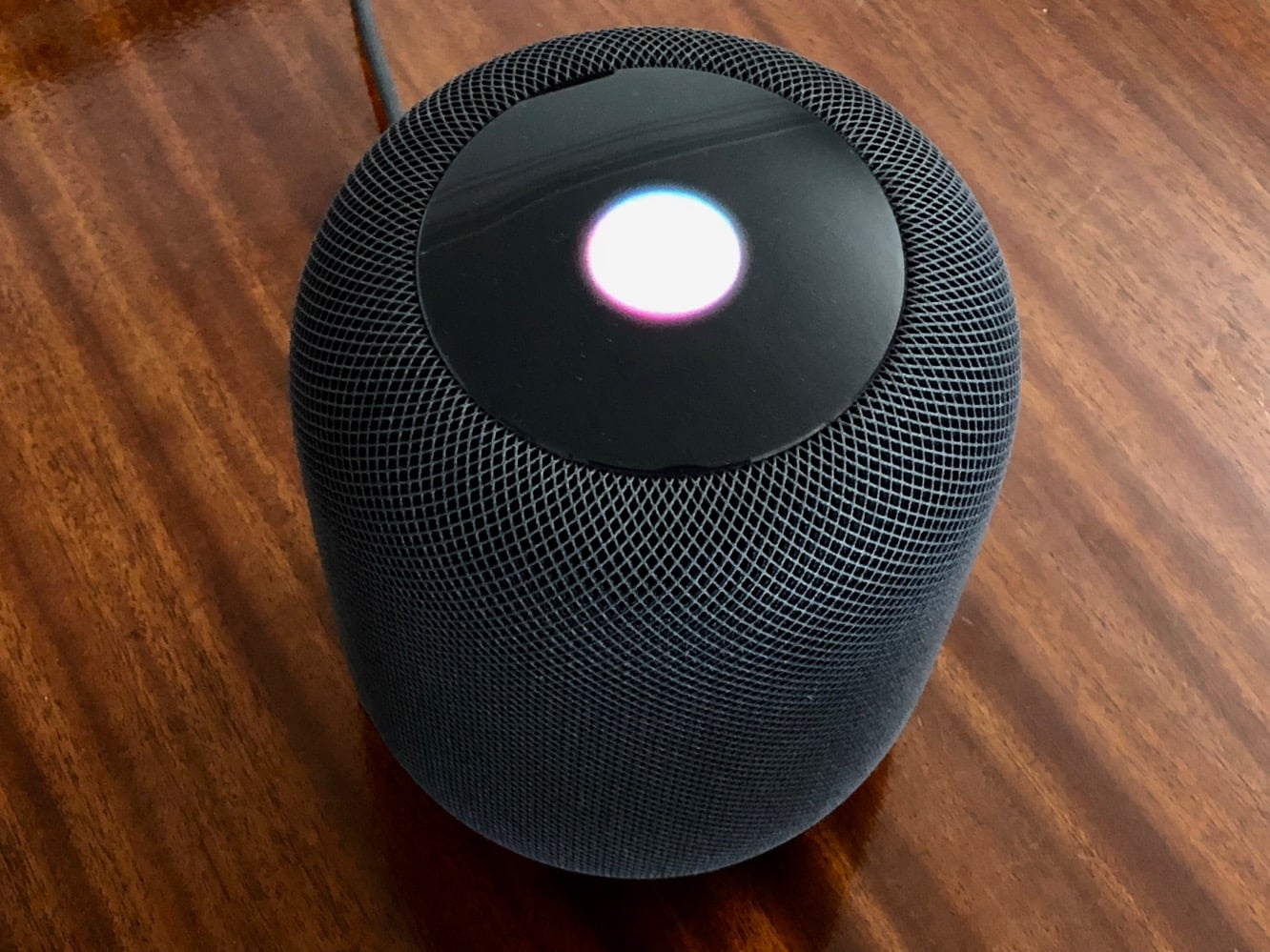
Por supuesto, experimentamos algunos “falsos positivos” — donde Siri se despertó y pensó que estábamos hablando con ella — pero nos sorprendió cuán infrecuentemente sucedió esto. Si bien también hay una tendencia natural a decir “Hey Siri” y luego esperar a que Siri responda, HomePod en realidad funciona mejor cuando simplemente lo encadenas como una sola oración sin pausar, y creemos que también hace que la experiencia del usuario sea más natural.
Entonces, ¿qué puedes decirle realmente a Siri en el HomePod? Bueno, es obviamente más limitado que lo que puedes hacer en tu iPhone, pero en realidad es un poco más versátil que el Apple Watch.
Recibe nuevas publicaciones en tu bandeja de entrada.
No spam. Cancela la suscripción en cualquier momento.