Revisión de software · 5 min read · Dec 02, 2025
Reseña: Apple iMovie para iPhone
Los iPhones han sido capaces de grabar video desde el lanzamiento del iPhone 3GS del año pasado — posiblemente más tiempo si se tienen en cuenta los hacks — pero el propio software de cámara de Apple, iPhone OS/iOS, ha estado limitado a la captura y recorte super simples. Con el lanzamiento del iPhone 4, Apple mejoró drásticamente el hardware de grabación y procesamiento de video del dispositivo, anunciando simultáneamente un nuevo software independiente llamado iMovie ($5, versión 1.0), que trae opciones de edición de video, transiciones y títulos más sofisticados a los usuarios de iPhone 4 que pueden necesitarlos en el camino. Las características de iMovie provienen del programa iLife de Mac OS X del mismo nombre, y al igual que las aplicaciones anteriores de Pages, Numbers y Keynote de la compañía para iPad, iMovie es una herramienta simplificada pero capaz que permite a casi cualquiera crear contenido de aspecto impresionante directamente desde un dispositivo táctil de Apple; también es claramente un lanzamiento 1.0, y aún necesita un poco de pulido adicional.
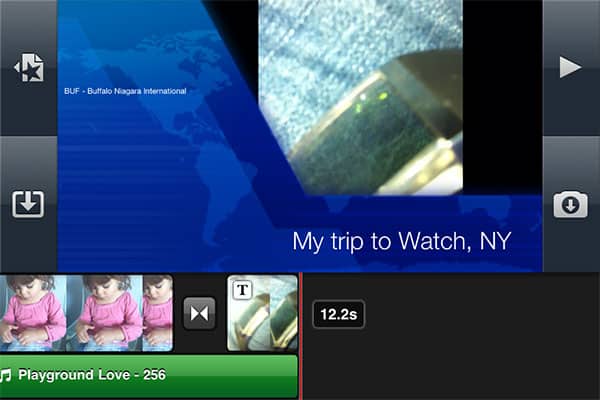
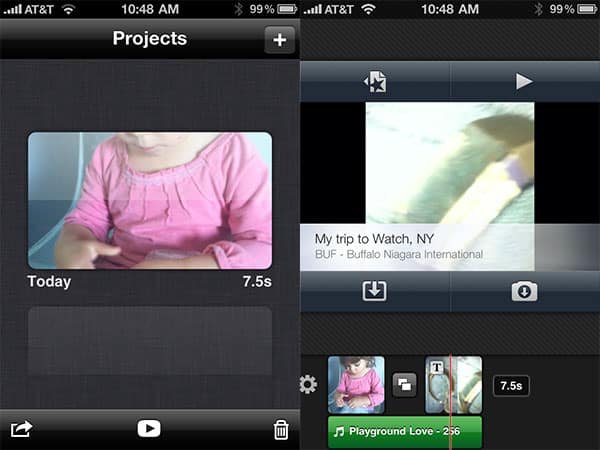
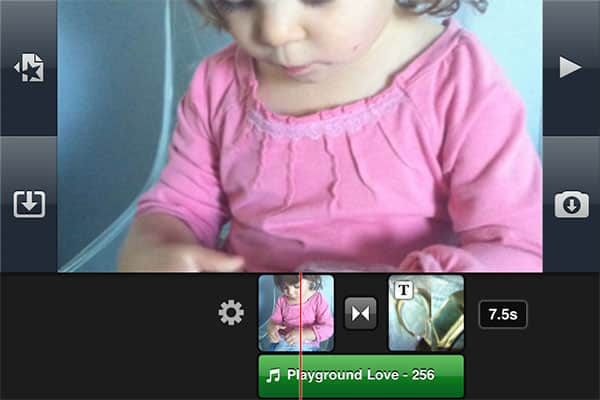
En el iPhone 4, iMovie comienza con una pantalla de “Proyectos” que permite al usuario alternar entre múltiples sesiones de edición de video guardadas automáticamente, crear nuevas y exportarlas para compartir más tarde. Cada una tiene una imagen representativa, una fecha y una duración en minutos y segundos para ayudar a diferenciarlas sin necesidad de preocuparse por los nombres de archivo. Selecciona cualquiera y serás llevado a una pantalla de edición con cinco íconos clave que son—en el mayor defecto de iMovie para usuarios novatos—confusamente similares: el primero combina una flecha, una estrella y un pedazo de papel pero podría etiquetarse como “volver a Proyectos”, el segundo es un ícono de flecha de reproducción triangular que reproduce el proyecto actual, el tercero es una caja con una flecha que te permite elegir contenido de video, foto y audio para ensamblar en un clip de video, el cuarto es un ícono similar a una cámara con una flecha para activar la cámara para grabaciones adicionales, y el quinto ícono es un engranaje.

El engranaje resulta ser importante: contiene cinco temas (moderno, brillante, viaje, juguetón y noticias) que son paquetes distintivos de fuentes, superposiciones gráficas y música que pueden ser activados o ignorados individualmente según desees—puedes agregar o dejar fuera títulos de apertura, medio y finales, una canción alegre que corre a través del metraje recopilado, y texto que puedes cambiar con un teclado en pantalla para adaptarlo a tus necesidades.
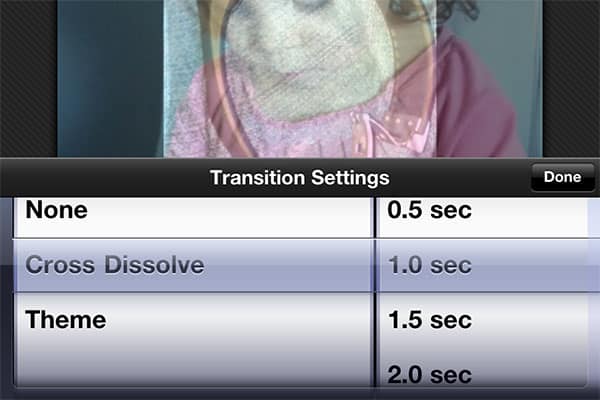
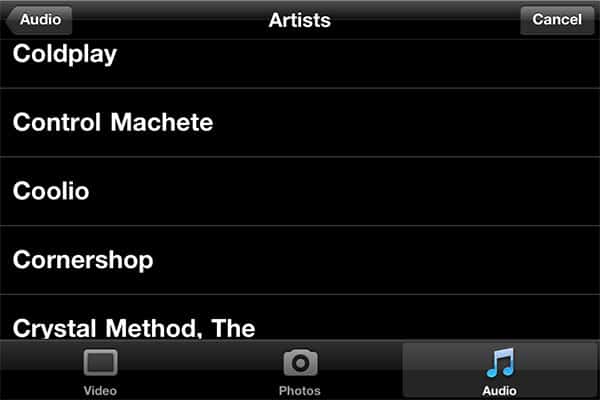
Las piezas de video pueden ser recortadas con puntos de inicio y fin estilo pin, unidas con una canción y fotos con disoluciones o efecto Ken Burns de las bibliotecas de Fotos y iPod de tu iPhone, y luego guardadas como un clip completamente ensamblado para compartir. Todo lo que necesitas aprender es cómo tocar cada una de las piezas de metraje en tu línea de tiempo, arrastrar para reordenarlas en tu secuencia preferida y hacer pequeños ajustes a sus transiciones.

iMovie’s single biggest selling point is the fact that it exists at all: other video editing programs have appeared for the iPhone 3GS, but iMovie’s design—once you get used to it—is streamlined and powerful enough to churn out results that are close to what you’d get from using a computer program, particularly at the application’s maximum 720p output resolution, which is HD-quality as an offset to the 360p (sub-DVD-quality) and 480p (DVD-quality) alternatives offered. That the program seamlessly mixes music, applies fade and other transitions, and titles videos without the need for any transcoding or import time is pretty impressive; users will only need to sit around waiting to export their final products, which will take minutes rather than seconds.
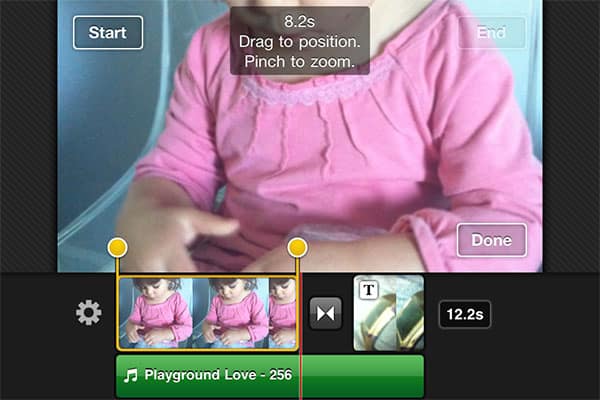
A pesar de sus características positivas, iMovie tiene algunos problemas que dejan mucho espacio tanto para lanzamientos puntuales como para actualizaciones importantes. Uno es el alcance: mientras que iMovie parecerá lo suficientemente intuitivo para que los usuarios experimentados de Mac iMovie se lancen de inmediato, la colección de íconos similares y otras rarezas de la interfaz dejarán a los novatos sintiéndose un poco confundidos por sus opciones.
En lugar de construir la aplicación con un asistente o una función de Magic iMovie como en el programa de escritorio, Apple te deja caer en algunas pantallas grises y simplemente te deja averiguar cómo usar los botones, tocar clips, y cosas por el estilo. Un tutorial como los que se encuentran en las aplicaciones iWork de Apple para el iPad ayudaría a algunas personas a aprender cómo aprovechar al máximo las herramientas limitadas. Además, aunque la información de geolocalización se importa automáticamente, y puede llevar a una bonita localización en el mapa de tu ubicación general, los detalles de la ubicación pueden verse un poco extraños—por alguna razón, los nuestros seguían apareciendo con el nombre de un aeropuerto local que no estaba realmente cerca de donde estábamos filmando.
Por otro lado, los editores de video expertos desearán aún más—mayor control sobre el tiempo de los clips de audio, más transiciones de fotos, temas adicionales y la capacidad de hacer elecciones que llenen la relación de aspecto en lugar de tener clips filmados de manera diferente presentados con grandes barras negras. En circunstancias ideales, comenzando con metraje grabado únicamente por la cámara trasera del iPhone 4 en orientación amplia, puedes terminar con un proyecto de gran aspecto, pero si estás mezclando metraje de las cámaras frontal y trasera, o contenido reducido, espera algunos resultados incómodos con poca capacidad para remediarlos. Además, las opciones de compartir de iMovie son tan deliberadamente limitadas en este momento que puedes hacer poco más que elegir la resolución de salida, volcar el archivo en tu aplicación de Fotos, y luego averiguar qué hacer con él a partir de ahí—realmente no puedes enviar clips de tamaño completo por correo electrónico a menos que sean realmente cortos, y iMovie no incluye exportación de un paso a MobileMe, YouTube u otros destinos de video.
Recibe nuevas publicaciones en tu bandeja de entrada.
No spam. Cancela la suscripción en cualquier momento.