Revisión de productos · 11 min read · Jan 26, 2026
Revisión: Kit de Conexión de Cámara para iPad de Apple
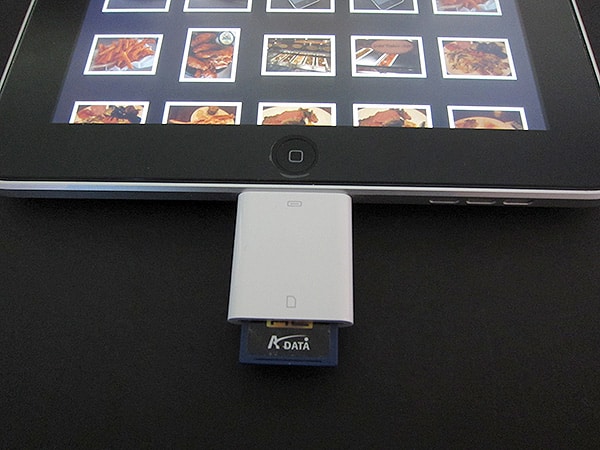
Aunque puede parecer una hipérbole llamar al recién lanzado Kit de Conexión de Cámara para iPad de Apple ($29) el lanzamiento de accesorio de bolsillo de marca Apple más importante en años, es cierto: lo que parece, a simple vista, ser poco más que una repetición del conector de cámara de iPod descontinuado de la compañía, que tiene cinco años, resulta ser un complemento muy significativo y valioso para los fotógrafos, permitiendo que el iPad eclipsara drásticamente los dispositivos anteriores de Apple como un dispositivo portátil de almacenamiento y compartición de fotos. Además, al incluir dos piezas separadas en la caja —el conector de cámara equipado con puerto USB y el lector de tarjetas SD— Apple permite que el iPad realice hazañas que trascienden las simples transferencias de fotos. Todos los detalles están en nuestra revisión completa, a continuación.
Lo Básico
En 2005, el conector de cámara original de iPod de Apple asumía que un fotógrafo estaría dispuesto no solo a llevar un cable USB para transferencias de fotos de cámara a iPod, sino también a drenar simultáneamente las baterías tanto del iPod como de la cámara mientras se transferían archivos—un proceso que a veces era tan largo que ambos dispositivos perdían la mitad de su energía. Para el iPad, Apple ha aprendido mucho y ahora proporciona dos opciones: todavía puedes usar tu propio cable USB para transferir directamente de la cámara al iPad—mucho más rápido que antes—o, en su lugar, suponiendo que tu cámara use tarjetas de memoria Secure Digital o MMC, sacar la tarjeta de memoria y ponerla en el nuevo lector de tarjetas SD, eliminando por completo el drenaje de la batería de la cámara. En cualquier caso, el impacto en la propia batería del iPad es mínimo: una transferencia de muestra de 500MB con 114 fotos y un video de 244MB consumió el 2% o menos de la batería del iPad, y tomó 2 minutos y 38 segundos, un poco más de 3MB por segundo. El iPad parece tardar menos en transferir archivos que en crear versiones pequeñas y visualizables al instante de lo que está importando.
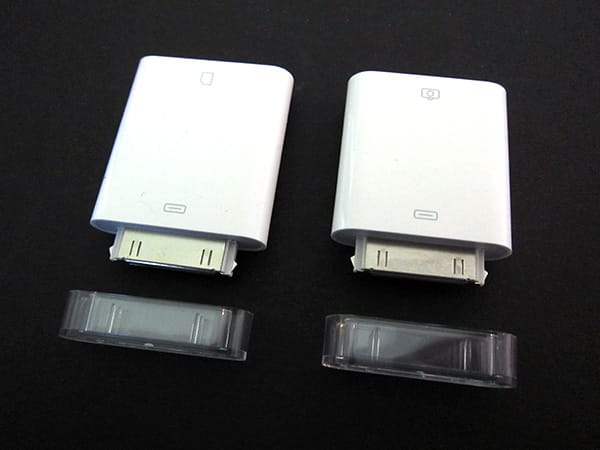
Desde la distancia, las dos piezas incluidas en el Kit de Conexión de Cámara para iPad parecen prácticamente idénticas entre sí y al anterior conector de cámara de iPod: los tres están hechos de plástico blanco brillante, con un conector de dock de metal en un extremo y un agujero en el otro. De cerca, el conector de cámara equipado con puerto USB resulta ser un poco más delgado que el anterior conector de cámara de iPod, pero es idéntico en altura y ancho, añadiendo 1.25” a la parte inferior de un iPad, mientras mide aproximadamente 1.2” de ancho y 0.38” de grosor. El lector de tarjetas SD reduce 1/16” en grosor pero es un poco más alto y ancho, midiendo alrededor de 1.38” de alto por 1.25” de ancho por 0.31” de grosor. Con una tarjeta de memoria SD dentro, añade 1.75” de altura al iPad.
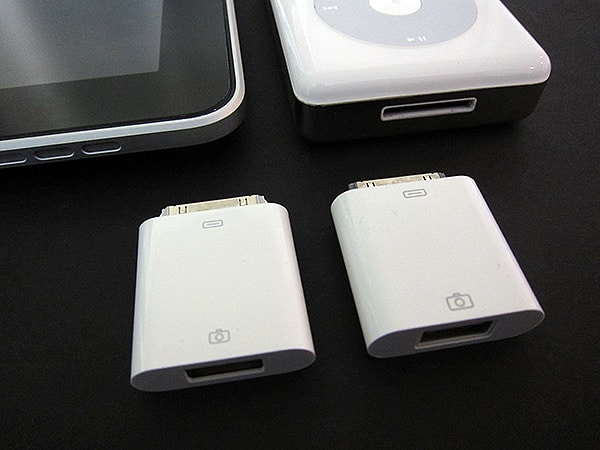
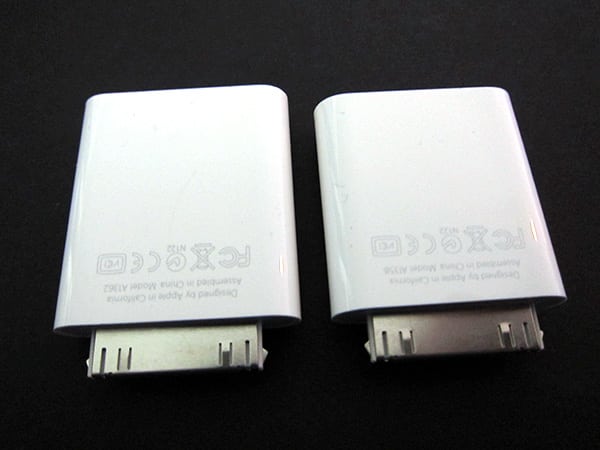
Apple marca las partes frontales de los accesorios con dos íconos: el conector de cámara tiene un ícono de puerto de conector de dock en la parte superior y un pequeño ícono de cámara en la parte inferior, mientras que el lector de tarjetas SD reemplaza la imagen de la cámara con el contorno de una tarjeta SD. En la parte posterior están las inscripciones “Diseñado por Apple en California,” “Montado en China,” números de modelo y logotipos de certificación—estas marcas son las características distintivas más obvias del conector de cámara original de iPod, que solo tenía los primeros dos elementos, y los ocultaba en el borde del conector de dock del accesorio. Apple también incluye cada uno de los accesorios con una pequeña tapa de plástico duro transparente para el conector de dock que es fácil de quitar y casi tan fácil de perder; se habría apreciado una forma de mantenerlas colgando cerca.
La única queja real que la mayoría de las personas plantearía respecto a estos accesorios es el hecho de que necesitan existir en absoluto, sobresaliendo de la parte inferior del iPad en lugar de estar al ras en sus lados, completamente integrados, como lo hacen los mismos puertos en las computadoras MacBook Pro de la compañía. Durante las pruebas en el mundo real del Kit de Conexión de Cámara para iPad, el mayor problema que enfrentamos fue el miedo a perder o romper las piezas, que no son tanto frágiles como pequeñas y fácilmente extraviables. Dicho esto, seguramente son un mejor valor por el precio de $29 que el conector de cámara de iPod, que era simplemente la mitad USB de este kit con menos funcionalidad.
Usando el Kit de Conexión de Cámara para iPad con el iPad
El software del sistema del iPad de generación actual de Apple (iPhone OS 3.2) es un poco más rígido de lo que uno podría esperar cuando cualquiera de los accesorios del Kit de Conexión de Cámara para iPad está conectado. Si el iPad está bloqueado, conectar el lector de tarjetas SD o el conector de cámara de iPad no hace nada, pero hacer la conexión en medio de la ejecución de otra aplicación cerrará abruptamente esa aplicación y llamará a Fotos, la herramienta de gestión de fotos y ahora de importación de Apple.
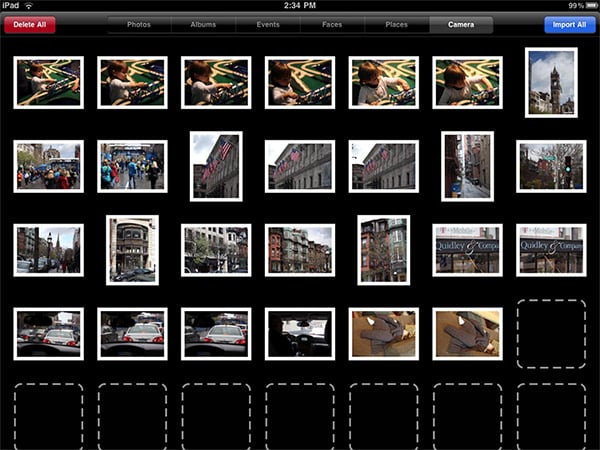
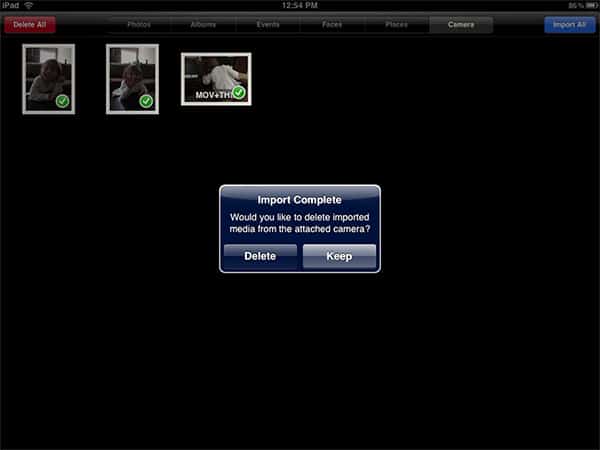
Fotos maneja la importación creando una nueva pestaña llamada Cámara, que durante los primeros segundos muestra una pantalla llena de contornos vacíos con guiones, luego llena cada contorno con una imagen en miniatura de una foto o una película almacenada en la tarjeta de memoria de la cámara.
Por defecto, un botón azul etiquetado “Importar Todo” aparece en la esquina superior derecha de la pantalla, con un botón rojo “Eliminar Todo” en la esquina superior izquierda. Si seleccionas cualquier miniatura o número de miniaturas, aparecen marcas de verificación azules en las miniaturas, y el botón azul se convierte en “Importar,” proporcionando la opción de “Importar Todo” o “Importar Seleccionado” cuando lo tocas.
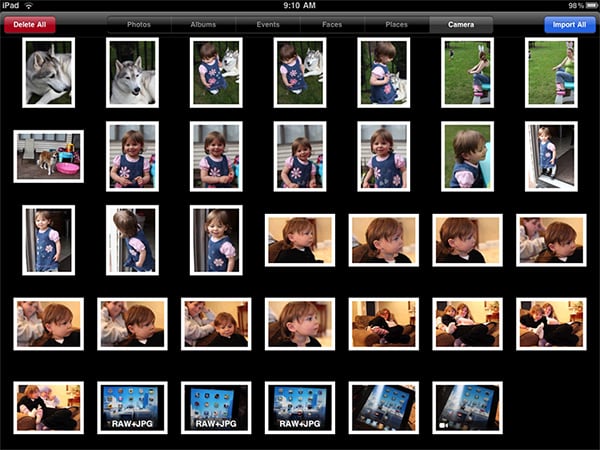
Importar imágenes y videos desde tu cámara es tan fácil como seleccionar una de esas opciones, viendo cómo cada marca de verificación azul en una miniatura se convierte en una rueda de progreso giratoria, y luego en una marca de verificación verde, pasando a la siguiente imagen—generalmente, pero no siempre, en secuencia. Las imágenes en formato JPEG se importan típicamente sin problemas, al igual que ciertos videos en formato .MOV, específicamente archivos de 640×480 y más pequeños que provienen de muchas, pero no de todas, las cámaras compactas. (Más detalles sobre la compatibilidad se discuten en la siguiente sección de esta revisión.) Durante el proceso de importación, Fotos crea álbumes de “Última Importación” y “Todas las Importaciones,” permitiéndote ver rápidamente tus archivos transferidos más recientemente y todos los archivos transferidos. Cuando miras individualmente las imágenes, un nuevo botón de Rotar te permite cambiar la orientación en pasos de 90 grados para asegurarte de que las imágenes de cámaras sin sensores de orientación—o con sensores ocasionalmente defectuosos—aparezcan correctamente en la pantalla de tu iPad.
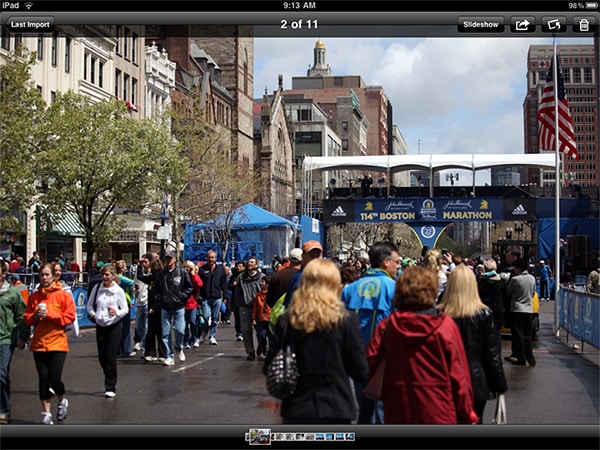
La rotación también puede prepararlas para un envío adecuado por correo electrónico. Una vez que has importado una foto y la has mostrado en tu pantalla, puedes presionar un botón para enviarla por correo electrónico, enviarla a una cuenta de MobileMe, asignarla a un contacto, usarla como fondo de pantalla o copiarla. Se pueden enviar hasta cinco imágenes por correo electrónico a la vez con relativa facilidad. Si te preocupa que solo podrás enviar fotos de baja calidad desde tu iPad, hay algunas noticias mayormente buenas que compartir. En lugar de reducir las imágenes JPEG a 800×600 como se hace con las fotos de iPhone, el iPad por defecto envía imágenes por correo electrónico a una resolución de aproximadamente 3 Megapíxeles: 2048×1536 para imágenes típicas de 4:3 de cámaras compactas, o 2048×1364 para imágenes de 3:2 de cámaras DSLR. A los fotógrafos profesionales puede que no les guste la reescalación, o que los datos EXIF se eliminen para las imágenes redimensionadas, pero la mayoría de los usuarios no se preocuparán: las imágenes redimensionadas se ven fantásticas y son perfectas para compartir por correo electrónico. También hay una solución alternativa para los usuarios que necesitan una calidad de imagen superior: si seleccionas una imagen manualmente usando el botón Copiar y la pegas en un correo electrónico, puedes enviar la versión de resolución completa en su lugar, completa con datos EXIF. Solo tuvimos un problema con este truco, que se discute en la sección de compatibilidad a continuación.

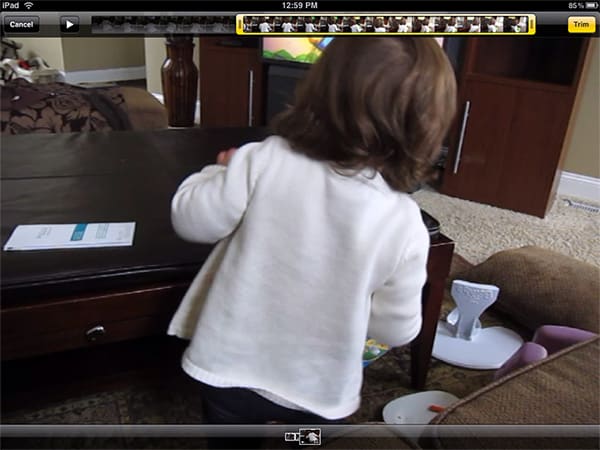
El Kit de Conexión de Cámara para iPad también puede importar videos de cámaras digitales. Las películas compatibles utilizan la interfaz de reproducción y edición de video introducida para el iPhone 3GS, que coloca una línea de tiempo en la parte superior de la pantalla, y cambia las características de compartición a “Enviar Video por Correo,” “Enviar a MobileMe,” “Enviar a YouTube,” y “Copiar Video.” Los clips de video enviados por correo electrónico parecen estar limitados a 5MB en tamaño en formato H.264, con el iPad reduciendo automáticamente su resolución a 480×320 y proporcionándote herramientas de edición para seleccionar un fragmento que deseas compartir; se nos dio 54 segundos de video para compartir de nuestro clip de muestra de 3 minutos y 3 segundos. Los tamaños de archivo y las longitudes de video difieren según dónde los estés exportando, así como la calidad con la que comenzaron.
Al igual que iPhoto en las computadoras Mac, Fotos finaliza el proceso de importación preguntando si deseas mantener o eliminar las fotos y videos transferidos en tu cámara.
Una vez que las fotos han sido transferidas al iPad, puedes usar el cable estándar de conector de dock a USB de Apple para transferirlas de regreso a tu computadora, momento en el cual aparecerán en tu biblioteca de fotos con sus datos EXIF completos y sus resoluciones originales intactas.
Esto no es una gran sorpresa, pero es bueno saber que transferir fotos al iPad no parece dañarlas antes de que sean transferidas de regreso a tu computadora; la única diferencia es que importar fotos que fueron transferidas a un iPad toma más tiempo que hacerlo directamente desde una cámara o tarjeta de memoria. Ten en cuenta también que iTunes no está involucrado de ninguna manera en el proceso de transferencia de fotos desde un iPad de regreso a tu computadora; iTunes no parece tener ningún nuevo cuadro de diálogo para manejar la importación de fotos sincronizadas al iPad. Esto podría cambiar en el futuro.
Compatibilidad + Problemas de Compatibilidad
Hay muchas más buenas noticias que malas noticias que informar sobre la compatibilidad del Kit de Conexión de Cámara para iPad, y eso se debe en parte a algunas características previamente desconocidas que Apple ha incluido en el software del sistema actual del iPad. Resulta que el conector de cámara equipado con puerto USB es capaz de conectarse a dispositivos distintos de cámaras digitales—aunque Apple no publicita esta funcionalidad adicional ni hace promesas sobre qué dispositivos USB específicos funcionarán si los conectas al iPad. Oficialmente, ha publicado un documento de soporte llamado Usando el Conector de Cámara de iPad con dispositivos USB no soportados, y señala que “las impresoras USB con lectores de tarjetas SD integrados no son compatibles;” por el momento, impresoras, discos duros externos y numerosos otros accesorios de Mac/PC están fuera de límites. Pero los auriculares USB para Skype funcionan—como los auriculares que se conectan al puerto de auriculares del iPad—al igual que los teclados USB y ciertos otros dispositivos de audio basados en USB. Por el momento, estos periféricos no relacionados con cámaras son poco más que bonificaciones para los usuarios de iPad, pero los desarrolladores podrían usar el Conector como un caballo de Troya para agregar dispositivos adicionales al iPad; también podría resultar ser un artículo realmente excelente para propósitos no fotográficos. Por otro lado, debe notarse que el Kit de Conexión de Cámara para iPad solo funciona con el iPad; en este momento, no hay señales de que funcione con modelos de iPhone o iPod touch. Una vez más, esto podría cambiar en el futuro.
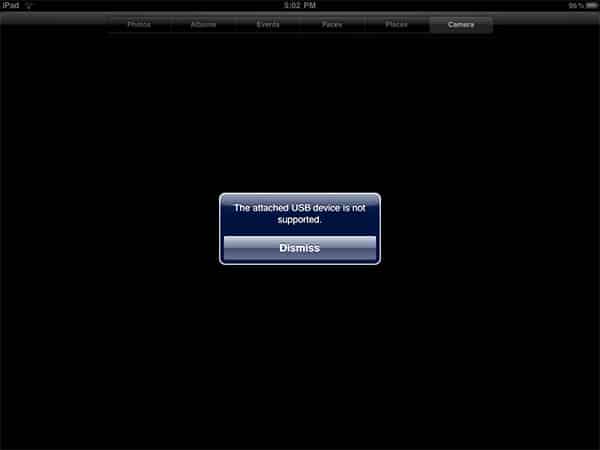
Las pruebas en el mundo real también revelaron algunos detalles sorprendentes sobre la compatibilidad específica de la cámara del Kit y el soporte de formatos de archivo. En una nota positiva, el lector de tarjetas SD funcionó perfectamente para capturar el contenido fotográfico de la mayoría de las tarjetas de memoria Secure Digital que probamos, pero presentó una queja extraña cuando intentamos insertar una tarjeta Eye-Fi Geo con un chip Wi-Fi dentro: “El dispositivo USB conectado no es compatible.” Fotos no pudo leer el contenido de la Eye-Fi Geo en absoluto, y también tuvimos el mismo mensaje repetidamente como un error cuando el lector de tarjetas SD estaba conectado a un iPad dejado con la pantalla apagada. Los detalles de compatibilidad oficiales de Apple se encuentran en un documento de soporte que dice que “el lector de tarjetas SD de iPad soporta estándares SD hasta SDHC, miniSD y microSD con adaptadores, y MMC. SDXC no es compatible.”
Del mismo modo, el conector de cámara de iPad es capaz de conectarse a la mayoría de las cámaras digitales compatibles con USB a través de un conector y/o cable USB macho—excepto cuando no lo es. Algunas cámaras digitales más antiguas, anteriores a 2005, pueden experimentar problemas si no soportan los populares estándares de conectividad de Dispositivo de Almacenamiento Masivo o Protocolo de Transferencia de Imágenes. Además, cuando conectamos una cámara Flip Ultra HD, el iPad inicialmente dijo “Accesorio No Disponible – El accesorio conectado usa demasiada energía.” Sin embargo, el iPad pudo leer y transferir el contenido de la Flip de todos modos; el problema parecía ser el deseo de la Flip de recargar su propia batería mientras transfería archivos.
Recibe nuevas publicaciones en tu bandeja de entrada.
No spam. Cancela la suscripción en cualquier momento.