Revisión de productos · 5 min read · Mar 19, 2026
Revisión: Apple iPad Keyboard Dock
Si hay alguna empresa en el mundo en la que confiaríamos para hacer un gran teclado para una computadora, es Apple; hemos estado usando y amando sus teclados de Mac durante años, siguiendo su evolución desde cajas gruesas de color beige con cables telefónicos hasta bandejas claras y blancas y, finalmente, placas de aluminio ultradelgadas con solo suficiente plástico para las teclas en la parte superior y elevación en la parte inferior. Usamos uno todos los días y no lo reemplazaríamos por nada más. Así que el iPad Keyboard Dock ($69) llegó a nuestra puerta con un cierto nivel de confianza inmediata: conocemos este objeto de aluminio con teclas de plástico mate, entendemos que el dock para iPad detrás de él es casi exactamente el mismo que el iPad Dock independiente que Apple lanzó anteriormente, y nos gusta la forma en que se siente casi instantáneamente.
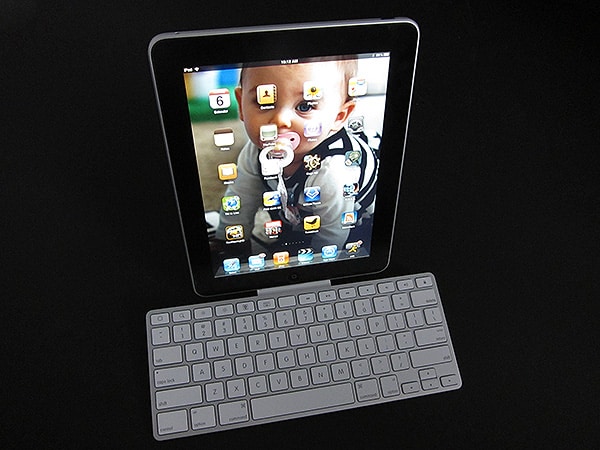
Pero, ¿es realmente lo mismo que un teclado de Mac, digamos, un Apple Bluetooth Keyboard? La respuesta corta: hay diferencias, algunas no triviales, pero son mucho más similares que diferentes. El iPad Keyboard Dock es tan ancho como el Apple Bluetooth Keyboard, con solo una tecla menos: la tecla de función (fn) ha desaparecido, y las teclas de función (f1, f2, f3…) están etiquetadas de manera diferente. En el extremo izquierdo hay un botón de Inicio, que funciona igual que presionar el propio botón de Inicio del iPad, la primera vez que cualquier accesorio ha podido imitar esta función, mientras que automáticamente habilita el Keyboard Dock para despertar el iPad de su modo bloqueado sin ningún deslizamiento. Luego hay un botón de búsqueda de Spotlight que interrumpe lo que estés haciendo para llevar el iPad de vuelta al modo Spotlight, botones de brillo hacia abajo y hacia arriba, un botón para activar el modo Marco de Fotos, y un botón para llamar al teclado virtual en pantalla si lo necesitas para algo que no puedes hacer fácilmente con el Keyboard Dock.
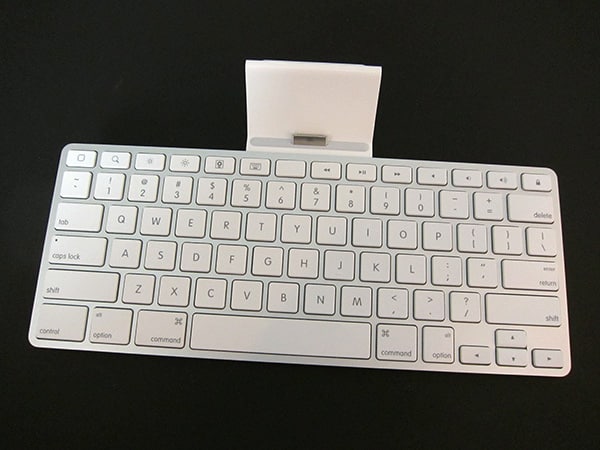
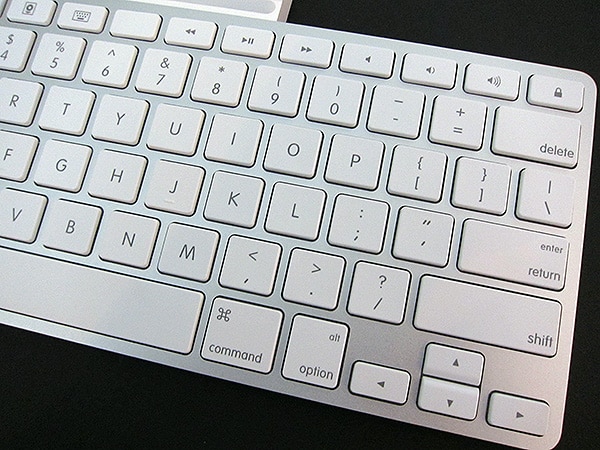
A continuación hay un botón vacío, objeto de algunas especulaciones previas al lanzamiento, que en este momento parece no tener función asignada, seguido de controles para retroceder, reproducir/pausar y avanzar para la reproducción de música del iPod, botones de volumen para silenciar, bajar y subir, y finalmente una tecla de bloqueo. Presionar eso simplemente enciende y apaga la pantalla del iPad. El resto de las teclas del iPad Keyboard Dock son como las de un teclado estándar de Apple, nuevamente faltando solo la “función”, con teclas de “control”, “opción” y “comando” ampliadas para llenar el mismo espacio.
Algunos de los atajos de teclado a los que los usuarios de Mac están acostumbrados a encontrar—“comando-C” para iniciar la copia, por ejemplo—están incluidos en el sistema operativo del iPhone, y es probable que más vengan con el tiempo y aplicaciones adicionales. Las teclas de flecha funcionan perfectamente para moverse hacia arriba y hacia abajo dentro de documentos de procesamiento de texto (Notas, Pages), y pueden resaltar texto en conjunto con la tecla de mayúsculas, pero no parecen tener ninguna capacidad para interactuar con la pantalla de inicio o la aplicación de iPod para resaltar elementos o hacer selecciones.
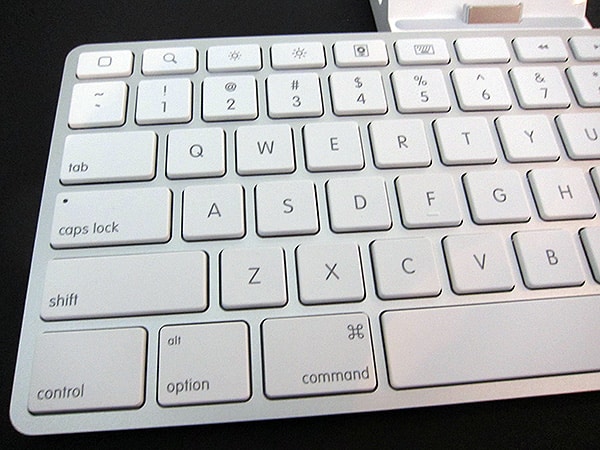
Por lo demás, usar el teclado después de acostumbrarse a los teclados de Mac de Apple es completamente intuitivo. Esta revisión completa fue escrita en el iPad Keyboard Dock con una familiaridad instantánea, y con tanta velocidad y precisión como usando un teclado Apple, ya sea con cable o inalámbrico. La sensación de las teclas del Keyboard Dock es idéntica a la de los accesorios de Mac, y muy similar a usar el teclado en una computadora MacBook, por cierto. Desde estos puntos de vista, es un ganador. En la parte posterior del Keyboard Dock, al igual que con el iPad Dock estándar, hay puertos tanto para el conector Dock como para audio de 3.5 mm, que pueden conectarse al cable de conector Dock de Apple a USB para cargar y sincronizar, y un cable de audio para salida de audio, ninguno de los cuales está incluido.
La forma “normal” de usar el iPad Keyboard Dock, por supuesto, sería sin un cargador de pared conectado, o con el Dock conectado al adaptador de corriente USB de 10W, en lugar de a una computadora. Conectar este dock de teclado a una computadora con un teclado para cargar y sincronizar no tendría mucho sentido—la razón por la que nuestra calificación del Keyboard Dock no se reduce notablemente basada en algunas rarezas que vimos al intentar sincronizar el iPad acoplado con un iMac, algo que el manual de instrucciones del Keyboard Dock afirma que es una de sus capacidades.
Varios veces cuando intentamos sincronizar el iPad usando este Dock, iTunes pasó por un proceso extraño y prolongado de intentar reautorizar todas las aplicaciones del dispositivo, en dos puntos amenazando con eliminarlas. Los problemas desaparecieron cuando desconectamos el iPad del dock para una sincronización, y reaparecieron cuando reconectamos el iPad al dock. Después de cambiar los puertos USB en el iMac, no pudimos replicar el problema nuevamente. Es difícil saber qué causó el problema, pero no habíamos experimentado nada similar con el iPad y una conexión de conector Dock estándar durante sincronizaciones previas con la misma computadora.
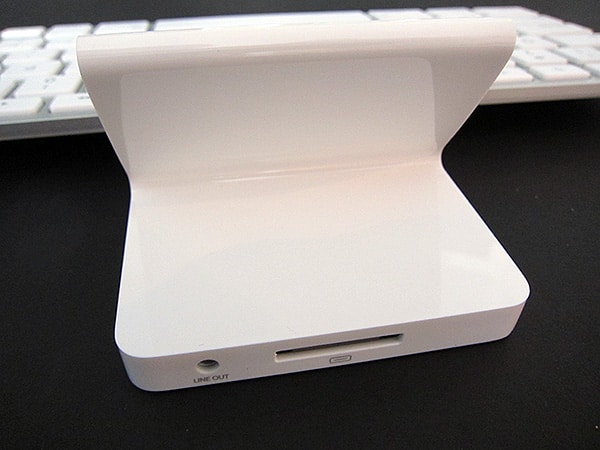
Sonoramente, el iPad Keyboard Dock parece estar libre de problemas. Al igual que con todos los docks de Apple que hemos probado en los últimos siete años, el audio de línea del Keyboard Dock es potente, y parece haber sido diseñado adecuadamente para coincidir con las características de audio del conector Dock ligeramente diferentes del iPad. A diferencia de los docks universales controlables a distancia de Apple para iPods e iPhones, los botones de volumen en el teclado no atenúan la salida de audio de línea; esto queda para los altavoces conectados. Sin embargo, el silencio funciona para cortar completamente la salida de audio al puerto de salida de línea.
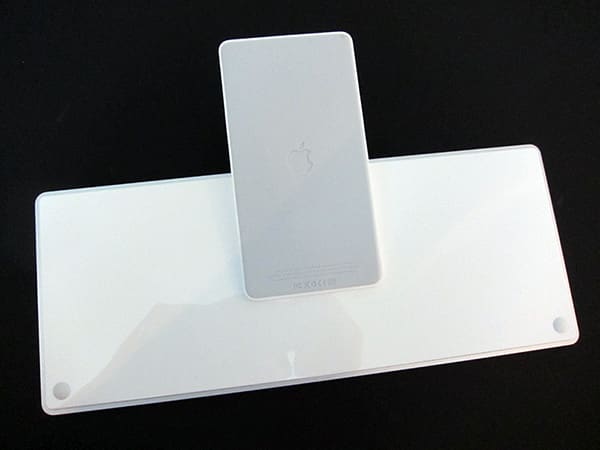
El mayor problema con el Keyboard Dock es uno que es inevitable basado en su diseño todo en uno: no funciona en una bandeja de teclado estándar que se desliza hacia afuera a menos que estés dispuesto a hacer algunas acomodaciones incómodas para el iPad, que se inclina hacia atrás en el dock, proyectando sombra sobre el accesorio de plástico inusualmente profundo mientras se reclina. En consecuencia, nos encontramos usándolo sobre un escritorio con nuestras palmas colgando del borde del escritorio, una posición menos que totalmente cómoda para escribir.
Recibe nuevas publicaciones en tu bandeja de entrada.
No spam. Cancela la suscripción en cualquier momento.