Revisión de productos · 10 min read · Mar 25, 2026
Revisión: Conector de Cámara para iPod de Apple
Pros: Forma simple y muy económica de transferir y ver fotos en tu iPod photo directamente desde una cámara digital o lector de medios compatible. Funciona bien con el software de importación de fotos integrado de Apple para iPod.
Contras: Velocidades de transferencia generales lentas y problemas de drenaje de batería se trasladan de periféricos más antiguos, aunque el Conector de Cámara hace más. Se requiere sincronización completa con la computadora para presentaciones de diapositivas. No funciona con iPods anteriores.
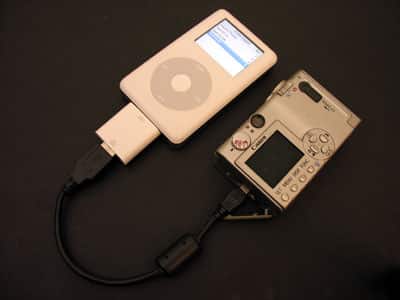
Cubre una brecha que faltaba en el arsenal del iPod photo. Solo cuesta $29 cuando accesorios similares se han vendido entre $80 y $110. Y está hecho por Apple, garantizando su calidad y compatibilidad. ¿Qué podría salir mal con el Conector de Cámara para iPod ($29), un nuevo periférico de Conector Dock diseñado para permitirte transferir fotos digitales a tu iPod photo y verlas automáticamente en su pantalla integrada?
Posiblemente mucho. Los dispositivos anteriores de transferencia de fotos para el iPod han sido criticados por sus lentas velocidades de transferencia, requiriendo de 2 a 4 segundos por Megabyte para mover el contenido de una tarjeta de memoria al iPod. También han drenado una buena cantidad de energía del iPod y de la cámara en el proceso. Y como es bien sabido por los propietarios de iPod photo, el proceso de Apple para convertir fotos en un formato visualizable en pantalla pequeña ha consumido previamente mucho tiempo adicional, convirtiendo un proceso de sincronización USB 2.0 o FireWire de alta velocidad en un juego de espera aún más prolongado. ¿Cómo se comporta el nuevo Conector de Cámara? Sigue leyendo para averiguarlo.
Diseño
El Conector de Cámara para iPod de Apple es la implementación más pequeña y simple hasta ahora de un dispositivo de transferencia de fotos digitales para iPod. Hecho de plástico duro blanco brillante tradicional, no incluye cables ni componentes colgantes, sino que se ajusta perfectamente en la parte inferior de un iPod photo y solo añade 1.25 pulgadas a su altura. Suponiendo que tu iPod esté protegido contra rasguños, podría caber en el mismo bolsillo que el Conector, a diferencia de los dos complementos de cámara lanzados por Belkin, que probablemente habrían requerido sus propios lugares de almacenamiento separados.
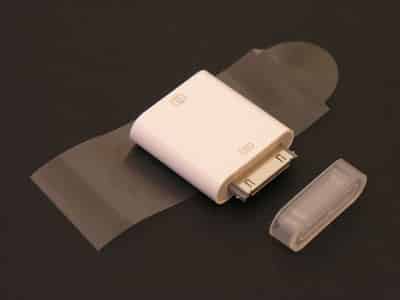
La parte superior del Conector de Cámara presenta un conector Dock de Apple oficial, mientras que la parte inferior cuenta con un puerto USB 2.0. Ambos están indicados con íconos en el cuerpo del Conector. Eso es todo lo que hay en el diseño; Apple incluye una cubierta de plástico transparente para el Conector Dock para proteger el Conector de Cámara cuando se está almacenando. Conectas tu cámara digital o un lector de medios al puerto USB 2.0 a través del cable incluido con cualquiera de esos elementos, y el iPod (con suerte) reconoce el dispositivo y abre Photo Import, la aplicación que Apple creó hace un año y medio para manejar transferencias en varios clics fáciles.
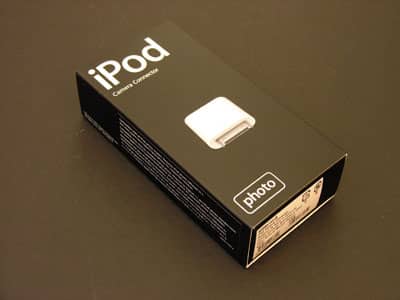
Vale la pena señalar desde el principio que, a pesar de su nombre, el Conector de Cámara para iPod no funciona con todos los iPods. Al igual que las cajas de iPod photo negras recientemente actualizadas de Apple, lleva el nombre de iPod en letras grandes con una pequeña insignia de “photo” en la parte inferior, una indicación de compatibilidad algo confusa dada la actual línea de iPods de Apple.
En nuestras pruebas, fue completamente ignorado como dispositivo cuando se conectó a un iPod 3G o 4G, y no pudo ser utilizado para la importación de fotos en esos dispositivos. En consecuencia, Belkin seguirá teniendo un mercado sólido para sus periféricos de adjunto de fotos anteriores y más caros, que funcionan correctamente con todos los iPods de tamaño completo.
Importación de Fotos
El concepto detrás de la Importación de Fotos sigue siendo generalmente el mismo en el iPod photo: hay un menú con opciones para importar el contenido del dispositivo de almacenamiento conectado, confirmar (en forma de lista numérica) el contenido de las carpetas transferidas, y/o borrar esos contenidos una vez que han sido transferidos. No hay necesidad de escribir nombres de archivos y no hay método para explorar profundamente el contenido de las carpetas; el iPod photo solo te mostrará que las imágenes y archivos de película han sido transferidos, conglomerándolos juntos en un solo número (“871” o “6”). Si tienes datos que no sean imágenes tomadas con la cámara conectada específicamente almacenados en tu tarjeta de memoria, el Conector de Cámara no los transferirá. De hecho, el iPod photo se bloqueó y requirió un reinicio forzado cuando tomamos la tarjeta de memoria de una cámara y la colocamos en otra para probar la funcionalidad de transferencia.
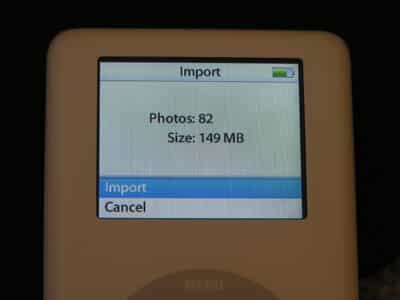
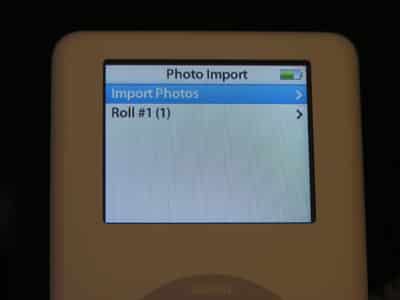
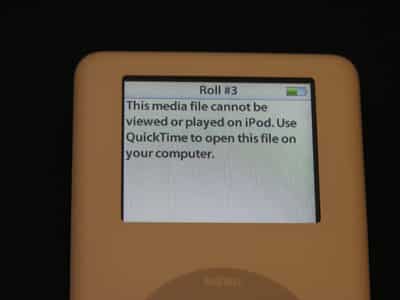
En iPods anteriores, tu única forma de confirmar la transferencia completa de fotos y archivos de película hechos por la cámara era verificar el número de elementos que tu cámara mostraba contra el número que el iPod muestra; si coincidían, podías asumir que era seguro borrar tu tarjeta de memoria. Pero en el iPod photo, eso ha mejorado: después de descargar un “Roll” de película, puedes sumergirte inmediatamente en una colección de tus fotografías y películas que aparece en el modo de visualización de fotos estándar del iPod photo. Las películas están representadas por pequeños íconos circulares, que si se hacen clic indican que no se pueden ver en la pantalla del dispositivo.
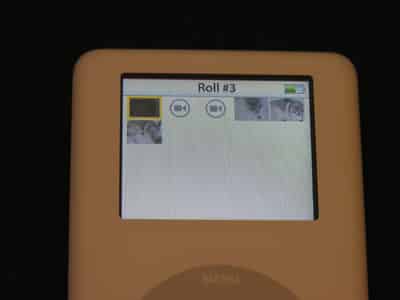
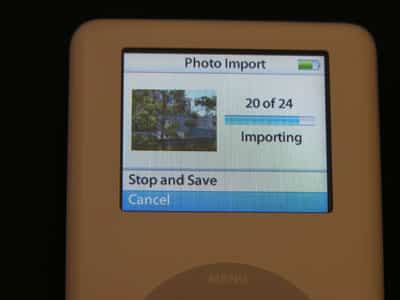
Todas las imágenes importadas desde el Conector de Cámara se convierten automáticamente en imágenes visualizables en pantalla durante el proceso de importación de fotos, que puedes ver suceder en tiempo real con miniaturas de tamaño mediano. El iPod photo lleva correctamente los datos de orientación horizontal o vertical de cámaras compatibles, por lo que siempre puedes previsualizar tus imágenes en la posición adecuada inmediatamente después de una importación; no hay necesidad de sincronizar con iTunes o usar un programa de edición de fotos para corregir su orientación. Considerando el ángulo de visión y el balance de color, de hecho preferimos la forma en que las fotos se veían en la pantalla transflectiva del iPod photo a la forma en que se mostraban en nuestras cámaras, aunque se mostraban en una resolución más baja debido a la pantalla de color de menor resolución del iPod photo.
Sin embargo, las imágenes importadas con el Conector de Cámara no se pueden ver en modo de presentación de diapositivas con transiciones a menos que realices una sincronización completa del iPod con tu computadora, programa de fotos e iTunes. Esto significa que no puedes llevar tus fotos directamente desde tu cámara y conectarlas a tu TV para una presentación: solo están disponibles para visualización en el iPod, sin efectos de transición. Desde nuestro punto de vista, eso es un problema menor, y francamente uno que no creemos que a la mayoría de los fotógrafos les importe, ya que el dispositivo realiza correctamente sus funciones de transferencia y visualización de fotos sin incidentes. Simplemente no esperes crear una presentación de fotos sobre la marcha para una sala llena de personas sin conectarte a una computadora.
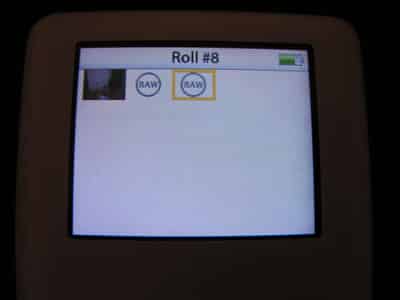
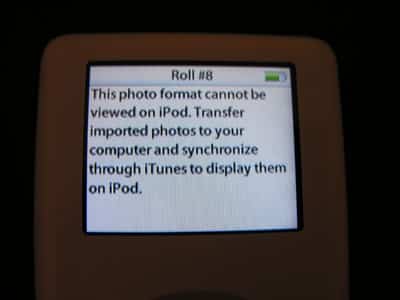
Como nota final sobre este tema, nos alegró ver que el iPod photo importó correctamente todas las fotos que le lanzamos, incluso archivos RAW enormes. Muchos fotógrafos serios estaban preocupados de que el iPod no pudiera manejar esta hazaña, pero las fotos RAW tomadas con dos cámaras aparecieron sin incidentes, apareciendo como íconos circulares en el menú Roll. No puedes ver imágenes RAW en la pequeña pantalla del iPod photo, pero nos sorprendería si a alguien más que a los fotógrafos más apasionados les importara, dado que la foto aún almacena las tomas sin incidentes y te hace saber que han sido transferidas de forma segura.
Estructura de Archivos de Fotos Transferidas
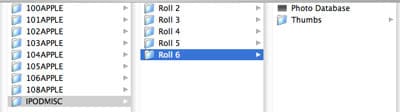
Los archivos transferidos al iPod photo se almacenan en una carpeta llamada DCIM, accesible con tu computadora a través de Windows o Macs. Dentro de la carpeta DCIM hay carpetas individuales para los rollos que has transferido, así como una carpeta llamada IPODMISC con colecciones de miniaturas para cada rollo importado. Las colecciones de miniaturas pueden ser grandes: 30 Megabytes de espacio adicional fueron consumidos por los archivos de miniaturas para nuestra colección de fotos de 871MB sola. Se utiliza mucho menos espacio para importaciones más pequeñas, pero los números pueden comenzar a acumularse, así que ten cuidado.
Como otra leve nota de precaución, el Conector de Cámara no crea una carpeta para transferir el contenido de cualquier otra cosa que pueda estar en tus tarjetas.
Nuestra tarjeta de 1GB con 871MB de fotos estaba llena con alrededor de 100MB de otros datos que el periférico no reconoció ni transfirió. Pero, por el lado positivo, la función Borrar Tarjeta del iPod no elimina esos datos adicionales, solo los archivos que ve; así que no los perderás a menos que formatees la tarjeta de memoria por separado tú mismo usando tu cámara o computadora.
Compatibilidad
La mayor incógnita para algunos usuarios será la lista de cámaras compatibles del Conector de Cámara, que al igual que las listas de demasiados dispositivos de este tipo es incompleta y se basa únicamente en cámaras que los empleados del fabricante probaron personalmente con el dispositivo. En consecuencia, a menos que tu cámara esté en la lista, tendrás que asumir que probablemente funcionará (cualquier cámara lanzada en los últimos dos años aproximadamente con soporte USB 2.0) o que no lo hará. Si no estás seguro, y no está en la lista de Apple, compra el Conector de Cámara de un minorista con una buena política de devoluciones, no de una tienda que evalúe una tarifa de reposición para artículos abiertos. No debería ser tu responsabilidad pagar por el privilegio de probar su compatibilidad con tu dispositivo.
Si tienes inclinaciones técnicas y tienes a mano el manual de tu cámara digital, podrías ahorrarte la molestia de las pruebas verificando si la cámara admite uno de tres estándares de almacenamiento de datos: PTP, Tipo 4 (también conocido como Normal) o Almacenamiento Masivo. Si lo hace, es más probable que tengas una buena experiencia con el Conector de Cámara. Para referencia, Apple también señala que el Conector de Cámara admite ciertos lectores de tarjetas de memoria, pero no ha especificado hasta el momento de la publicación cuáles.
Para ser exhaustivos, probamos el Conector de Cámara con tres cámaras digitales para ver cómo se desempeñarían. Una de las cámaras (la Canon PowerShot S400) estaba en la lista, pero listada bajo su nombre en el extranjero (IXY Digital 400), mientras que las otras dos (una Canon EOS 10D y una Nikon Coolpix 8800) no estaban. También probamos dos lectores de tarjetas de memoria: el lector USB 2.0 ImageMate 8-en-1 de Sandisk y el Banco de Memoria Universal de IOGear, para ver si resultarían compatibles o no.
En nuestra prueba de la PowerShot S400 “compatible”, logramos una tasa de transferencia de 30 Megabytes en 2 minutos y 3 segundos, o aproximadamente 4 segundos por Megabyte, y ambas otras cámaras también funcionaron. Los 871MB de fotos de la Nikon 8800 tardaron un poco más de 42 minutos en transferirse, para una tasa de menos de 2.90 segundos por Megabyte, mientras que la EOS 10D transfirió tomas a una tasa comparativamente más lenta de siete segundos por Megabyte. No hay duda de que la cámara y su sistema de transferencia de archivos asociado afectan el tiempo de transferencia, ya que pusimos la tarjeta de memoria de la EOS 10D en el Banco de Memoria Universal de IOGear y los mismos datos se transfirieron a una tasa de alrededor de 4 segundos por Megabyte. Y también hay algo de variabilidad en juego. Una prueba posterior de la Nikon 8800 con una colección de fotos de 335MB tardó solo 2.33 segundos por Megabyte en transferirse utilizando la misma tarjeta de memoria Lexar 80X Pro de 1 GB utilizada en la primera transferencia de Nikon. No podemos decirte por qué hubo una diferencia, pero la hubo, y al menos fue más rápida la segunda vez.
¿Todo bien, verdad? Mayormente. Nuestras cámaras y el lector IOGear funcionaron, pero nuestro otro lector de tarjetas de memoria de prueba no lo hizo. El iPod photo rechazó nuestro intento de usar el ImageMate de Sandisk, mostrando un mensaje en su pantalla de que el dispositivo era incompatible. Nos sorprendió un poco, solo porque el ImageMate es un lector más caro y generalmente excelente, pero si no es compatible, no es compatible.
Recibe nuevas publicaciones en tu bandeja de entrada.
No spam. Cancela la suscripción en cualquier momento.