Revisión de productos · 21 min read · Oct 02, 2025
Revisión: Apple TV (40GB/160GB)
Pros: Una alternativa de diseño limpio a conectar tu iPod o una computadora a un televisor de pantalla ancha, ofreciendo acceso en streaming o sincronizado a parte de tu biblioteca de video y audio de iTunes, así como acceso sincronizado, estilo presentación de diapositivas, a la biblioteca de fotos de tu PC o Mac. Soporta no solo televisores de alta resolución, sino también la reproducción de contenido de video y fotos en alta definición, utilizando una interfaz intuitiva y un software de red inalámbrica sofisticado para facilitar la instalación, navegación y reproducción de tu contenido. Funciona bien con redes comunes 802.11g y ofrece compatibilidad con 802.11n para un rendimiento superior. Funciona en silencio, consume poco espacio e incluye Apple Remote; funciona casi sin problemas con iTunes 7.1 (o posterior), incluso con múltiples unidades de Apple TV o computadoras en red. Ahora disponible en versiones de 40GB y 160GB.
Cons: Tendrás que crear, convertir o comprar contenido compatible, ya que el soporte limitado de formatos de video y los errores en muchos archivos de video convertidos previamente para iPod harán que incluso una biblioteca de video de iTunes existente necesite una actualización sustancial; los videos más antiguos de la tienda de iTunes se ven francamente mal en televisores HDTV más grandes, y algunos videos no se muestran correctamente en ningún televisor. No incluye cables de video o audio de ningún tipo, y puede no ser compatible con ciertos televisores a los que puede conectarse físicamente. El disco duro incluido del modelo estándar tiene una capacidad utilizable aún más baja de lo esperado, tarda mucho tiempo en llenarse a través de una conexión inalámbrica estándar, y el puerto USB no permite la conexión de una segunda unidad de medios dedicada. Las funciones de música y fotos son aceptables pero no impresionantes. La falta de control de volumen molestará a algunos usuarios. Caro dado el valor real que añade.
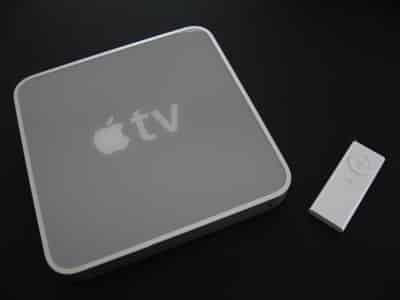
¿Cansado de ver videos en formato iTunes a través de un iPod, Mac o PC? A partir de esta semana, Apple tiene otra alternativa, un nuevo periférico llamado Apple TV ($299). Han pasado seis meses desde su anuncio el 12 de septiembre de 2006 bajo el nombre tentativo de “iTV”, y el concepto detrás de Apple TV ahora es más que familiar: a diferencia del anterior dispositivo de audio de iTunes y router inalámbrico de Apple, AirPort Express (calificación de iLounge: B+), Apple TV reproduce ciertos tipos de videos, fotos y contenido de audio a través de un televisor o monitor de pantalla ancha. Está equipado con una tarjeta inalámbrica 802.11b/g/n, un disco duro de 40GB y puertos de salida AV, requiriendo que tengas una PC o Mac con una red de alta velocidad y iTunes 7.1 ya instalado.
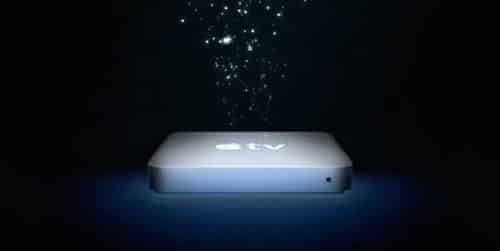
Llámalo un iPod sin pantalla, un Mac mini simplificado, o un reproductor de medios en red: como prefieras verlo, el nuevo producto de electrónica de consumo de Apple, Apple TV ($299), ha llegado, y la compañía quiere que lo notes. Comercializado como un “reproductor de DVD para el siglo XXI”, el dispositivo de 7.7 pulgadas cuadradas y 1.1 pulgadas de alto reproduce videos y más sin usar pilas de discos viejos, y cuenta con una interfaz llamativa que casi exige ser conectado a sistemas de A/V de alta calidad en lugar de los difusos televisores de definición estándar de antaño. Descrito de manera menos glamorosa, es un accesorio inalámbrico para tu PC o Mac equipado con iTunes que te permite reproducir los videos, fotos y música de la computadora a través de muchos televisores de pantalla ancha y la mayoría de las configuraciones de receptores domésticos. Actualizado el 5 de junio de 2007: Tras el lanzamiento por parte de Apple de un Apple TV de 160GB por $399 a principios de junio, hemos añadido detalles y conclusiones adicionales a nuestra revisión original del 23 de marzo de 2007. Se pueden encontrar al final de esta revisión, que de otro modo permanece sin cambios.
Si no has probado conectar tu computadora o un iPod de quinta generación a un televisor con un cable AV de $15-20, esta podría ser la primera vez que pienses en mostrar contenido de tu biblioteca de iTunes en una pantalla más grande. Apple está apostando a que no quieres atar tu computadora o iPod a un televisor, y que prefieres usar un dispositivo dedicado para navegar por tus videos de iTunes, presentaciones de fotos sincronizadas y colección de música a través de un televisor. También está apostando a que pensarás que Apple TV hace esto lo suficientemente bien como para justificar una prima de $150 sobre estaciones de acoplamiento de iPod equipadas de manera similar.
Después de probar dos unidades de Apple TV con seis televisores diferentes, dos redes inalámbricas y cuatro computadoras diferentes, nuestra opinión es la siguiente: en este momento, Apple TV es un buen producto, pero no es ni un reproductor de DVD del siglo XXI, ni una compra inteligente para la mayoría de los usuarios de iTunes – al menos, aún no. ¿Por qué? Nuestra respuesta, explicada en la revisión a continuación, se reduce a dos palabras muy importantes: contenido y precios. No importa cuánto fan de los productos de Apple puedas ser, y los editores de iLounge ciertamente están entre ellos, comprar Apple TV en este momento es un acto de fe – fe en que transformar tus videos favoritos en los formatos elegidos por Apple es una buena idea, y fe en que el contenido de la tienda de iTunes y similar se verá bien en tu televisor doméstico. Incluso si posees tal fe, aún hay algunas cosas muy importantes que necesitas saber antes de sumergirte, incluyendo cuánto tiempo y dinero necesitarás invertir para hacer de Apple TV parte de tu hogar.
Apple TV en resumen
Hace diez meses, Walt Mossberg de The Wall Street Journal escribió sin preocupación que Apple estaba trabajando en dos nuevos dispositivos no anunciados – “un teléfono celular reproductor de medios y un centro de medios para el hogar” – ambos de los cuales Apple confirmó con anuncios oficiales solo meses después. Era claro en ese entonces que Apple quería un dispositivo para la “sala de estar” – algo que te permitiera disfrutar de todo, desde música hasta video sin depender de tu computadora – y estaba tratando de averiguar qué exactamente proporcionar. Muchas personas esperaban un accesorio de streaming inalámbrico que transferiría contenido de audio y video de iTunes a uno o más sistemas de A/V domésticos en tiempo real. Apple aparentemente estuvo de acuerdo, pero no quería que dependieras completamente de tu computadora para contenido o navegación, así que le dio a su hub un disco duro de 40GB y un navegador para que puedas seleccionar contenido tanto del disco duro como de una computadora conectada.
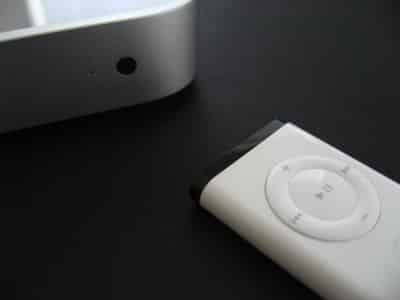
En lugar de llamarlo un iPod sin pantalla, el hub – rebautizado como Apple TV – se entiende mejor como un Mac mini simplificado optimizado para televisores de alta definición en lugar de monitores de computadora. Al igual que el Mac mini, que se asemeja fuertemente en todos los aspectos excepto en su estatura más corta y mayor grosor, tú proporcionas tu propia pantalla y altavoces, pero a diferencia del mini, no hay teclado, ratón, ni un conjunto de programas para ejecutar – solo el navegador de medios. Para controlar el navegador, Apple TV incluye solo un medio de entrada: el mismo control remoto Apple de seis botones e infrarrojos que ha estado enviándose con el Mac mini durante más de un año.
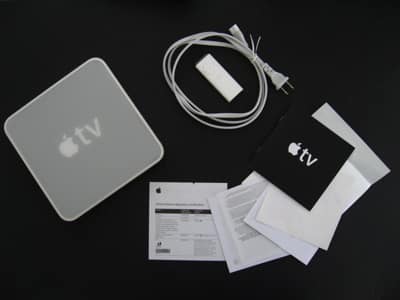
La fuente de alimentación está oculta dentro de la carcasa de Apple TV, junto con un conjunto de procesadores y chips de memoria que están en algún lugar entre las capacidades de los Macs de gama baja de hoy y los iPods de gama alta. Cuando conectas el cable de alimentación incluido – el único otro artículo en la caja además de manuales y pegatinas de Apple – la unidad se enciende y permanece encendida en todo momento a menos que se desconecte el cable. Aunque funciona un poco caliente y tiene una huella ligeramente más grande que el mini cuadrado de 6.5 pulgadas, no requiere un ventilador ni ventilación agresiva. En cambio, se sienta casi en silencio junto a tu televisor, haciendo tan poco ruido que necesitarás acercar el oído para saber si el disco duro está funcionando.
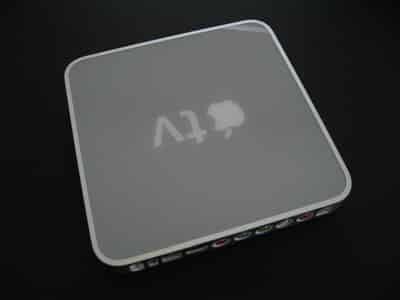
A diferencia de un reproductor de DVD, que se carga con contenido a través de discos individuales, Apple TV recibe contenido exclusivamente del software iTunes 7.1 (o posterior). No hay forma de usar un iPod o un disco duro separado lleno de películas con su puerto USB 2.0 incorporado, pero intencionadamente limitado; el puerto cargará tu iPod, pero de otro modo se supone que está allí solo para fines de diagnóstico y reparación. El contenido se entrega al disco duro de Apple TV a través de una conexión Ethernet inalámbrica o por cable con tu computadora, y iTunes gestiona el flujo y la entrega de todo ese contenido, sin excepción.
¿Funcionará con tu televisor?
Aparte de tener que descargar el software gratuito de iTunes de Internet – no se incluye un CD de software – Apple TV carga a sus compradores con otra responsabilidad. Dado que el paquete no incluye cables de video o audio, tendrás que procurarlos tú mismo. Los puertos en la parte trasera de la unidad acomodan los estándares de video HDMI y de componentes actualmente populares, así como conexiones analógicas y ópticas/TOSLINK para salida de audio. Las conexiones de audio deberían ser sencillas, pero el video es otro asunto: necesitarás asegurarte de que Apple TV funcionará con tu televisor.
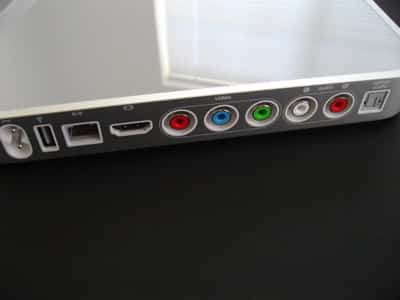
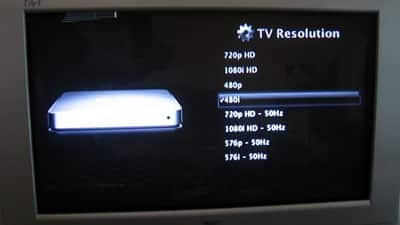
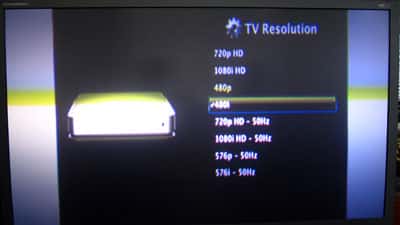
Este proceso no es tan directo como debería ser. Apple ha anunciado que Apple TV es compatible no solo con conjuntos de alta definición, sino también con conjuntos de pantalla ancha, no HD, e incluye múltiples modos de resolución y sincronización de video para acomodar la mayoría de los conjuntos recientes de EE. UU. e internacionales – incluso ha incluido silenciosamente algo de soporte para conjuntos no de pantalla ancha y no HD también. Los estándares serán familiares para la mayoría de los compradores de HDTV: Apple TV emite a resoluciones de 1080i y 720p para HDTVs de 60 y 50Hz, así como 480p a 60Hz, y 576p a 50Hz para usuarios de PAL. Sorprendentemente, aquellos que usan los puertos de video por componentes también descubrirán un modo 480i hasta ahora no divulgado para aquellos que quieran intentar conectar televisores 480i a Apple TV. Pero eso no significa que cualquier conjunto con entradas de video por componentes funcionará correctamente.

Probamos Apple TV en 6 conjuntos de televisión diferentes – 5 de ellos de alta definición con varias resoluciones, tamaños y marcas soportadas, y 1 de ellos de pantalla ancha pero no de alta definición. El hardware funcionó sin problemas en todos nuestros conjuntos HD de pantalla ancha, ya sea que usaran interfaces de componentes o HDMI, pero el contenido apareció solo en blanco y negro en nuestro televisor de pantalla ancha no HD, a pesar de estar conectado con los mismos cables de video por componentes. Existen diferencias significativas entre los televisores que incluso podrías encontrar un conjunto no de pantalla ancha y no HD que funcione, pero como regla general, espera que funcione de manera confiable en conjuntos HD de pantalla ancha, especialmente aquellos con puertos HDMI.
Eso aún te deja la tarea de comprar los cables. XtremeMac vende una serie de cables XtremeHD bien hechos de $20, todos los cuales hemos probado y recomendaríamos sin dudar, mientras que algunas empresas venden alternativas menos agresivamente diseñadas de $5, y Monster Cable intentará convencerte de comprar versiones de $60. No necesitas los caros, y ten cuidado al comprar los súper baratos también. Si tu televisor tiene un puerto HDMI, un solo cable HDMI de $5-20 es todo lo que necesitarás para audio y video, pero si deseas conectarlo tanto a un televisor como a un receptor de audio a la vez, necesitarás más cables a un precio más alto. Apple TV soporta salida de ambos puertos de audio a la vez, por lo que puedes tener sonido a través de tu televisor y altavoces separados si lo deseas.
Configuración e interfaz
Con los cables en mano, configurar Apple TV es bastante fácil. Independientemente del tipo de red inalámbrica que estés usando (ver Preocupaciones de rendimiento, a continuación), una vez que iTunes 7.1 ha sido instalado en tu PC o Mac, y Apple TV ha sido conectado a tu televisor y a la pared, el proceso es casi automático. Elegirás un idioma, conectarás Apple TV a tu red por nombre y contraseña, verás un breve video de glamour, y te sentarás mientras la unidad envía una señal a iTunes de que está lista para bailar.


Un código de cinco dígitos aparecerá en la pantalla de Apple TV, y iTunes listará Apple TV en su menú de Dispositivos como listo para configurarse. Después de un clic y la entrada del código en iTunes, Apple TV estará listo para transmitir contenido de inmediato, o ser indicado sobre qué sincronizar de tu biblioteca de iTunes. Es así de simple – una vez que hayas elegido las películas, programas de televisión, podcasts, música y fotos que deseas sincronizar, presionas un botón de Sincronizar y te sientas durante horas (de nuevo, ver más abajo) mientras el proceso se completa. El proceso es idéntico en todos los aspectos salvo en lo estético de Mac a PC – probamos en ambas plataformas, y excepto por la interfaz de iTunes menos atractiva en PC, la experiencia fue la misma. Mientras esperas, puedes usar la mayoría de las funciones de la interfaz de Apple TV para ver inmediatamente contenido transmitido desde tu computadora – el sistema hace que el proceso de transmisión/sincronización sea tan fácil que podrías ni siquiera darte cuenta de que está sucediendo.
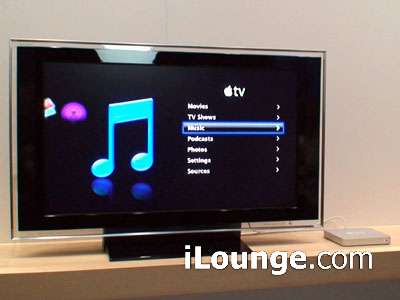
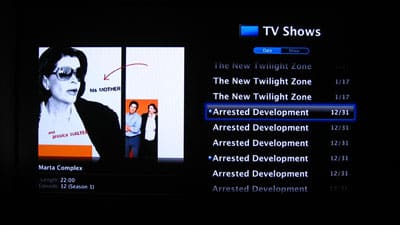
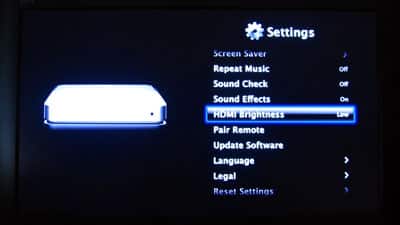
Para este punto, la interfaz de navegación de medios de Apple TV parece casi autoexplicativa, pero lo repasaremos de todos modos – hay un video aquí si deseas verlo en acción. Se muestra en alta resolución limpia, y se parece a una combinación evolucionada de la interfaz del iPod con los grandes gráficos en pantalla del software Front Row de Apple en el pasado. Los íconos y el arte de la carátula están en el lado izquierdo de la pantalla, las opciones del menú a la derecha. Navegas por separado películas, programas de televisión, música, podcasts y fotos a través de cinco enlaces principales de menú separados, discutidos más adelante, con Configuración y Fuentes sirviendo como los únicos signos de interrogación. Configuración te lleva a un menú donde puedes cambiar el modo de resolución de tu televisor, reconfigurar la configuración de tu red y ver la intensidad de la señal actual, alternar tres salvapantallas, y activar funciones de repetición de música/verificación de sonido, efectos de sonido de Apple TV, o un modo HDMI de menor brillo si tu HDTV no necesita tanta luz como la unidad normalmente podría emitir. También puedes intentar emparejar o desparejar el control remoto Apple incluido, buscar actualizaciones de software de Apple TV, cambiar idiomas y ver avisos legales.
De estas configuraciones, la más interesante es la selección de salvapantallas. Apple hace un trabajo excelente previniendo el burn-in en conjuntos susceptibles al desvanecer consistentemente sus menús o cualquier gráfico estático después de un corto período de inactividad. Puedes elegir desactivar el salvapantallas, o activarlo de 2 a 30 minutos de inactividad, y tenerlo activo o inactivo durante la reproducción de música. No hay muchas opciones de salvapantallas, pero seguramente te gustará al menos una de ellas. Un logo de Apple rebotando no es probable que sea, seguramente preferirás una de las hermosas opciones de alta resolución, generadas usando arte de carátula o fotos de tu colección. Si no has sincronizado fotos, Apple TV tiene un montón de genéricas pero agradables preinstaladas; ambas fluyen hacia arriba en tres capas en tu pantalla, girando en 3-D de vez en cuando solo por hacerlo.


Nos adentraremos en usos avanzados del menú Fuentes cerca del final de la revisión, pero basta decir que es una de las características más impresionantes de Apple TV, pero menos reconocidas. Fuentes gestiona esencialmente múltiples máquinas de iTunes en tu red, y lo hace bastante bien: dentro de esta pantalla, puedes elegir navegar por el disco duro de AppleTV, o la biblioteca remota de cualquiera de varias computadoras que la unidad ha sido autorizada a acceder. Una de esas bibliotecas – mostrada con un enlace de cadena – es tanto una computadora “sincronizada” como de transmisión, mientras que las otras son solo para transmisión. Es un crédito para Apple que Fuentes te permita cambiar tan fácilmente entre diferentes bibliotecas de iTunes, cada una requiriendo solo ese código de 5 dígitos y un programa de iTunes en funcionamiento para establecer una conexión, y proporcionando casi acceso completo a sus contenidos de iTunes en el proceso. La característica no es perfecta, como se señala a continuación, pero funciona bien.
Preocupaciones de rendimiento
La mayor parte del tiempo, Apple TV se comporta como esperas, y eso es algo bueno. Pero a lo largo de nuestras pruebas, experimentamos una serie de tropiezos que nos sorprendieron, que van desde el proceso de configuración hasta la transmisión y sincronización, reproducción de fotos y video.
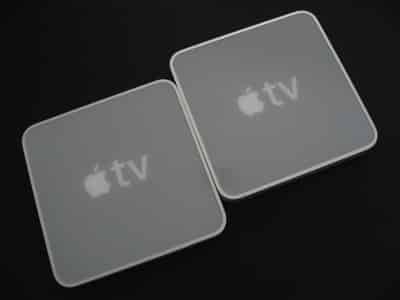
Compramos y configuramos dos Apple TVs, primero instalando uno y luego el otro, de modo que ambos estuvieran simultáneamente en la red pero no instalados de tal manera que interfirieran con una experiencia de configuración “normal” de una sola Apple TV. Nuestra primera unidad no pudo ver ninguna de las redes inalámbricas en el área, requiriendo que usáramos un teclado en pantalla para escribir tanto el nombre de nuestra red de AirPort Extreme Base Station como una contraseña. Una vez que se ingresaron esos detalles, se conectó inmediatamente a la red sin quejas. Hemos tenido muy pocas experiencias como esta, y nos pareció especialmente sorprendente con Apple TV, pero en una prueba posterior en una red diferente, esta unidad no experimentó problemas de conectividad inicial.
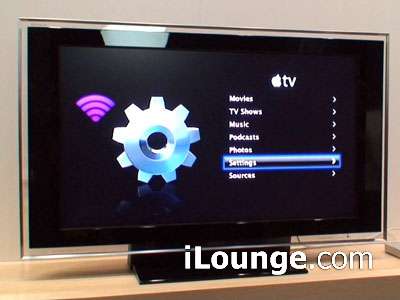
Nuestra segunda Apple TV fue instalada aproximadamente 20 minutos después de la primera. Vio todas las redes inalámbricas locales, pero cuando seleccionamos la correcta e ingresamos correctamente nuestra contraseña, falló en conectarse las primeras cinco veces que lo intentó. Luego, inesperadamente, tuvo éxito y no ha presentado quejas desde entonces, incluso después de haber sido desconectada y reiniciado el proceso. A pesar de estos tropiezos, ambas unidades se conectaron a nuestras redes y funcionaron dentro de los 20 minutos de su desembalaje inicial, una experiencia que la mayoría de los usuarios de PC encontrarán comparativamente emocionante.
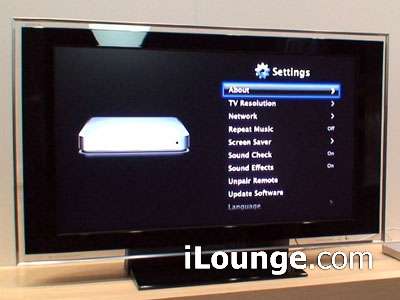
Sincronizar y transmitir a nuestras Apple TVs también arrojó algunos resultados interesantes. Además de un puerto Ethernet para conectividad por cable, Apple TV incluye una tarjeta inalámbrica capaz de comunicación 802.11b, g y n (borrador 2), lo que significa que cualquier computadora inalámbrica en tu red puede enviar medios a ella, aunque algunas serán más lentas que otras. En resumen, los usuarios de 802.11b deberían esperar una transmisión de música fluida pero una transmisión de video irregular; los usuarios de 802.11g deberían esperar una transmisión de música fluida y transmisión de video de definición estándar, además de una transmisión de video de alta definición prácticamente perfecta, y los usuarios de 802.11n deberían esperar tanto una transmisión sin problemas de cualquier tipo de contenido, como un salto relativamente rápido dentro de los videos transmitidos.
Tu tipo de red también impactará drásticamente la velocidad a la que se vuelcan contenidos en el disco duro de Apple TV. En nuestras pruebas con la estación base AirPort Extreme 802.11n de Apple, una máquina 802.11g transfirió archivos a Apple TV a alrededor de 70MB por minuto, mientras que una máquina 802.11n trabajó a aproximadamente 150MB por minuto, ambos considerablemente por debajo de los límites teóricos de la red. Con la máquina 802.11g, llenar el disco duro de Apple TV puede llevar 8 horas – no es broma – mientras que la máquina 802.11n requiere ligeramente menos de 4 horas. Una prueba en una segunda red con un enrutador 802.11g y una computadora 802.11g tomó 9 horas y 15 minutos. Transferir solo archivos individuales se siente más rápido, pero no rápido.
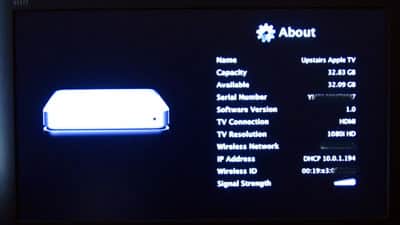
Si esa matemática no tiene sentido para ti, hay una razón: el disco duro ha sido descrito de manera algo engañosa como de 40GB de capacidad, aunque solo tiene 32.83GB de espacio de almacenamiento utilizable, un hecho que no emocionará a aquellos que pensaron que el disco era anémico antes. Apple sugiere que el modelo de uso para Apple TV es diferente: se supone que debes usar tu computadora como el repositorio principal de contenido, y sincronizar solo porciones de tu medios a Apple TV en un momento dado. Respetuosamente, no estamos de acuerdo. La mayoría de los usuarios no tienen deseo de estar trasladando contenido de un dispositivo a otro, y harían mucho mejor con un disco de almacenamiento en red central que contenga todo su contenido de iTunes del hogar u oficina. Apple TV no nos acerca a ese objetivo, y lo que hace, lo hace lentamente.
Películas, programas de televisión y el control remoto de Apple
Una visión equilibrada de las capacidades de películas y televisión de Apple TV debe acreditar a Apple por crear una gran interfaz de visualización de video con gráficos y controles limpios y simples, mientras que se le critica por no entregar el soporte de formato, contenido y presentación consistente que el usuario promedio esperaría de un reproductor de medios listo para alta definición de $300. A pesar de todas sus otras características y toques de diseño impresionantes, el soporte de video es el pilar de un dispositivo que casi exige un televisor de alta definición y una conexión de red inalámbrica, y no podemos decir que estamos completamente satisfechos con lo que Apple TV logra hasta ahora.


Para comenzar con lo positivo, Apple ha hecho un buen trabajo con su extremadamente limitado control remoto Apple. Dado que la compañía reconoce que los videos transmitidos a través del dispositivo no siempre estarán divididos en capítulos para facilitar el rebobinado y avance rápido, Apple TV divide tales videos en 20 clics a la derecha: presionas 10 veces para llegar a la mitad de la película, y 10 más para llegar al final. Si prefieres ver la película mientras avanzas o retrocedes, mantienes presionado el botón, y la unidad muestra una barra al estilo TiVo con 1, 2 o 3 flechas para indicar movimiento rápido a través del video, primero segundo a segundo, luego más rápido y más rápido. Realmente nos gusta cómo se ve y funciona la barra de desplazamiento (posición actual), desvaneciéndose según sea necesario, y no consumiendo mucho espacio en pantalla.

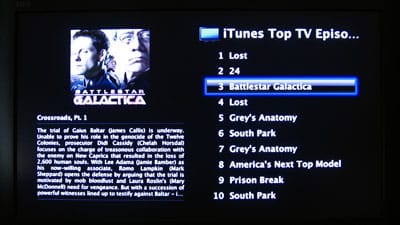
Los otros cuatro botones son más simples. Reproducir/pausar funciona como esperas, y mantenerlo presionado apaga la unidad en la medida de lo posible – realmente siempre está encendida, pero solo inactiva. El botón de Menú te saca de la película, deteniéndola, y llevándote de regreso al sistema de menú. Puedes reanudar la película donde la dejaste – incluso si comenzaste a verla en tu computadora equipada con iTunes – o comenzar desde el principio.
Y los botones + y – no hacen nada. Si has estado usando el control remoto de Apple con tu computadora o base universal de iPod, esperarías que cambiaran el volumen, pero Apple TV bloquea esta función a través de los puertos de audio analógico y óptico. Aunque algunas personas lo desestiman, una opción en la pantalla de Configuración para permitir la atenuación del volumen del audio analógico habría sido muy apreciada. Apple espera que uses una función de transferencia de iTunes llamada Sound Check para ajustar el volumen de tu contenido a un nivel uniforme, pero eso no siempre es práctico, así que necesitarás mantener dos controles remotos a la mano o programar las funciones de Apple TV en un control remoto universal.
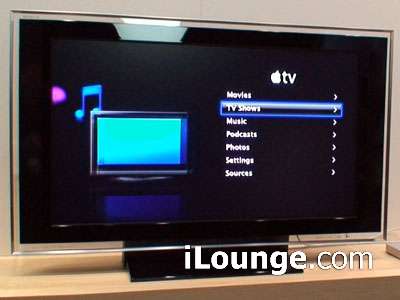

Vale la pena mencionar que Apple, por alguna razón, ha eliminado el soporte para libros de audio formateados por Audible desde Apple TV, aunque ha preservado el soporte para sus propios audiolibros, y ha mantenido el soporte para podcasts, video podcasts y videos musicales. Los podcasts y la música son básicamente intercambiables en términos de interfaz y presentación, mientras que los video podcasts y videos musicales se subsumen en sus categorías parentales y utilizan los mismos controles de Apple Remote mencionados en la sección de Películas, Programas de Televisión y el Control Remoto de Apple anterior.
Fuentes: Múltiples Apple TVs o Múltiples Computadoras con un Apple TV
Aunque el precio de $299 de Apple TV no se presta necesariamente a compras de múltiples unidades para el hogar de la persona promedio, queríamos saber cómo era usar dos Apple TVs con una computadora, múltiples computadoras con un Apple TV, y múltiples computadoras con múltiples Apple TVs. Recibimos tantas preguntas de los lectores sobre múltiples iPods y entornos de múltiples computadoras que queríamos ver si podíamos responder algunas de ellas por adelantado para Apple TV, así que aquí está lo que encontramos.
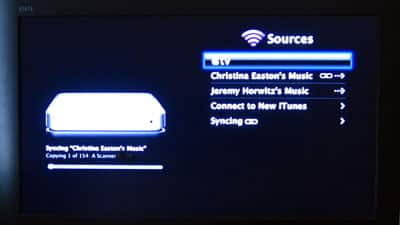
Como se sugiere en la sección de Configuración e Interfaz anterior, Apple TVs manejan bien las tres de estas situaciones, lo cual no esperábamos necesariamente que fuera el caso. La red siempre es un desafío, y incluso para una compañía con la experiencia de Apple en simplificar este proceso, tener múltiples dispositivos inalámbricos – múltiples computadoras, enrutadores y otro hardware como TiVos, PlayStation 3 y Wiis – puede complicar seriamente el proceso de incluso llevar un nuevo dispositivo, y mucho menos dos o tres, a tu hogar.
Recibe nuevas publicaciones en tu bandeja de entrada.
No spam. Cancela la suscripción en cualquier momento.