Revisión de productos · 6 min read · Jan 03, 2026
Revisión: Gear4 UnityRemote Control Remoto Universal para iPhone, iPod touch o iPad
En la superficie, no hay muchas diferencias entre el nuevo UnityRemote de Gear4 ($100) y el Peel Universal Control de Peel Technologies, que revisamos a principios de este mes y nos gustó. Ambos productos convierten dispositivos iOS en controles remotos universales asistidos por aplicaciones para TVs, DVRs, Apple TVs, reproductores de DVD y prácticamente cualquier otra cosa con un sensor infrarrojo. También tienen el mismo precio: dos o tres veces más que los accesorios de control remoto universal más baratos que hemos probado para dispositivos iOS, y funcionan de manera aproximadamente similar, dándote un emisor infrarrojo inalámbrico y alimentado por batería para colocar frente a tu centro de entretenimiento en casa. Pero la implementación de Gear4 es algo más elegante en el lado del hardware y mejor ejecutada en el lado de la aplicación también, dejando solo un puñado de problemas que se interponen en el camino del potencial de dominación del mercado de UnityRemote.
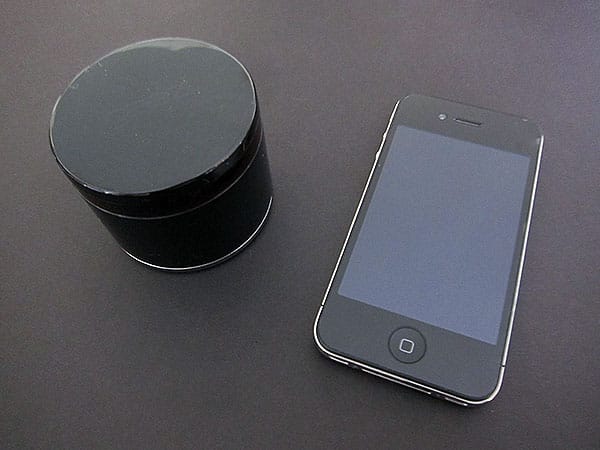
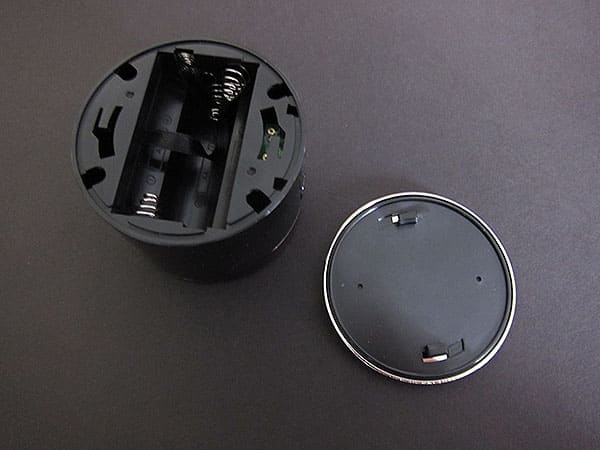
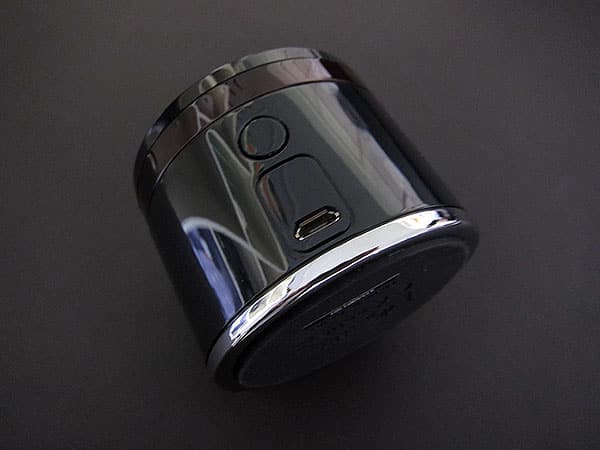
A diferencia de Peel, que depende de un emisor infrarrojo en forma de bombilla y un adaptador Wi-Fi conectado a un enrutador doméstico, el sistema de Gear4 utiliza solo un emisor infrarrojo alimentado por Bluetooth, simple pero atractivamente diseñado, para comunicarse con tu sistema de entretenimiento en casa. Con un diámetro de 2.5”, el accesorio UnityRemote negro brillante se parece a una pila de tres compactos de polvo de maquillaje con un anillo cromado en la parte inferior, ocultando emisores infrarrojos de 360 grados y un chipset inalámbrico Bluetooth en su interior. Un botón multifuncional de encendido y emparejamiento está en la parte posterior, junto a un puerto Micro USB que permite actualizaciones de firmware, suponiendo que tú proporciones el cable necesario. La mayor parte del volumen físico de UnityRemote se debe a un compartimento que alberga tres baterías AA incluidas, accesible girando la parte inferior acolchada de goma en la unión del anillo cromado para abrir la carcasa.
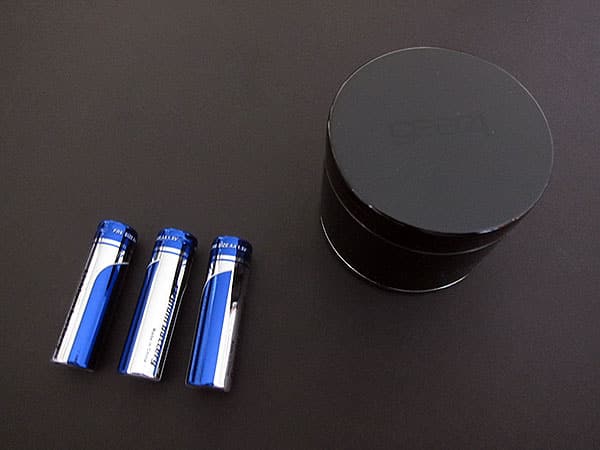
Vale la pena señalar que, al igual que Peel, Gear4 no especifica la duración de estas baterías en su sitio web. Pero UnityRemote compensa esta omisión al ofrecer una impresionante colección de diferentes trucos de gestión de energía de hardware y software que intentan trabajar alrededor del potencial de drenaje de batería del accesorio. Por defecto, la unidad se apaga después de dos horas sin conectividad Bluetooth y tiene ciertos períodos de tiempo especificados para intentos de emparejamiento, conexión y reconexión. Novedoso es un menú de configuración especial con “agresivo (mejor rendimiento),” “neutral (compromiso),” “relajado (mayor duración de la batería)” y configuraciones personalizadas granulares que te permiten tener el control total sobre el consumo de batería, hasta los números separados de segundos que el emisor utilizará para varias dimensiones de sus intentos de reconexión con tu dispositivo iOS.
Que Gear4 incluya estos controles en absoluto—junto con una sabia advertencia de no modificar la configuración a menos que su equipo de soporte técnico lo sugiera—es increíble. Y afortunadamente, no es obligatorio; no necesitas jugar con esta pantalla a menos que realmente quieras exprimir los últimos gramos de energía de tus baterías. Al igual que Peel, un indicador de duración de batería está integrado en la aplicación en lugar de en el dispositivo mismo.
Todas estas agradables configuraciones de conservación de energía se ven algo compensadas por un par de limitaciones que pueden o no importarte, y en cualquier caso han sido claramente pensadas por Gear4. Primero, a diferencia de Peel, que puede funcionar desde prácticamente cualquier distancia siempre que tu dispositivo iOS esté en Wi-Fi, UnityRemote está limitado a la distancia estándar de 33 pies de Bluetooth—básicamente, puedes controlar tus dispositivos de forma inalámbrica desde la misma habitación, no mucho más lejos. Los usuarios de TV probablemente no se preocuparán por esto; los usuarios de altavoces pueden. En segundo lugar, debido a que UnityRemote utiliza Bluetooth en lugar de Wi-Fi, está limitado a hacer una sola conexión con un dispositivo iOS a la vez. Pero puedes emparejar hasta ocho dispositivos iOS con UnityRemote y alternar entre ellos, si un poco torpemente, activando y desactivando su hardware Bluetooth. Para facilitar las instalaciones de múltiples dispositivos iOS de la aplicación, Gear4 incluso te permite transferir todas tus configuraciones de control remoto guardadas de un dispositivo a otro utilizando una función de compartir. Son pequeñas pero no triviales características como estas que demuestran la comprensión de Gear4 sobre las ventajas y desventajas relativas del producto, proporcionando una fuerte evidencia de cómo trabajó para maximizar las primeras y reducir las últimas tanto como fuera posible.
La ejecución de UnityRemote en las grandes características es igualmente impresionante. La aplicación es universal para el iPad, iPhone y iPod touch, utilizando interfaces separadas pero similares para pantallas de 3.5” y 9.7” —algo que Peel aún no ofrece. La interfaz de usuario de Gear4 para el iPad difiere principalmente en ofrecer acceso simultáneo a un menú de alternancia de dispositivos y una versión sobredimensionada del mismo teclado de botones que se encuentra en las pantallas más pequeñas de iPod y iPhone.
En orientación vertical, los alternadores de dispositivos están en la parte inferior de la pantalla; en horizontal, están a la izquierda.
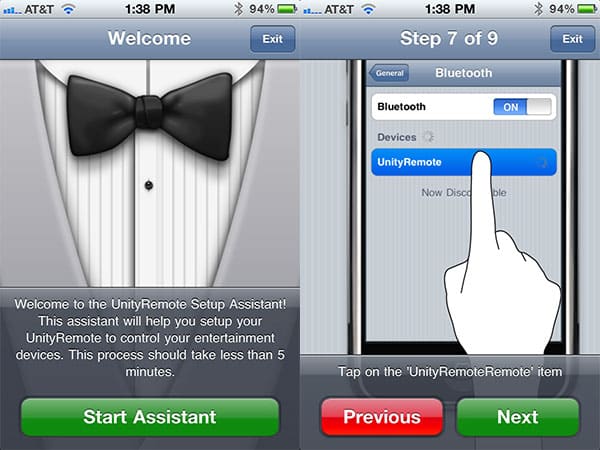
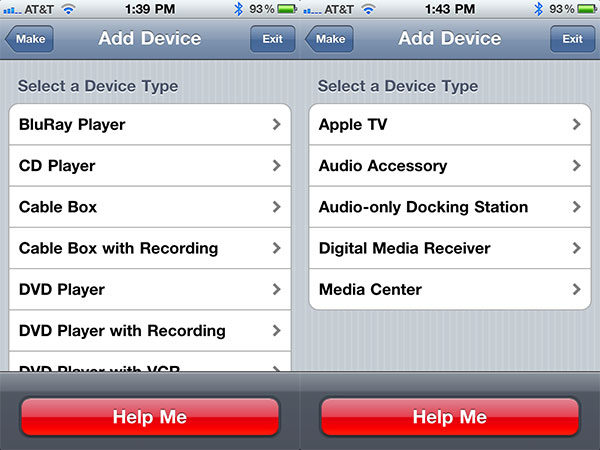
Una vez que emparejas manualmente el hardware de UnityRemote con tu dispositivo iOS a través del menú General > Bluetooth—el único paso no intuitivo de todo el proceso, aunque nuevamente anticipado y guiado por la aplicación—se te lleva a través del Asistente de Configuración en un proceso que requiere relativamente pocas decisiones adicionales, pero produce resultados sorprendentemente excelentes. Literalmente no tuvimos problemas para configurar UnityRemote para controlar televisores separados y diferentes dispositivos conectados utilizando un iPhone o iPad. La base de datos de dispositivos de Gear4 encontró todo lo que teníamos, presentando opciones en una simple lista alfabética de fabricantes antes de profundizar en tipos de productos, y gestionó automáticamente la configuración utilizando pruebas rápidas que los rivales menos costosos podrían aprender. De hecho, encontramos más fácil configurar y comenzar a usar UnityRemote que cualquier control remoto Harmony que hayamos probado; aquí simplemente se necesita menos prueba y error.
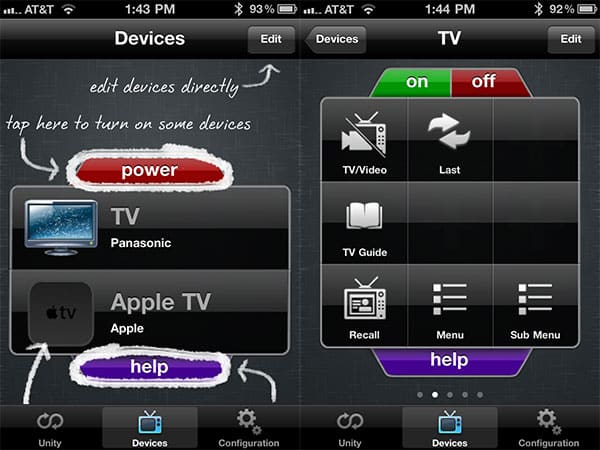
Después de que tus dispositivos estén configurados, la aplicación UnityRemote ofrece algunos otros trucos interesantes. Una función “Unity” te permite crear acciones de múltiples pasos, ya sean plantillas o personalizadas, para hacer que tus dispositivos trabajen entre sí. Las acciones plantilladas están optimizadas para una configuración rápida, mientras que las acciones personalizadas te dan control manual sobre todo, desde los nombres hasta los íconos representativos y los dispositivos, pasos y retrasos que se utilizarán en secuencia. En los controles remotos de Harmony, creas acciones conectando el control remoto a tu computadora, pasando por un montón de pantallas, subiendo los comandos al control remoto y luego probándolos para asegurarte de que funcionen. Aquí, todo se maneja inteligentemente en el dispositivo con preguntas claras y directas en inglés. Además, Gear4 incluye un sistema alternativo de control por gestos si prefieres deslizamientos a botones para cambiar el volumen y los canales, con controles de gestos personalizados si lo prefieres, además de múltiples páginas de botones igualmente reconfigurables. También puedes personalizar el control remoto con diferentes artes de fondo—incluyendo fotos proporcionadas por ti—y activar o desactivar vibraciones o sonidos para las pulsaciones de botones.
No sorprende que haya algunas advertencias en UnityRemote que vale la pena señalar. Debido a las configuraciones de gestión de energía del dispositivo—y su necesidad de evitar que la batería se agote prematuramente—puedes encontrarte ocasionalmente re-iniciando manualmente la conexión Bluetooth entre el accesorio y tu dispositivo iOS al tocar el botón multifuncional en su parte posterior, un inconveniente.
Recibe nuevas publicaciones en tu bandeja de entrada.
No spam. Cancela la suscripción en cualquier momento.