Revisión de productos · 4 min read · Sep 09, 2025
Revisión: Grid Connect ConnectSense Smart Outlet
Un jugador relativamente nuevo en el ecosistema de iOS, el ConnectSense Smart Outlet de Grid Connect ($80) proporciona una solución de enchufe HomeKit más única, dándote dos enchufes controlados de forma independiente en un solo paquete, mientras también incluye LEDs de estado controlables y un puerto de carga USB de 2.4A. Al igual que otros accesorios de HomeKit que hemos revisado, ConnectSense proporciona su propia aplicación complementaria para iOS para configurar y configurar el dispositivo, pero como accesorio de HomeKit, los enchufes pueden ser controlados por cualquier aplicación de terceros compatible con HomeKit o mediante comandos de voz de Siri.
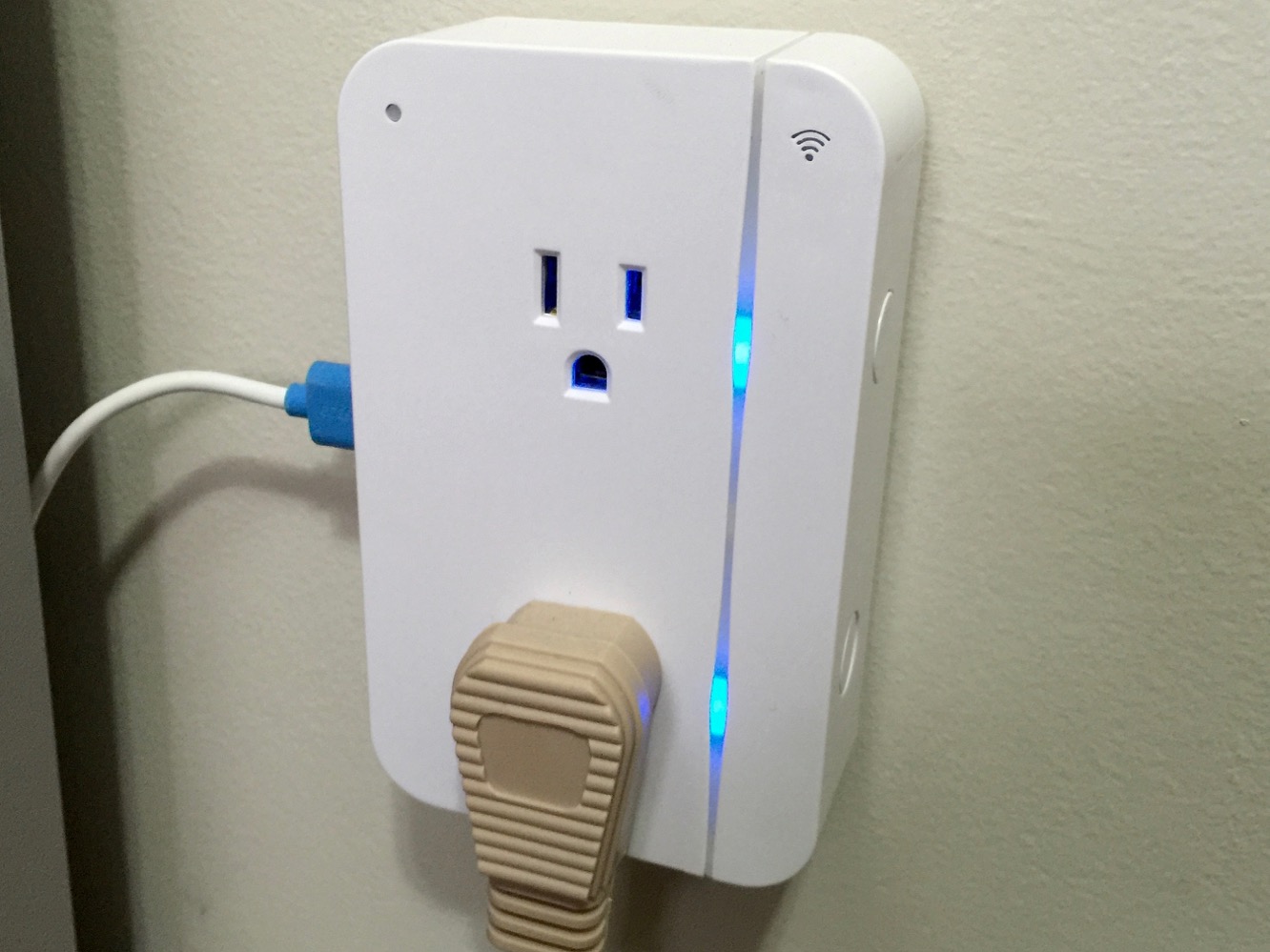
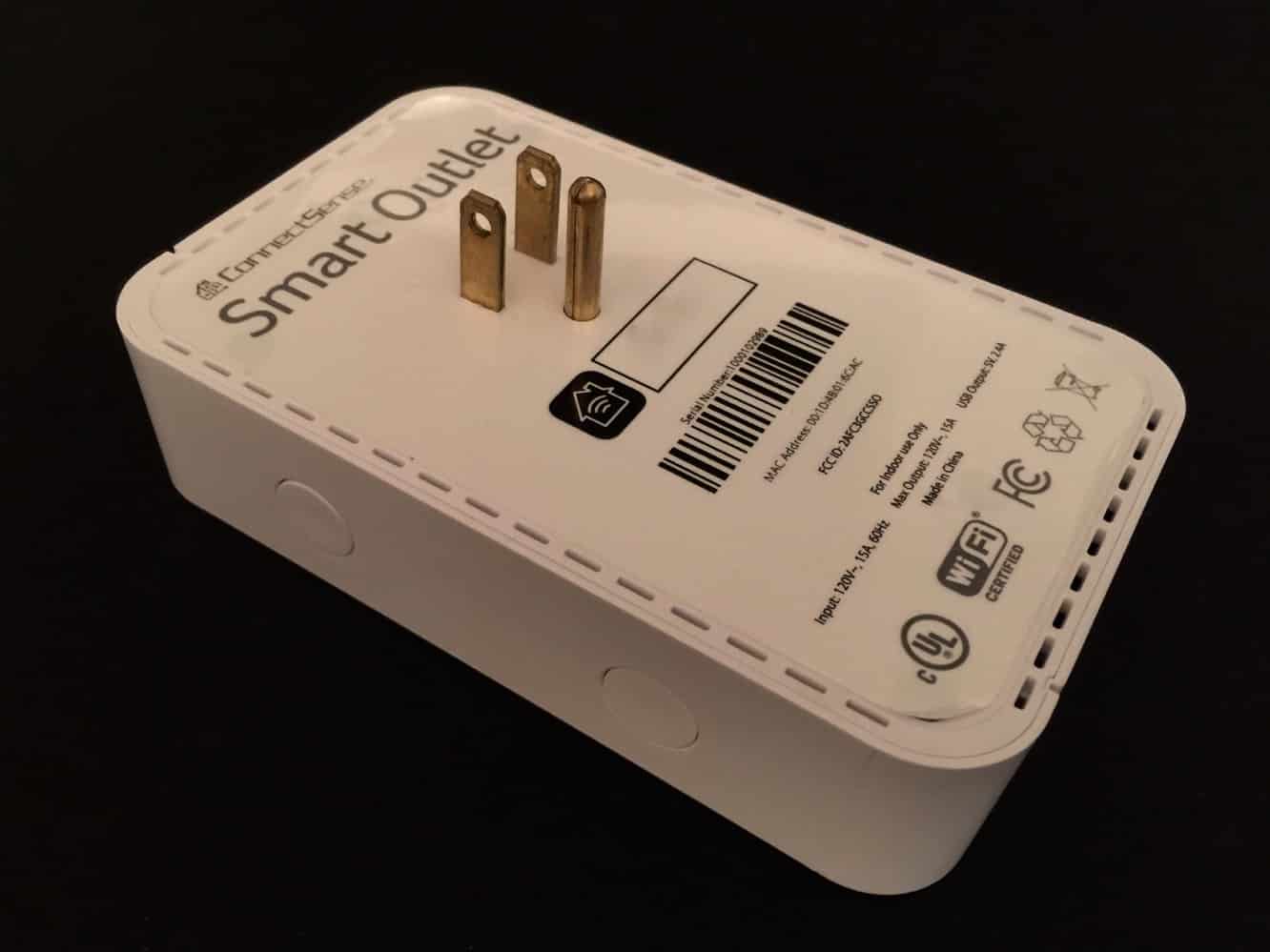
En la superficie, el ConnectSense Smart Outlet se parece a un típico extensor de múltiples enchufes que se coloca sobre un enchufe AC estándar de América del Norte existente para proporcionar enchufes adicionales y/o puertos de carga USB. Un solo enchufe está diseñado para conectarse al enchufe superior de un par estándar, y el Smart Outlet debería cubrir básicamente la mayoría de los enchufes estándar por completo, convirtiéndose esencialmente en el enchufe. El lado izquierdo del enchufe proporciona un solo puerto USB capaz de entregar 2.4A de corriente de carga, permitiéndote recargar un iPhone o iPad a la máxima velocidad. Dos botones en el lado derecho permiten el control manual de cada enchufe.
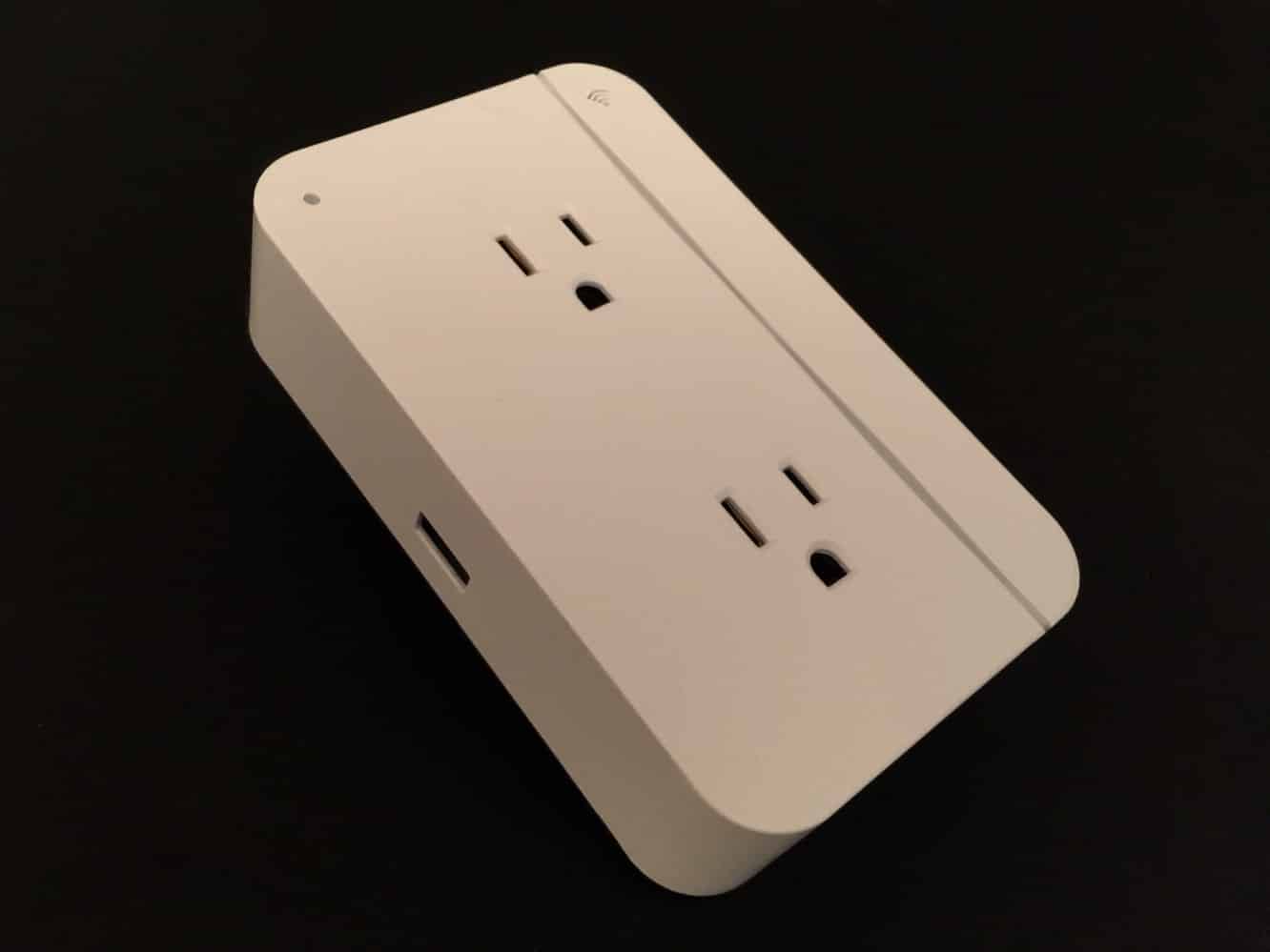
Los LEDs de estado verdes en las esquinas superior izquierda y derecha proporcionan estado de emparejamiento y Wi-Fi durante la configuración, pero no deberían iluminarse durante el funcionamiento normal. Un LED de estado azul a la derecha de cada enchufe indica el estado de energía; sin embargo, como un bono adicional, puedes ajustar el brillo de estos LEDs a través de la aplicación ConnectSense y algunas otras aplicaciones habilitadas para HomeKit, aunque ambos se controlan como un par y no parecen ser accesibles a través de comandos de voz de Siri.
Como meros LEDs de estado, sin embargo, no creemos que esto sea una limitación seria, y de hecho nos complació ver que podían ajustarse en absoluto, ya que muchos otros accesorios que proporcionan LEDs de estado fijos no ofrecen esta capacidad.
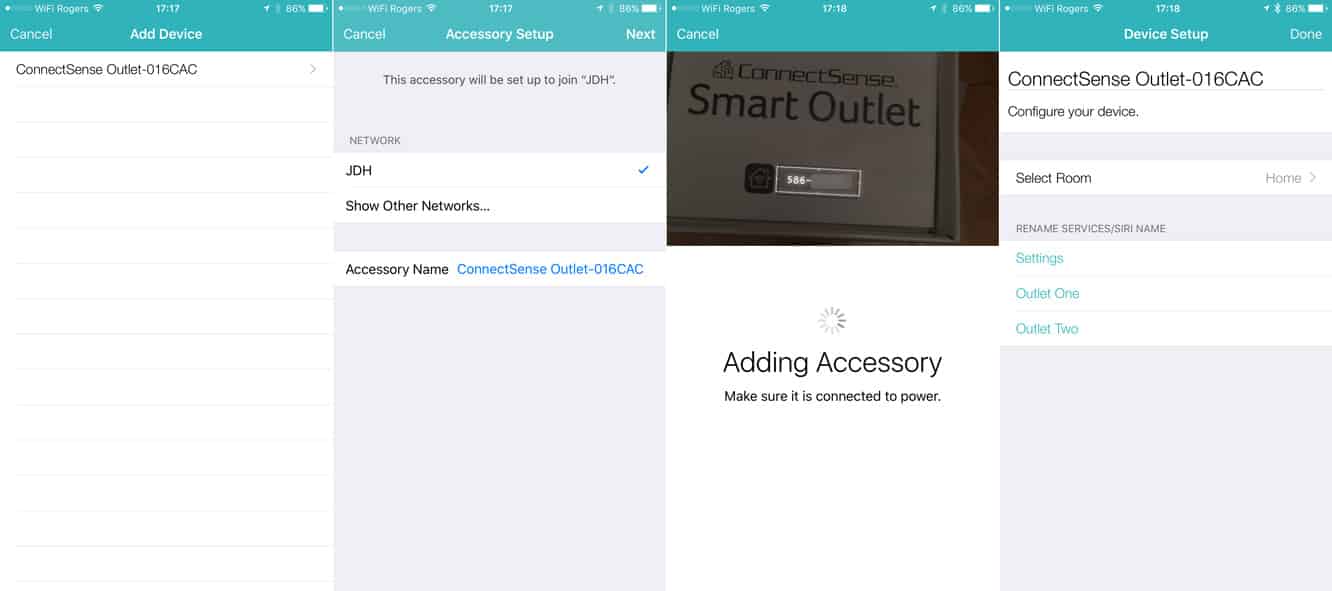
Para este momento, el proceso de configuración de HomeKit se ha vuelto casi rutinario para nosotros, y a pesar de que cada accesorio proporciona su propia aplicación, el proceso sigue siendo consistente, probablemente algo exigido por Apple, por lo que el ConnectSense Smart Outlet no es diferente. Lo enchufas, abres la aplicación ConnectSense, agregas el dispositivo descubierto y luego pasas por el proceso de unirlo a la misma red Wi-Fi que tu dispositivo iOS, y luego escaneas o ingresas el código del accesorio HomeKit. Una vez que se ha agregado el ConnectSense Smart Outlet, obtendrás dos entradas de dispositivo en la aplicación, ya que cada enchufe se controla de forma independiente. Al igual que con otros enchufes inteligentes que hemos revisado, probablemente querrás asignar un rol a cada uno de los enchufes para que puedas controlarlos de manera más efectiva con Siri y otras aplicaciones de HomeKit. La aplicación ConnectSense te ofrece una amplia colección de roles predefinidos para elegir, que van desde lámparas básicas hasta acuarios y árboles de Navidad.
Asignar un rol es particularmente importante si deseas poder incluir un electrodoméstico conectado en un grupo genérico como “luces” para emitir comandos a Siri como “apagar todas las luces.”
Dado que está utilizando las API estándar de HomeKit, la aplicación ConnectSense también se puede usar para controlar y monitorear otros dispositivos HomeKit en tu red, y configurar habitaciones, zonas, grupos de servicio y escenas. De manera similar, el ConnectSense Smart Outlet también será accesible desde casi cualquier otra aplicación de HomeKit diseñada para proporcionar control de enchufes, pero debido a su naturaleza de doble enchufe, aparecerá un poco diferente en algunas aplicaciones. Por ejemplo, la aplicación Eve de Elgato no tuvo problemas para reconocer los dos enchufes como dispositivos independientes, mientras que la aplicación iDevices Connected solo incluye un control en la pantalla principal de dispositivos para el enchufe primario, obligándote a profundizar un nivel más para controlar el segundo enchufe (de manera similar a cómo se controla la luz nocturna en el iDevices Switch).
El control de Siri funciona prácticamente como se esperaba aquí, con cada enchufe teniendo un nombre y rol asignables para emitir comandos de voz. Los dos enchufes tienen como nombres predeterminados “Enchufe uno” y “Enchufe dos”; sin embargo, pueden personalizarse fácilmente para referirse a dispositivos de manera más apropiada, como “luces del árbol” o “lámpara de pie” (aunque parece que Siri tiene algunos problemas con las formas plurales, ya que seguía queriendo decir que “las luces del árbol están encendidas”). Como se mencionó anteriormente, los LEDs de estado no son controlables a través de Siri, pero es probable que no los cambies tan a menudo. Además, el puerto de carga USB no es controlable en absoluto; simplemente permanece encendido en todo momento mientras el ConnectSense Smart Outlet está enchufado, pero esto es lógico ya que el puerto está destinado principalmente para cargar un iPhone o iPad. Aún así, vale la pena señalar para esos casos extremos donde alguien podría querer enchufar algo más, como un accesorio de iluminación basado en USB.
Recibe nuevas publicaciones en tu bandeja de entrada.
No spam. Cancela la suscripción en cualquier momento.