Revisión de productos · 6 min read · Jan 06, 2026
Revisión: Griffin iTrip
Pros: Pequeño, simple, elegante y genial. El iTrip transmite tu música desde el iPod a FM con una calidad de recepción excepcional, y por $35 es una gran oferta.
Contras: No hay ninguno.
En todas las reseñas escritas en iLounge, creo que esta fue la más anticipada por nuestros lectores. ¿Puedes creerlo? ¡El iTrip finalmente ha llegado!
El iTrip fue anunciado por primera vez en MacWorld Nueva York en julio de 2002. Ha habido aproximadamente un año de diseño y desarrollo para prepararlo para el envío. Aunque el iTrip podría haber sido enviado antes, Andrew Green, VP de Marketing de Griffin Technology, me dijo que el LED en el iTrip fue la razón de la demora final.
“Ya en producción, el equipo del iTrip se dio cuenta de que necesitaba desesperadamente un LED de estado por dos razones clave; una para confirmar que la unidad está completamente conectada (recuerda los problemas que tuvo Apple con el conector y sus controles remotos que no se conectaban completamente) y dos para guiar al usuario a través de la operación de cambio de frecuencia. Así que aunque retrasó el lanzamiento de un producto que ya tenía MUCHOS clientes de preorden esperando, tomamos el tiempo extra para hacer el iTrip correctamente – y agregar el LED. Era lo correcto a hacer.”
Primeras Impresiones
Déjame ir directo al grano. Después de probar el iTrip con varios receptores FM diferentes, funcionó mucho mejor que cualquier otro transmisor FM que he probado. Aunque sigue siendo solo un transmisor FM, lo que significa que la calidad de recepción nunca será la de un CD, se acerca mucho. Lo conectamos al iPod, subimos la radio del coche, configuramos la estación del iTrip a la misma frecuencia en el estéreo y transmitió la canción con una recepción clara.
¿Por qué es tan bueno?
No soy ingeniero eléctrico, pero estoy seguro de que el iTrip suena tan bien como lo hace gracias a los componentes digitales dentro de su pequeño cuerpo. La señal nunca se desvía, sino que se “bloquea”, proporcionando una gran recepción. Si obtienes mala recepción, cambia el iTrip a otra frecuencia más adecuada, las mejores son aquellas que no tienen una estación FM transmitiendo a cada lado de la frecuencia. Solo quieres una frecuencia con un “silbido” “limpio”, si eso tiene sentido.
El iPod canta al iTrip
¿Cómo demonios se comunica el iPod con el iTrip? Cada estación del iTrip en la lista de reproducción es un archivo MP3 real. Cada archivo contiene una serie de ‘blips’ y ‘bleeps’. Nuestra suposición es que el iTrip interpreta cada ‘blip’ y ‘bleep’ como una instrucción para establecer la frecuencia, sé que es vago, pero esa es mi mejor suposición.
Le pregunté a Andrew Green en Griffin si podía decirnos exactamente cómo funciona y él respondió: “Podría decirte, pero entonces tendría que matarte.
En realidad, cómo hacemos lo que hacemos en esos ‘blips’ y ‘bleeps’ es propietario y exclusivo de Griffin Technology. Esa es una de las cosas que hacen que el iTrip sea completamente único y especial: que es controlado por el propio iPod. Ningún otro transmisor FM – o CUALQUIER accesorio para iPod, para el caso, es controlado directamente desde el iPod.”
Ahí lo tienes; es un secreto de estado. Pero, en realidad, ¿te importa cómo funciona? Lo que realmente importa es que funciona y nos beneficiamos de la ingeniosidad de Griffin.
Instalar, Transmitir y Aumentar el Volumen
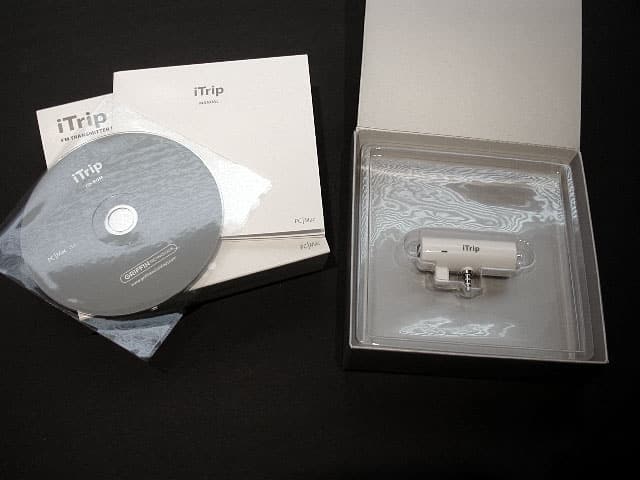
El iTrip es muy fácil de instalar y usar (aunque me di cuenta de que hice algo mal la primera vez, más sobre eso más adelante). El paquete incluye el iTrip, CD de instalación y manual. En el CD hay un instalador tanto para iTunes para Mac como para Musicmatch para Windows. Instalé el software del iTrip en mi Mac G4 y iTunes 4. El instalador crea una nueva lista de reproducción de iTunes llamada “Estaciones iTrip” y luego carga todas las frecuencias FM en ella. A diferencia de otros transmisores FM, el iTrip incluye 100 frecuencias FM, por lo que encontrar la perfecta en una ciudad llena de estaciones FM debería ser fácil. También puedes ahorrar algo de espacio en disco eliminando aquellas estaciones que no crees que sean necesarias.
Aunque el CD incluye instaladores automáticos para iTunes y Musicmatch, cualquier persona que use EphPod, XPlay, Media Center 9 o cualquier otro administrador de música puede instalar las estaciones FM manualmente. Simplemente crea una nueva lista de reproducción, nómbrala como desees y luego copia o importa cualquiera o todas las estaciones FM del CD en tu lista de reproducción.
Después de crear la lista de reproducción, conecta tu iPod y sincroniza la nueva lista de reproducción “Estaciones iTrip” (o como hayas nombrado tu lista de reproducción) a tu iPod. Recuerda, algunos de ustedes pueden estar usando “Gestionar manualmente canciones y listas de reproducción” o “Actualizar automáticamente solo listas de reproducción seleccionadas”, así que ve a las preferencias de tu iPod en iTunes y selecciona la configuración apropiada y sincroniza las estaciones al iPod.
Antes de establecer la frecuencia, asegúrate de que el volumen de tu iPod esté entre el 40% y el 80%. De lo contrario, si el volumen está demasiado bajo, el iTrip no establecerá ni cambiará la frecuencia.
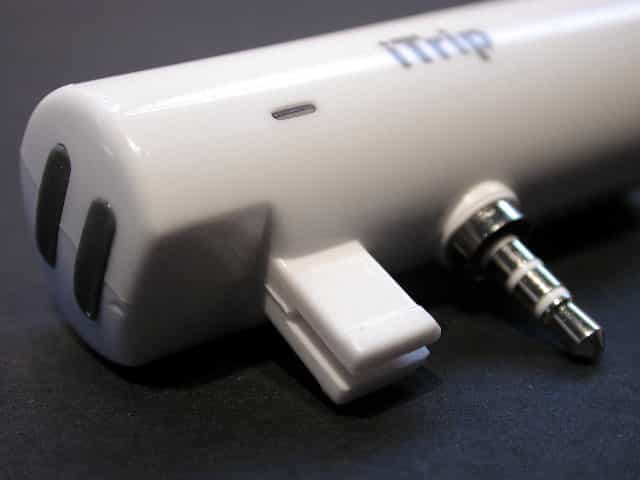
Conecta el iTrip al iPod a través del puerto de auriculares, nota que el LED azul se enciende y estás listo para elegir una frecuencia. Enciende tu receptor FM y encuentra una frecuencia adecuada. Recuerda, una frecuencia con poca o ninguna interferencia de estaciones FM vecinas es la mejor.
Ahora encuentra la misma frecuencia en tu lista de reproducción “Estaciones iTrip” en tu iPod. Ahora selecciona la frecuencia presionando el botón “Reproducir”, el LED parpadeará rápidamente, luego presiona “Reproducir” nuevamente para pausar. Las primeras veces que intenté esto, seguí presionando el botón de selección central del iPod, porque así es como normalmente empiezo a reproducir una canción. El iTrip seguía reproduciendo todas las estaciones en la lista de reproducción, así que tomé un momento y me di cuenta de lo que estaba haciendo mal. Así que recuerda, chicos, es el botón “Reproducir/Pausar” el que debes presionar.
El LED pulsará tres veces indicando que la frecuencia está “bloqueada” y “cargada”. Segundos después de elegir y reproducir una canción en tu iPod, la escucharás transmitiéndose a través de los altavoces. Deberías obtener una señal fuerte, buena recepción y tu canción sonando en alta fidelidad. Si no lo haces, intenta cambiar a otra estación FM. Elige una nueva estación en la lista de “Estaciones iTrip”, presiona “Reproducir” y luego presiona “Reproducir” nuevamente después de que el LED parpadee. Repite si es necesario hasta que obtengas una recepción satisfactoria y disfruta.
Consumo de Energía y Alcance
Algunos de ustedes podrían preguntarse cuánta energía consume el iTrip del iPod. Es una cantidad insignificante, así que no te preocuparía por ello. Pero, si algunos de ustedes quieren ahorrar un pequeño porcentaje de la vida de la batería, pueden apagar el LED “reproduciendo” LED APAGADO en la lista de “Estaciones iTrip”. También hay un LED ENCENDIDO.
Griffin lista el rango de transmisión para el iTrip en 10-30 pies, pero mientras lo probaba con un receptor/amplificador FM en mi hogar, obtuve aproximadamente 6 pies antes de que comenzara la estática. Puedes obtener mejores resultados dependiendo de tu ubicación, paredes interiores, posición de la antena FM, etc. En el coche, esto no importará.
Recibe nuevas publicaciones en tu bandeja de entrada.
No spam. Cancela la suscripción en cualquier momento.