Revisión de productos · 6 min read · Sep 11, 2025
Revisión: Enchufe iDevices Switch habilitado para HomeKit y Wi-Fi
El nuevo Switch de iDevices ($59) fue uno de los primeros accesorios de HomeKit que encontramos a principios de este año en CES, un enchufe conectado que te permite controlar un electrodoméstico estándar de 120V, como una lámpara o un ventilador, desde tu iPhone, con el giro adicional de integrarse con el nuevo ecosistema HomeKit de Apple, proporcionando así control por voz con Siri y control unificado de otros accesorios de HomeKit, independientemente del fabricante. Al igual que con otras soluciones de HomeKit que hemos revisado, iDevices proporciona su propia aplicación para configurar y controlar el Switch, aunque al igual que otras soluciones de HomeKit que hemos revisado, cualquier aplicación de HomeKit capaz de controlar enchufes se puede usar con el Switch, y añade un par de otras características útiles que lo llevan un paso más allá de un simple enchufe de energía.
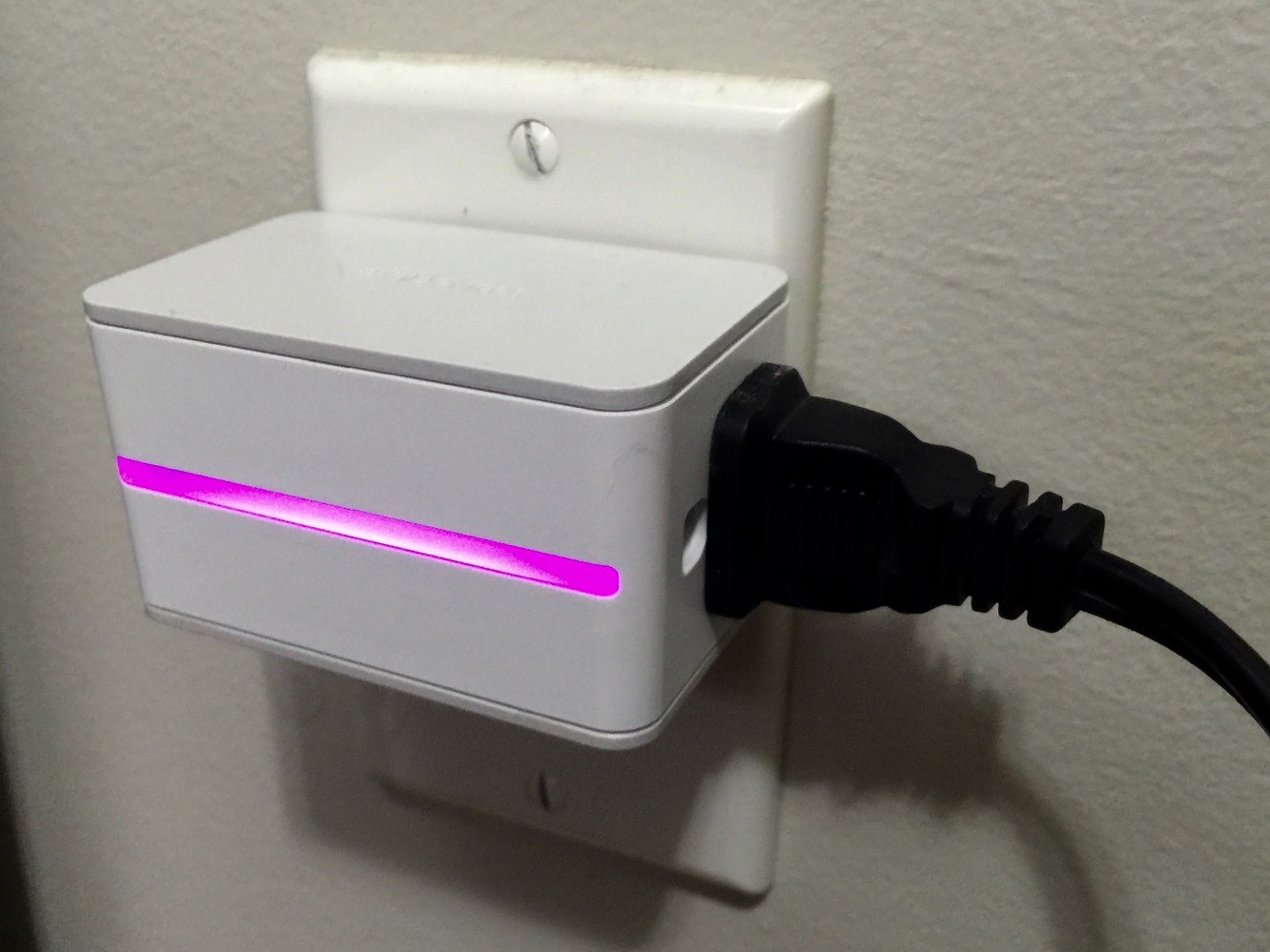
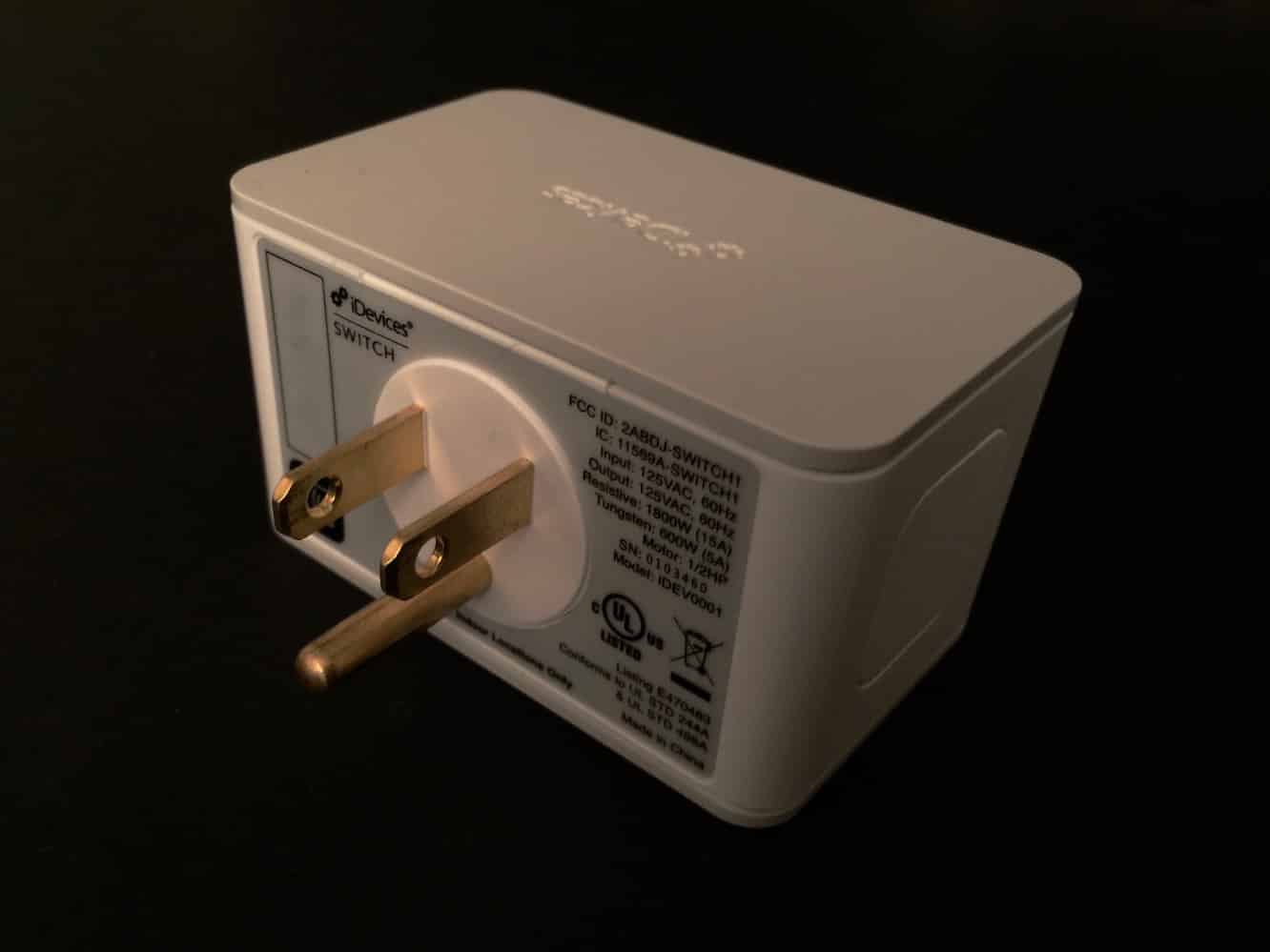
El Switch de iDevices ofrece capacidades básicas similares al iHome iSP5 SmartPlug que revisamos a principios de este año, y esencialmente funciona de la misma manera. Lo enchufas en un enchufe eléctrico adecuado de 120V, y luego enchufas un dispositivo como una lámpara, un ventilador o cualquier otro electrodoméstico que desees controlar. iDevices señala que el Switch soporta cargas resistivas de hasta 1800W (15A), cargas de tungsteno de hasta 600W (5A) y motores de 0.5 HP.
Para proporcionar un factor de forma más compacto, iDevices ha colocado el enchufe de CA en el lado derecho del Switch, en lugar de en la parte frontal. Esto reduce la distancia que puedes necesitar dejar frente a tu enchufe para acomodar el Switch, pero vale la pena señalar que la posición del enchufe derecho es fija, ya que el Switch utiliza un enchufe de tres clavijas que, a pesar de las apariencias, no se puede rotar. Un botón en el lado izquierdo, opuesto al enchufe, permite el control manual del electrodoméstico conectado.
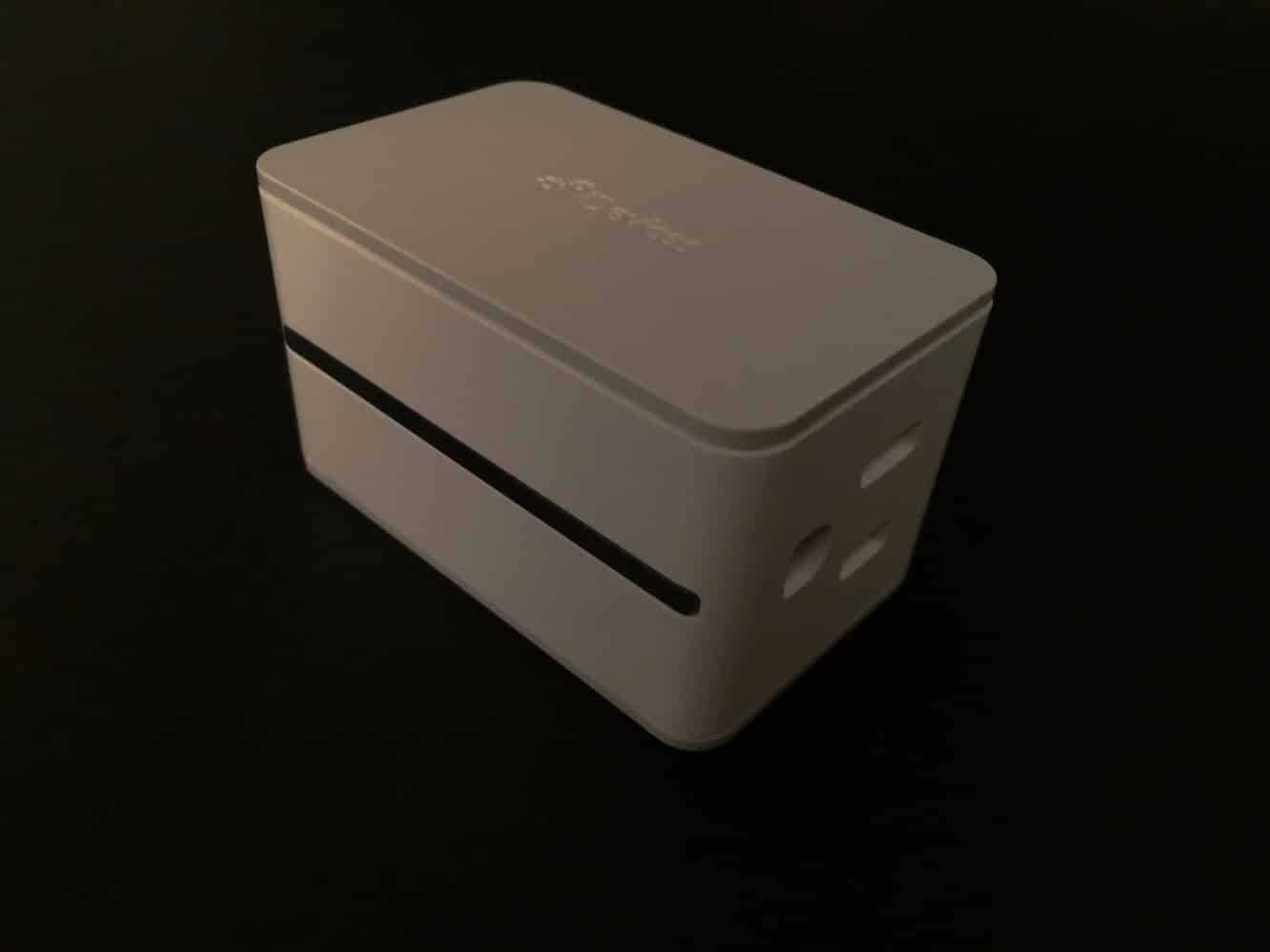
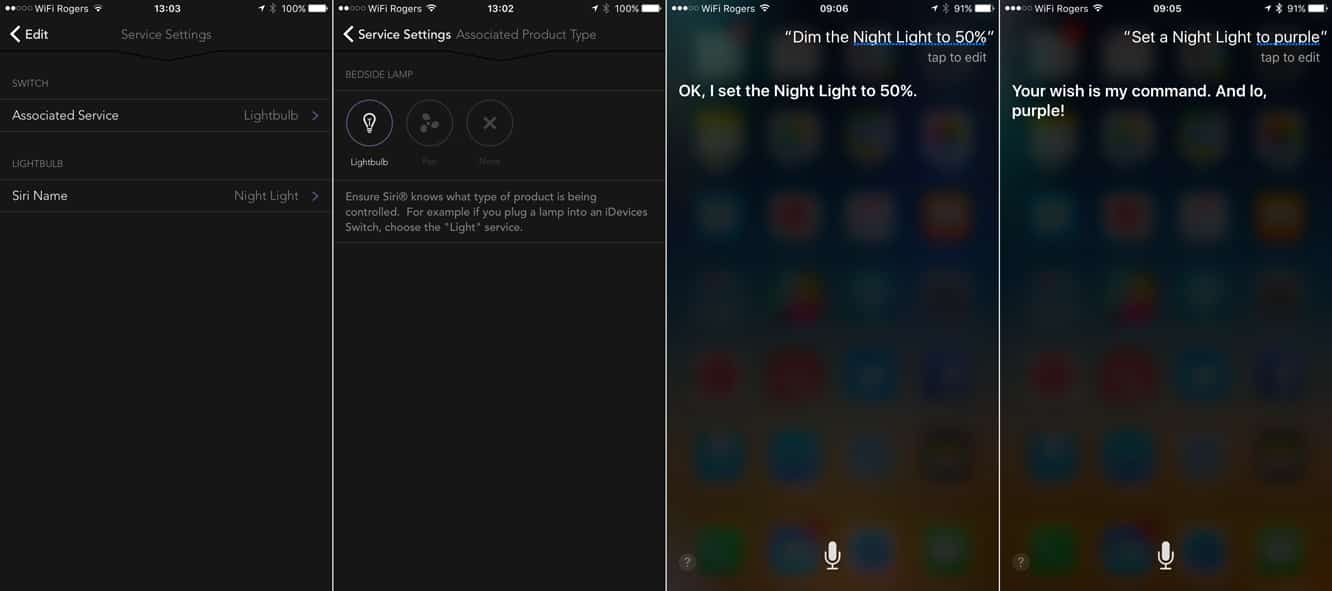
La característica principal que distingue al Switch de otros enchufes que hemos visto es la adición de una luz LED “nocturna” multicolor en la parte frontal de la unidad, que también se puede controlar por separado a través de la aplicación de iDevices o como un dispositivo separado mediante comandos de Siri. La luz LED aparece esencialmente como una “luz” separada en las aplicaciones de HomeKit, y se le puede dar un nombre para referirse a ella directamente a través de Siri. Esto crea cierta confusión inicial al configurar el Switch para su uso con HomeKit y Siri, ya que por defecto la luz nocturna es la “luz” mientras que el enchufe de energía permanece genérico; si planeas conectar una lámpara al Switch, necesitarás ingresar específicamente a la aplicación de iDevices (o tu aplicación de HomeKit de elección) y decirle a HomeKit que en realidad representa una lámpara, de lo contrario, comandos de Siri como “enciende las luces” solo afectarán a la luz nocturna LED. Ten en cuenta que la luz LED frontal solo se puede controlar a través de tu iPhone; el único botón lateral en el Switch solo controla la energía del enchufe.
Configurar el Switch de iDevices sigue siendo similar a otros accesorios de HomeKit que hemos revisado: una vez que lo enchufas, la aplicación iDevices Connected debería detectar automáticamente el Switch cercano y seguir el proceso estándar de HomeKit para conectarlo a tu red Wi-Fi.
A partir de ahí, puedes escanear el código de HomeKit con la cámara de tu iPhone o ingresarlo manualmente.
iDevices ha proporcionado una aplicación compatible con HomeKit más robusta de lo que hemos visto de otros fabricantes como iHome, con la aplicación Connected que te permite configurar tus accesorios en habitaciones, escenas, zonas y grupos de servicio. También puede renombrar dispositivos, actualizar firmware y asignar roles a ellos como “luces” o “ventiladores” que se pueden usar para control por voz. Además, el Switch también proporciona la capacidad de monitorear el consumo de energía de un dispositivo conectado. Esta característica particular solo está disponible desde la aplicación iDevices Connected, ya que no parece ser una característica estándar de HomeKit, pero podrás verificar cuánta energía está utilizando tu dispositivo conectado, así como el uso diario promedio, el tiempo promedio de uso y el costo estimado promedio. Este último se basa en el promedio nacional de EE. UU. para el costo de energía por defecto, pero se puede personalizar para usar cualquier valor por kWh que ingreses.
Necesitarás usar la propia aplicación de iDevices para configurar inicialmente el Switch e instalar actualizaciones de firmware, pero una vez que eso esté hecho, otras aplicaciones de HomeKit como la aplicación Eve de Elgato se pueden usar para controlar el Switch, por lo que se te da la opción de usar la aplicación de HomeKit que mejor funcione para ti. Lamentablemente, no todas las aplicaciones aún son compatibles con todos los tipos de dispositivos, lo que complica las cosas; por ejemplo, la aplicación Connected de iDevices ve los sensores de habitación y clima de Eve de Elgato, pero no puede mostrar datos útiles de ellos (una actualización de la aplicación iDevices Connected que llegó esta mañana afirma agregar “compatibilidad para nuevos servicios y sensores de HomeKit como persianas, sensores de puerta y monitores de aire”, pero nada parece haber cambiado tras la instalación de la nueva versión).
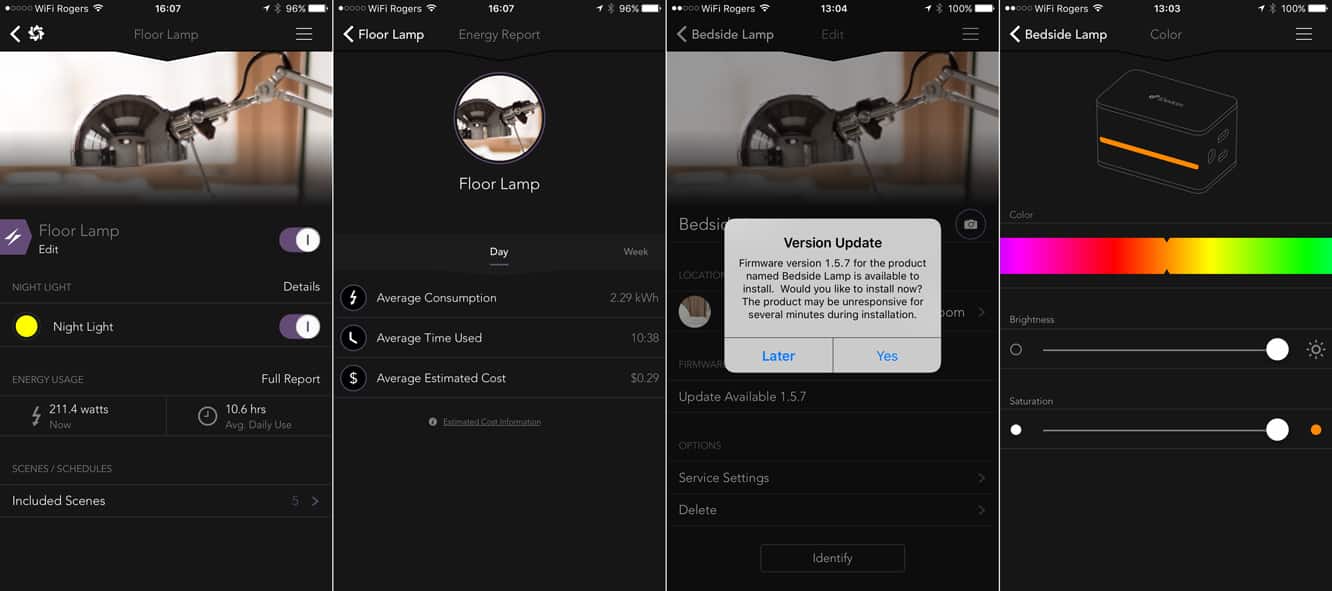
Las opciones para controlar el Switch incluyen la capacidad de activar o desactivar el enchufe, encender o apagar la luz nocturna, y ajustar su brillo o color. Diferentes aplicaciones proporcionarán diferentes interfaces para hacer esto; sin embargo, la propia aplicación de iDevices proporciona un control deslizante de color que te permite seleccionar una amplia variedad de tonos. Los comandos de Siri también funcionan aquí, desde los simples como “Enciende las luces” hasta los más específicos como “Establece la luz nocturna en púrpura”. Sin embargo, si estás usando el Switch para controlar una lámpara, rápidamente descubrirás que un comando como “apaga las luces de la sala” afectará tanto a la lámpara conectada como a la luz nocturna, lo cual a menudo no será lo que deseas hacer.
Afortunadamente, HomeKit proporciona una forma fácil de sortear esto al permitirte configurar escenas, que son básicamente conjuntos de estados predefinidos que se pueden aplicar a múltiples dispositivos de HomeKit con un solo comando. Esto se puede hacer en la aplicación iDevices Connected, y Siri incluso funciona bastante bien con ciertas escenas de palabras clave como Buenas noches, Buenos días, Me voy y Estoy en casa, lo que te permite literalmente decir solo “Hey Siri, ¡Buenas noches!” mientras estás en la cama y hacer que ejecute esa escena por ti, que, por ejemplo, podría configurarse para apagar la lámpara conectada mientras enciende la luz nocturna y ajusta su color y brillo a lo que sea apropiado. Otras escenas requerirán comandos más específicos, como “Hey Siri, establece la escena de la tarde”.
Cabe señalar que el primer Switch de iDevices que recibimos parecía tener un defecto en el hardware o firmware que causaba que perdiera su conexión con HomeKit y la aplicación iDevices Connected de manera semi-regular, generalmente después de aproximadamente 24 horas, requiriendo que se desenchufara y volviera a conectarse para volver a funcionar. Si esto representa un problema de control de calidad, simples dificultades de un nuevo producto o algo inusual en nuestra configuración de prueba particular es difícil de decir, pero vale la pena señalar que el Switch se configuró junto a dispositivos de HomeKit de tres otros fabricantes, ninguno de los cuales ha presentado problemas. El termostato de iDevices también tuvo problemas, lo que sugiere un problema específico con el hardware o firmware de iDevices.
Recibe nuevas publicaciones en tu bandeja de entrada.
No spam. Cancela la suscripción en cualquier momento.