Termostatos · 6 min read · Sep 11, 2025
Revisión: Termostato iDevices
El Nest trajo la idea de termostatos inteligentes y conectados para el hogar al mercado masivo, y eclipsó en cierta medida a muchos otros termostatos igualmente buenos o incluso mejores que existen. Sin embargo, Nest carece de soporte para el ecosistema HomeKit de Apple, y dado que la empresa ahora es propiedad del rival de Apple, Google, no es probable que lo veamos unirse al club de HomeKit en el corto plazo. HomeKit ha abierto el campo para más termostatos inteligentes e incluso ha creado oportunidades para algunas nuevas entradas en el campo, incluido el nuevo Termostato de iDevices ($149), un termostato Wi-Fi relativamente económico que puede reemplazar fácilmente la mayoría de los termostatos electrónicos para el hogar mientras ofrece monitoreo, control y programación a través de HomeKit.
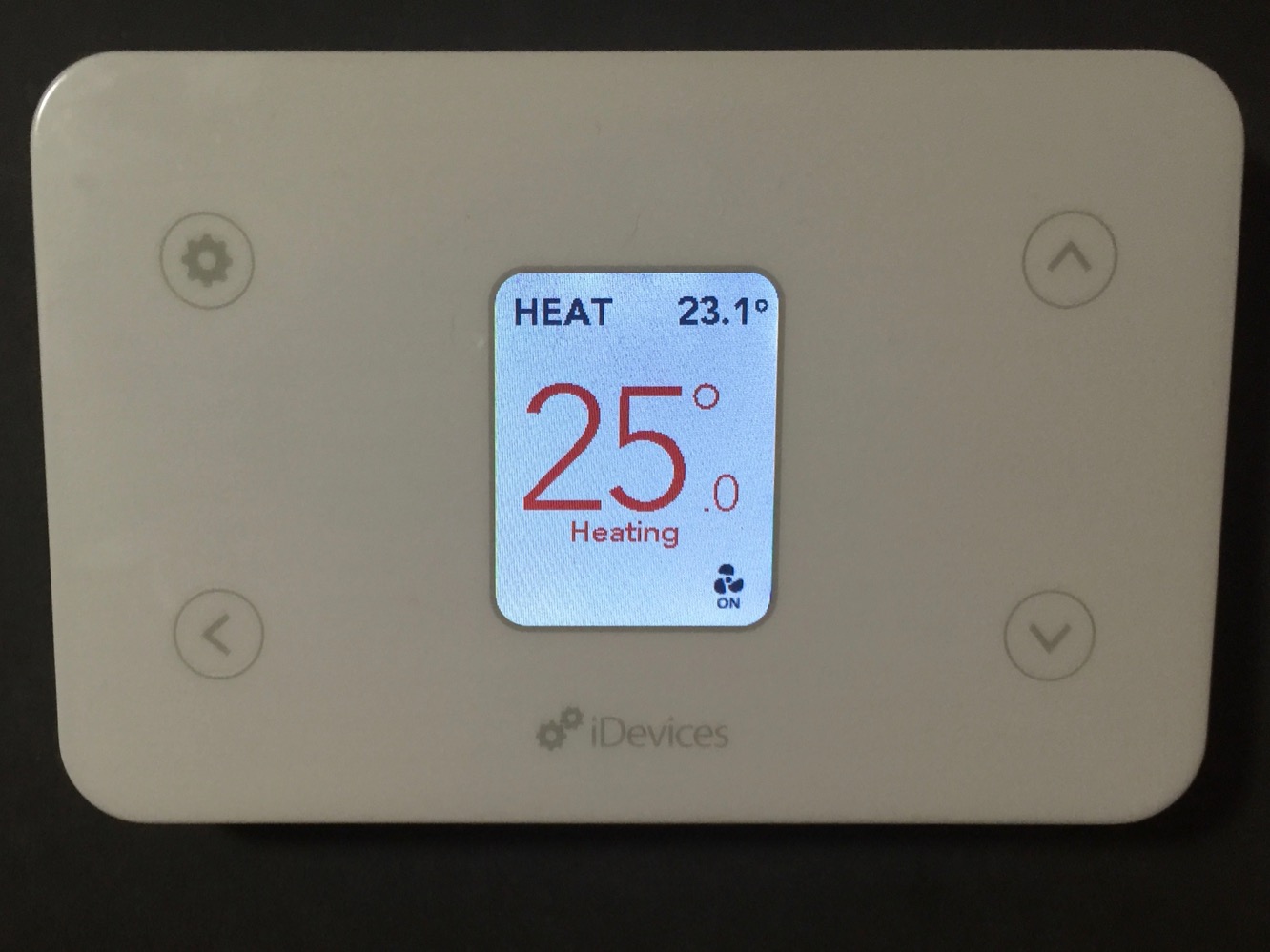
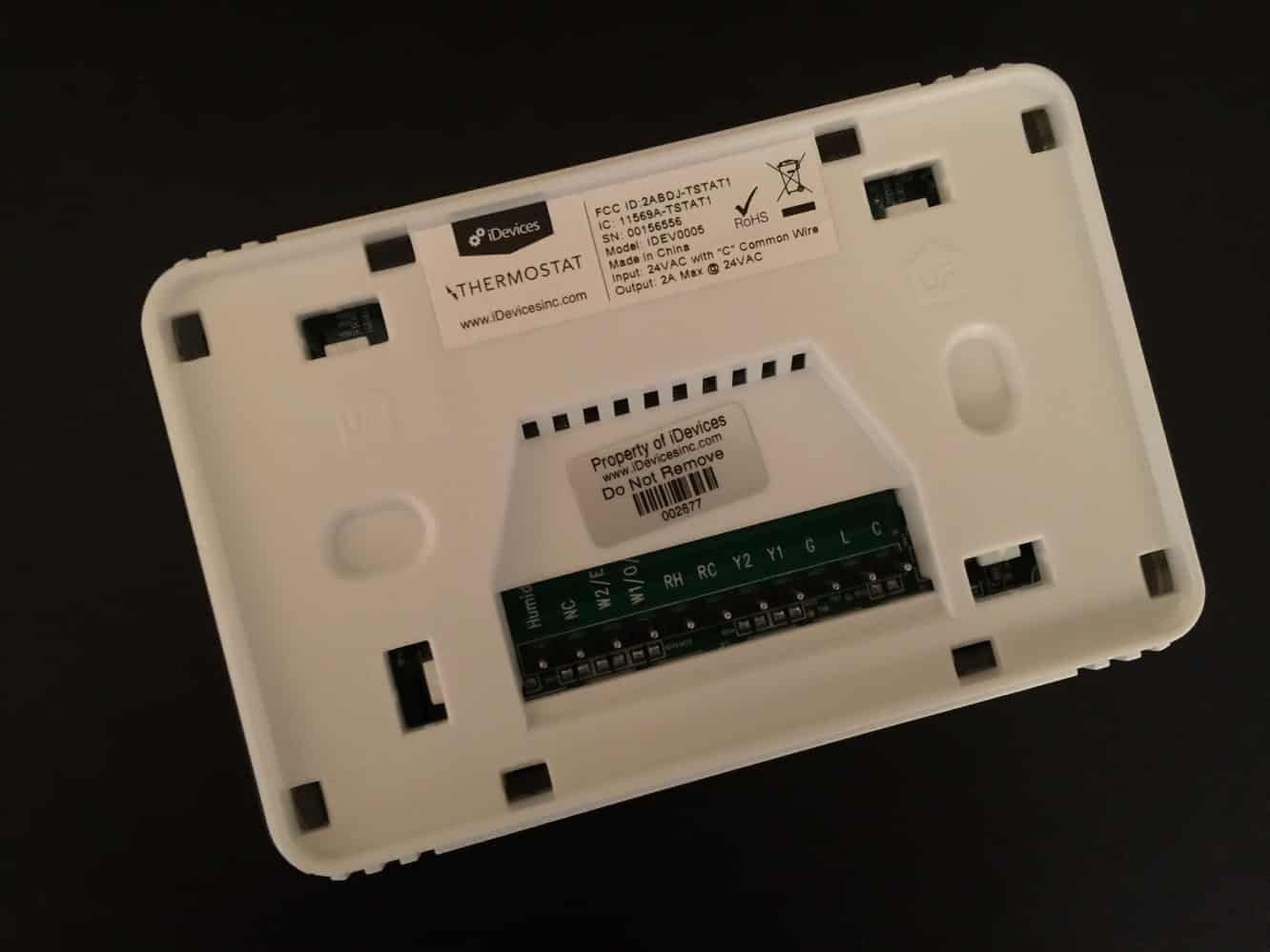
La instalación del Termostato iDevices es relativamente fácil, siempre que tengas el cableado necesario en su lugar. Como casi todos los demás termostatos electrónicos, necesitarás un cable “C” que provenga de tu horno para proporcionar los 24VAC requeridos para alimentar el termostato. A modo de nota, vale la pena mencionar que, aunque algunos termostatos como el Nest no requieren este cable adicional, esos termostatos utilizan métodos algo poco ortodoxos para funcionar sin esa línea de alimentación común, lo que puede no ser ideal para todos los tipos de sistemas de calefacción; muchos instaladores profesionales recomiendan que siempre se use un cable “C” adecuado. Ten en cuenta que puede ser posible instalar el Termostato iDevices sin un cable “C” proporcionando tu propia fuente de alimentación de 24VAC; aunque esta configuración no parece estar oficialmente soportada por iDevices, funcionó sin problemas en nuestras propias pruebas.
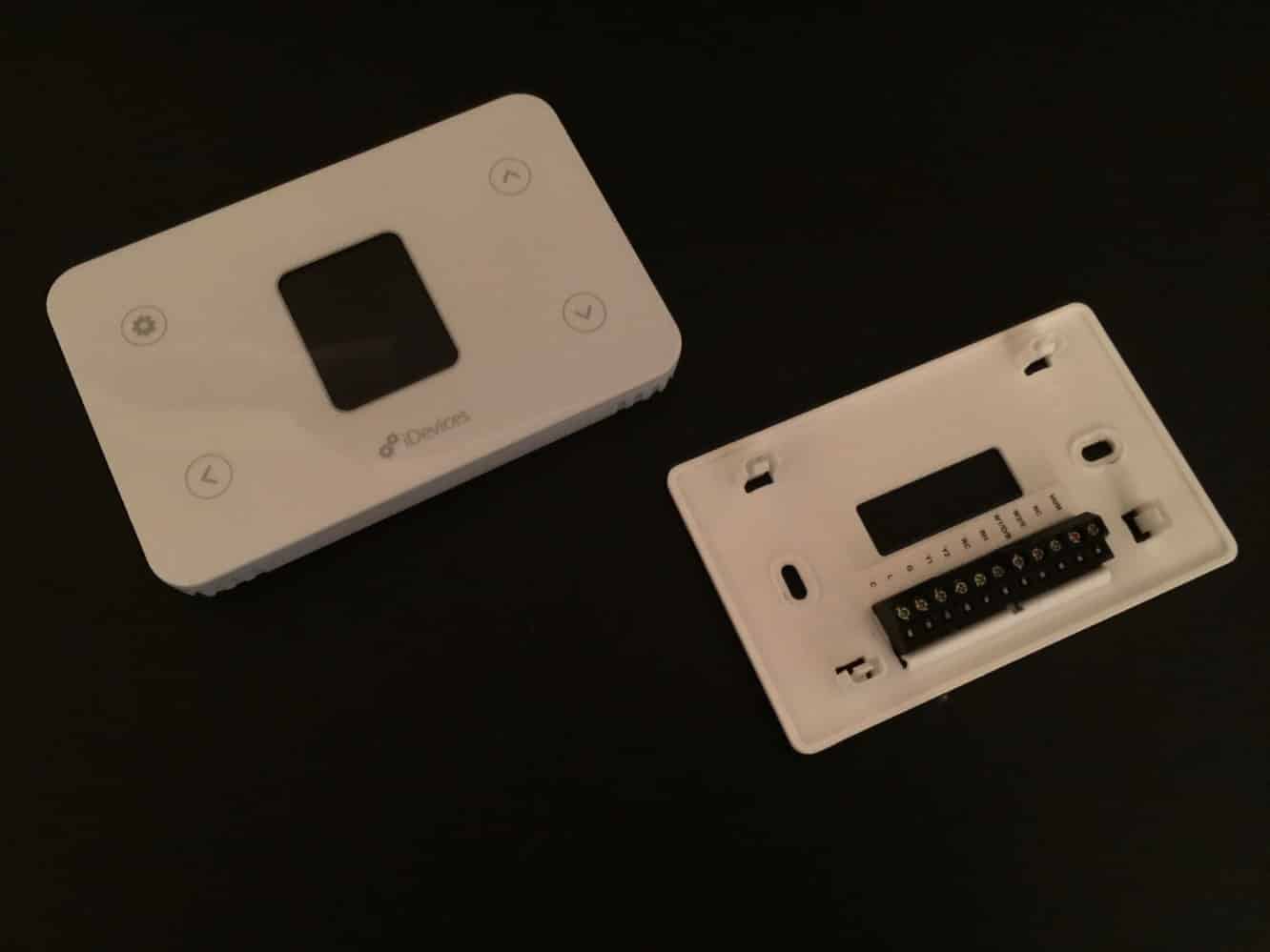
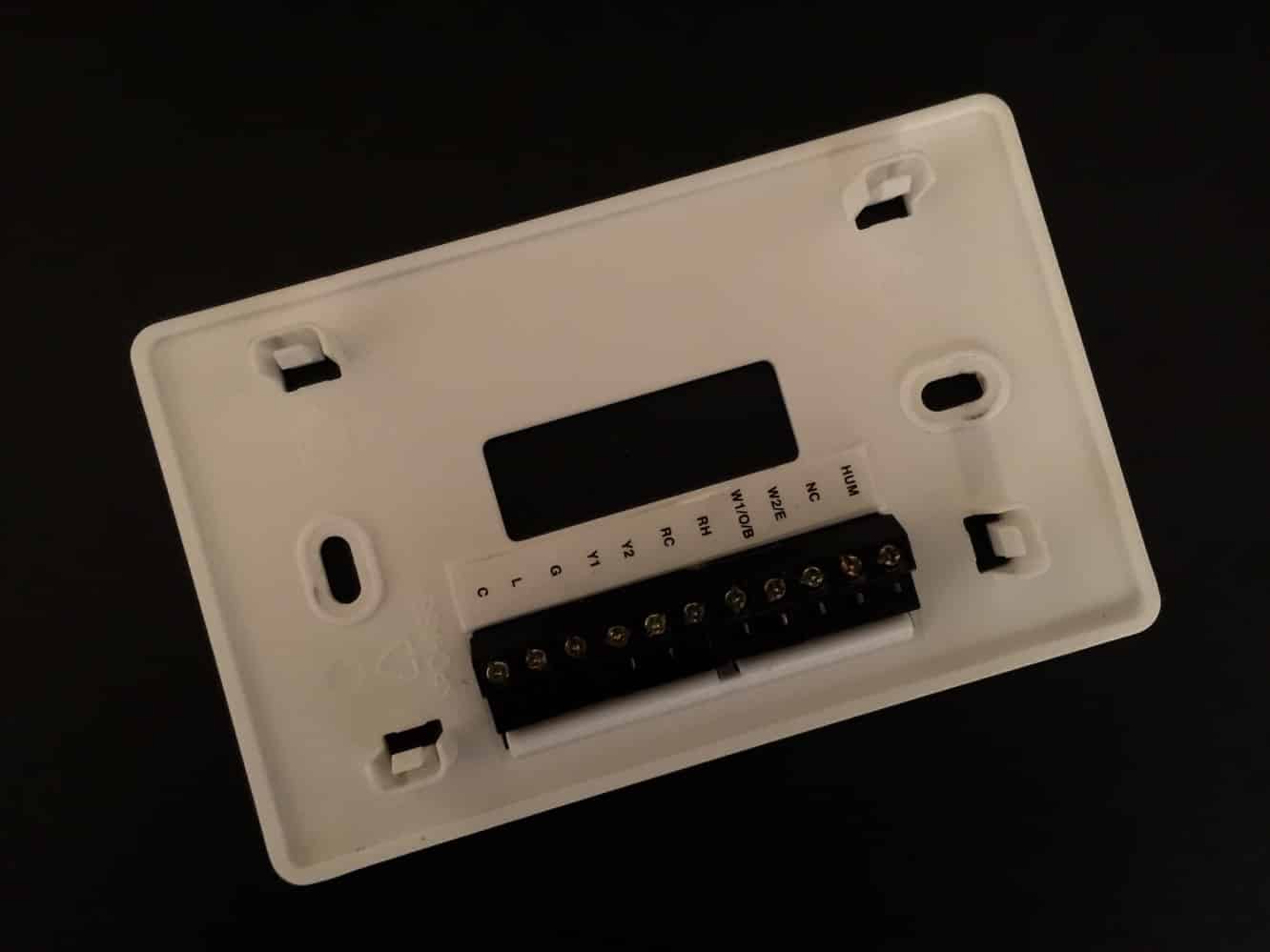
Como la mayoría de los termostatos electrónicos, el paquete de iDevices proporciona una placa de montaje para fijar el termostato a tu pared y conectar los cables, que la unidad principal se clipa. La instalación no requiere mucho más que alinear los cables apropiados a los terminales correspondientes, y si ya estás usando un termostato electrónico, probablemente descubrirás que realmente se trata solo de notar dónde están conectados los cables en el viejo termostato y conectarlos a las mismas ranuras codificadas por letras en la nueva placa de montaje.
El Termostato iDevices es compatible con una amplia variedad de sistemas HVAC, incluidos sistemas de calefacción, refrigeración y bomba de calor de una y dos etapas con calefacción auxiliar o de emergencia, así como control de ventilador, pero no dejes que el número de terminales de cable te intimide, ya que funciona perfectamente incluso con los sistemas de calefacción más básicos de tres cables: dos para controlar el relé de calefacción y un cable común “C” para suministrar energía a la electrónica del termostato.
Una vez que la placa de montaje está conectada, la unidad principal del Termostato simplemente se clipa en la parte frontal y debería encenderse inmediatamente en modo de configuración inicial. Al igual que con el Switch de iDevices, se utiliza la propia aplicación iDevices Connected de la empresa para realizar la configuración inicial, un proceso que sigue siendo prácticamente idéntico a todos los demás dispositivos HomeKit que hemos revisado; la aplicación debería detectar el Termostato, transferir la configuración Wi-Fi de tu iPhone a él y luego emparejarlo con HomeKit escaneando o ingresando el código de accesorio único de HomeKit. Una diferencia notable con el Termostato iDevices es que no encontrarás el código de accesorio de HomeKit en una etiqueta en el dispositivo o en el manual de instrucciones; en su lugar, aparece en la pantalla LCD de la unidad en el momento apropiado durante el proceso de configuración. Escanear el código con la cámara de tu iPhone funciona tan fácilmente como escanear desde una tarjeta o etiqueta, sin embargo.
El Termostato iDevices se puede operar desde el panel frontal de manera similar a la mayoría de los otros termostatos electrónicos. La pantalla LCD por defecto muestra el modo en que está configurado el termostato: CALOR, FRÍO, AUTOMÁTICO, CALOR DE EMERGENCIA o APAGADO, y la temperatura actual de la habitación en la parte superior, mientras que un indicador de ventilador se muestra en la esquina inferior derecha cuando el ventilador está encendido. Cuando el termostato está en cualquier modo que no sea APAGADO, grandes números en el medio de la pantalla muestran la configuración de temperatura actual, codificada por colores en rojo cuando la calefacción está encendida, azul cuando el aire acondicionado está activado y negro en caso contrario.
Cuatro botones sensibles al tacto también se encuentran en la cara del panel, con los dos de la derecha que permiten ajustes manuales de temperatura en incrementos de 0.1 grados, y los dos de la izquierda utilizados para navegar por los menús del dispositivo para ajustar los modos de calefacción/refrigeración y acceder a los menús de configuración. Ajustar la temperatura manualmente era posible, pero un poco engorroso, ya que los incrementos son tan pequeños y se requieren múltiples toques; no hay la capacidad de simplemente mantener presionado el botón para ajustar la configuración de temperatura más rápidamente.
Los botones del panel frontal también se pueden desactivar o “bloquear”, pero esto parece estar diseñado simplemente para evitar cambios accidentales de temperatura o mantener a los niños pequeños alejados del termostato, en lugar de ser una característica de seguridad; mantener presionado el botón de Configuración durante cinco segundos desactivó la función de bloqueo.
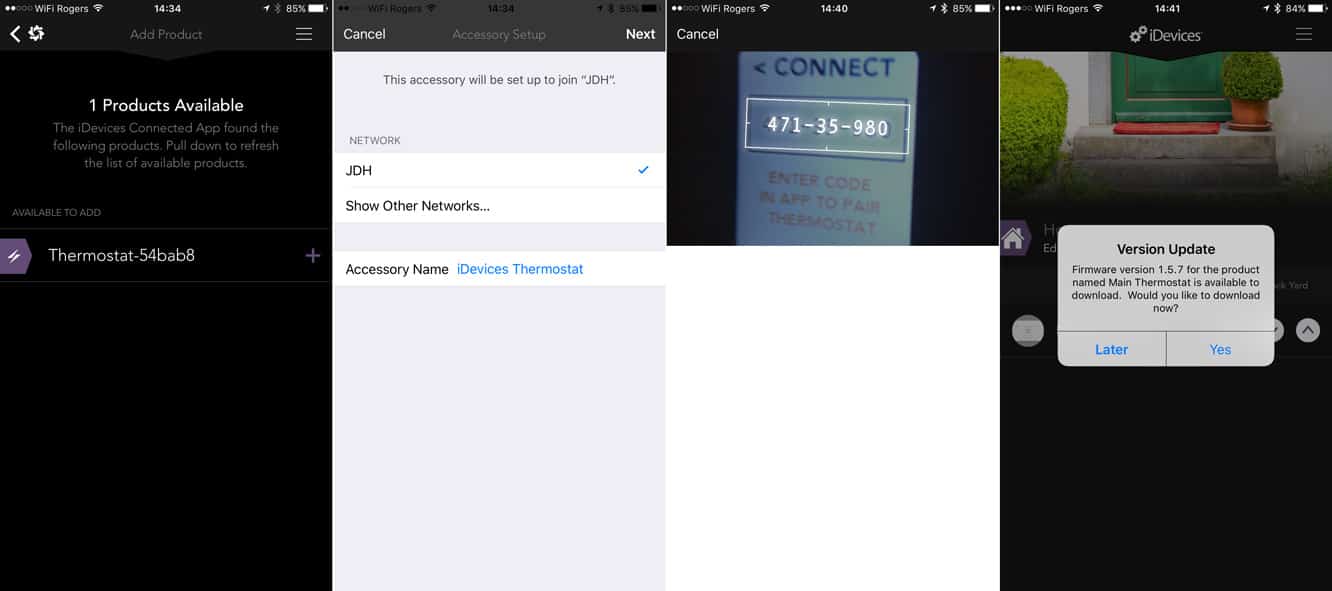
Aunque las opciones del panel frontal proporcionan todo lo necesario para la operación básica, la mayoría de los usuarios preferirán configurar y ajustar el termostato desde su dispositivo iOS, ya que este es generalmente el objetivo de tener un termostato Wi-Fi. La aplicación iDevices Connected proporciona acceso a todas las mismas opciones de control y configuración que puedes acceder desde la consola, así como algunas opciones de ajuste más avanzadas, como calibrar el desplazamiento y el rango de temperatura y establecer el rango de temperatura de inactividad entre calefacción y refrigeración para el modo “Automático”. El Termostato también ofrece una opción entre escalas de temperatura Celsius y Fahrenheit y la capacidad de monitorear y alertarte cuando sea el momento de cambiar el filtro de tu sistema.
Al igual que con el Switch de iDevices y otros dispositivos HomeKit, al Termostato iDevices se le puede dar un nombre, asignarse a habitaciones, zonas, grupos de servicio, horarios y escenas. Otras aplicaciones de HomeKit que soportan termostatos también se pueden usar para ajustar y ver la configuración básica, como la temperatura de la habitación, la configuración de temperatura y el modo de calefacción/refrigeración. Esto permite que el Termostato se incluya en horarios que pueden ser activados en función de la hora del día (calentando la casa un par de horas antes de que te levantes, por ejemplo), o incluido en Escenas que pueden ser activadas ya sea a través de una aplicación de HomeKit o un comando de voz de Siri (por ejemplo, decir “Buenas noches” a Siri puede ajustar la temperatura hacia abajo para ahorrar energía mientras estás abrigado en la cama, además de apagar todas tus luces). Los comandos de voz de Siri también se pueden usar para hacer referencia a funciones en el termostato por habitación o zona (“ajusta la temperatura del pasillo a 25 grados” o “¿cuál es la temperatura arriba?”).
Recibe nuevas publicaciones en tu bandeja de entrada.
No spam. Cancela la suscripción en cualquier momento.