Revisión de productos · 4 min read · Feb 17, 2026
Revisión: iDevices Wall Outlet
iDevices fue uno de los primeros fabricantes en unirse al ecosistema HomeKit de Apple, con el enchufe iDevices Switch anunciado hace dos años en CES 2015. La compañía luego siguió eso con el termostato habilitado para HomeKit y el adaptador de bombilla Socket, junto con el Outdoor Switch, el primer enchufe de corriente HomeKit resistente a la intemperie diseñado para su uso en entornos exteriores. Con su nuevo Wall Outlet, iDevices regresa a sus raíces, tomando esencialmente su experiencia de Switch y construyéndola en un enchufe de pared estándar instalable en América del Norte.
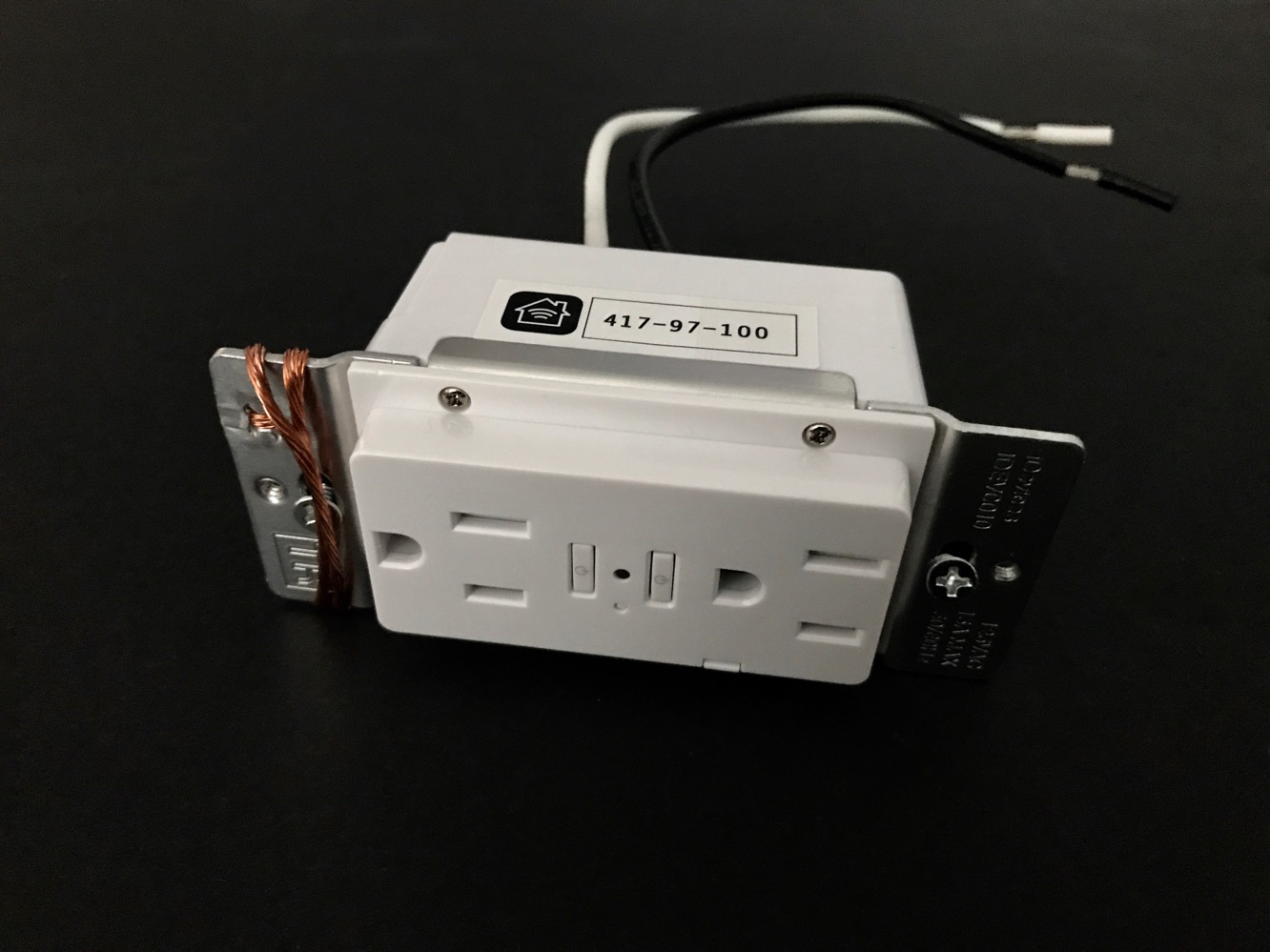
El iDevices Wall Outlet reemplaza fácilmente cualquier enchufe de pared estándar de 120V/15A en América del Norte y cuenta con dos enchufes que se pueden controlar de forma independiente a través de HomeKit, junto con un LED de estado multicolor que también funciona como luz nocturna y dos botones empotrados en el medio que se pueden usar para controlar manualmente cada uno de los enchufes. Wall Outlet viene empaquetado de manera mínima: la caja no es más grande que el propio enchufe, con solo un manual de instrucciones y tres tuercas de cable incluidas. Lamentablemente, iDevices no incluyó una placa de cubierta en el paquete; aunque esto no debería ser un problema si estás reemplazando un enchufe de estilo Decora existente, ya que puedes usar tu placa de pared actual, si estás buscando actualizar desde un enchufe de estilo duplex más antiguo, esto significa que necesitarás proporcionar la tuya.
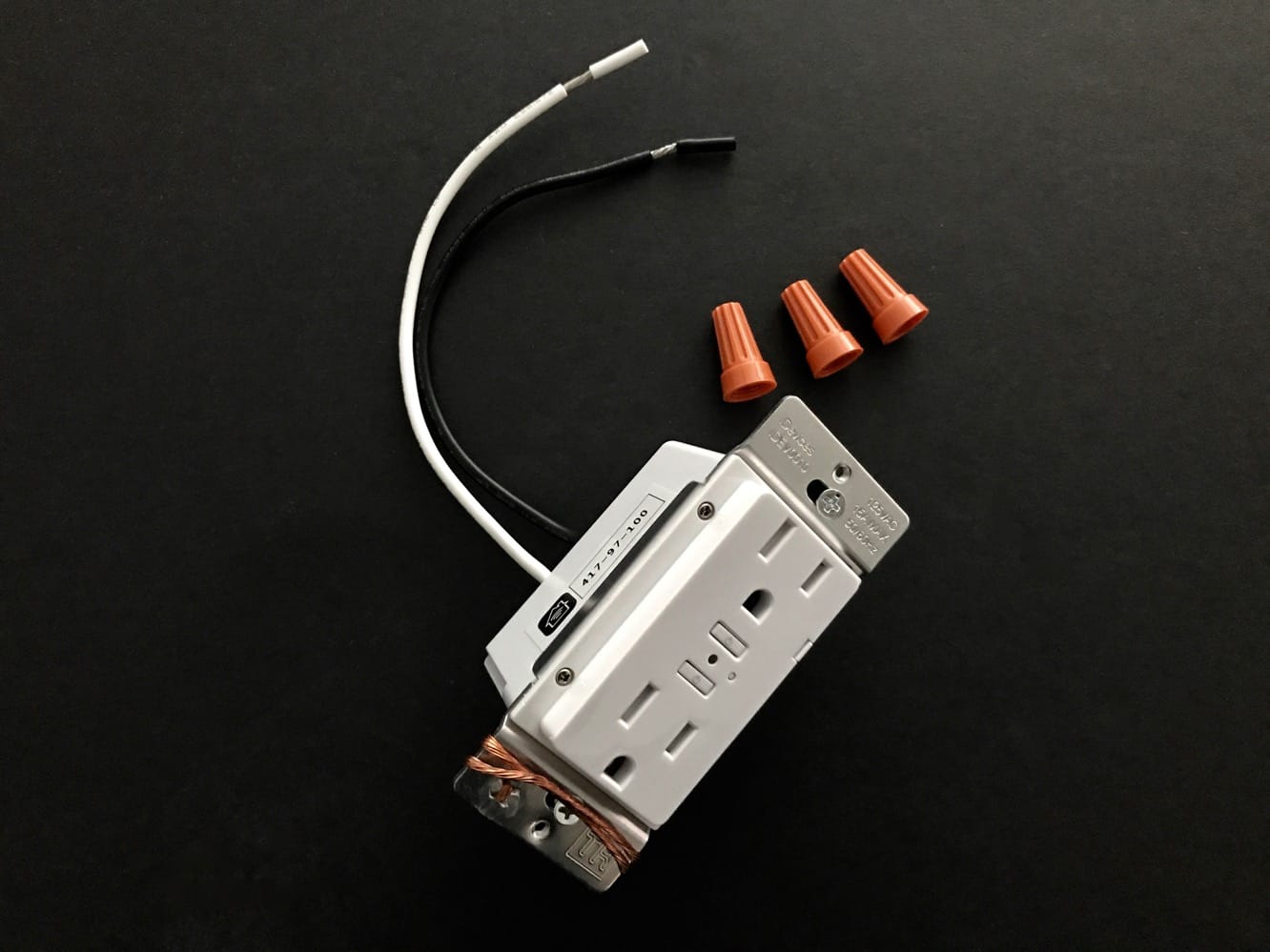
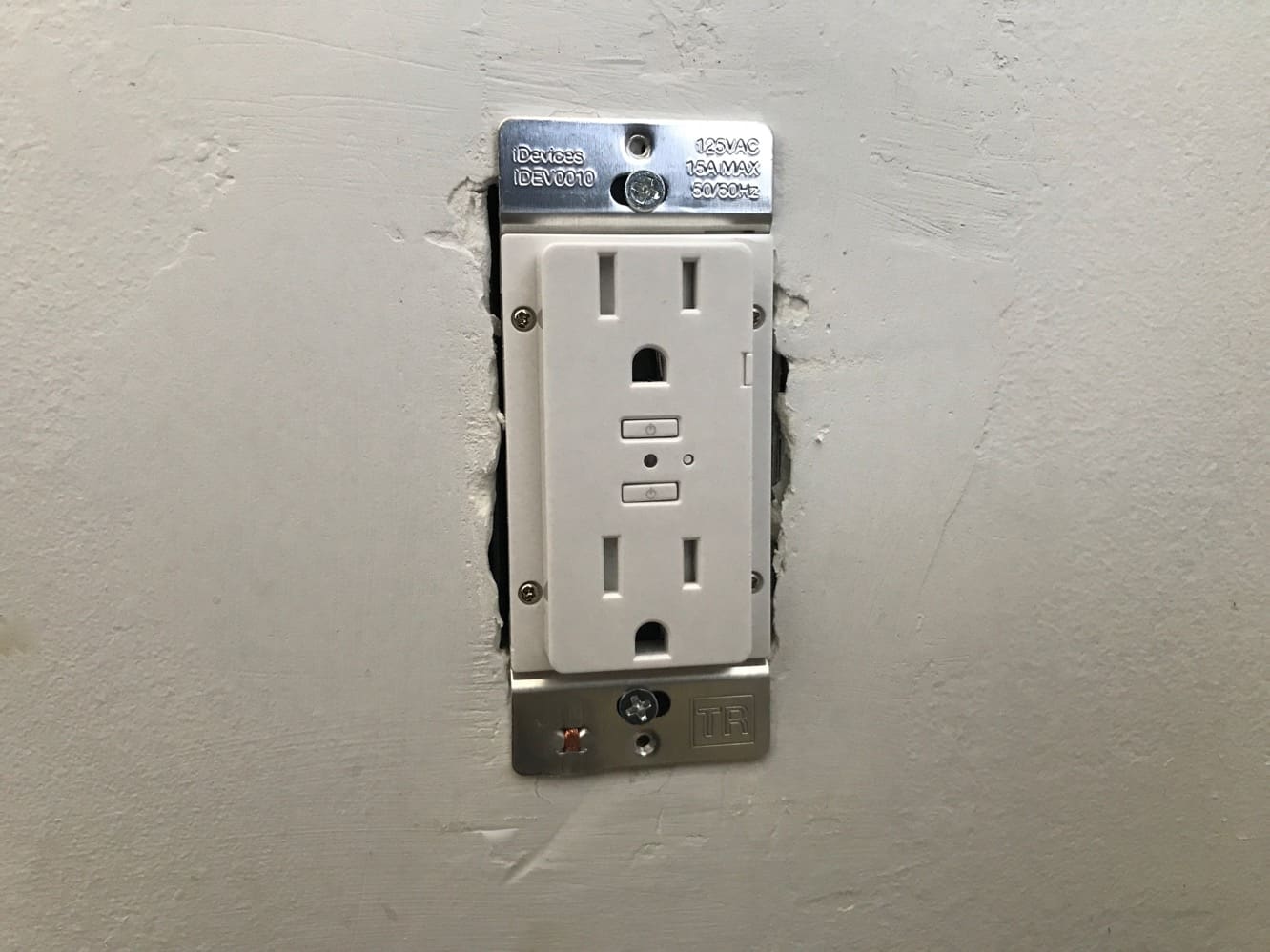
Naturalmente, Wall Outlet requiere algunas habilidades básicas de bricolaje para instalar, aunque realmente no es tan complicado siempre que te sientas cómodo con un destornillador y un panel de interruptores o fusibles; realmente es solo una cuestión de apagar la energía, sacar tu enchufe existente y cambiar los mismos cables del viejo enchufe a los cables equivalentes en el Wall Outlet de iDevices.
En nuestro caso, tomó menos de cinco minutos tener el Wall Outlet instalado y funcionando, incluyendo configurarlo para HomeKit. Dicho esto, si no te sientes cómodo con trabajos eléctricos básicos en tu hogar, querrás contratar a un profesional para que lo instale por ti, o simplemente optar por uno de los muchos enchufes de HomeKit disponibles. También vale la pena mencionar que el Wall Outlet de iDevices sobresale aproximadamente un cuarto de pulgada de una placa de cubierta estándar; no consideramos esto un problema, pero los gustos decorativos individuales pueden variar.
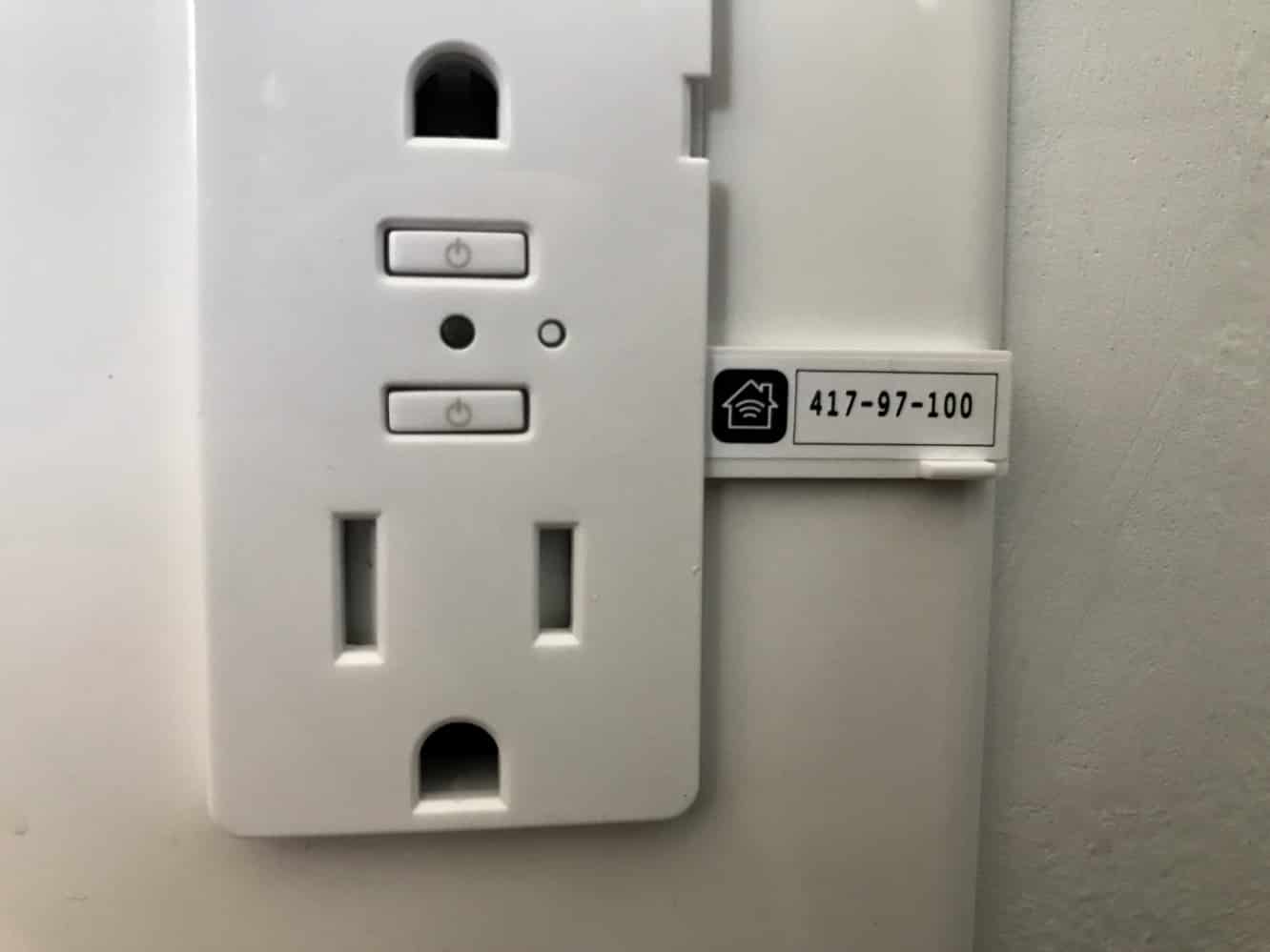
Configurar el Wall Outlet para trabajar con HomeKit siguió los mismos pasos que cada otro dispositivo que hemos configurado en nuestro hogar, y al igual que con otros accesorios de HomeKit, puedes emparejar el Wall Outlet con la aplicación Home de Apple, la propia aplicación Connected de iDevices, o casi cualquier otra aplicación de HomeKit de terceros que puedas estar utilizando. Curiosamente, a diferencia de sus otros accesorios, iDevices no incluyó el código de emparejamiento de HomeKit en el manual, sino que incluyó una pestaña en el lado del enchufe que se despliega para revelar el código de HomeKit; dado que el enchufe sobresale ligeramente de la placa de cubierta, esta pestaña es accesible incluso después de que el enchufe ha sido completamente instalado, pero se pliega de nuevo para permanecer completamente discreta. Pensamos que era una forma ingeniosa de incluir el código de HomeKit en un accesorio como este, aunque encontramos algunas dificultades para escanear el código debido a la etiqueta mucho más pequeña. También se encuentra una etiqueta de código de emparejamiento de HomeKit de tamaño completo en el lado instalado del enchufe, por lo que también tienes la opción de emparejarlo usando ese código antes de montar el enchufe en la pared.
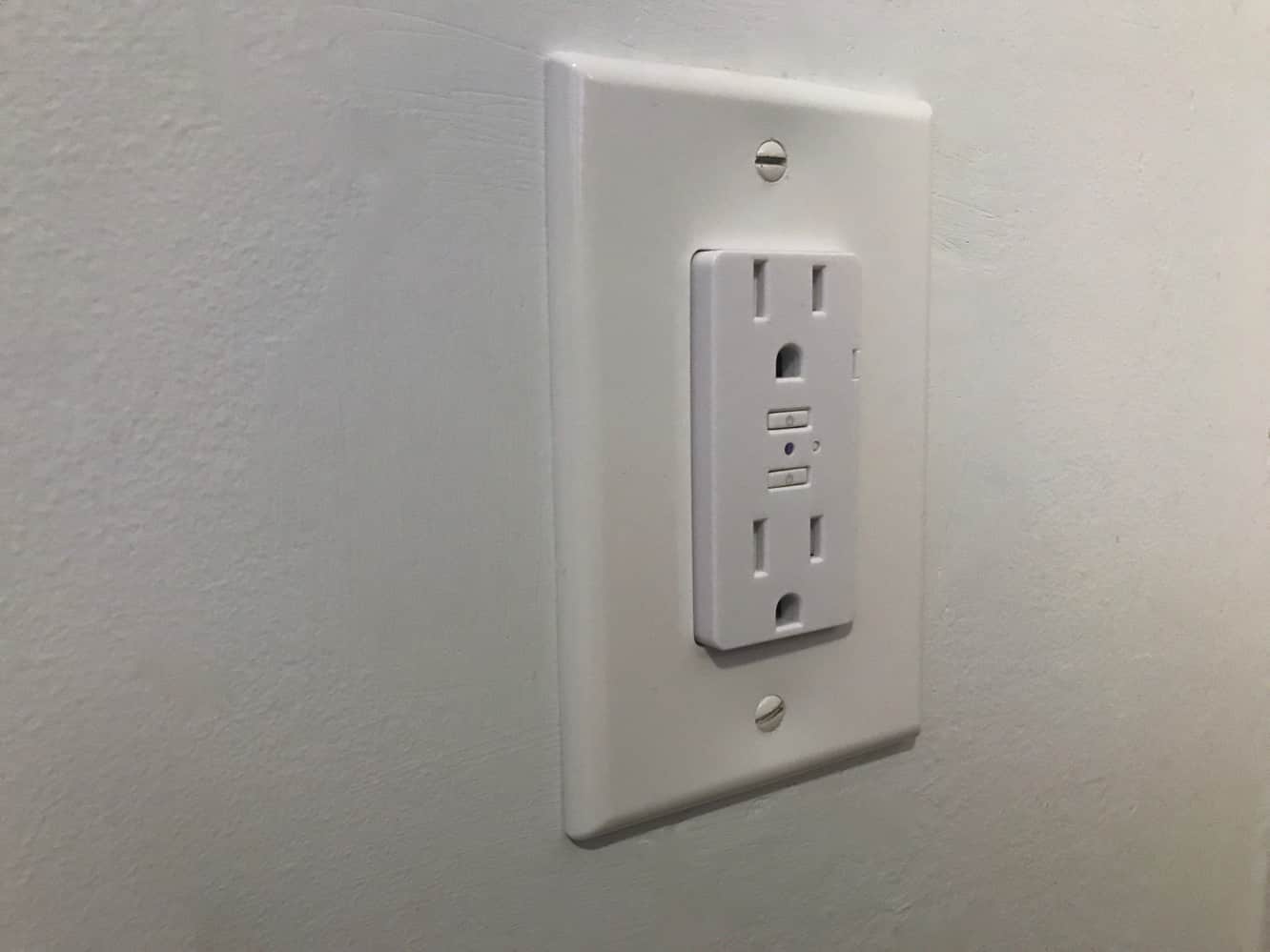
El Wall Outlet se empareja con HomeKit como un solo dispositivo, pero una vez emparejado, en realidad obtendrás tres accesorios HomeKit distintos apareciendo: uno para cada uno de los dos enchufes de corriente y un tercer dispositivo para la luz nocturna LED. iDevices Connected agrupará estos de manera un poco diferente, mostrando cada enchufe por separado, con el control de la luz nocturna mostrado debajo de cada uno de los enchufes. Los enchufes están simplemente etiquetados como “Wall Outlet A” y “Wall Outlet B” con un tipo de dispositivo de “Outlet” por defecto; sin embargo, puedes renombrarlos a lo que desees y cambiar el tipo de “Outlet” para uno o ambos a “Fan” o “Light” si los estás utilizando para controlar un tipo específico de dispositivo. La luz nocturna LED también se puede atenuar y configurar en diferentes colores usando HomeKit; esto funciona de manera muy similar a la luz nocturna LED incorporada en el iDevices Switch. También puedes emitir comandos a cada uno de los enchufes y a la luz nocturna individualmente usando Siri, y como cabría esperar, comandos como “Apagar las luces” solo afectarán a la luz nocturna y a cualquier enchufe que se haya configurado como tipo “Light” (en lugar de “Outlet” o “Fan”).
Al igual que con otros accesorios de enchufe de iDevices, el Wall Outlet también incluye capacidades de monitoreo de energía, aunque necesitarás usar la aplicación iDevices Connected para acceder a esta información, ya que Apple no ha (todavía) proporcionado una API de HomeKit para el monitoreo del consumo de energía. iDevices ha realizado algunas mejoras agradables en su aplicación a principios de este año, y el informe de energía se ha mejorado para incluir un informe completo de energía del hogar junto con gráficos visuales del energía utilizada por todos los productos de iDevices; la información se presenta de manera agradable, pero lamentablemente aún no hay opción para exportarla a un formato externo como CSV o Excel, y debido a que no hay API de HomeKit para el monitoreo de energía, estos datos tampoco están disponibles para otras aplicaciones de HomeKit.
Recibe nuevas publicaciones en tu bandeja de entrada.
No spam. Cancela la suscripción en cualquier momento.