Revisión de productos · 8 min read · Jan 02, 2026
Revisión: Logitech Harmony Link para iPad, iPhone + iPod touch
Convertir los dispositivos iOS de Apple en controles remotos universales no es tan fácil como uno podría pensar. Casi una docena de accesorios de control remoto universal se han lanzado en el último año y medio, y ninguno ha recibido nuestra alta recomendación: gracias a los grandes desafíos para hacer que tanto los accesorios como las aplicaciones funcionen correctamente a precios razonables, los mejores de la categoría hasta ahora han sido el Beacon de Griffin y el UnityRemote de Gear4. Esta semana, Logitech lanzó el Harmony Link ($100), una versión lista para iOS de su respetada línea de controles remotos universales Harmony. Si bien hemos estado esperando que Logitech ingresara al mercado y enseñara a sus rivales, el Harmony Link es otra opción de “cerca, pero sin cigarros” que acierta con el hardware pero falla con el software; solo valdrá la pena considerar después de algunas actualizaciones de software significativas.
Debido a que hay tres piezas principales en la historia del Harmony Link: el hardware del accesorio, la aplicación de configuración para PC/Mac y la aplicación de iOS que se ve considerablemente diferente entre el iPad y el iPhone/iPod touch, hemos creado secciones separadas de esta revisión para tratar cada parte de la experiencia. Siga leyendo para conocer todos los detalles.
Harmony Link: El Hardware
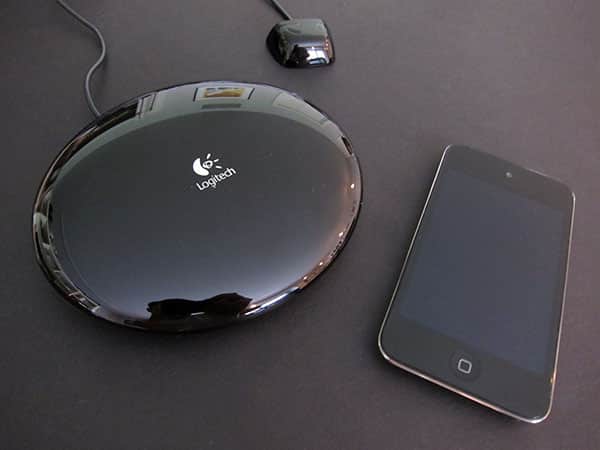
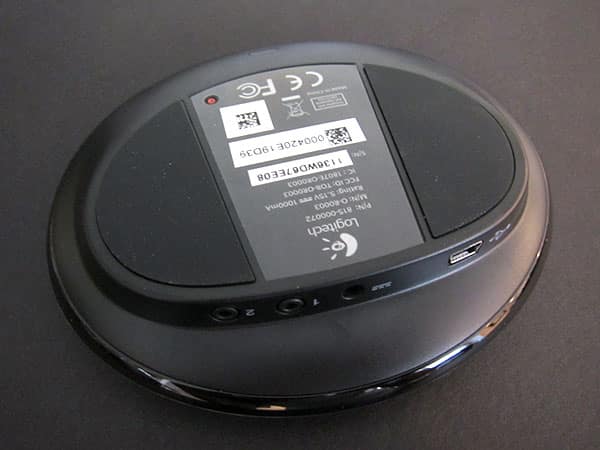
Al igual que Gear4 y Griffin, el concepto de Logitech con el Harmony Link es evitar la necesidad de conectar un dongle a su iPad, iPhone o iPod touch, confiando en las características inalámbricas integradas de los dispositivos iOS y un blaster infrarrojo negro brillante independiente para controlar su TV, DVR y otros dispositivos del centro de entretenimiento en casa. Afortunadamente, el Harmony Link no es un clon del UnityRemote o del Beacon; en cambio, toma su propio camino inteligente. El blaster infrarrojo de Logitech es ovalado, mide 4.75” de ancho por 4” de profundidad y aproximadamente 0.9” de alto, considerablemente más corto que cualquier accesorio similar que hayamos cubierto anteriormente, pero con una huella más grande. Tiene una luz indicadora de estado en la parte frontal, un fondo de acabado mate y acolchado de goma, y una sorprendente colección de cuatro puertos diferentes en su parte posterior.
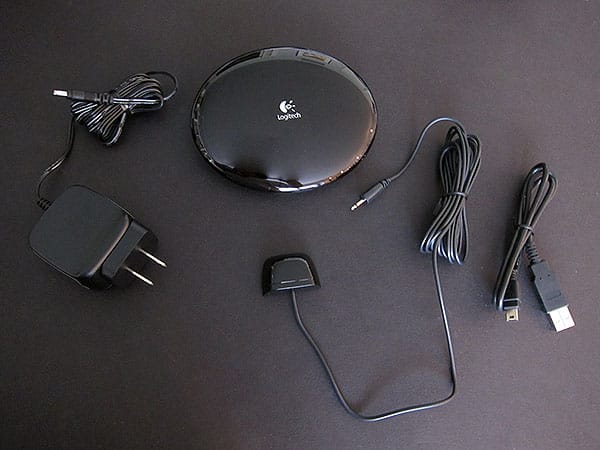
A diferencia de sus rivales, el blaster del Harmony Link se integra directamente en su centro de entretenimiento en casa, colocándose lo más cerca posible de sus dispositivos. Esta es una gran ventaja para los usuarios que no quieren mantener un blaster IR en una mesa u otra superficie frente a sus TVs, pero hay literalmente cuerdas adjuntas como consecuencia: cables. El Harmony Link se conecta a un adaptador de pared incluido con un cable muy largo. Puede conectar opcionalmente hasta dos mini blasters infrarrojos por cable (uno está incluido en el paquete) para alcanzar dispositivos que no están dentro del campo de visión del blaster principal. Y cuando quiera configurar o programar posteriormente el Harmony Link, utiliza un cable de sincronización USB incluido y su computadora. Si tiene un centro de entretenimiento en casa, ocultar los cables será fácil, pero si no lo tiene, puede encontrar los diseños a batería de Gear4 o Griffin más atractivos.
Desde nuestra perspectiva, Logitech tomó principalmente grandes decisiones con el hardware del Harmony Link.
Nos encanta que la unidad no requiera que reemplace baterías, y dado que está alimentada por la pared, el accesorio puede unirse y permanecer fácilmente en su red Wi-Fi en lugar de requerir que se preocupe por Bluetooth. La expandibilidad del mini blaster es otro gran toque, permitiéndole realmente reducir el impacto visual del Harmony Link sin reducir su capacidad para controlar múltiples dispositivos; ahora incluso puede ocultar un DVR o una caja de cable que anteriormente tenía que estar en la línea de visión de su control remoto. En resumen, el Harmony Link ofrece casi todas las ventajas de hardware de sus rivales, y más, con solo la portabilidad a batería como consecuencia.
Harmony Link: El Software de Mi Harmony
Donde el Harmony Link comienza a desviarse es en el enfoque de Logitech para la configuración y actualización de dispositivos. En lugar de crear un simple enlace Wi-Fi entre su dispositivo iOS y el accesorio Harmony Link, Logitech requiere que descargue un programa para PC o Mac llamado Mi Harmony para programar el Harmony Link, y luego lo conecte a su computadora con el cable USB. El proceso es similar al enfoque de Logitech para otros controles remotos Harmony, pero es algo complicado y innecesario para los dispositivos iOS, que son capaces de manejar todo sin la asistencia de una computadora.
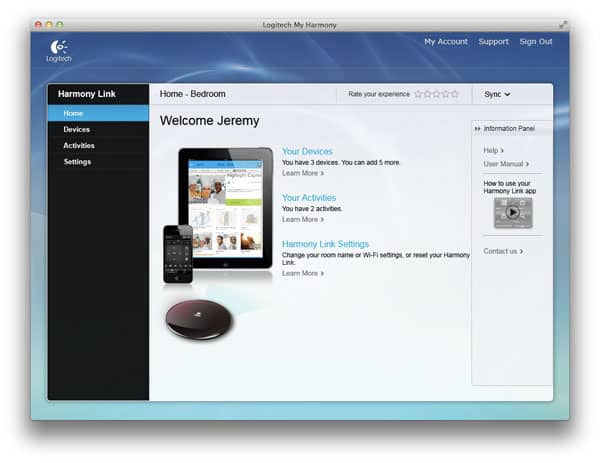
Inusualmente, una vez que el software de Logitech está instalado, no se encuentra en la carpeta de aplicaciones de su computadora; en cambio, se accede únicamente a través de su navegador web como una aplicación de Microsoft Silverlight, almacenando la configuración de su dispositivo en un servidor web de Logitech que requiere que configure y acceda a una cuenta. El software le permite almacenar hasta ocho dispositivos diferentes, como un TV, un DVR, un Apple TV, un reproductor de Blu-Ray y un receptor de audio, y luego crear actividades que dependen de esos dispositivos para diferentes funciones: ver Apple TV, por ejemplo, puede requerir que su televisor Sony esté encendido y configurado en un canal de entrada específico con sus altavoces a un cierto volumen.
Para el crédito de Logitech, este software realmente intenta simplificar el proceso de uso de dispositivos, al igual que los controles remotos Harmony de la compañía han hecho en el pasado. Se le pide únicamente que ingrese el fabricante y el número de modelo de un dispositivo dado, momento en el cual el software busca y generalmente determina correctamente qué tipo de dispositivo es: un TV, DVR, receptor, etc., aunque a menudo se le pide que saque sus viejos controles remotos y enseñe manualmente al Harmony Link algunos comandos que deberían estar ya en la enorme base de datos de Logitech después de todos estos años. Además, después de su configuración inicial, los cambios adicionales se pueden manejar con sincronización inalámbrica a su dispositivo iOS en lugar de tener que volver a conectar el Harmony Link a su computadora como un control remoto Harmony.
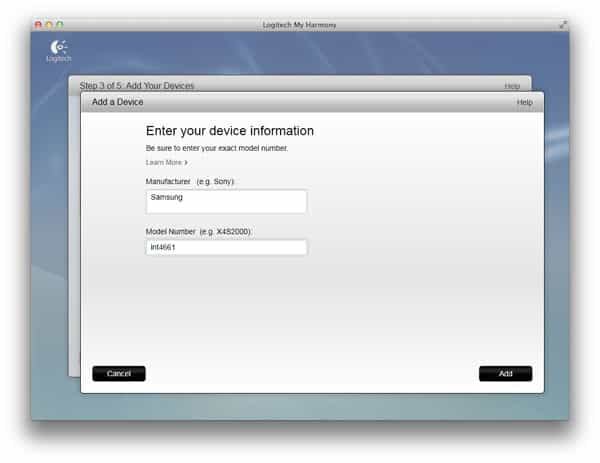
Así que Mi Harmony no es del todo malo, pero tampoco es genial. Mi Harmony no nos pidió que transfiriéramos configuraciones existentes de sus controles remotos Harmony anteriores, por lo que tuvimos que comenzar desde cero aquí como lo hicimos con cualquier producto competidor. No poder encontrar la aplicación sin volver al sitio web de Logitech es algo extraño, y la experiencia general de “configurar, luego probar, luego confirmar configuraciones” de otros controles remotos Harmony no se replica aquí. Ese es un problema importante que surge del uso de aplicaciones separadas para computadora e iOS en lugar de una sola aplicación unificada de iOS que podría haber manejado todo a la vez.
Harmony Link: La Aplicación de iOS
Si el software de computadora de Logitech estaba un poco desviado pero compensado por una aplicación de iOS de clase control remoto Harmony, el Harmony Link habría sido bueno; ese hecho nos permite ser optimistas sobre el futuro del accesorio, ya que las actualizaciones de software pueden abordar las deficiencias.
Pero por el momento, la aplicación de iOS es un desastre.
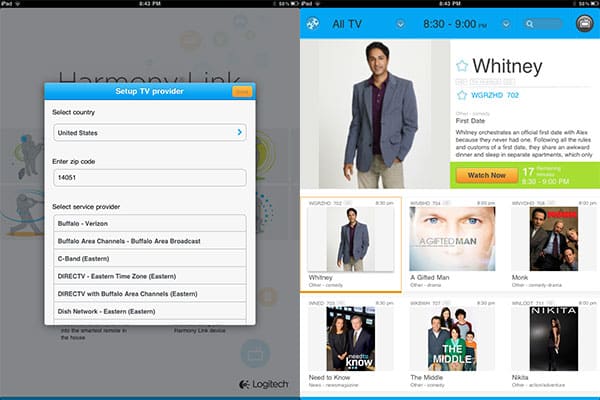
Ejecutar el Harmony Link en un iPad es una experiencia totalmente diferente a usarlo en un iPod touch o iPhone. En el iPad, la pantalla está ocupada por una guía de programación colorida y atractivamente diseñada, con una barra de desplazamiento de programación actual en la parte inferior, un gran panel para el programa único en el que ha decidido enfocarse, y botones en la parte superior de la pantalla para ver horarios y listados posteriores. También hay un filtro para permitirle enfocarse en ciertos géneros de programación, y botones para acceder a configuraciones y menús de control remoto. Aquí, el concepto de Logitech es eliminar su necesidad de enfocarse realmente en la funcionalidad tradicional del control remoto: simplemente elige un programa que te interese, presiona el botón Ver Ahora, y deja que el Harmony Link haga el resto. ¿Quieres cambiar entre la TV tradicional y un dispositivo? Presiona el botón de Actividades con icono de TV en la esquina superior derecha y se te presentará una lista de las Actividades que configuraste en el software Mi Harmony.
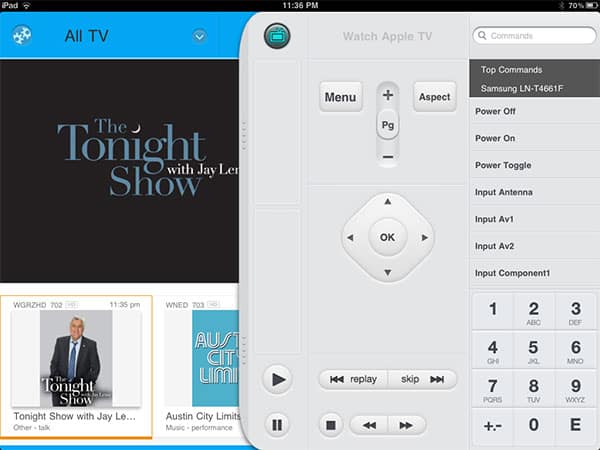
Presiona uno, un engranaje girará, y el Harmony Link mostrará un control remoto deslizante personalizado que te permite cambiar canales, volumen y estado de reproducción/pausa con una barra delgada, expandiéndose con botones adicionales si deslizas más de ellos sobre la pantalla encima de la guía de programación. Puedes deslizar fácilmente el control remoto de vuelta cuando no se necesita, una buena idea.
Desafortunadamente, ni la guía de programación ni el control remoto funcionaron particularmente bien en nuestras pruebas. Los datos de la Guía incluían programas que en realidad no estaban cuando intentamos acceder a ellos, y los botones de “Ver Ahora” no funcionaron para cambiar de canal. Además, las Actividades automatizadas seguían haciendo las cosas que un control remoto Harmony independiente correctamente configurado no hace: apagar la TV cada vez que se seleccionaba una actividad diferente, no cambiar de canal correctamente, y requerir muchos intentos para usar una función de “Corrección Rápida” para intentar volver a encarrilar las cosas.
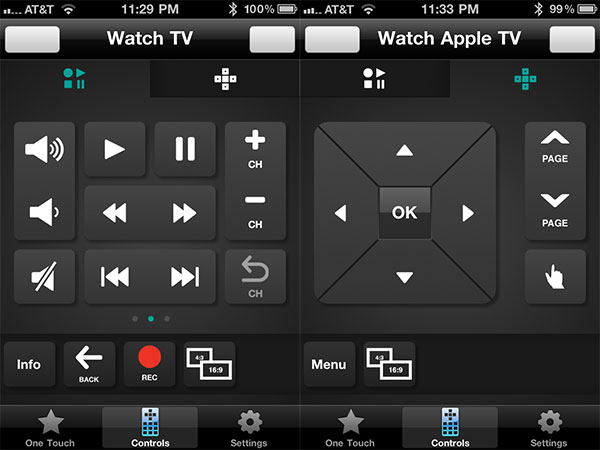
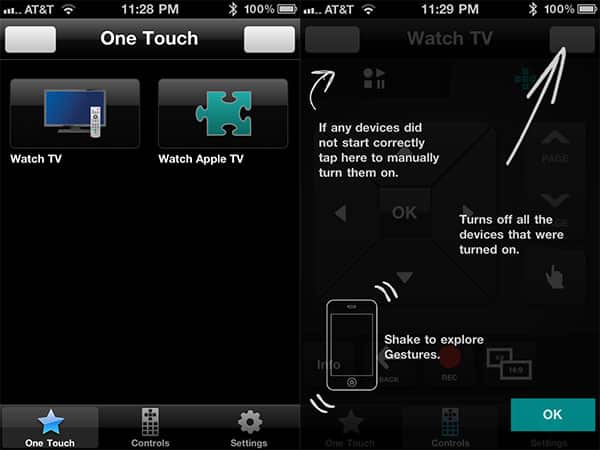
En el iPhone y el iPod touch, la interfaz de usuario es oscura y superficial. No hay guía de programación; en cambio, hay pestañas separadas para “Un Toque”—Actividades—una función de Controles que es una versión simplificada del control remoto deslizante en la versión de iPad, y un menú de configuraciones con menos opciones debido a la falta de la guía de programación. Botones sin marcar en la parte superior de la pantalla de Un Toque te permiten reorganizar los botones y crear actividades adicionales para cambiar de canal.
Recibe nuevas publicaciones en tu bandeja de entrada.
No spam. Cancela la suscripción en cualquier momento.