Revisión de productos · 6 min read · Jan 02, 2026
Revisión: Logitech Harmony Smart Control
Aunque intentamos abordar cada revisión de un nuevo accesorio con una pizarra limpia y específica del producto, fue difícil mirar el nuevo sistema de control remoto universal de Logitech, Harmony Smart Control ($130), sin recordar los últimos controles remotos Harmony que hemos cubierto. El concepto es similar al de su anterior blaster IR alimentado por pared, Harmony Link, mientras que los componentes y el software se parecen mucho a lo que revisamos hace un mes en el paquete de control remoto y blaster Harmony Ultimate. Sin embargo, Smart Control logra ofrecer un valor superior a ambos predecesores, así como una experiencia de software mejorada que finalmente merece nuestra recomendación, aunque no sin algunas advertencias propias.
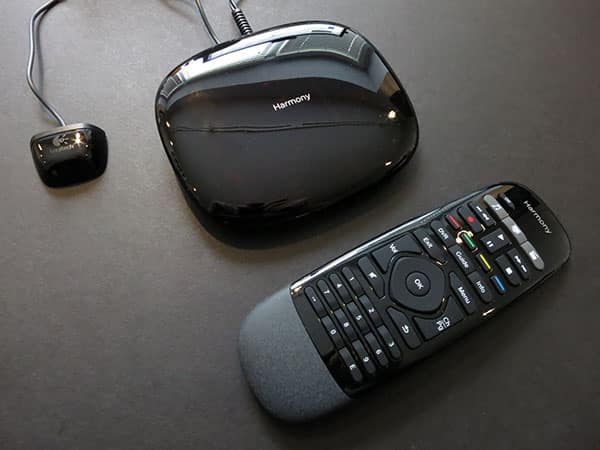
Al igual que el Harmony Ultimate de $350, el Harmony Smart Control de $130 incluye un elegante control remoto negro con un blaster infrarrojo alimentado por pared llamado Harmony Hub. El Hub tiene un chip Wi-Fi 802.11b/g/n en su interior, así como Bluetooth 3.0, por lo que es capaz de recibir comandos tanto del control remoto dedicado como de tu dispositivo iOS, además de controlar ciertas consolas de juegos con funcionalidad Bluetooth. Cada accesorio de control remoto “universal” de menos de $100 que hemos probado para dispositivos iOS ha estado limitado a interactuar con receptores infrarrojos comunes, y ninguno viene con controles remotos independientes, por lo que Smart Control es más capaz en ambos aspectos.
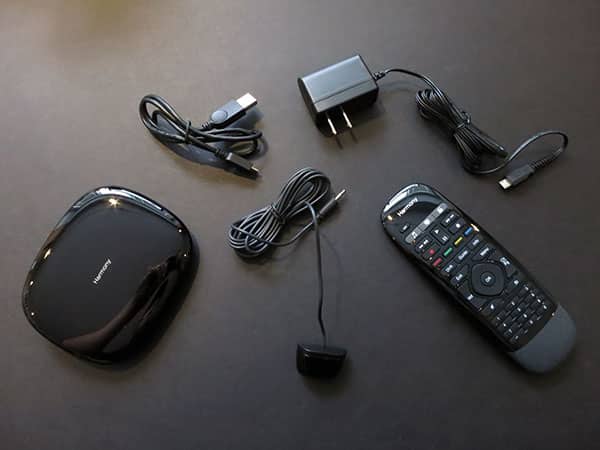
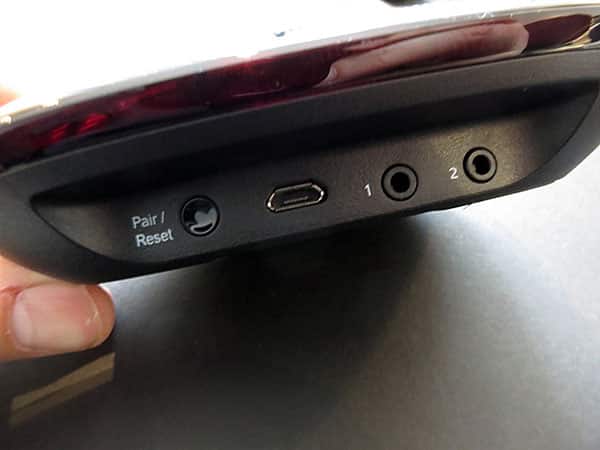
El Hub de Smart Control se ve y se siente idéntico al incluido en el paquete Ultimate, un rectángulo redondeado negro brillante con dos puertos traseros para la conexión de cables extensores infrarrojos, un puerto Micro-USB para alimentación y sincronización opcional con la computadora, y un botón de emparejamiento. Como antes, el Hub es capaz de controlar la mayoría de los televisores y equipos de A/V con su propio hardware infrarrojo, y debe estar dentro de la distancia de línea de visión de los receptores IR en tus dispositivos. Logitech incluye un extensor con cable en el paquete para su uso con equipos que hayas colocado dentro de un gabinete u otro espacio fuera de la vista; puedes comprar otro extensor si lo necesitas. Smart Control incluye un adaptador de corriente de pared para el Hub, además de un cable USB en caso de que desees o necesites conectarlo a tu computadora. Los lectores familiarizados con Harmony Ultimate notarán que solo faltan completamente dos elementos aquí a pesar de la diferencia de precio de $220: una estación de carga alimentada por pared para el control remoto y ese segundo extensor infrarrojo con cable.
La diferencia crítica de hardware entre estos paquetes resulta ser un solo elemento del control remoto: Smart Control carece de una pantalla táctil integrada. La pantalla táctil de la generación anterior de Logitech en el Harmony Touch era muy personalizable pero consumía mucha batería, requiriendo que el control remoto hiciera visitas casi diarias a su base de carga incluida.
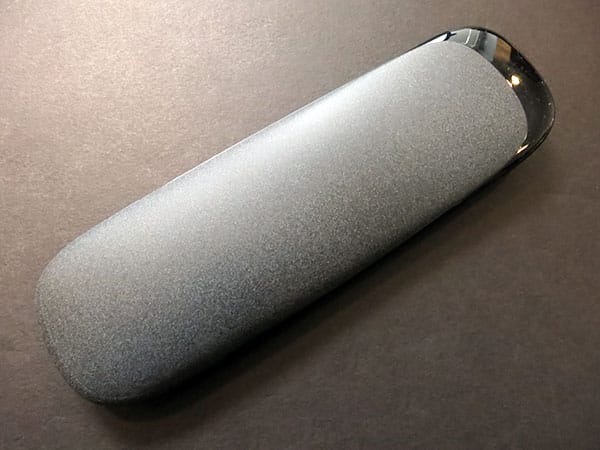
Harmony Ultimate presentaba una duración de batería del control remoto notablemente mejorada, pero aun así, nunca podría haberse enviado sin una solución de recarga. Dado que carece de la pantalla táctil que consume energía, el control remoto de Smart Control requiere nada más que una sola batería de moneda CR2032, funcionando durante aproximadamente un año antes de ser reemplazada fácilmente. Desde el punto de vista del consumo de energía, es tan libre de preocupaciones como los controles remotos pueden ser.
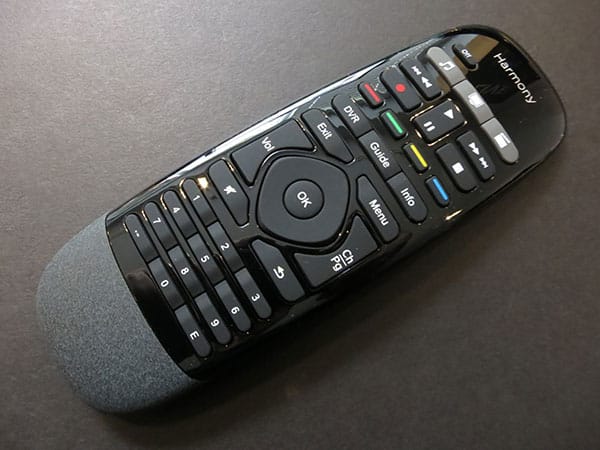
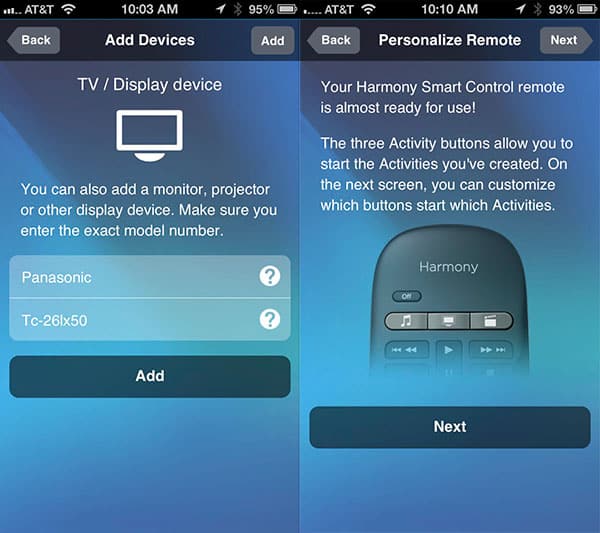
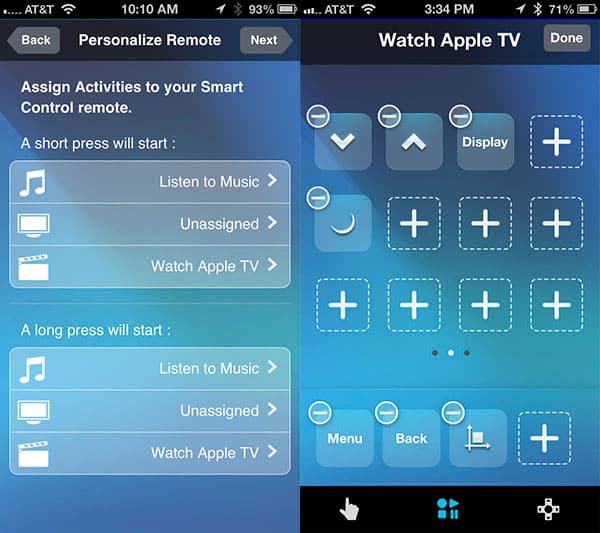
A pesar de perder la pantalla, el control remoto de Smart Control tiene muchas otras características, incluyendo las mismas series de botones dedicados para apagar, reproducir/pausar, grabar, detener y controles de retroceso/avance que se encuentran en el control remoto Ultimate, además de una colección idéntica de botones de navegación de menú, cuatro botones de colores similares a los de Xbox, botones dedicados para DVR, guía e información, y un nuevo teclado numérico en la parte inferior. Sin la pantalla táctil, Logitech te permite mapear hasta seis “actividades” de uso común, la combinación de múltiples dispositivos para un solo propósito, como ver Apple TV, a tres nuevos botones etiquetados con íconos de nota musical, TV y claqueta de película. Cada botón tiene dos niveles de activación diferentes (tocar o mantener presionado) que se pueden programar para activar diferentes actividades, por lo que podrías tocar para escuchar música en un reproductor de CD conectado, o mantener presionado el mismo botón para acceder a música en un receptor de A/V con un sintonizador de radio integrado. La mayoría de los usuarios encontrarán que el control remoto tiene suficientes botones para sus necesidades.
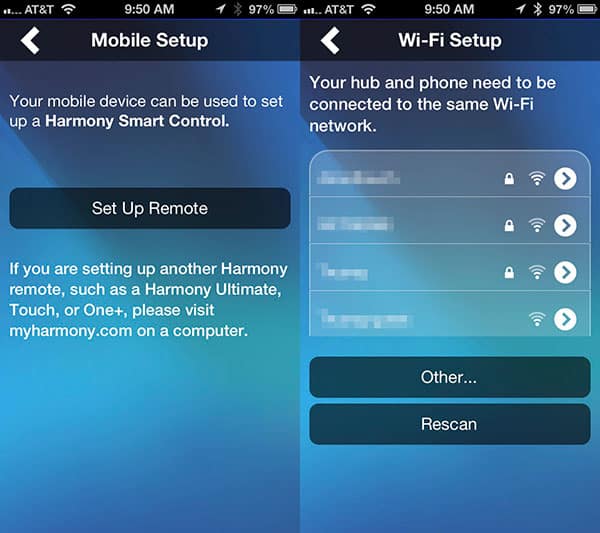
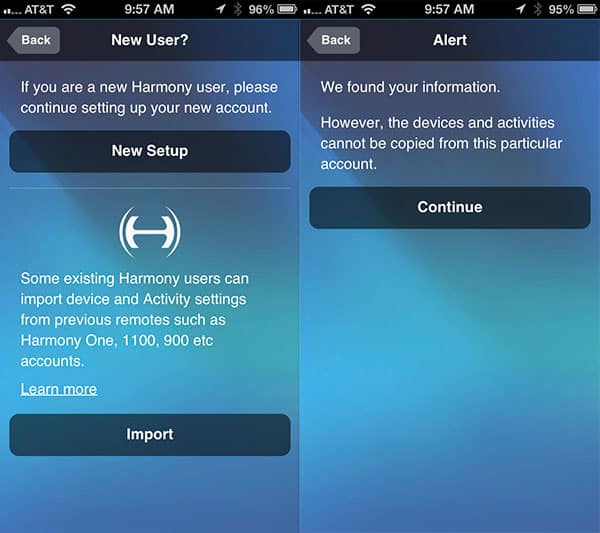
Hay algunas diferencias importantes de software entre Smart Control y sus predecesores, una positiva, una neutral y una algo poco atractiva. El cambio más positivo es el uso por parte de Logitech de una aplicación de iOS llamada Harmony tanto para la configuración inicial de Smart Control como para el control posterior del Harmony Hub desde iOS. Esta aplicación gratuita elimina efectivamente la necesidad de un usuario de iOS de pasar por el proceso de configuración web semi-convoluto de Myharmony.com, utilizando un iPhone, iPad o iPod para manejar todo, desde conectar el Hub a tu red Wi-Fi 802.11b/g/n hasta emparejarlo con el control remoto y configurar los botones de actividad. Aunque la aplicación todavía tiene un par de inconvenientes —necesitamos detener y reiniciar manualmente la aplicación después de que agregó el Hub a nuestra red, y una vez más no pudo transferir nuestra configuración de botones Harmony guardadas previamente a Smart Control, a pesar de ofrecer hacerlo— es mucho más fácil que pasar por la configuración basada en la web de Logitech, que requiere Silverlight de Microsoft e introduce la posibilidad de otros obstáculos. La aplicación todavía se comunica con el sitio web de Logitech y todavía te guía a través de una serie similar de pasos de configuración, pero es comparativamente rápida, manejando todo sin necesidad de cables USB o descargas adicionales.
El cambio neutral es el nuevo énfasis de Smart Control en tu dispositivo iOS como un control remoto primario en lugar de secundario para el Harmony Hub.
Con Harmony Ultimate, la propuesta era que el control remoto sofisticado incluido con pantalla táctil era tu interfaz principal del sistema de entretenimiento, pero cualquier dispositivo iOS podría usarse como respaldo. Aquí, Logitech espera que la pantalla de tu dispositivo iOS maneje la mayor parte del trabajo pesado para configuraciones de botones y actividades personalizadas, y que recurras al control remoto sin pantalla solo cuando sea necesario. Algunos usuarios pueden ver esto como una distinción puramente semántica, y si estás en ese grupo, te encantará Smart Control. Pero si necesitas tener acceso granular a los controles muy variados de muchos dispositivos, o programación macro avanzada para coordinarlos, necesitarás tener tu dispositivo iOS a mano. El control remoto independiente aquí puede encender un conjunto de dispositivos y permitirte controlarlos, pero no encontrarás, digamos, un botón de temporizador de sueño dedicado en el control remoto… a menos que lo agregues tú mismo.
Ese es el aspecto algo poco atractivo del paquete Smart Control de Logitech. Si bien la aplicación de iOS puede llevar a algunos usuarios la mayor parte del camino hacia una experiencia satisfactoria de control remoto universal, aún no es un reemplazo completo para el sitio web de Myharmony. Por el momento, la aplicación no proporciona una forma obvia de convertir uno de los botones de colores en un control de temporizador de sueño. Necesitarás ir a Myharmony.com y navegar a través de algunas pantallas para lograr esa hazaña, luego volver a abrir la aplicación Harmony de iOS y elegir el botón “Sincroniza tu Harmony” para cargar la configuración en tu control remoto. Esta también fue la forma en que finalmente resolvimos problemas con los botones de volumen del control remoto que no cambiaban realmente el volumen del televisor durante las actividades, un problema que también tuvimos con Harmony Ultimate al configurar un televisor diferente. Como siempre, el lado del software de la ecuación es el punto débil de Logitech, pero al menos es un poco mejor con Smart Control de lo que era antes.
Un par de otras pequeñas advertencias son dignas de mención.
Recibe nuevas publicaciones en tu bandeja de entrada.
No spam. Cancela la suscripción en cualquier momento.