Revisión de productos · 8 min read · Sep 10, 2025
Revisión: Philips Hue HomeKit Bridge, Kit de Inicio de Ambiance Blanca y Color, Kit de Inicio Blanco
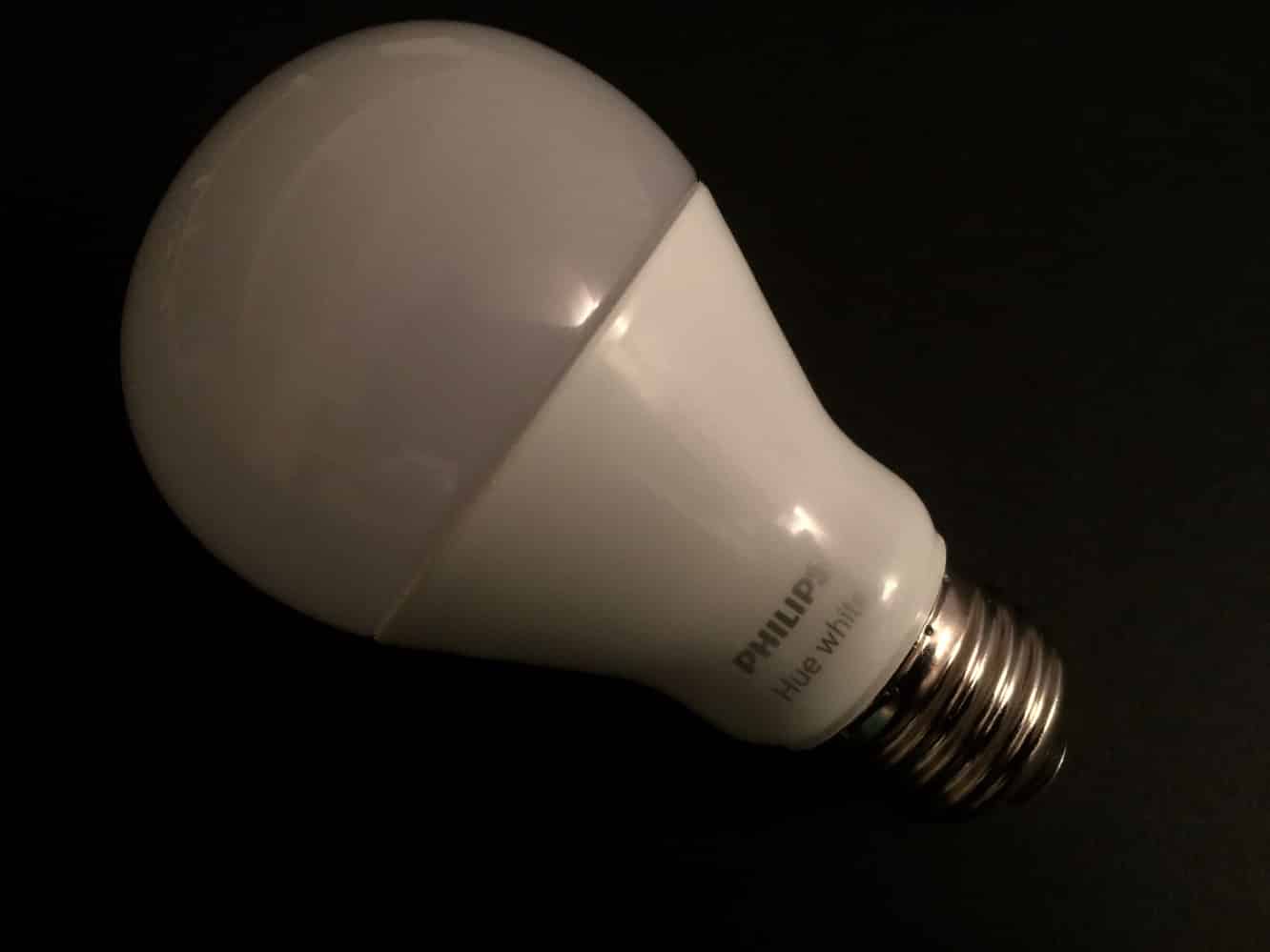
Mucho ha sucedido en los últimos años desde que echamos un vistazo por primera vez a las bombillas conectadas Hue de Philips. Philips ha ampliado enormemente su ecosistema Hue con una serie de nuevas opciones de iluminación que se integran en el puente Hue central de la compañía, y en el proceso, Philips se ha convertido en un jugador importante en el juego de iluminación conectada de iOS. Mientras tanto, Apple ha dado los primeros pasos importantes para unificar la experiencia de automatización del hogar con su nueva tecnología HomeKit, abriendo el campo a nuevos jugadores que ya no necesitan preocuparse por mantener sus propios ecosistemas. Con la introducción de HomeKit, Philips se ha convertido en uno de los primeros grandes jugadores en tomar su ecosistema existente y vincularlo a la experiencia de HomeKit de Apple, introduciendo un nuevo Hue Bridge habilitado para HomeKit que reemplaza al anterior Hue Bridge en forma de disco con una nueva unidad cuadrada “versión 2.0” que se puede comprar por sí sola por $60, como una actualización para los propietarios existentes de Hue, o empaquetada con uno de los Kits de Inicio de Philips, como el Kit de Inicio Blanco de Hue ($80), que incluye dos bombillas LED inteligentes blancas, o el tradicional Kit de Inicio de Ambiance Blanca y Color ($200), que proporciona tres bombillas LED multicolores.
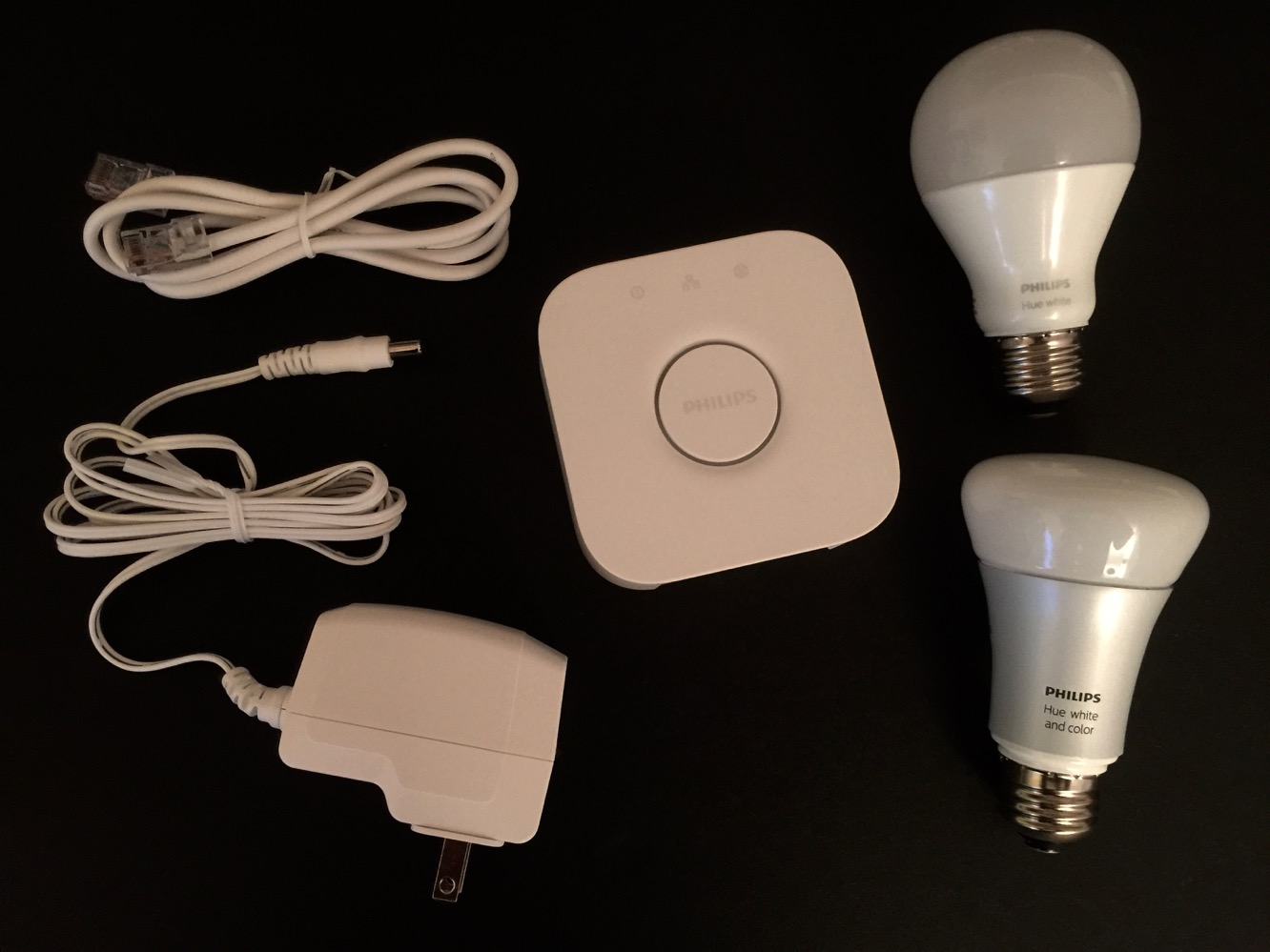
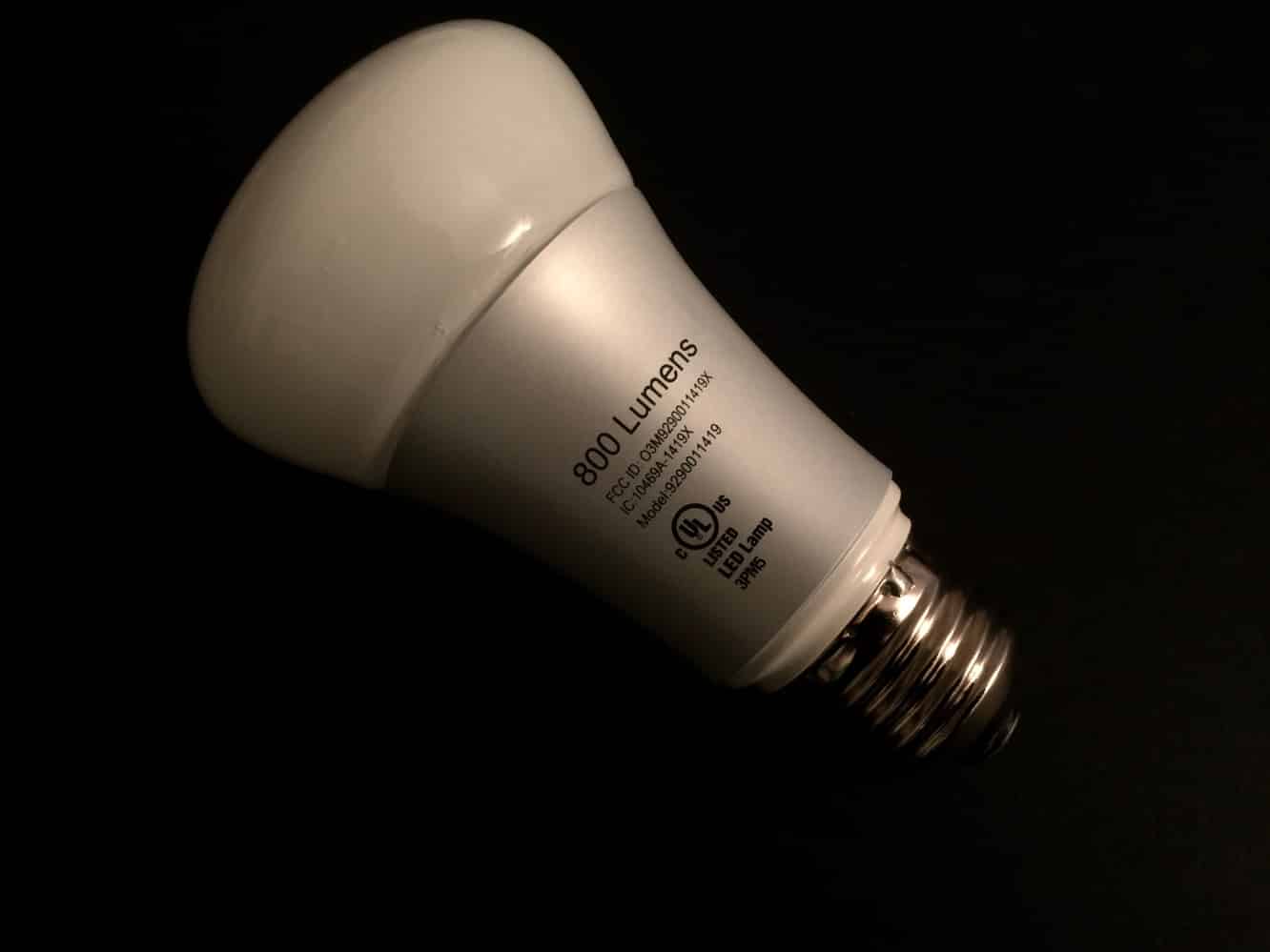
Aparte de la nueva versión cuadrada del Hue Bridge, el contenido de los Kits de Inicio sigue siendo básicamente el mismo que antes, con tres bombillas de luz multicolor A19 Hue o dos bombillas de luz blanca A19, junto con un adaptador de corriente y un cable Ethernet para el Hue Bridge. Los usuarios existentes de Hue deberían poder colocar el nuevo Hue Bridge directamente en el lugar de la unidad anterior; la aplicación Hue para iOS proporciona una opción para migrar configuraciones al nuevo puente, haciendo que el proceso de transición sea muy sencillo. Si esta es tu primera vez implementando un puente Hue, el proceso de configuración sigue siendo relativamente sencillo: necesitarás colocar el puente cerca de tu enrutador de Internet, ya que debe estar físicamente conectado usando el cable Ethernet incluido, y una vez que lo conectes, abrir la aplicación Hue para iOS te llevará a través del proceso de configuración estándar. Como un bono adicional, Hue envía el Kit de Inicio con las bombillas incluidas preemparejadas con el puente, por lo que no necesitarás preocuparte por añadirlas por separado una vez que hayas configurado el puente; simplemente atorníllalas en cualquier accesorio de luz estándar que desees usar, y estarás listo para comenzar.
A diferencia de otros accesorios de HomeKit que hemos revisado, que fueron desarrollados específicamente para la nueva tecnología de Apple, Philips ya tiene un ecosistema establecido de accesorios de iluminación con sus propias características y aplicaciones. Como resultado, el soporte para HomeKit se ha añadido aquí como un conjunto de características auxiliares en lugar de algo en la aplicación Hue en sí, que de otro modo funciona de manera muy similar a como lo hacía con el antiguo puente.
A diferencia de las aplicaciones de Elgato, iDevices y ConnectSense, la aplicación Hue no proporciona ninguna característica directa de HomeKit; se limita a controlar solo dispositivos Hue, pero en su lugar sincroniza tu configuración de iluminación y escenas con HomeKit para que tus dispositivos Hue puedan ser controlados a través de Siri u otras aplicaciones compatibles con HomeKit. En otras palabras, la aplicación Hue aún se puede usar para controlar tus luces Hue, pero no cualquier otro accesorio de HomeKit.
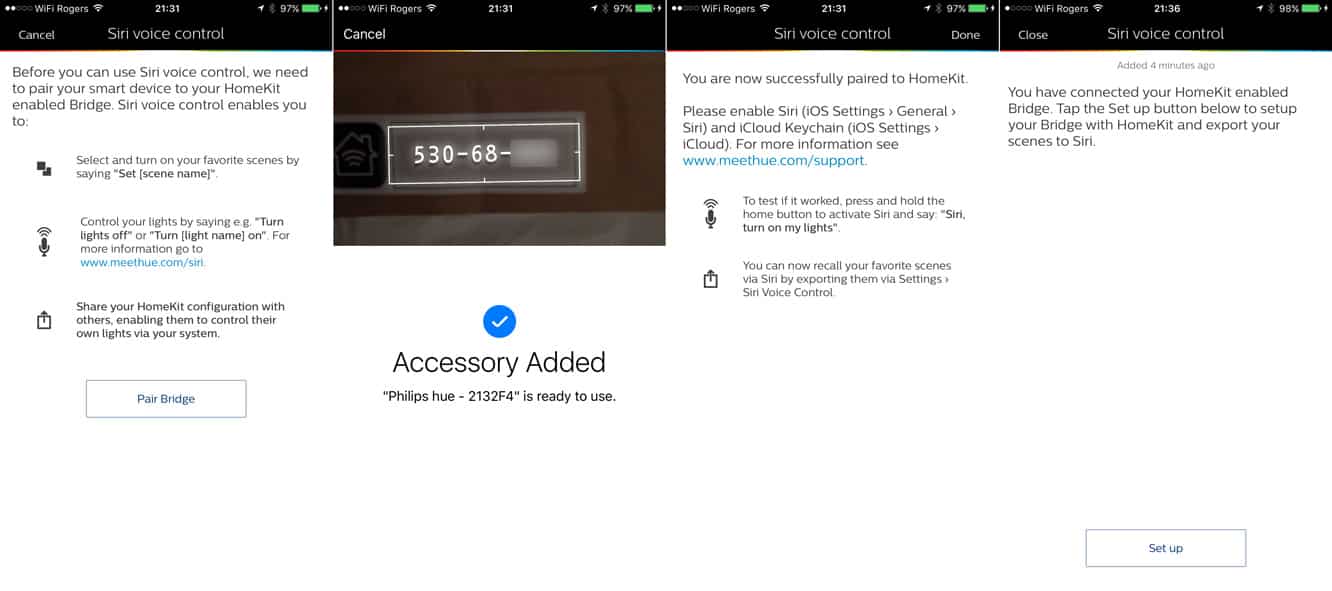
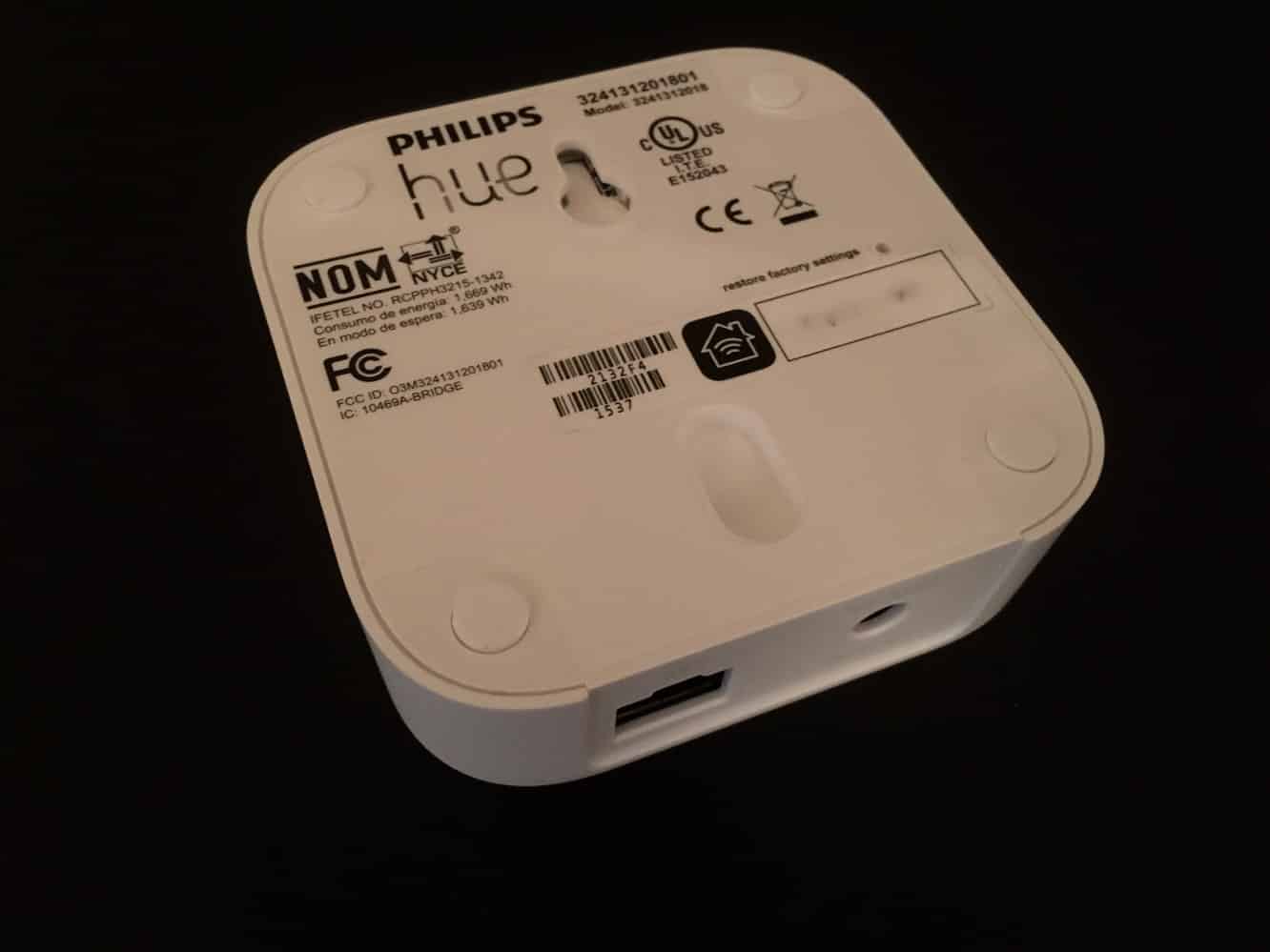
El nuevo Hue Bridge habilitado para HomeKit viene con el código de accesorio estándar de HomeKit en la parte inferior, y el proceso de añadirlo a HomeKit es similar al de otros dispositivos de HomeKit que hemos revisado; la aplicación Hue te llevará a través del procedimiento ahora estándar de conectar tu nuevo Hue Bridge a la misma red Wi-Fi que tu dispositivo iOS, y luego te pedirá que escanees o escribas el código de activación de HomeKit. Sin embargo, después de esto, Hue se aparta del proceso habitual de HomeKit en que se te pedirá exportar tus luces y escenas a HomeKit, en lugar de configurarlas en habitaciones. Como se mencionó anteriormente, la aplicación Hue no proporciona ninguna otra característica de HomeKit más allá de exportar luces y escenas, por lo que si estás utilizando un sistema Philips Hue exclusivamente, estarás limitado a controlar tu iluminación con Siri a través de escenas. Dado que Apple aún no proporciona su propia aplicación de HomeKit, si deseas agrupar tus luces Hue en habitaciones, zonas o grupos de servicio, necesitarás usar una aplicación de HomeKit de otro fabricante, como la aplicación Eve de Elgato o la aplicación Connected de iDevices. Si bien las escenas de Hue pueden ser suficientes para la mayoría de los usuarios, algunos preferirán la capacidad de emitir comandos de Siri a las luces basados en habitaciones o zonas en su hogar; es la diferencia entre un comando de Siri como “Configura la escena de las luces del dormitorio” en lugar de “enciende las luces en el dormitorio”.
Dicho esto, la aplicación Hue sí proporciona soporte para características que aún no tienen un equivalente establecido en HomeKit, como geofencing, temporizadores de desvanecimiento y configuración de los interruptores Hue Dimmer y Hue Tap de Philips. Estas características solo estarán disponibles dentro de la aplicación Hue y solo se pueden usar con dispositivos Hue. En ese sentido, Hue aún mantiene su naturaleza propietaria, aunque es razonable conceder que Philips no debería verse obligado a bajar al denominador común más bajo de lo que HomeKit puede proporcionar, y en justicia, incluso los accesorios que hemos visto que fueron diseñados con HomeKit en mente incluyen características más pequeñas como monitoreo de energía y calidad del aire que solo se pueden acceder a través de las propias aplicaciones de esos proveedores.
Como un apunte, también vale la pena señalar que la disponibilidad de interruptores Dimmer y Tap en el ecosistema Hue es un buen bono sobre otras bombillas inteligentes que hemos revisado, ya que el problema clave común a todas las bombillas inteligentes es que debes dejar el interruptor de luz asociado encendido para poder acceder a ellas a través de HomeKit o una aplicación de iOS, obligándote a elegir entre la conveniencia de encender y apagar las luces de la manera tradicional al entrar o salir de una habitación o ignorar el interruptor y alcanzar tu iPhone o Apple Watch para controlar tus luces.
Si bien los Kits de Inicio de Hue no incluyen un interruptor Dimmer o Tap, la capacidad de añadirlos es definitivamente una ventaja al usar un sistema Hue.
El soporte de HomeKit se habilita a través de la opción “control por voz de Siri” en el menú de Configuración de la aplicación Hue, un nombre que enfatiza lo que Philips está tratando de ofrecer principalmente con la integración. Es justo decir que para muchos usuarios de Hue, la capacidad de controlar luces y escenas por voz probablemente será la característica más útil, al menos por ahora. La configuración de HomeKit de la aplicación Hue proporciona pestañas separadas para “luces” y “escenas”; todas las luces se sincronizarán con HomeKit por defecto, sin embargo, los usuarios pueden elegir cuáles de las escenas de Hue desean tener disponibles a través de HomeKit. También vale la pena señalar que esta sincronización es solo en una dirección: las escenas de Hue pueden ser enviadas a HomeKit, pero cualquier escena ya configurada a través de HomeKit no aparecerá en la aplicación Hue. Un ícono de “Compartir” en la esquina superior derecha también proporciona un acceso directo a la pantalla de compartir de HomeKit, donde otros amigos y familiares pueden ser invitados a tener acceso de “invitado” para controlar tus accesorios de HomeKit.
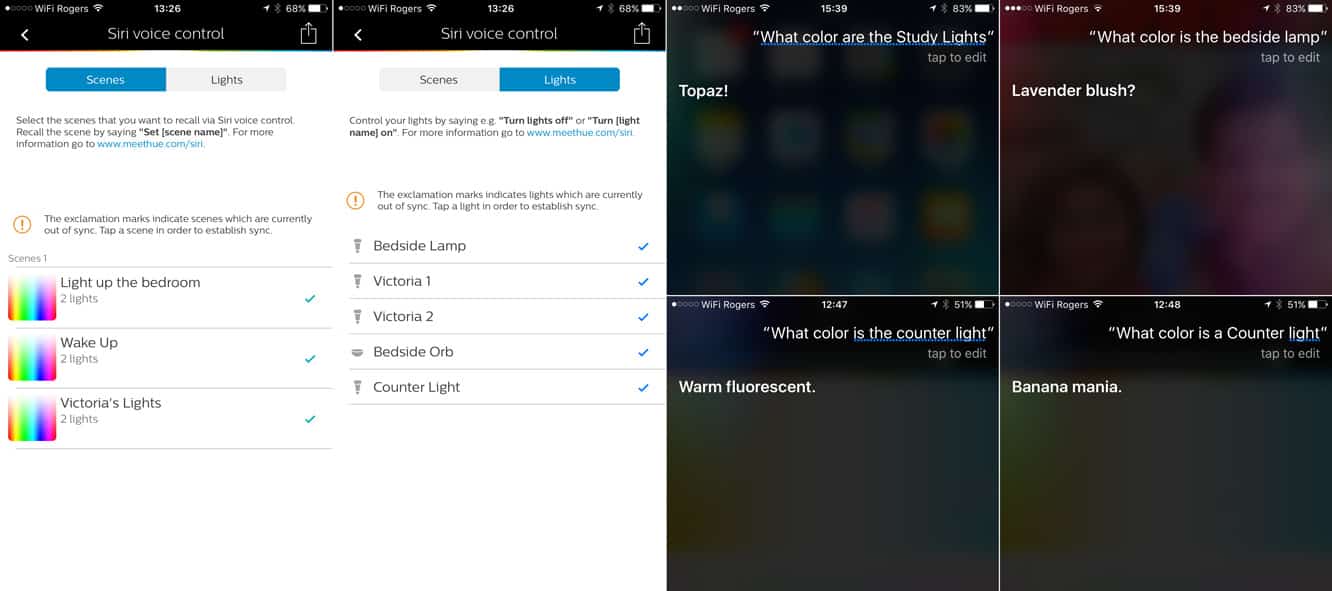
Los nombres dados a tus escenas y bombillas Hue en la aplicación Hue se transferirán a HomeKit para su uso con Siri, y el control por voz funciona de manera muy similar a otros accesorios de HomeKit que hemos revisado, aunque si estás utilizando las bombillas multicolores Hue, obtienes comandos adicionales para establecer colores. Esto es similar a la luz nocturna en el interruptor de iDevices, aunque probablemente querrás jugar con las variaciones de color en las bombillas Hue de manera más amplia, y nos fascinó descubrir que Siri admite una amplia variedad de nombres de colores interesantes: un comando para establecer una luz en “blanco brillante” nos dijo que “luz solar directa” era lo más cercano que Siri podía conseguir, y eventualmente nos dimos cuenta de que en muchos casos la mejor opción era usar la aplicación Hue para establecer nuestro color preferido y luego simplemente pedirle a Siri que nos dijera qué color era en sus propias palabras. Por ejemplo, resulta que el modo de iluminación natural predeterminado de Hue es “topacio” y si pides “blanco brillante” o “luz solar directa” y luego le preguntas a Siri qué color estás obteniendo, te dirá que es “sol de mediodía” o “rubor de lavanda”. La experimentación entre la aplicación Hue y Siri reveló una miríada de otros nombres de colores interesantes, que van desde “fluorescente cálido” hasta “manía de plátano”. No pudimos encontrar ninguno de estos documentados en ningún lugar, así que sospechamos que la gama de nombres de colores de Siri es otro “huevo de pascua” oculto en Siri.
Las escenas creadas en la aplicación Hue y sincronizadas con HomeKit estarán disponibles en otras aplicaciones de HomeKit, y desde allí también puedes mezclar otros dispositivos en esas mismas escenas. Las luces Hue también se pueden añadir a cualquier escena creada en HomeKit de la misma manera que cualquier otro dispositivo de HomeKit, y admiten las API estándar de HomeKit para brillo y color, por lo que establecer colores básicos no debería ser un problema.
Recibe nuevas publicaciones en tu bandeja de entrada.
No spam. Cancela la suscripción en cualquier momento.