Revisión de productos · 6 min read · Mar 12, 2026
Revisión: Pictar iPhone Camera Grip
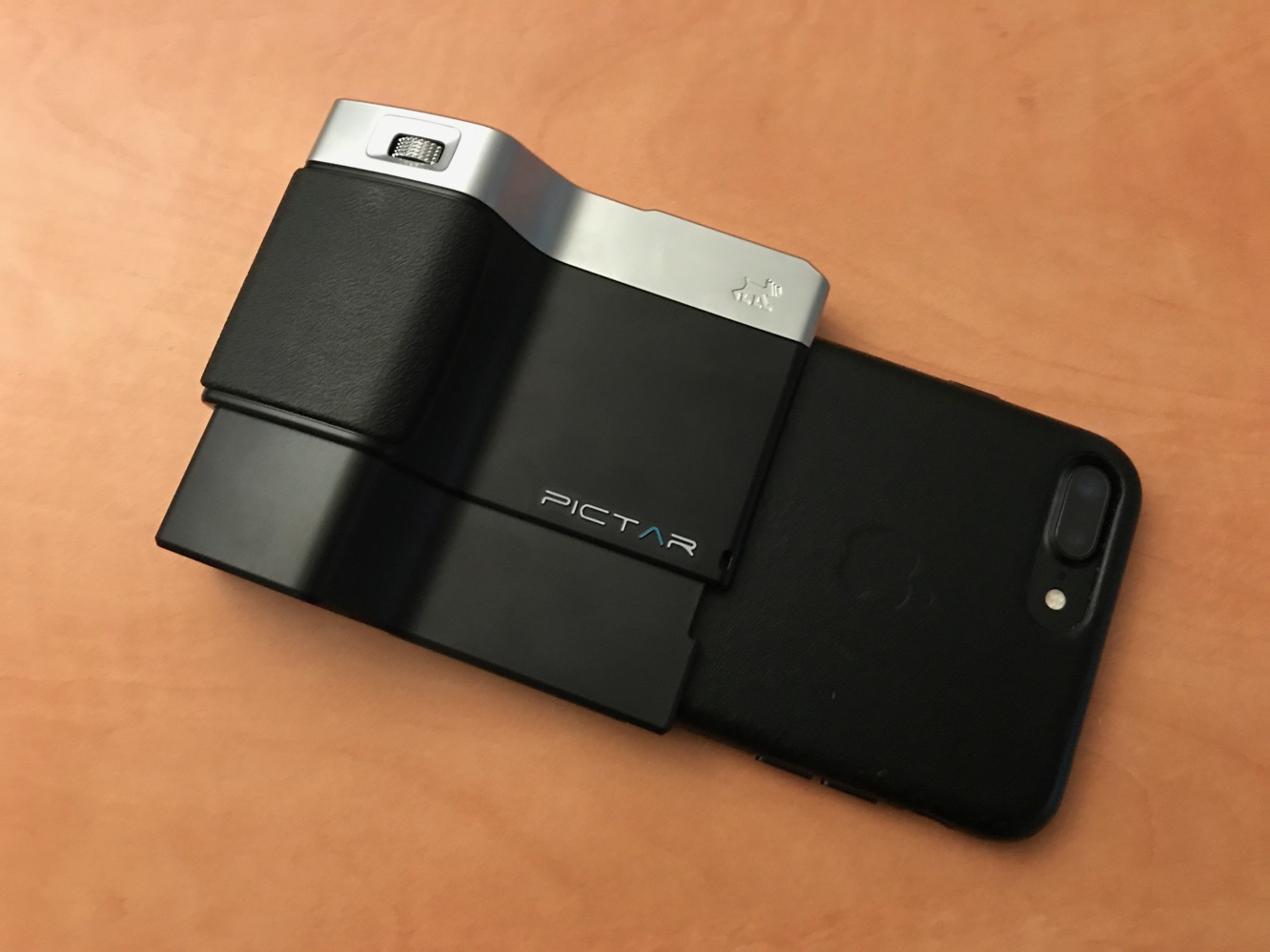
Las cámaras del iPhone de Apple han llegado al punto en que es la única cámara que muchas personas utilizan — ciertamente la mayoría de nosotros aquí en iLounge hemos dejado de lado las cámaras compactas de apuntar y disparar a favor de nuestros iPhones siempre listos, y con el iPhone 7 Plus, algunos de nosotros ni siquiera vemos el sentido de sacar las DSLR. Sin embargo, a pesar de la impresionante calidad de las cámaras en el iPhone 7 y el iPhone 7 Plus, una cosa que a menudo extrañamos es la sensación de una cámara más tradicional y sus controles, que es donde entra en juego el Pictar de Miggo — es un accesorio de cámara adicional para iPhones que proporciona un agarre tradicional junto con un botón de obturador y tres ruedas de control para ajustar configuraciones como la exposición y el zoom.
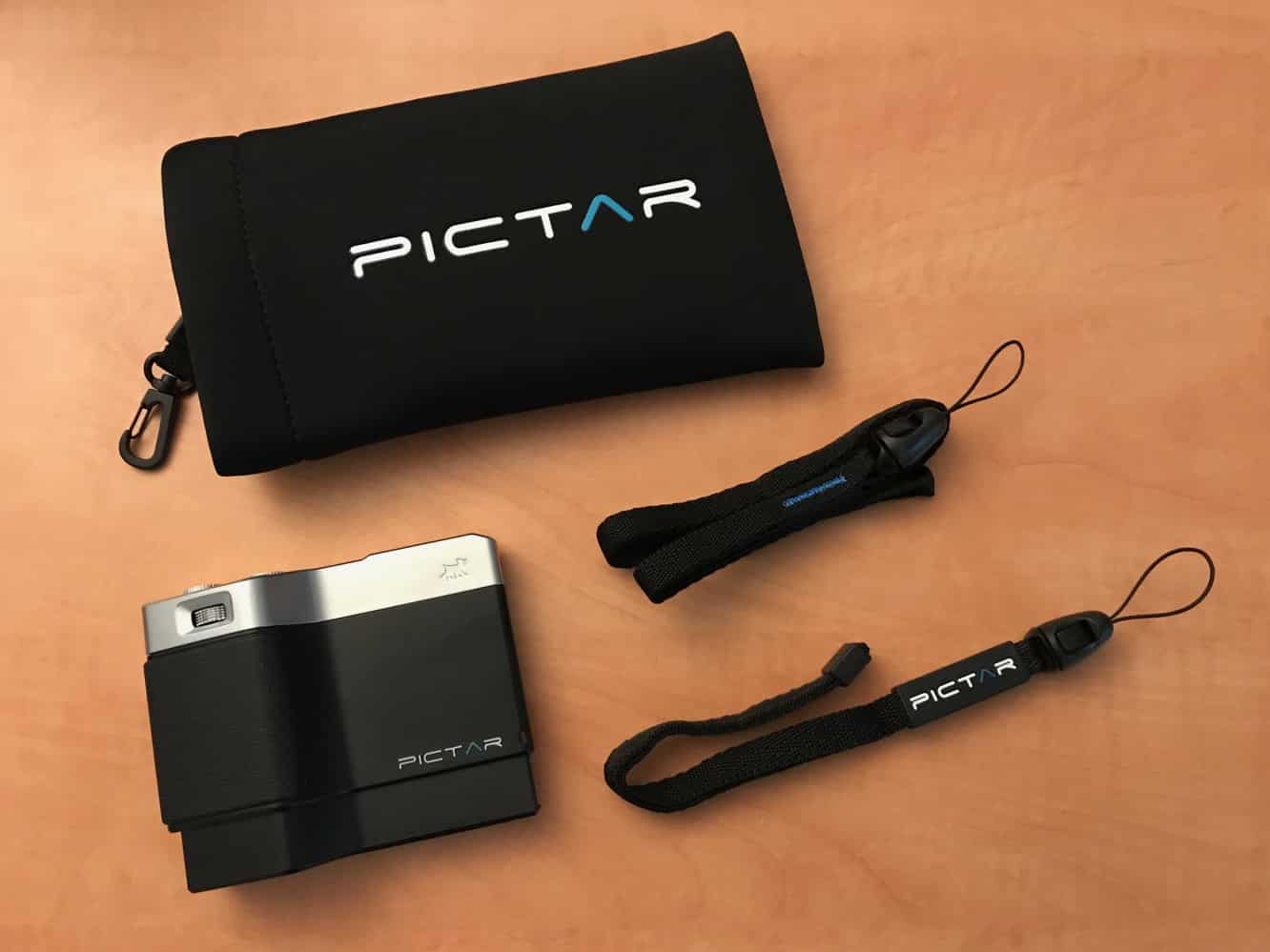
Pictar está disponible en dos modelos — un modelo Pictar estándar de $99 está diseñado para adaptarse a todo desde el iPhone 4s hasta el iPhone 7, mientras que los usuarios de iPhone 6/6s/7 Plus necesitarán optar por la versión ligeramente más cara a $109. En la caja encontrarás la unidad Pictar en sí junto con una correa para el cuello, una correa para la muñeca y una bolsa de transporte para guardarlo todo. La unidad es alimentada por una batería 1/2 AA incluida que la compañía promete que durará de 4 a 6 meses de uso normal.
Pictar se sujeta a la parte inferior de tu iPhone, cubriendo los altavoces, el micrófono y el puerto Lightning y efectivamente convirtiéndose en el lado derecho de tu iPhone cuando se sostiene en orientación horizontal para tomar fotos. También hay una compatibilidad limitada con fundas aquí — no podrás usar Pictar con la mayoría de las fundas protectoras, pero en realidad se ajusta sin problemas sobre fundas muy delgadas como las fundas de silicona y cuero de Apple. Un soporte de zapata fría en la parte superior de Pictar puede sostener una luz LED, un micrófono u otro accesorio, hasta un poco más de medio kilo (300g) de peso. También se encuentra un soporte de trípode de 1/4” en la parte inferior de Pictar.
Miggo proporciona su propia aplicación compañera Pictar para iOS, que es necesaria para usar el accesorio para cualquier cosa que no sea un agarre básico; Pictar se comunica con el iPhone utilizando sonidos de tono dual de alta frecuencia inaudibles captados por el micrófono del iPhone en lugar de depender de una conexión Bluetooth, por lo que no hay un proceso de emparejamiento que seguir y Pictar está básicamente listo para usar tan pronto como lo hayas acoplado a tu iPhone y abierto la aplicación Pictar.
También vale la pena mencionar que la calidad de audio no parece verse afectada negativamente al grabar videos, a pesar de la señalización de audio utilizada por Pictar y la forma en que el accesorio se ajusta sobre el micrófono del iPhone.
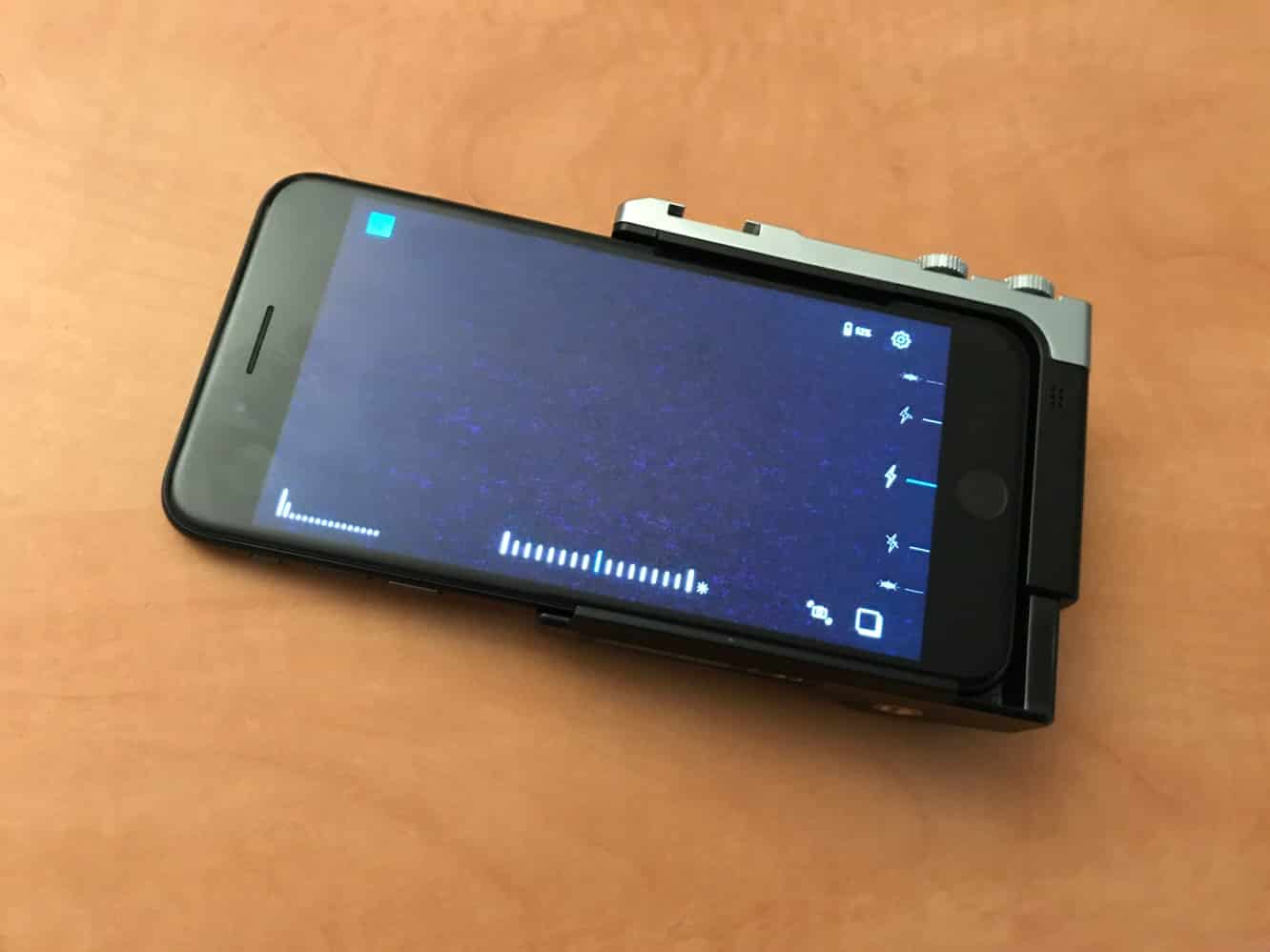
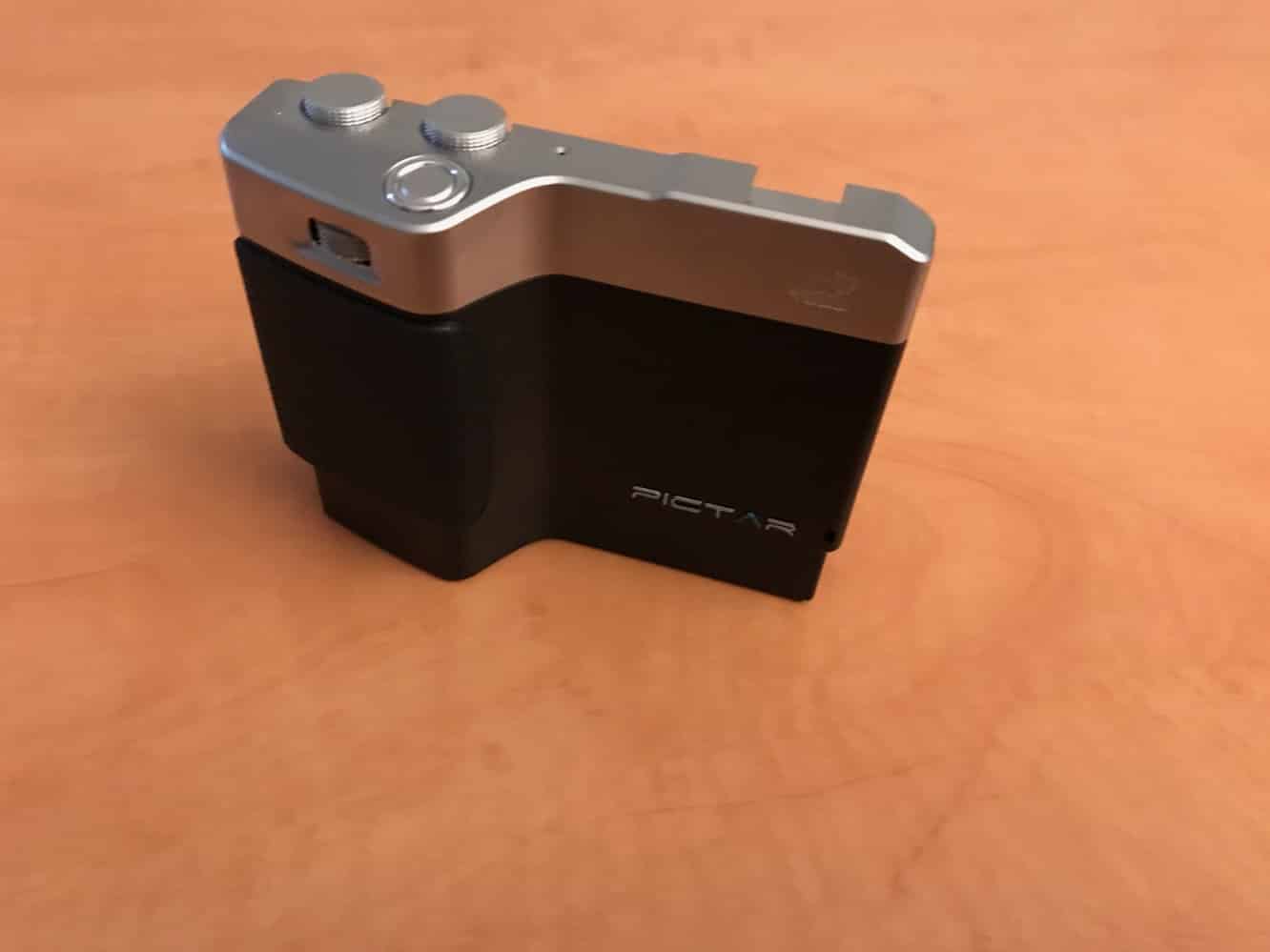
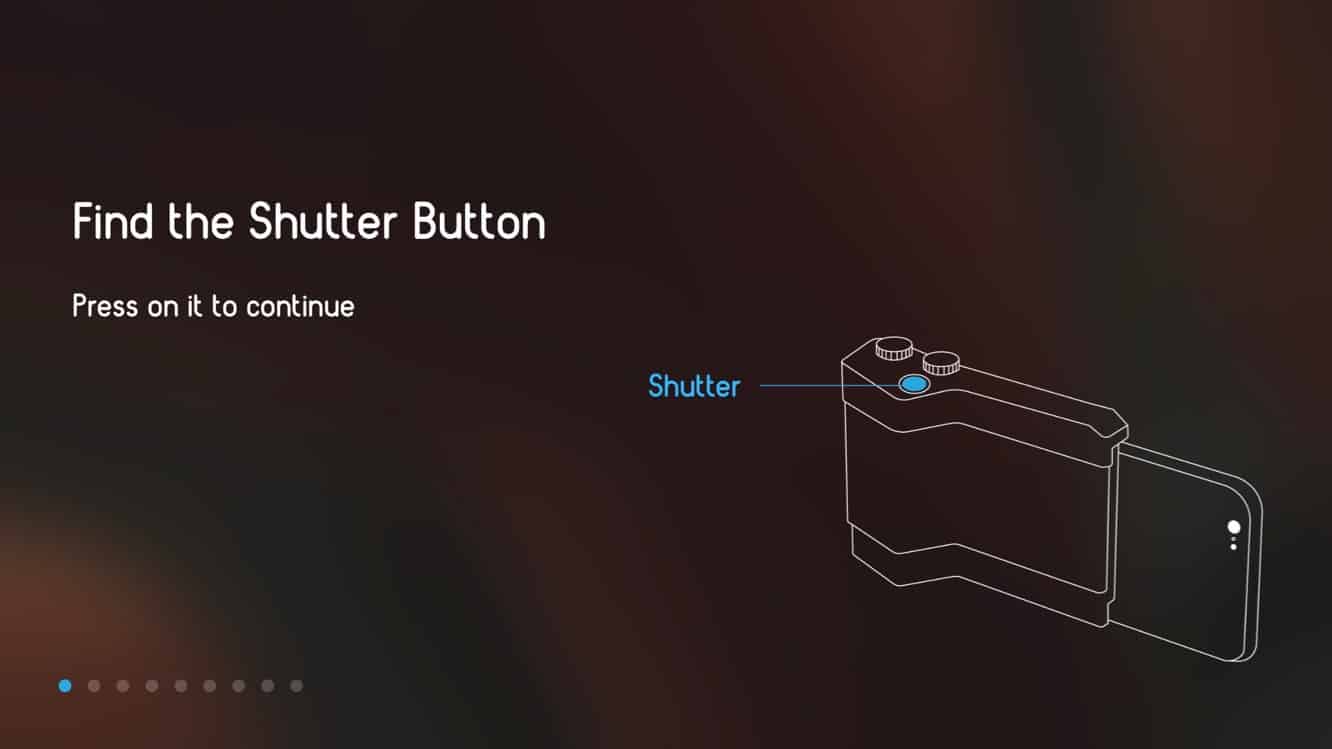
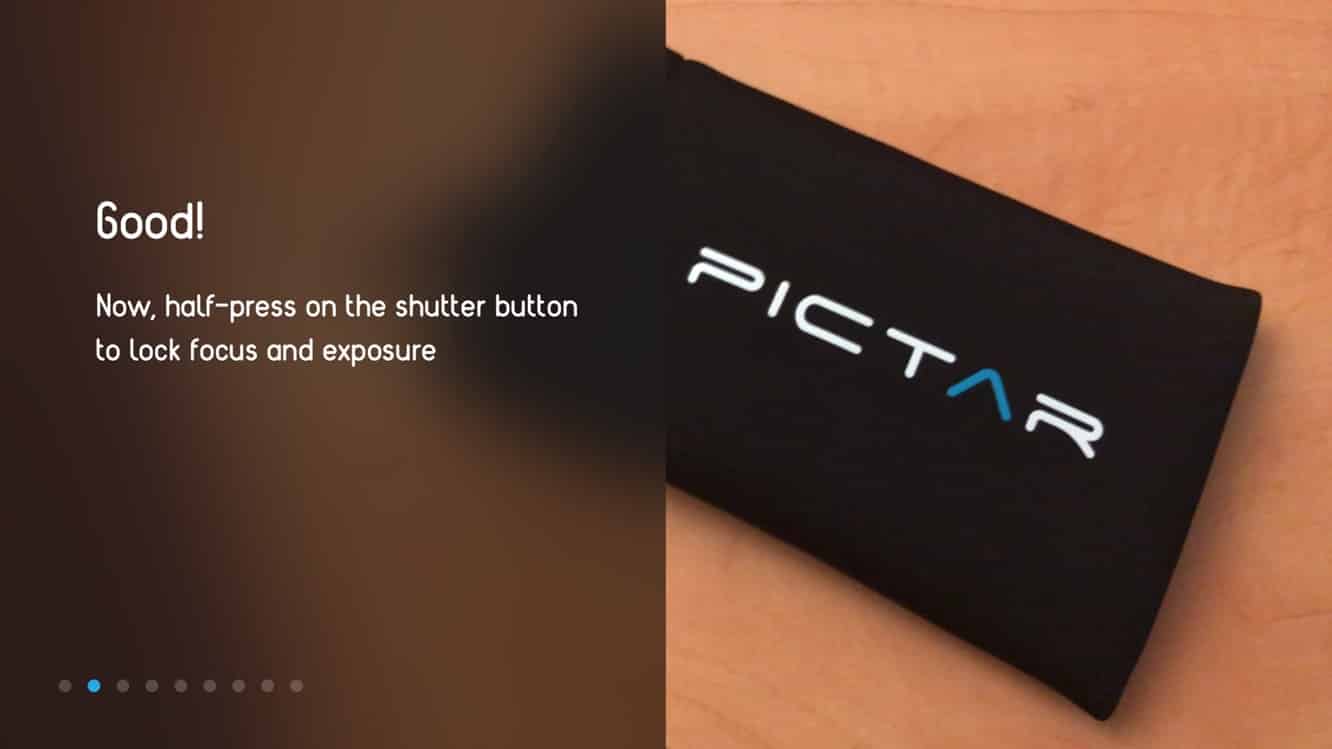
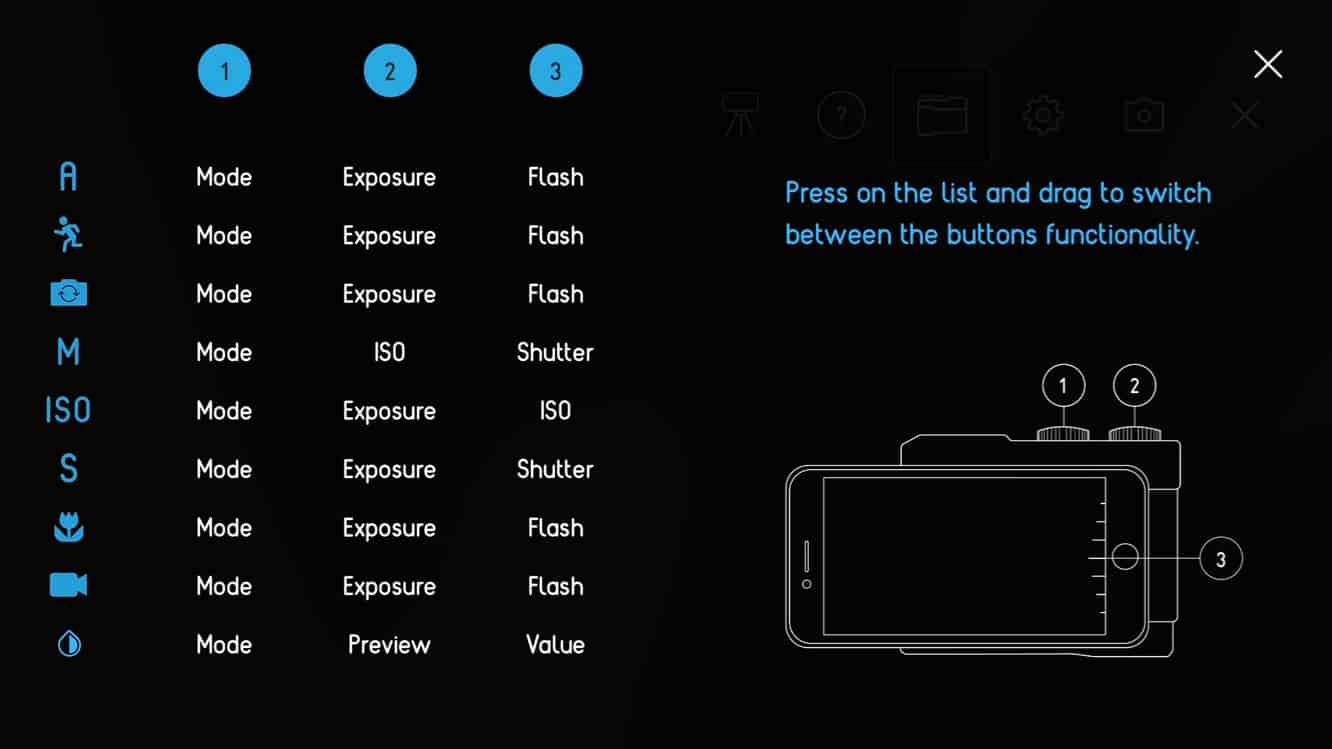
La aplicación te llevará inicialmente a través de un proceso de tutorial para familiarizarte con todos los controles predeterminados de Pictar. Una pulsación completa del botón de obturador en la parte superior de Pictar tomará inmediatamente una foto, mientras que una media pulsación bloquea el autoenfoque y la exposición antes de presionar completamente hacia abajo para capturar la foto, similar a cómo funcionan la mayoría de las DSLR tradicionales. Las dos ruedas de pulgar en la parte superior de Pictar se utilizan para cambiar de modo y ajustar la exposición, mientras que la rueda frontal se puede girar para hacer zoom in y out, o presionarse para alternar entre las cámaras frontal y trasera. Además de las tres ruedas de hardware en la unidad Pictar, la aplicación también proporciona una cuarta rueda de control virtual en el lado derecho de la pantalla, donde es fácilmente accesible con el pulgar, que por defecto controla la configuración del flash. La mayoría de estos controles se pueden personalizar aún más en la configuración de la aplicación para usuarios avanzados, pero funciona bastante bien desde el principio sin necesidad de más ajustes.
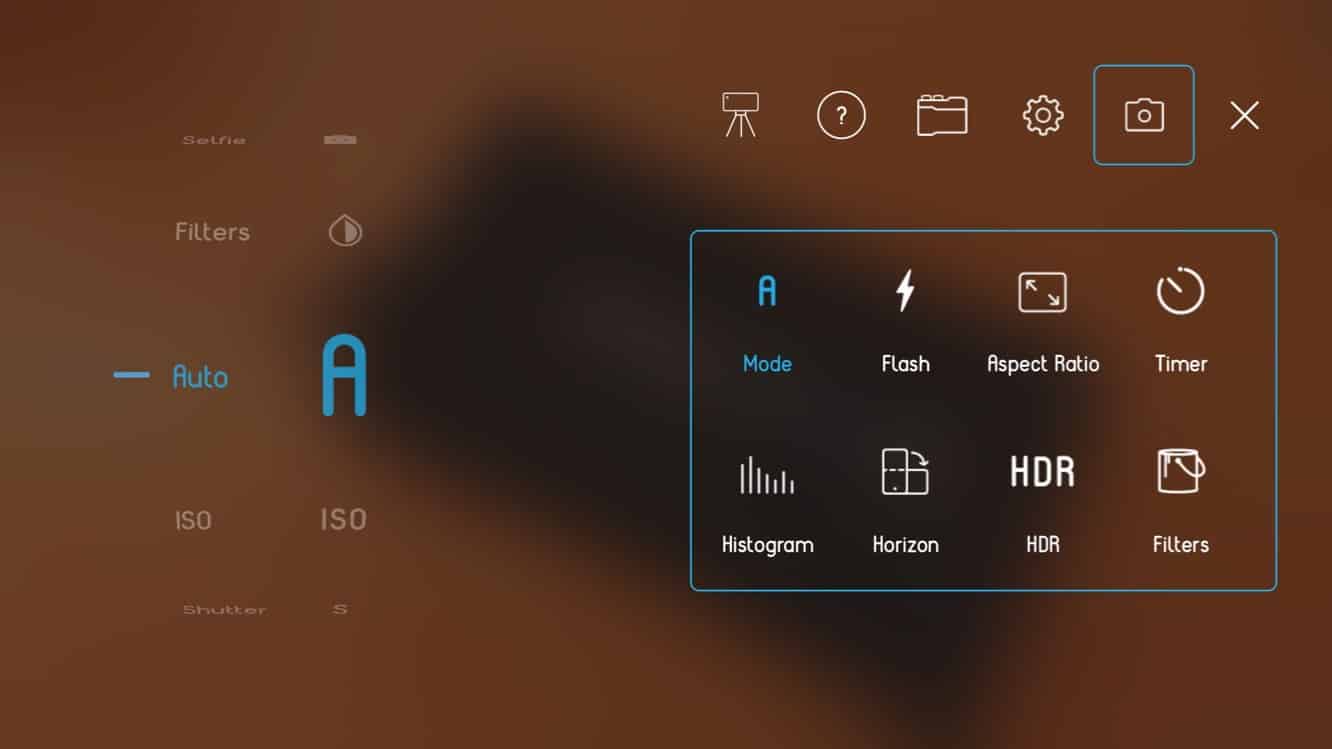
Como muchas aplicaciones de cámara avanzadas para iOS, Pictar proporciona acceso a una serie de configuraciones más granulares más allá de lo que permite la propia aplicación de Cámara de Apple, y hay varios modos disponibles que reflejan lo que los usuarios encontrarán en la mayoría de las cámaras tradicionales: Automático, Manual, Prioridad de Obturador, Prioridad de ISO, Deportes, Macro, Selfie, Película y Filtro. Por ejemplo, el modo Manual completo proporciona control directo sobre la velocidad de obturación y el ISO, con la rueda de exposición reasignada para ajustar el ISO y la rueda virtual reasignada para la velocidad de obturación. La aplicación también permite la creación de hasta tres modos personalizados utilizando modos manual, de obturador, macro o ISO como punto de partida desde el cual puedes asignar tus propias funciones a cada una de las ruedas de control.
La aplicación incluye varias otras configuraciones avanzadas, incluyendo seis modos de balance de blancos, cuatro modos de flash, tres relaciones de aspecto estándar, así como configuraciones de temporizador, cuadrícula, histograma, horizonte y HDR.
Si bien el soporte RAW no está incluido aquí, los usuarios pueden elegir entre formatos JPEG y TIFF. También vale la pena señalar que la aplicación no geolocaliza fotos por defecto — tendrás que activar esto en la configuración de la aplicación y proporcionar la autorización habitual cuando se te pida para permitir el acceso a los servicios de ubicación de iOS. Es un pequeño detalle, pero realmente creemos que la aplicación debería ofrecer esta opción durante la configuración inicial, ya que es algo que muchos usuarios podrían no darse cuenta hasta después de haber tomado docenas de fotos.
La aplicación Pictar también incluye una serie de filtros, sin embargo, solo dos de los filtros — Saturación y Contraste — son gratuitos. El resto se consideran “premium” y se venden como compras dentro de la aplicación por $1 por filtro o $10 por todo el paquete de filtros. Todos los filtros están disponibles para vista previa dentro de la aplicación Pictar, pero se te pedirá que compres cualquier filtro premium tan pronto como realmente intentes tomar una foto con uno de ellos. Hay 36 filtros premium en total, y algunos de ellos son bastante avanzados, por lo que no es un mal trato cuando consideras que muchas otras aplicaciones de cámara de terceros adoptan un enfoque similar, pero creemos que probablemente hay espacio para que Miggo refine un poco las cosas, particularmente considerando el costo del hardware Pictar y la amplia gama de filtros — algunos de los filtros son claramente más “premium” que otros, con una diferencia comprensible entre filtros básicos de exposición, nivel, balance de blancos y enfoque y los filtros de efectos más avanzados como pixelar, contornear, posterizar y pastel. Muchos fabricantes de accesorios basados en aplicaciones proporcionan algo de contenido gratuito dentro de la aplicación con la compra del accesorio compañero, validando la compra de hardware mediante el número de serie o detección dentro de la aplicación; esto permite a la compañía evitar regalar demasiado en una aplicación de otro modo gratuita mientras recompensa a los clientes reales que han comprado los accesorios de la compañía. En resumen, pedir a los clientes que paguen incluso un dólar o dos por filtros básicos después de haber pagado $100 por el hardware Pictar nos parece un poco excesivo; cobrar por los filtros avanzados es justo, pero realmente nos gustaría ver a Miggo incluir al menos algunos de los filtros básicos para los usuarios que han comprado Pictar.
Disfrutamos la experiencia de usar Pictar; funcionó bien, se sintió muy natural en la mano y fue muy receptivo. Si bien la aplicación podría usar algunos pequeños refinamientos, funcionó bastante bien, y no sentimos que nos faltara nada de la aplicación de Cámara nativa mientras usábamos Pictar.
Recibe nuevas publicaciones en tu bandeja de entrada.
No spam. Cancela la suscripción en cualquier momento.