Recuperación de datos · 8 min read · Feb 05, 2026
Reseña: Software de Recuperación de Datos Stellar para Mac
Perder datos puede ser increíblemente frustrante, especialmente cuando es el resultado de meses de trabajo duro. Sé de primera mano lo abrumador que puede sentirse cuando piensas que todos tus archivos se han ido para siempre. Pero ahí es donde entra Stellar Data Recovery para Mac: resultó ser un salvavidas para mí. Me ayudó a recuperar archivos perdidos o eliminados fácilmente, dándome tranquilidad en una situación estresante. En esta reseña, compartiré mi experiencia con el software, desde sentirme en pánico hasta recuperar con éxito mis datos, junto con algunas características clave y ejemplos del mundo real de cómo funciona esta herramienta.
Cómo Perdí y Recuperé Mis Datos
No hace mucho, cometí un gran error: accidentalmente eliminé una carpeta entera de mi Mac que contenía meses de trabajo, imágenes, clips de video, documentos y archivos de audio. Pensé que había guardado todo en mi disco duro externo, así que eliminé la carpeta para liberar espacio. Pero cuando revisé la copia de seguridad, me di cuenta de que había perdido esos archivos.
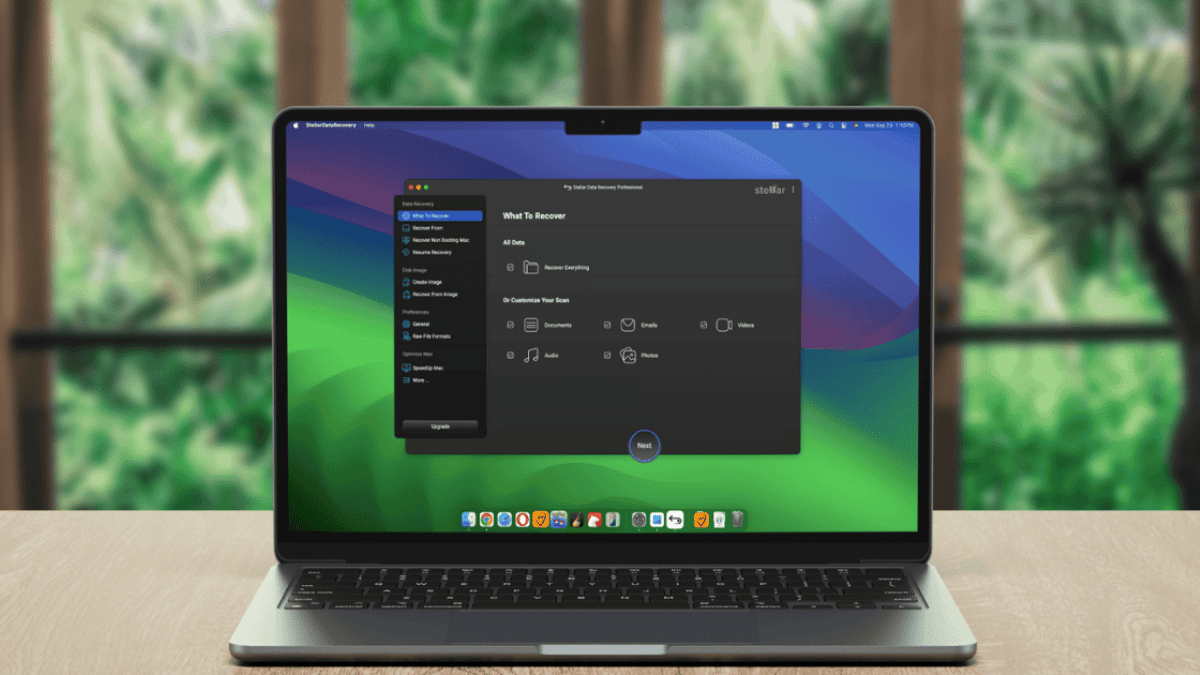
La panique se instaló rápidamente, pero luego recordé que no había apagado mi Mac ni sobrescrito el almacenamiento, así que aún había una oportunidad de recuperar mis datos. Después de investigar varias opciones, como la recuperación de la papelera, Time Machine y algunos software de recuperación de datos de bricolaje, decidí probar el Software de Recuperación de Datos Stellar para Mac.
Descargué e instalé el software en unos pocos pasos simples. A pesar de mi ansiedad, la interfaz fácil de usar me tranquilizó, ofreciendo opciones claras para la recuperación de datos. La pantalla inicial proporcionó múltiples opciones de recuperación, como recuperar documentos, videos, fotos y archivos de audio. Opté por un escaneo profundo de mi disco interno de 500 GB, y en menos de 10 minutos, el software había listado los archivos eliminados.
Previsualizando y Recuperando Datos
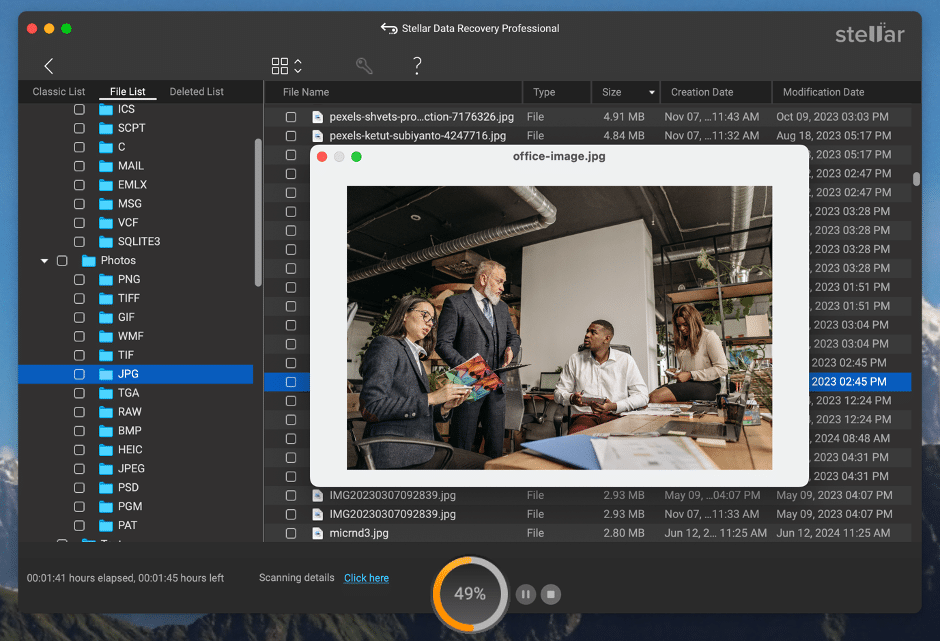
Lo que más me impresionó fue la capacidad de previsualizar archivos antes de recuperarlos. El software presentó categorías como Lista Clásica, Lista de Archivos, y Lista de Eliminados, facilitando la filtración de los datos. Cuando revisé la lista de eliminados y previsualicé algunas imágenes, me sorprendió ver algunos archivos perdidos desde hace mucho tiempo que había olvidado. Seleccioné todo lo que necesitaba y lo guardé en mi disco externo. Todo el proceso de recuperación tomó menos de 20 minutos, y había recuperado con éxito meses de datos perdidos.
Optimizando el Almacenamiento de Mac
La recuperación fue solo el comienzo. Stellar Data Recovery para Mac también tiene características de optimización, como la eliminación de archivos duplicados, que me ayudó a liberar almacenamiento adicional sin eliminaciones innecesarias. Esta función habría sido útil antes y podría haberme salvado de eliminar mis archivos en primer lugar. Además, utilicé la función de eliminación de archivos grandes para eliminar selectivamente videos innecesarios, liberando aún más espacio.
El software también ofrece limpieza de caché y archivos temporales, lo que mejora aún más el almacenamiento y el rendimiento del sistema.
Creando Copia de Seguridad de Imagen de Disco
Otra excelente característica es la opción de crear una Copia de Seguridad de Imagen de Disco. Si hubiera sabido sobre esta función antes, podría haber prevenido el problema de pérdida de datos por completo. Esta herramienta te permite crear copias de seguridad de todo tu disco, permitiendo una fácil recuperación de datos en el futuro.
Recuperación de un Mac que No Arranca
Una característica sorprendente que descubrí mientras exploraba el software fue la capacidad de recuperar datos de un Mac que no arranca. Stellar proporciona una opción de recuperación arrancable, que podría ser un salvavidas si tu Mac no arranca. Esta característica añade un inmenso valor al software, ya que no se ve a menudo en otras herramientas de recuperación de datos.
Características Clave del Software de Recuperación de Datos Stellar para Mac
Stellar Data Recovery para Mac tiene varias características que lo hacen destacar como una solución de recuperación de primer nivel:
1. Recuperación de Archivos de Diferentes Escenarios
El software puede recuperar datos perdidos por eliminaciones accidentales, formateo, pérdida de particiones y unidades corruptas. Ya sea que hayas perdido documentos, archivos multimedia o carpetas enteras, Stellar te cubre.
2. Escaneo Profundo y Escaneo Rápido
Los usuarios pueden elegir entre un Escaneo Rápido para archivos eliminados recientemente y un Escaneo Profundo para una búsqueda más exhaustiva. El escaneo profundo va a cada rincón y grieta del disco para encontrar esos archivos difíciles de recuperar.
3. Función de Previsualización
La función de previsualización permite a los usuarios verificar archivos antes de la recuperación, asegurando que solo restaures los datos que necesitas.
4. Opciones de Filtrado Avanzadas
El software ofrece amplias opciones de filtrado que facilitan la localización de archivos específicos, incluso en un mar de datos recuperados. Puedes buscar por tipo de archivo, fecha, tamaño y más.
5. Recuperación de Macs que No Arrancan
Esta es una característica destacada que permite a los usuarios recuperar datos de Macs que no arrancan, utilizando una unidad USB arrancable creada a través del software.
6. Imagen de Disco
La función de Imagen de Disco ayuda a crear una réplica de tu disco duro o partición, facilitando futuras recuperaciones en caso de fallos del disco u otros problemas.
7. Optimizando el Almacenamiento de Mac
La capacidad de eliminar archivos duplicados, limpiar archivos grandes y limpiar caché y archivos temporales mejora el rendimiento general de Mac y libera espacio de almacenamiento valioso.
Experiencia del Usuario: Intuitiva y Eficiente
El proceso de instalación es rápido y fácil. Después de descargar el software, seguí las instrucciones en pantalla, y en un minuto, estaba listo para usar. Al iniciar el software, la interfaz limpia e intuitiva me recibió con opciones de recuperación simples. Preguntó:
¿Qué tipo de archivos recuperar? (Imágenes, videos, documentos, audio, etc.)
¿De dónde recuperar? (Disco interno, disco duro externo, SSD, etc.)
El proceso paso a paso facilitó la selección de lo que necesitaba, incluso en mi estado estresado. Opté por un Escaneo Profundo para buscar todos los archivos recuperables del almacenamiento de mi Mac.
Rendimiento
El proceso de escaneo es eficiente, y el escaneo profundo, aunque exhaustivo, no toma un tiempo irrazonable. Para un disco de 500 GB, el escaneo profundo tomó alrededor de 10 minutos, lo cual es impresionante en comparación con otras herramientas de recuperación. La capacidad de previsualizar archivos a medida que avanza el escaneo también ahorra tiempo.
Nota: Mientras que el escaneo profundo en mi disco de 500 GB se completó en aproximadamente 10 minutos, los resultados pueden variar dependiendo de las especificaciones de tu Mac y la condición del disco.
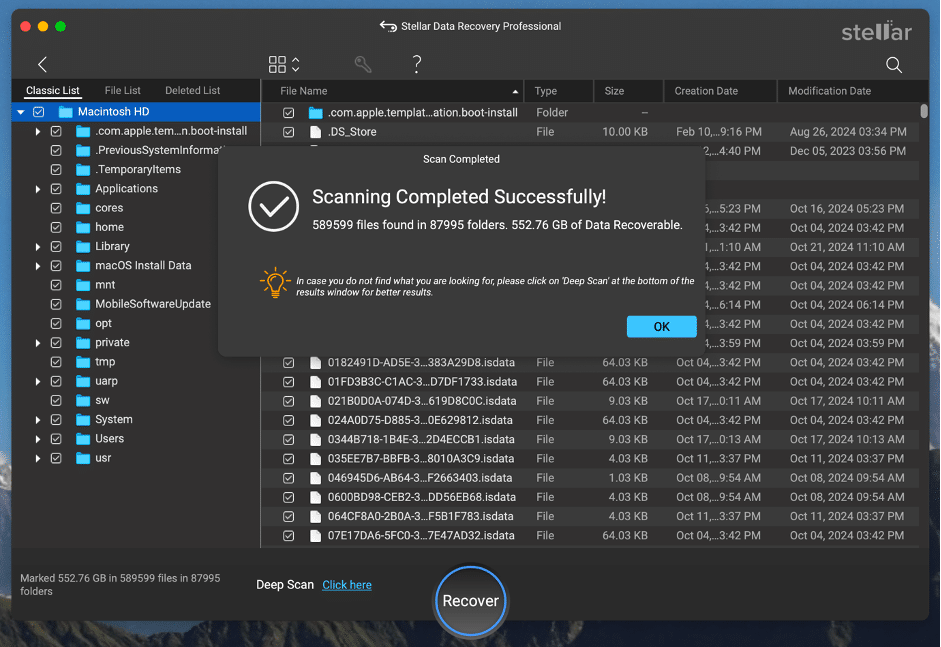
Durante el escaneo, pude ver archivos categorizados en Lista Clásica, Lista de Archivos, y Lista de Eliminados.
Lista de Eliminados: Esta sección fue particularmente útil, ya que mostró archivos que pensé que se habían ido para siempre.
Incluso pude previsualizar imágenes y videos antes de seleccionarlos para la recuperación, una característica que me sorprendió ya que vi archivos que había olvidado por completo.
Características Adicionales: Optimizando el Rendimiento de Mac
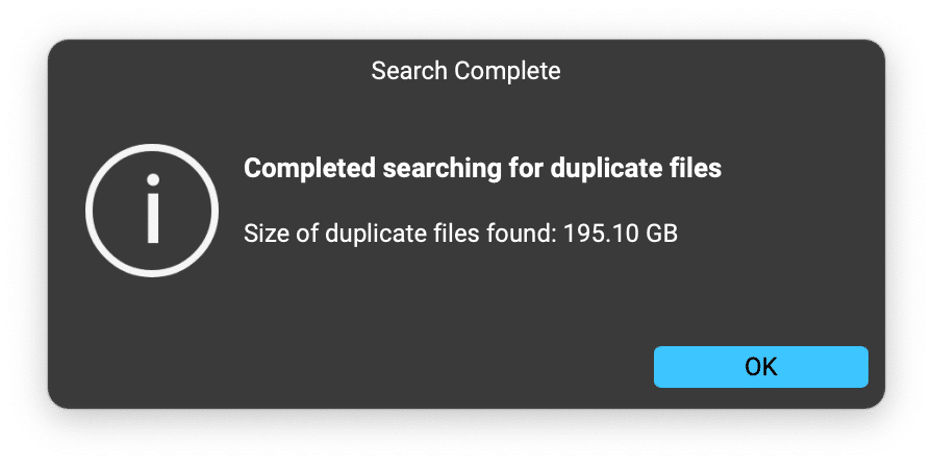
Después de recuperar mis datos, exploré características adicionales ofrecidas por el software. El buscador de archivos duplicados fue un salvavidas. Descubrí que muchos archivos grandes en mi Mac eran duplicados, ocupando innecesariamente almacenamiento. Al eliminarlos, liberé un espacio significativo sin necesidad de eliminar archivos importantes.
El limpiador de archivos grandes fue otra excelente característica. Listó todos los archivos por tamaño, permitiéndome eliminar videos grandes irrelevantes y optimizar aún más mi almacenamiento.

También utilicé el limpiador de caché y archivos temporales, lo que mejoró notablemente el rendimiento de mi Mac. Si hubiera sabido sobre estas características antes, podría haber evitado mi pánico inicial al gestionar el almacenamiento de manera más efectiva desde el principio.
Pros y Contras
Pros:
Recuperación Integral: Soporta la recuperación de varios escenarios de pérdida de datos, incluyendo eliminación accidental, formateo y Macs que no arrancan.
Características Avanzadas: Imagen de disco, soporte para SSD y recuperación de unidades de Time Machine.
Facilidad de Uso: La interfaz es fácil de usar, lo que hace que el software sea accesible para usuarios no técnicos.
Herramientas Adicionales: Incluye opciones para optimizar el almacenamiento de Mac, como eliminación de archivos duplicados y limpieza de caché.
Escaneos Rápidos: Modos de escaneo rápido y profundo ofrecen flexibilidad, y los tiempos de escaneo son impresionantemente cortos.
Opción de Previsualización: Puedes previsualizar archivos antes de la recuperación, asegurando que estás recuperando los datos correctos.
Contras:
Precio: Aunque razonable, algunos pueden encontrar que la versión premium es un poco costosa en comparación con otras herramientas.
Sin Soporte por Chat en Vivo: Aunque Stellar ofrece soporte por correo electrónico y teléfono, el chat en vivo sería una adición bienvenida para asistencia inmediata.
Veredicto: ¿Vale la Pena el Software de Recuperación de Datos Stellar para Mac?
Absolutamente. Stellar Data Recovery para Mac es una herramienta robusta y repleta de características que sobresale en la recuperación de datos perdidos o eliminados. Ya sea que hayas eliminado archivos accidentalmente, necesites recuperar datos de un Mac que no arranca, o quieras optimizar el almacenamiento de tu Mac, este software cumple. El rendimiento, la facilidad de uso y las opciones avanzadas de recuperación lo convierten en una herramienta invaluable para cualquier usuario de Mac. Me impresionó la velocidad y eficiencia del software. Incluso con archivos grandes y un escaneo profundo, el proceso de recuperación fue fluido.
Si hubiera sabido sobre este software antes, podría haber evitado mi pánico por la pérdida de datos por completo. Desde recuperar archivos olvidados hasta optimizar el almacenamiento y crear imágenes de disco, Stellar ofrece un paquete completo que va más allá de solo la recuperación. Lo recomiendo encarecidamente para cualquier persona que enfrente problemas de pérdida de datos o que busque mantener el almacenamiento de su Mac bajo control.
Ya seas un profesional que maneja archivos de trabajo críticos o un usuario casual con datos personales importantes, el Software de Recuperación de Datos Stellar para Mac es una herramienta imprescindible en tu arsenal digital.
Recibe nuevas publicaciones en tu bandeja de entrada.
No spam. Cancela la suscripción en cualquier momento.