Root Android · 10 min read · Feb 28, 2026
Rootear un teléfono Android usando KernelSU: Guía completa
Magisk es una forma popular de rootear tu teléfono Android, pero ¿has oído hablar de KernelSU? KernelSU rootea tu teléfono Android desde el propio kernel, a diferencia de Magisk, que lo hace a nivel de sistema. Esta distinción por sí sola hace que KernelSU sea superior a Magisk.
Pero, ¿cómo rootear tu teléfono usando KernelSU y cuáles son los beneficios? En esta guía, te mostraremos exactamente cómo puedes rootear tu teléfono usando KernelSU y también responderemos a tus preguntas frecuentes. Comencemos.
Descargo de responsabilidad: DigitBin no se hace responsable de ningún daño causado a tu dispositivo durante el proceso de root. Rootear tu dispositivo puede anular su garantía. Flashear archivos incorrectos o seguir el proceso de root incorrectamente puede bloquear tu dispositivo. Procede con precaución y bajo tu propio riesgo.
¿Qué es KernelSU y cuáles son sus beneficios?
KernelSU es una nueva forma de rootear tu teléfono Android que lo rootea desde el lado del kernel y no desde el lado del sistema. KernelSU es más ligero y más estable que Magisk.
Además, a diferencia de Magisk, que requiere que flashees un módulo para pasar la verificación de SafetyNet, KernelSU pasa la verificación de SafetyNet por defecto. Esto se debe a que no interfiere con el sistema a menos que sea necesario.
Otra ventaja de KernelSU son sus características de privacidad superiores. Las aplicaciones no pueden detectar que tu teléfono está rooteado a menos que les otorgues permisos de SuperUsuario. Esto significa que aplicaciones sensibles, como las aplicaciones bancarias, seguirán funcionando sin problemas siempre que hayas rooteado tu teléfono usando KernelSU.
Por ejemplo, si instalas una aplicación de verificación de root en tu teléfono rooteado con KernelSU, la verificación de root fallará si no le otorgas permisos de SuperUsuario. Si verificas esto en un teléfono que está rooteado usando Magisk, la verificación de root pasará.
Prerrequisitos que debes leer
Antes de rootear tu smartphone usando KernelSU, aquí hay algunas cosas que debes tener en cuenta.
- Asegúrate de que el bootloader de tu teléfono esté desbloqueado. Si el bootloader no está desbloqueado y intentas flashear algo, bloquearás tu dispositivo.
- Asegúrate de que tu dispositivo no esté rooteado. NO PUEDES usar Magisk y KernelSU al mismo tiempo. Desinstala Magisk antes de instalar KernelSU o terminarás bloqueando tu teléfono.
- Haz una copia de seguridad de la partición de imagen de arranque de tu dispositivo para que puedas recuperarla en caso de que te quedes atrapado en un bucle de arranque. Puedes hacer una copia de seguridad de la imagen de arranque usando una recuperación personalizada como TWRP o Orange Fox.
Rootear tu teléfono usando KernelSU
Ahora que tienes todo listo, puedes elegir cualquiera de los siguientes métodos para rootear tu teléfono usando KernelSU.
Método 1: Método de parche de arranque
El método de parche de arranque se puede usar con o sin PC. Si lo usas con una PC, estarás usando fastboot, pero si lo usas sin PC, estarás usando una recuperación personalizada como TWRP o Orange Fox. Este método funciona universalmente para todas las versiones de Android.
Paso 1: Instalar la aplicación KernelSU Manager
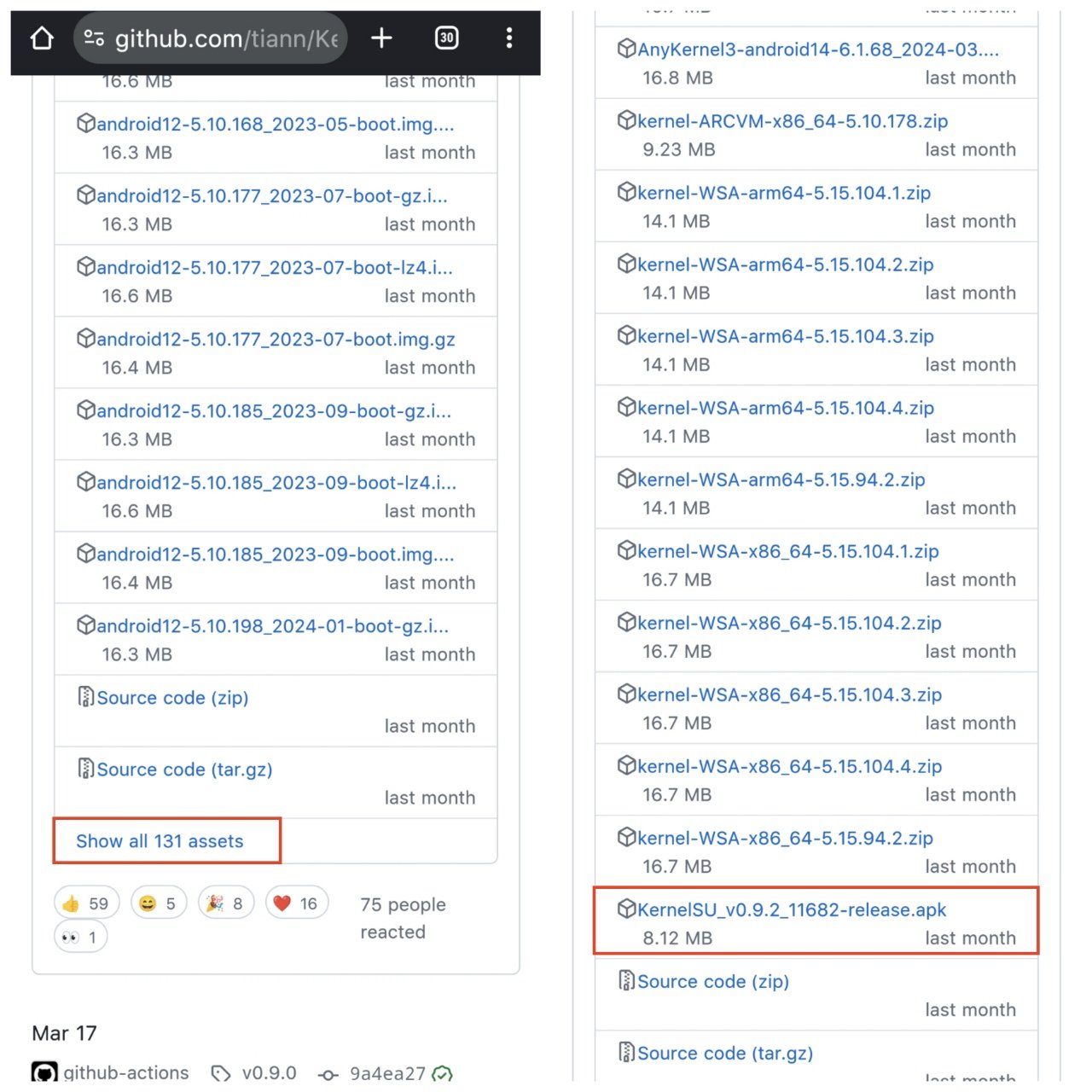
- Descarga e instala la aplicación KernelSU Manager en tu smartphone. Puedes encontrar el APK en la página oficial de GitHub.
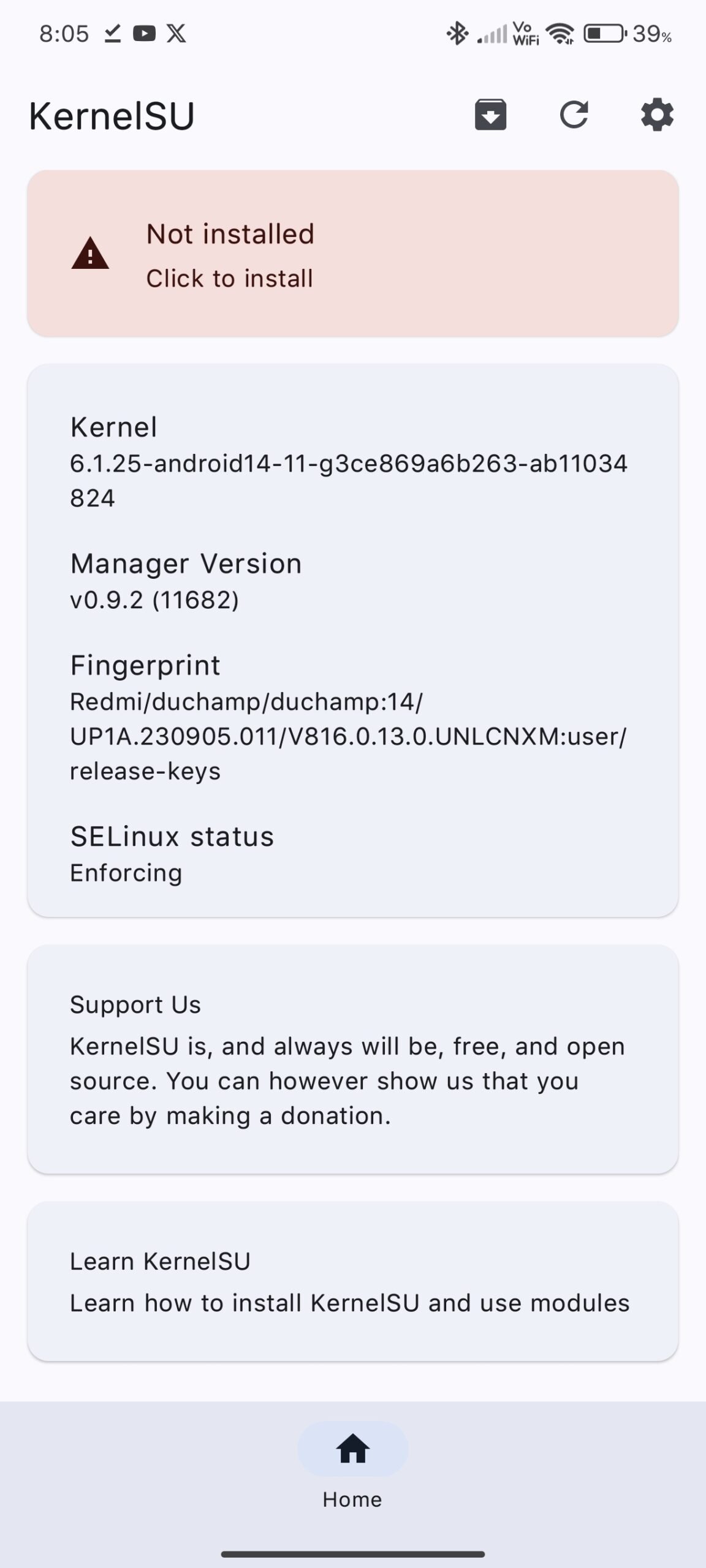
- Una vez que hayas instalado la aplicación KernelSU Manager, deberías ver un mensaje que dice “No instalado.” Esto significa que tu teléfono es compatible con KernelSU.
Paso 2: Extraer init_boot.img
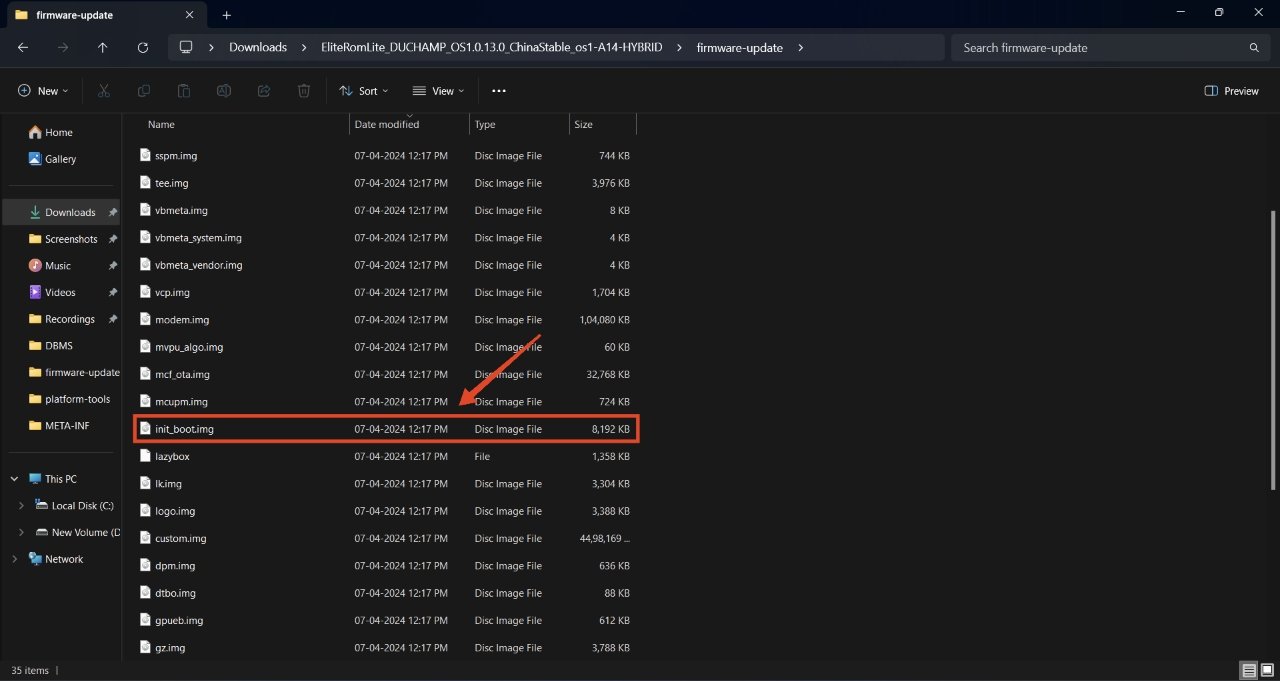
Consigue tu ROM y extrae el init_boot.img del archivo ZIP de la ROM. Sigue los pasos a continuación.
- Busca la ROM de tu teléfono en Google o en el grupo de Telegram de tu teléfono.
Por ejemplo, si estoy usando el POCO X6 Pro, buscaría “ROM POCO X6 Pro,” y luego descargaría el archivo ZIP de la ROM que actualmente uso en mi teléfono.
- En algunos teléfonos, es posible que puedas descargar el ZIP de la ROM yendo a Configuración > Acerca del dispositivo > Descargar el paquete más reciente. Si estás usando una ROM personalizada, necesitarías el archivo ZIP de esa ROM personalizada.
- Una vez que tengas el archivo ZIP de la ROM, extrae el ZIP y encuentra el archivo init_boot.img.
- Copia y pega el archivo init_boot.img en un lugar seguro.
Paso 3: Preparar la imagen de parche de arranque
Ahora, necesitas preparar la imagen de parche de arranque que flashearás en ambas particiones de arranque de tu teléfono. Aquí te mostramos cómo preparar el boot.img de KernelSU.
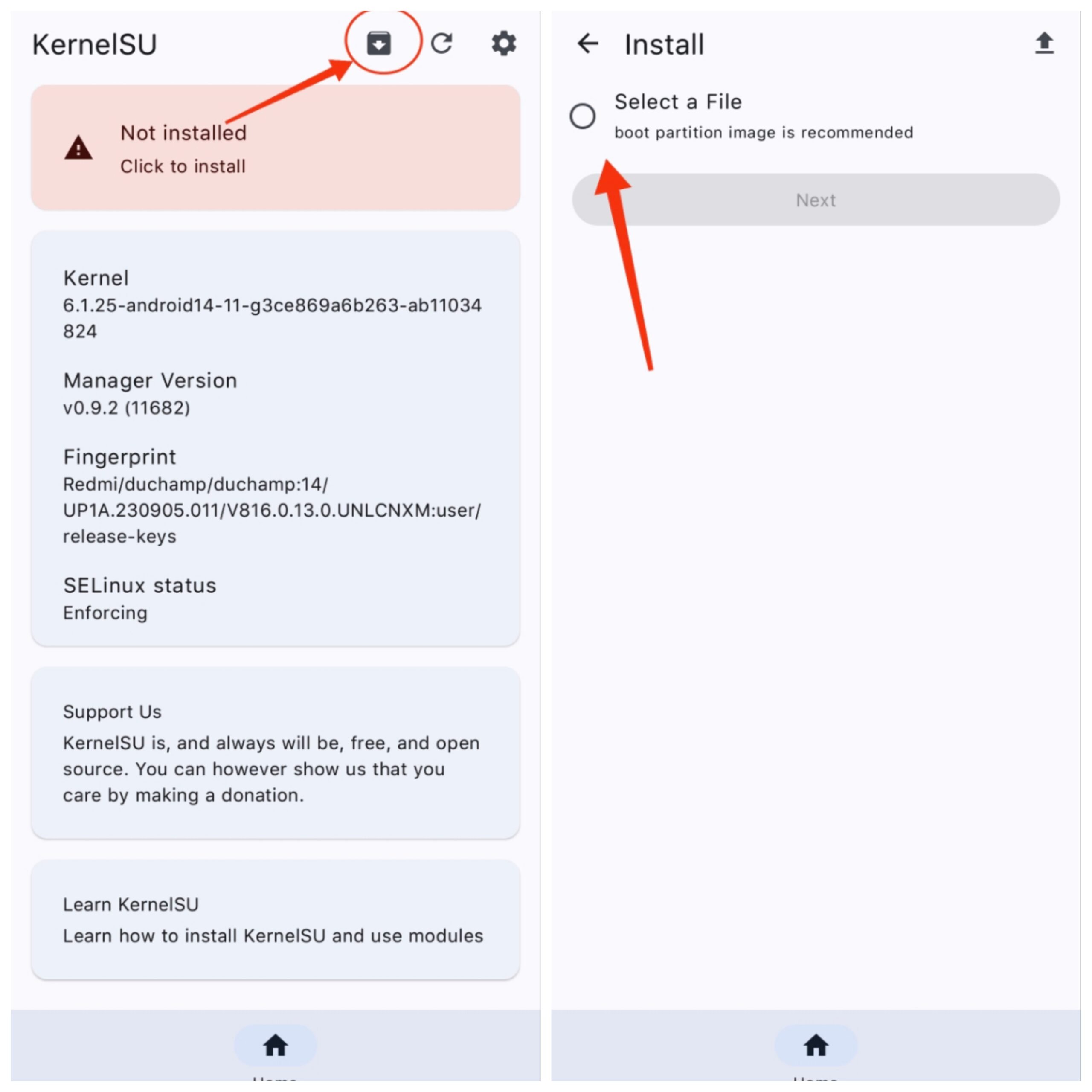
- Abre la aplicación KernelSU Manager.
- Toca el botón Instalar en la parte superior.
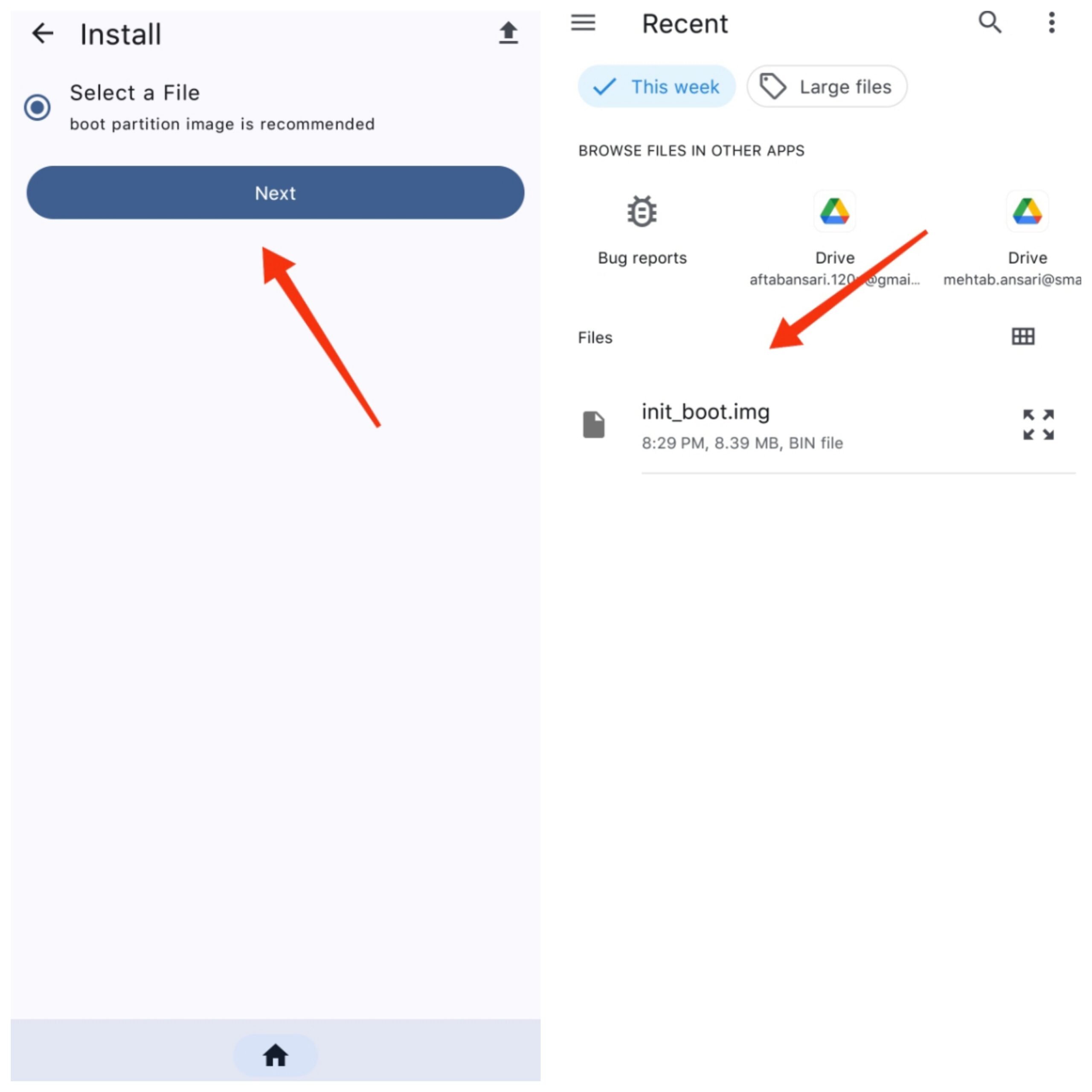
- Toca en Seleccionar un archivo y elige el init_boot.img de tu ROM actual.
- Toca Siguiente.
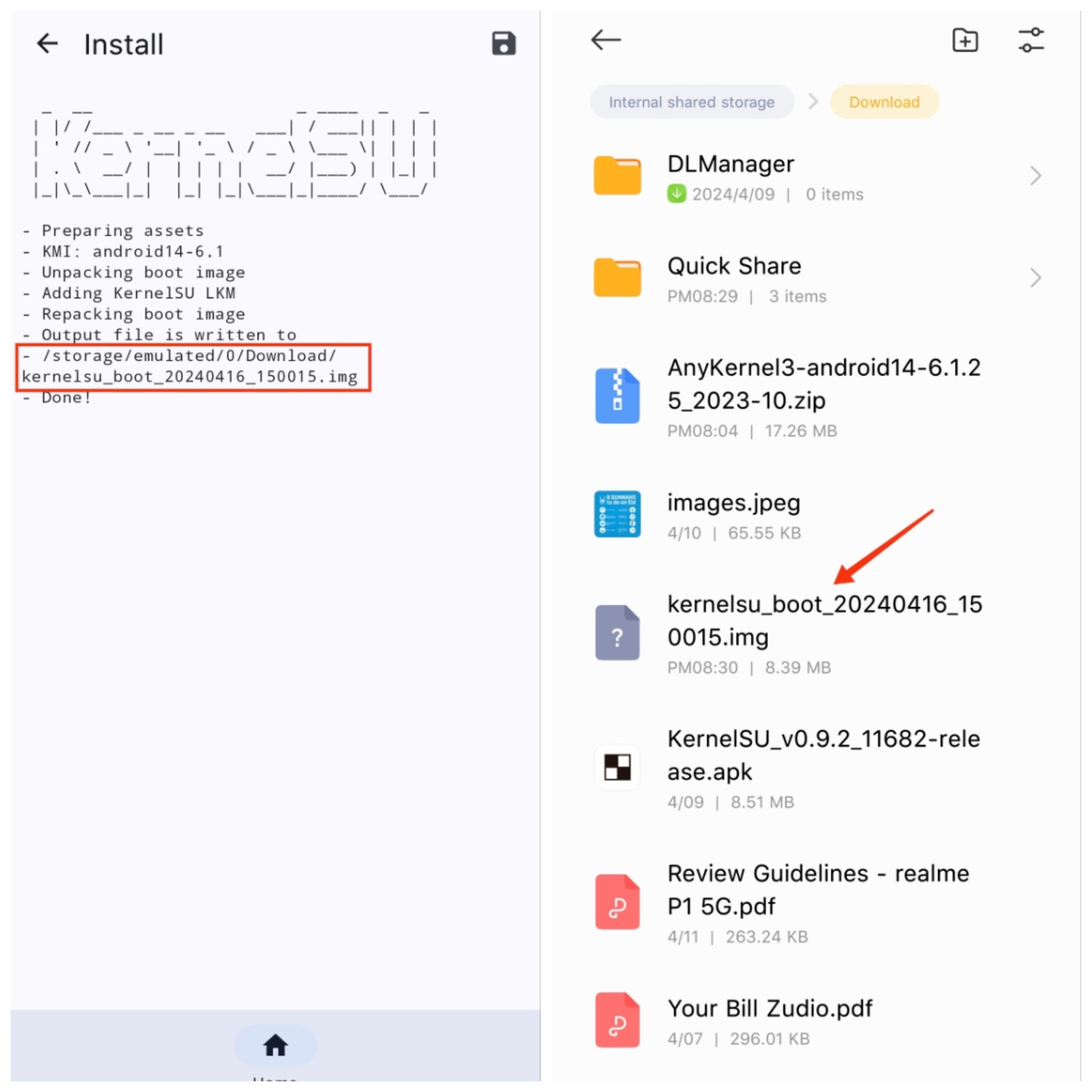
- La imagen de KernelSU se creará y se guardará en la carpeta de Descargas en tu teléfono.
Paso 4: Flashear usando recuperación personalizada o fastboot
Necesitas flashear la imagen de KernelSU usando una recuperación personalizada o fastboot.
Usando recuperación personalizada:
- Apaga tu teléfono y presiona y mantén presionado el botón de encendido y los botones de Volumen Arriba simultáneamente. Esto iniciará tu teléfono en modo de recuperación.
- Ahora, haz clic en Copia de seguridad.
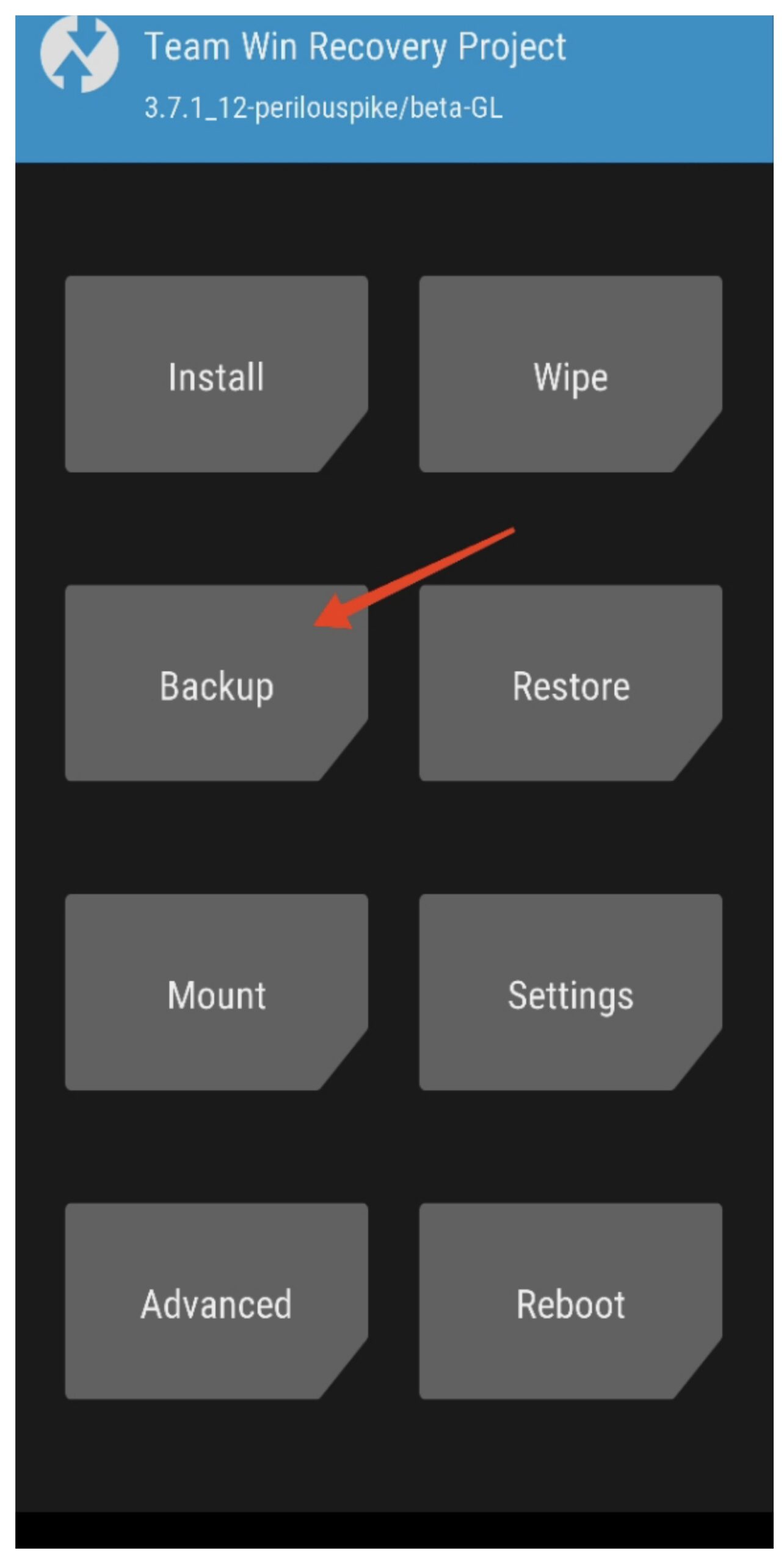
- Selecciona la partición Boot, y desliza para hacer copia de seguridad.
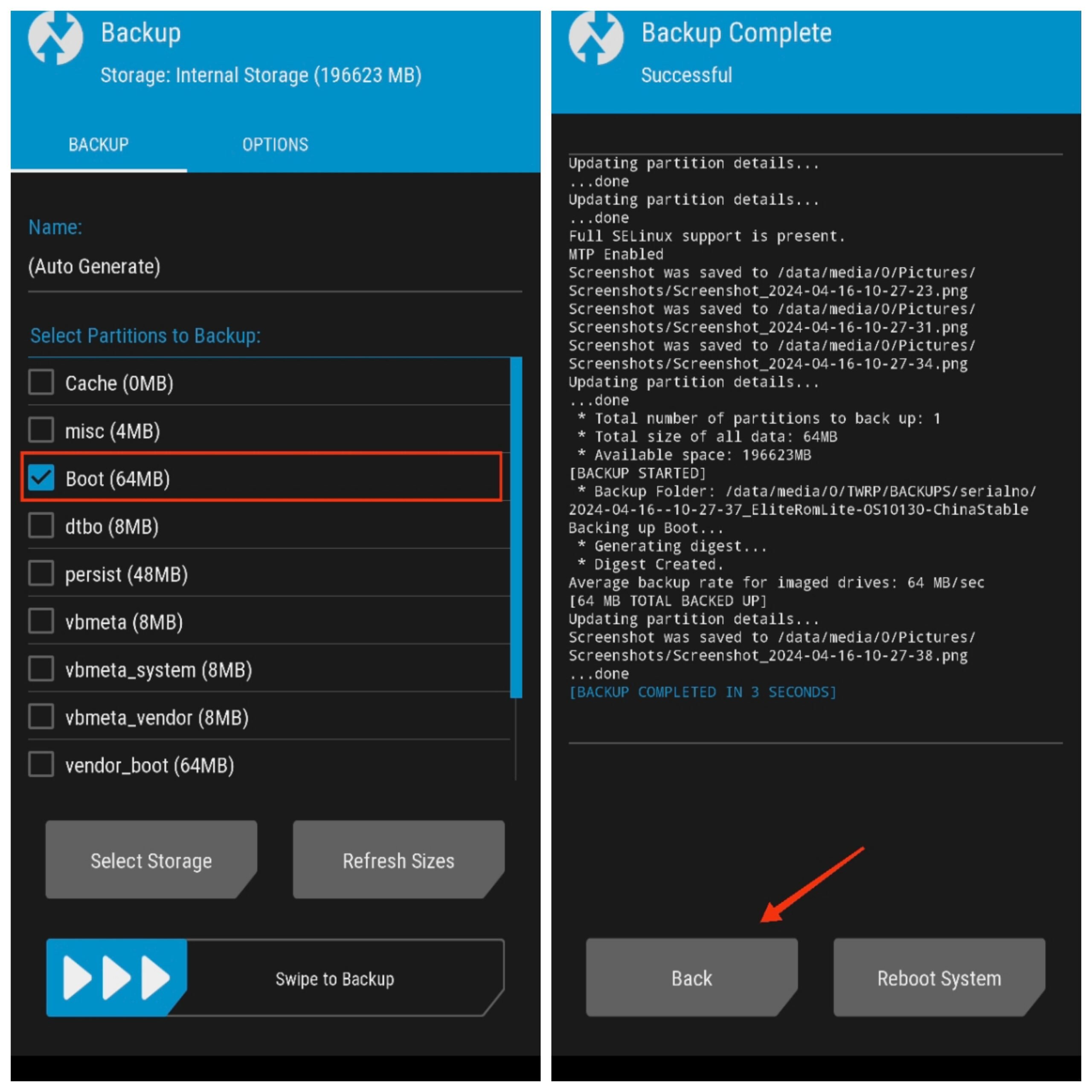
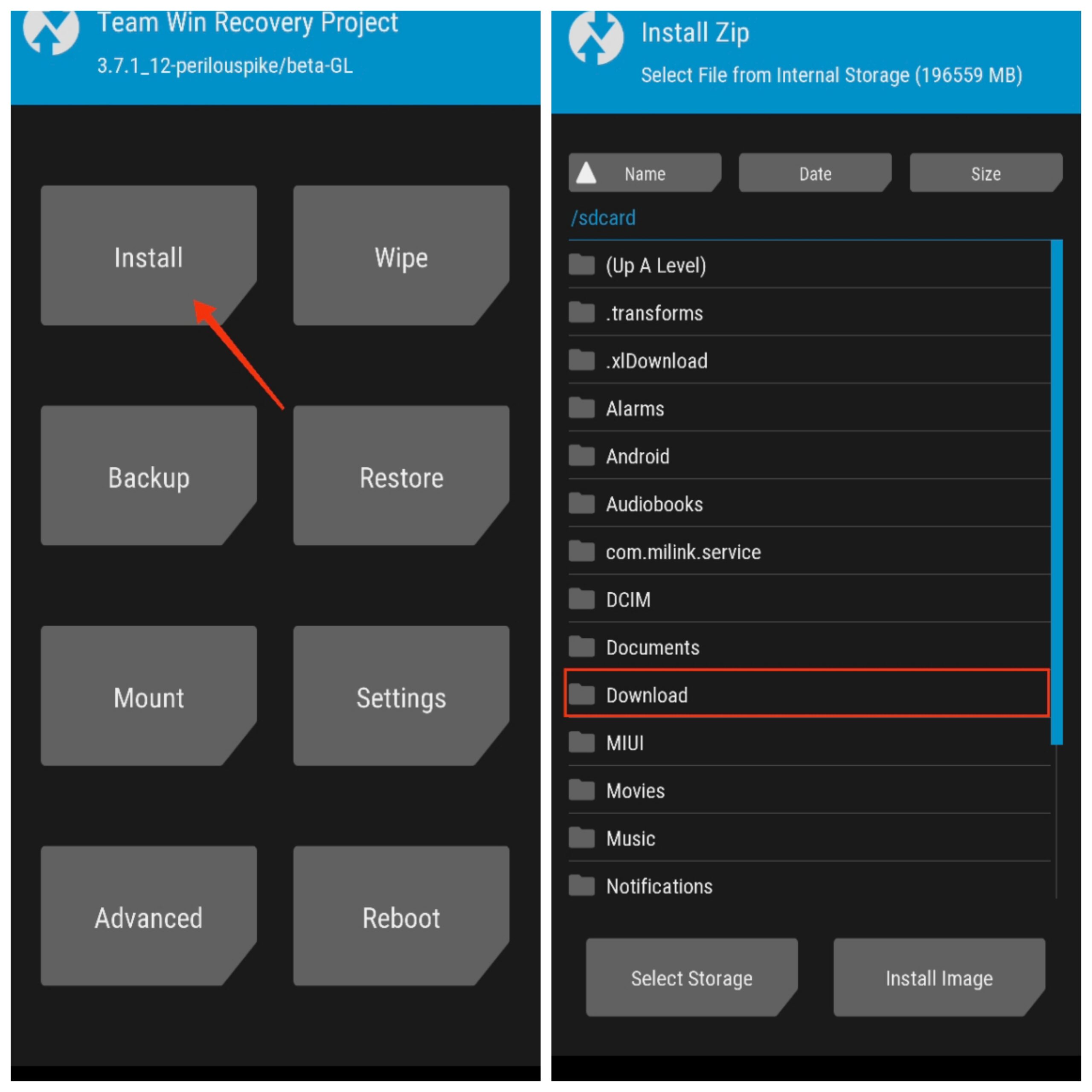
- Una vez que la copia de seguridad esté lista, haz clic en Atrás para ir a Inicio y haz clic en Instalar.
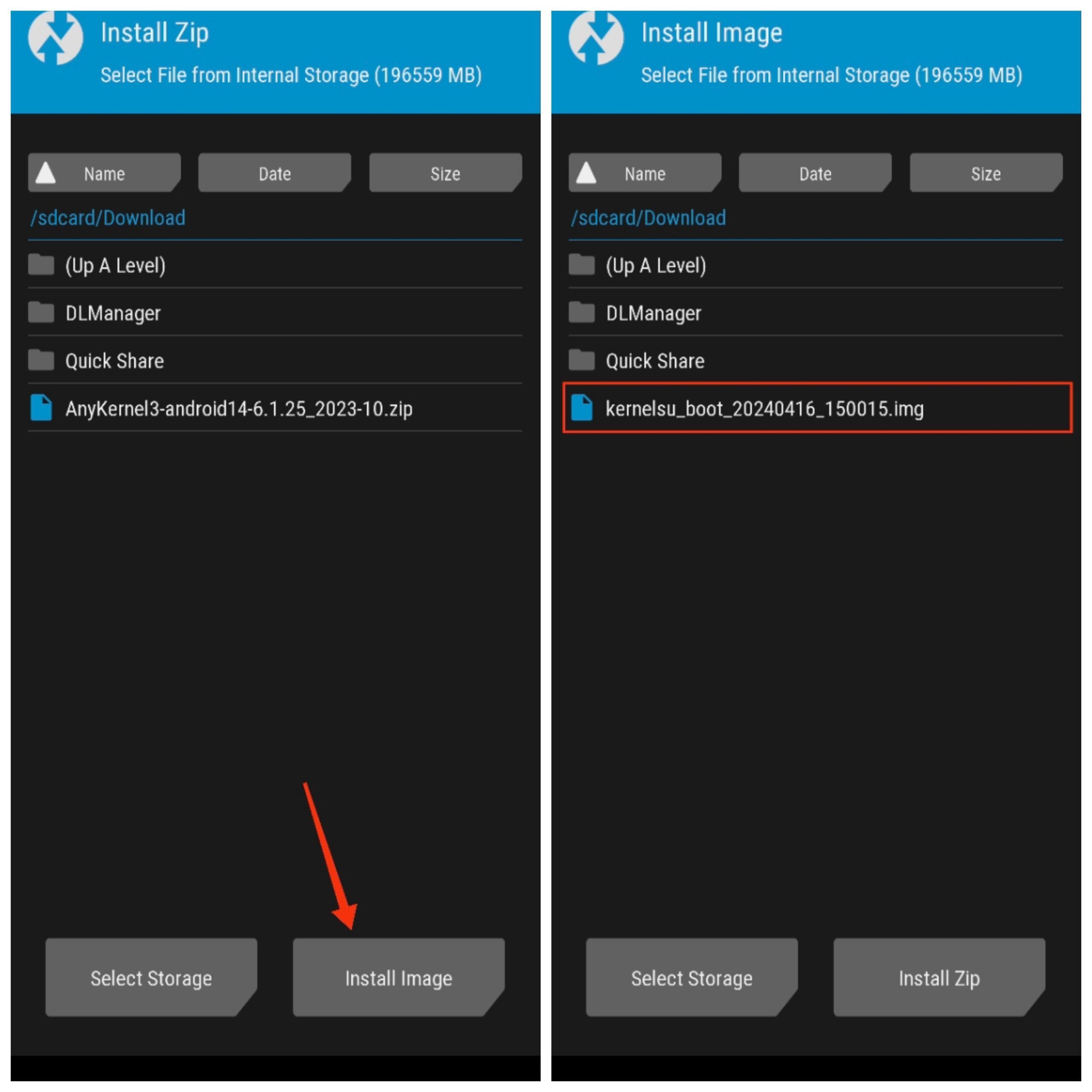
- Luego, ve a la carpeta de Descargas y haz clic en Instalar imagen en la parte inferior derecha.
- Selecciona la imagen de KernelSU.
- Ahora, selecciona la partición Boot y marca la casilla junto a “Flashear en ambas ranuras.”
- Desliza para flashear la imagen.
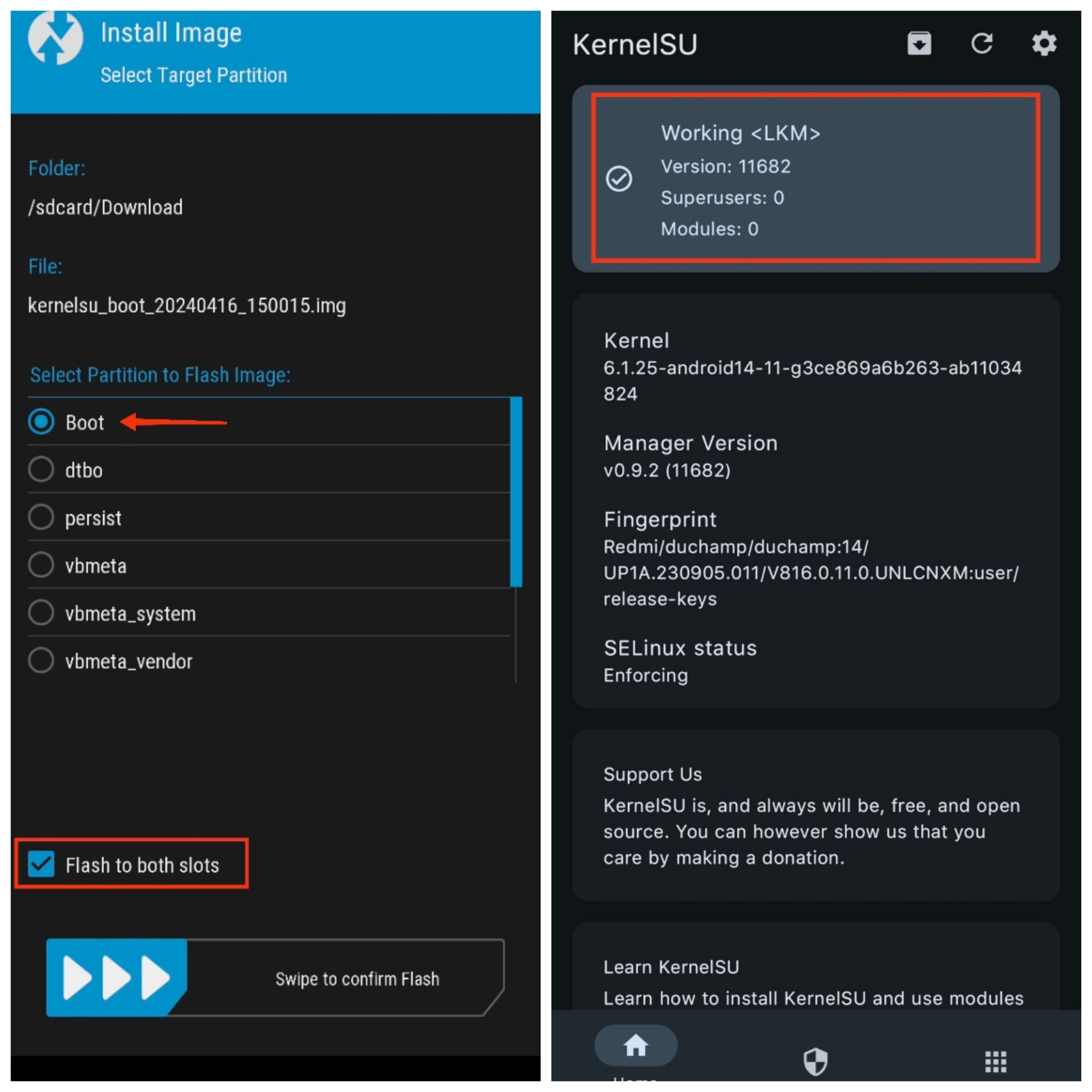
- Finalmente, haz clic en Reiniciar sistema. Reiniciar puede tardar más de lo habitual.
- Si tu teléfono arranca correctamente, abre la aplicación KernelSU Manager y deberías ver el mensaje “Funcionando” en la parte superior.
Usando Fastboot:
- Transfiere el archivo de imagen de KernelSU a la carpeta de herramientas de plataformas en tu PC o a tu escritorio si estás usando ADB mínimo.
- Ahora, apaga tu teléfono y presiona y mantén presionado el botón de encendido y los botones de Volumen Abajo simultáneamente. Esto iniciará tu teléfono en modo fastboot o modo bootloader.
- Conecta tu teléfono y PC usando un cable USB. Además, asegúrate de activar la depuración USB.
- Abre una ventana CMD en la carpeta de herramientas de plataformas o abre el ADB mínimo.
- Ingresa los siguientes comandos uno por uno. Reemplaza KernelSU.img con la ruta de la imagen de KernelSU que transferiste a tu PC (o arrastra y suelta el archivo en la terminal).
fastboot devices

fastboot flash init_boot_a KernelSU.img

fastboot flash init_boot_b KernelSU.img

fastboot reboot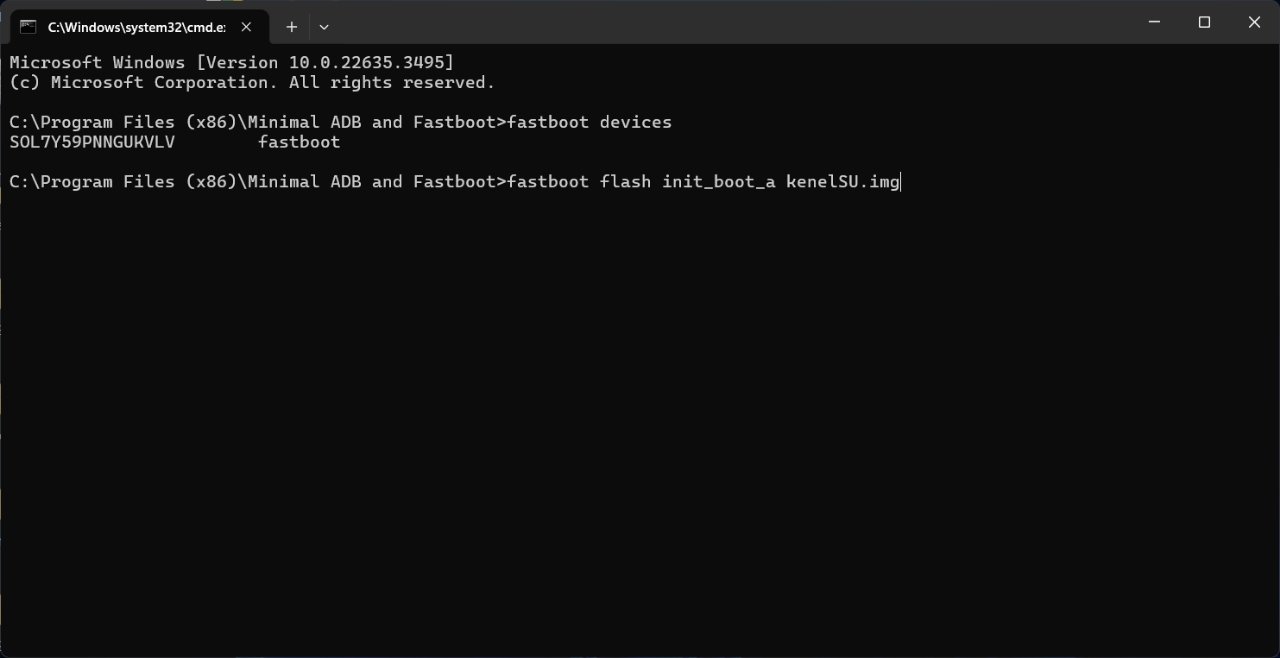
Una vez que tu teléfono arranque, ve a la aplicación KernelSU Manager y deberías ver un mensaje en la parte superior que dice “Funcionando.” 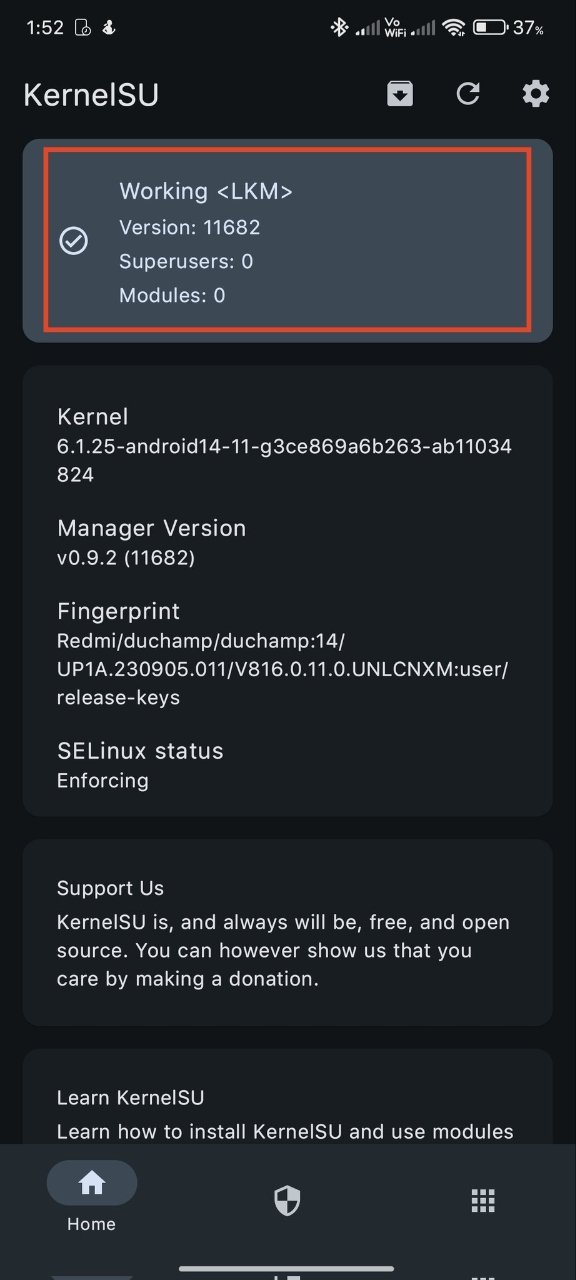
Método 2: Método directo
También puedes rootear directamente tu teléfono usando KernelSU sin el parche de arranque. Para esto, necesitarás el ZIP de AnyKernel3 para el kernel de tu teléfono. Sigue los pasos a continuación.
Nota: Este método puede no funcionar con dispositivos que se enviaron con Android 13/14 de fábrica.
Paso 1: Descargar e instalar la aplicación KernelSU Manager
- Instala la aplicación KernelSU Manager desde la página oficial de GitHub.
- Abre la aplicación KernelSU Manager y verifica si tu teléfono es compatible con KernelSU (deberías ver un mensaje que dice “No instalado”).
- Si tu teléfono es compatible, procede al siguiente paso. Si no, KernelSU puede no ser compatible con tu dispositivo.
Paso 2: Obtener el ZIP de AnyKernel3
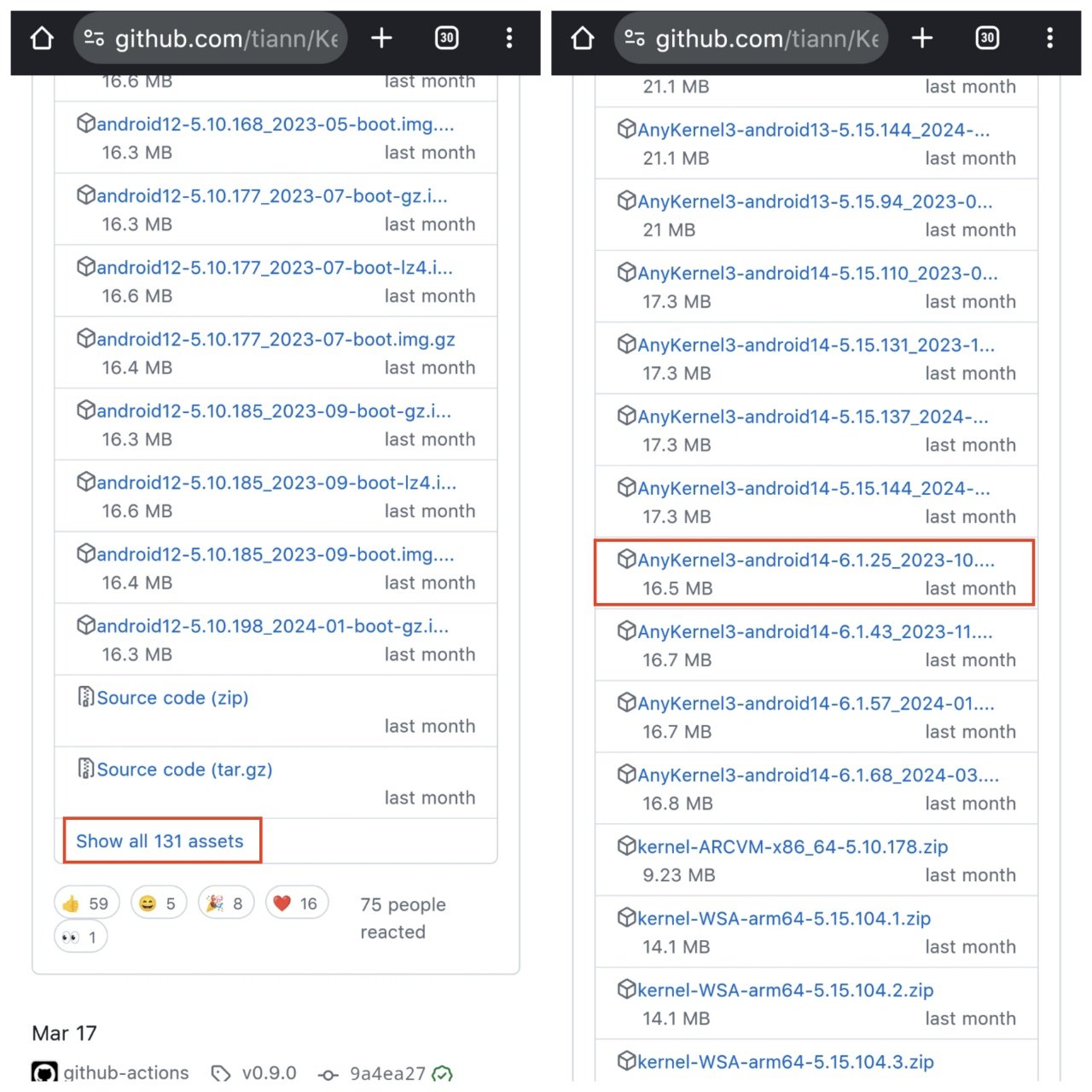
- Ve a la página oficial de GitHub y descarga el ZIP de AnyKernel3 que coincida con el kernel de tu teléfono.
- Por ejemplo, si mi versión de kernel es *6.1.25- android14-11, descargaría el archivo ZIP “AnyKernel3-android14- 6.1.25 _2023-10.zip”. Es posible que tengas que desplazarte un poco hacia abajo para encontrar el *ZIP de AnyKernel3 para tu teléfono.
- La versión de Android de tu teléfono y el ZIP de AnyKernel3 pueden ser diferentes.
Paso 3: Flashear usando recuperación personalizada o fastboot
Ahora, flashea el ZIP de AnyKernel3 usando una recuperación personalizada o fastboot.
Usando recuperación personalizada:
- Apaga tu teléfono y presiona y mantén presionado el botón de encendido y los botones de Volumen Arriba simultáneamente. Esto iniciará tu teléfono en modo de recuperación.
- Ahora, haz clic en Copia de seguridad.
- Selecciona la partición Boot, y desliza para hacer copia de seguridad.
- Una vez que la copia de seguridad esté lista, haz clic en Atrás para ir a Inicio y haz clic en Instalar.
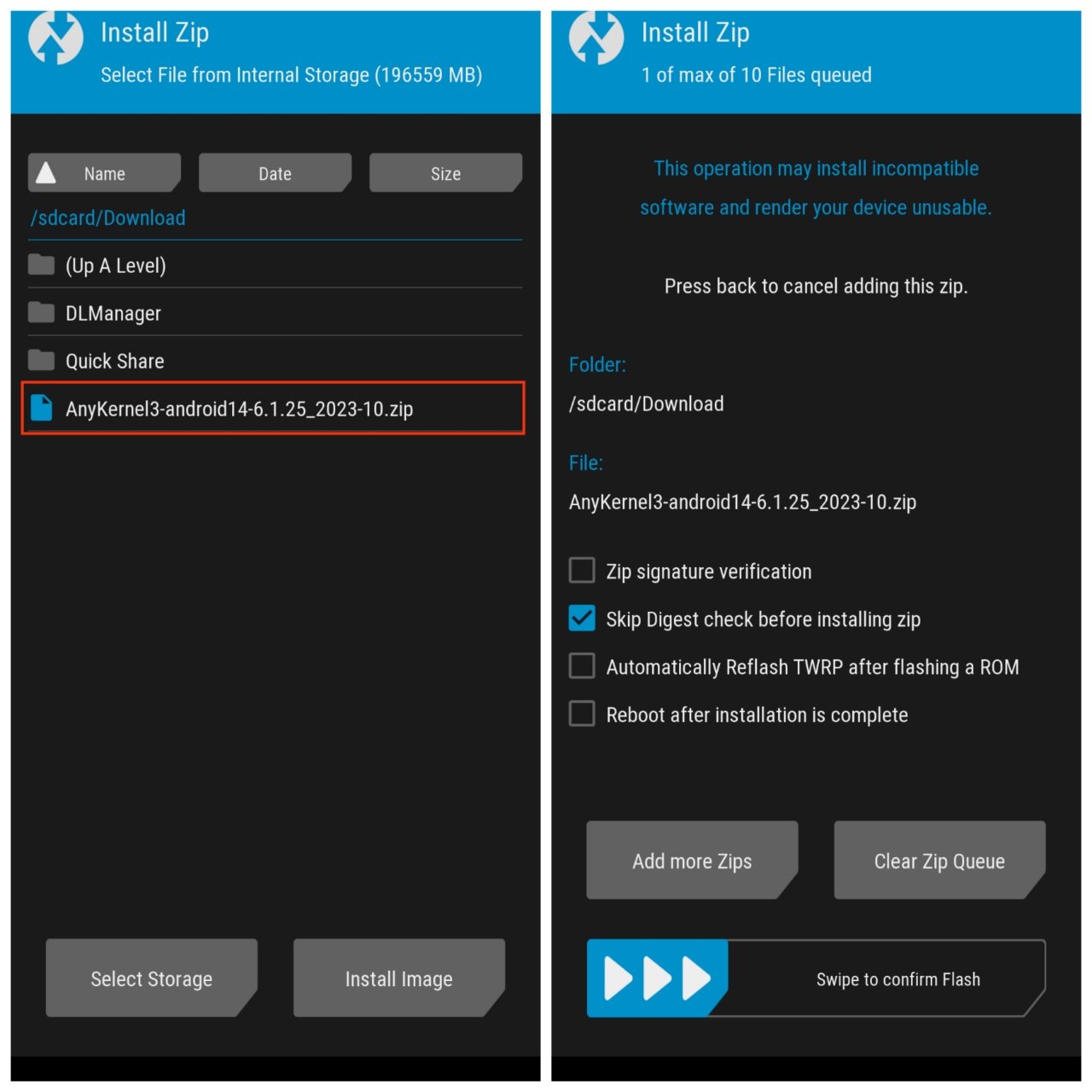
- Luego, ve a la carpeta de Descargas y selecciona el ZIP de AnyKernel3.
- Desliza para flashear el archivo ZIP.
- Finalmente, haz clic en Reiniciar sistema. Reiniciar puede tardar más de lo habitual.
- Abre la aplicación KernelSU Manager y deberías ver el mensaje “Funcionando” en la aplicación.
Usando Fastboot:
- Transfiere el archivo ZIP de KernelSU a la carpeta de herramientas de plataformas en tu PC o a tu escritorio si tienes ADB mínimo.
- Ahora, apaga tu teléfono y presiona y mantén presionado el botón de encendido y los botones de Volumen Abajo simultáneamente. Esto iniciará tu teléfono en modo fastboot o bootloader.
- Conecta tu teléfono y PC usando un cable USB. Además, asegúrate de activar la depuración USB.
- Abre una ventana CMD en la carpeta de herramientas de plataformas o abre el ADB mínimo.
- Ingresa los siguientes comandos uno por uno. Reemplaza AnyKernel3.zip con la ruta del ZIP de AnyKernel3 que transferiste a tu PC (o arrastra y suelta el archivo en la terminal).
fastboot devices

fastboot flash AnyKernel3.zip

fastboot reboot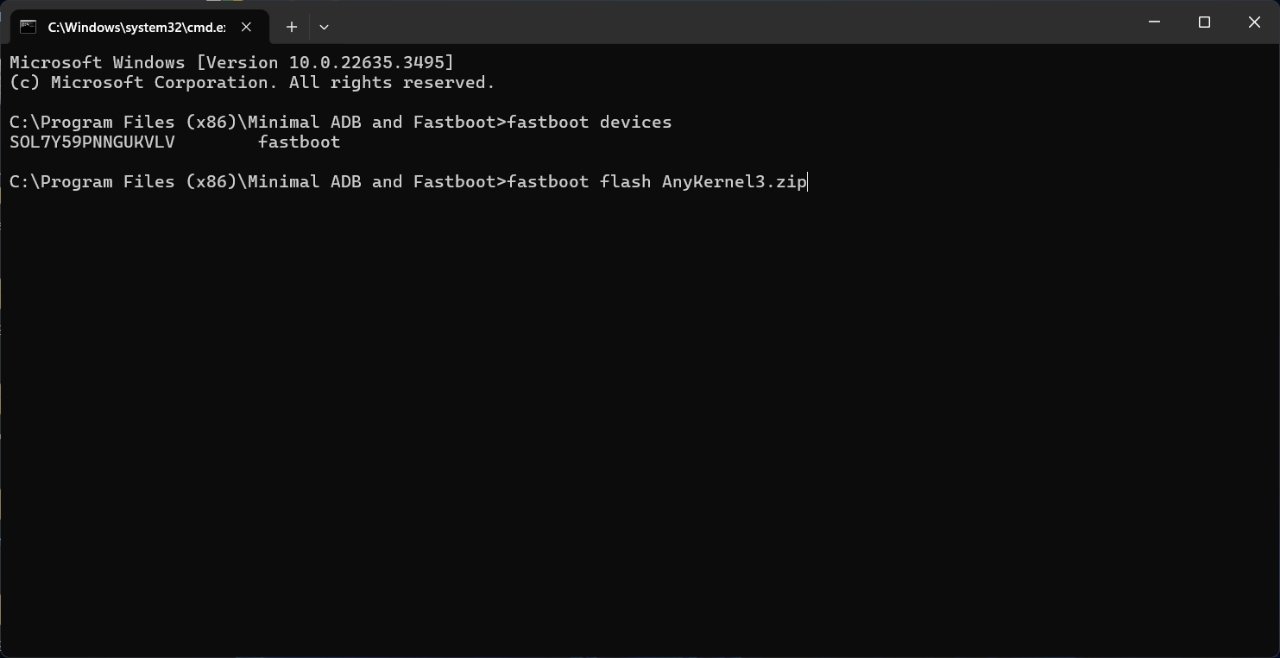
Una vez que tu teléfono arranque, ve a la aplicación KernelSU Manager y deberías ver un mensaje en la parte superior que dice “Funcionando.”
Nota: Si tu teléfono se queda atrapado en un bucle de arranque, ve a TWRP o fastboot y flashea el boot.img que respaldaste anteriormente.
Preguntas frecuentes (F.A.Q)
¿Puedo flashear módulos de Magisk en KernelSU?
Sí, aunque los módulos de Magisk están diseñados específicamente para Magisk, la mayoría de ellos son compatibles con KernelSU.
¿Necesito ocultar KernelSU de las aplicaciones bancarias?
No, no es necesario ocultar KernelSU de las aplicaciones bancarias ya que no pueden detectar el root en primer lugar.
¿Qué pasa con KernelSU si actualizo mi kernel?
Si actualizas tu kernel, puedes perder el acceso root y necesitarás volver a rootear tu teléfono usando KernelSU.
¿Puedo usar módulos de LSPosed con KernelSU?
Sí, los módulos de LSPosed son compatibles con KernelSU, pero necesitas flashear primero el módulo de LSPosed.
Mi teléfono está atrapado en un bucle de arranque. ¿Qué debo hacer?
Si tu teléfono está atrapado en un bucle de arranque después de rootear con KernelSU, puedes intentar iniciar en modo de recuperación y realizar un restablecimiento de fábrica. Alternativamente, puedes flashear el boot.img de stock para restaurar tu teléfono a su estado original.
¿Puedo rootear mi teléfono usando KernelSU sin desbloquear el bootloader?
No, no puedes rootear tu teléfono usando KernelSU sin desbloquear el bootloader. Desbloquear el bootloader es imprescindible.
Mi teléfono ahora está bloqueado. ¿Qué debo hacer?
Tu teléfono puede quedar bloqueado si flasheas el archivo ZIP o imagen incorrecta. Para desbloquear tu teléfono, ve al modo fastboot y flashea la imagen de arranque correcta para tu teléfono seguida del firmware de stock.
¿Puedo usar tanto Magisk como KernelSU al mismo tiempo?
No, no puedes usar tanto Magisk como KernelSU al mismo tiempo. Necesitas desrootear tu teléfono antes de rootear usando cualquiera de los dos métodos.
Si tienes alguna opinión sobre Rootear un teléfono Android usando KernelSU: Guía completa, no dudes en dejarla en el cuadro de comentarios a continuación. Además, suscríbete a nuestro canal de YouTube de DigitBin para tutoriales en video. ¡Saludos!
Recibe nuevas publicaciones en tu bandeja de entrada.
No spam. Cancela la suscripción en cualquier momento.