Tecnología · 9 min read · Nov 23, 2025
Ejecutar aplicaciones de Mac en PC con Windows
Existen toneladas de emuladores, algunos son capaces de ejecutar Linux OS dentro de Windows, algunos permiten ejecutar Android dentro del ecosistema de Windows y así sucesivamente. En la misma línea, tenemos Máquinas Virtuales. Estos son un tipo de software que proporciona una interfaz y el entorno requerido para ejecutar un sistema operativo completo dentro de sí mismo. Estos son un enfoque mucho más seguro que sus contrapartes.
Por ejemplo, podrías instalarlos fácilmente en cualquier unidad extraíble y luego podrías arrancar el sistema operativo requerido desde ella. Ya no necesitas crear una partición separada del sistema operativo, a diferencia de lo que haces en el caso de un arranque dual. En esta guía, echaremos un vistazo a algunos de los mejores emuladores y Máquinas Virtuales que te ayudarán a ejecutar Windows OS en tu Mac y macOS en tu escritorio con Windows.
Pero antes de comenzar con la guía, asegúrate de tener una copia de seguridad de todos los archivos en tu PC. Aunque estos Emuladores o Máquinas Virtuales no causan necesariamente pérdida de datos, aún se requerirá formatear una o dos particiones en el camino, especialmente al instalar macOS en PC con Windows. Además, siempre es mejor estar en el lado seguro. Por lo tanto, tener una copia de seguridad completa siempre es recomendable. Así que sin más preámbulos, comencemos con la guía.
¿Cómo instalar aplicaciones de macOS en PC con Windows?
En esta guía, enlistaremos los pasos para ejecutar macOS en tu escritorio con Windows. Pero antes de comenzar con las instrucciones, se recomienda revisar los requisitos a continuación. Si tu PC no cumple con estos requisitos, es probable que no puedas ejecutar macOS en tu escritorio.
Requisitos previos
- Necesitarás tener acceso a un Mac, y debe ser compatible con High Sierra. Esto es para crear el instalador de macOS que está disponible en la Mac App Store.
- Un PC con Windows con un procesador Intel de 64 bits.
- Al menos 50 GB o más de espacio de almacenamiento libre. Esta partición es necesaria solo para configurar el sistema operativo, con algunas aplicaciones de necesidad básica. Si deseas instalar más aplicaciones, necesitarás espacio de almacenamiento adicional. Además, este espacio debe estar asignado a una partición que no haya sido tratada con ninguno de los archivos de Windows. Por lo tanto, es mejor crear una partición separada para instalar esto. O un enfoque mucho más seguro será instalar macOS en un disco duro externo. Cualquiera que elijas, asegúrate de hacer una copia de seguridad de todos los archivos, ya que formatearemos esta partición más adelante.
- Un almacenamiento USB (como PenDrive) con al menos 16 GB de espacio de almacenamiento libre para llevar a cabo el proceso de configuración. Asegúrate de tener una copia de seguridad del contenido del PenDrive, ya que lo formatearemos más adelante. Solo para reiterar los hechos, no estaremos instalando el sistema operativo en esta memoria USB. Más bien, contendrá el instalador de macOS y, por lo tanto, ayudará a completar el proceso de configuración. El sistema operativo se instalará solo en tu escritorio con Windows.
Paso 1: Descargar los archivos requeridos
- Dirígete a https://www.tonymacx86.com/. Crea una cuenta gratuita y descarga el software Unibeast desde allí. Una vez hecho, instálalo en tu PC como lo harías con cualquier aplicación normal.
- A continuación, también se requerirá descargar el software Multibeast. Este software asegura que todos los controladores necesarios de macOS estén instalados cuando lo ejecutes en tu sistema operativo Windows.
- Abre tu Mac y dirígete a la App Store. Busca High Sierra. O puedes usar este enlace directo de la App Store para descargar directamente High Sierra. No podrás acceder a este sitio desde un PC con Windows.
Paso 2: Formatear la unidad USB
Ahora necesitarás formatear tu unidad USB en la que debe colocarse el instalador. Para hacerlo, aquí están los pasos a seguir. Ten en cuenta que los siguientes pasos deben realizarse en el Mac mismo.
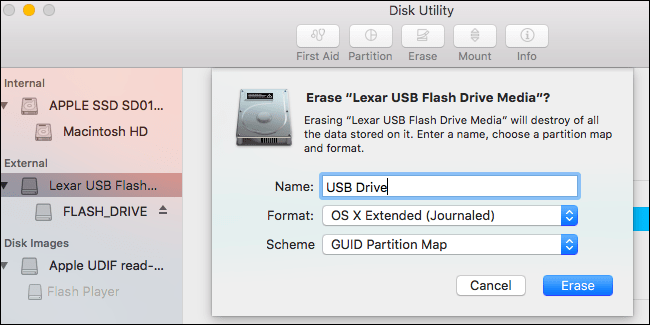
- Abre Spotlight en tu Mac y busca Utilidad de Discos.
- Inícialo y selecciona tu unidad USB.
- A continuación, haz clic en Borrar. Posteriormente, haz clic en Formato, lo que te dará un menú desplegable. Selecciona OS X Extended (Journaled). Hacer esto configurará el sistema de archivos de la USB compatible con el de Mac.
- Ahora, haz clic en Esquema. Estará situado justo debajo de la opción de Formato.
- Selecciona Mapa de Partición GUID y haz clic en Borrar.
Eso es todo. Has formateado con éxito tu unidad USB con el sistema de archivos de Mac. Procede con los siguientes pasos.
Paso 3: Crear una herramienta de instalación de macOS en tu PenDrive
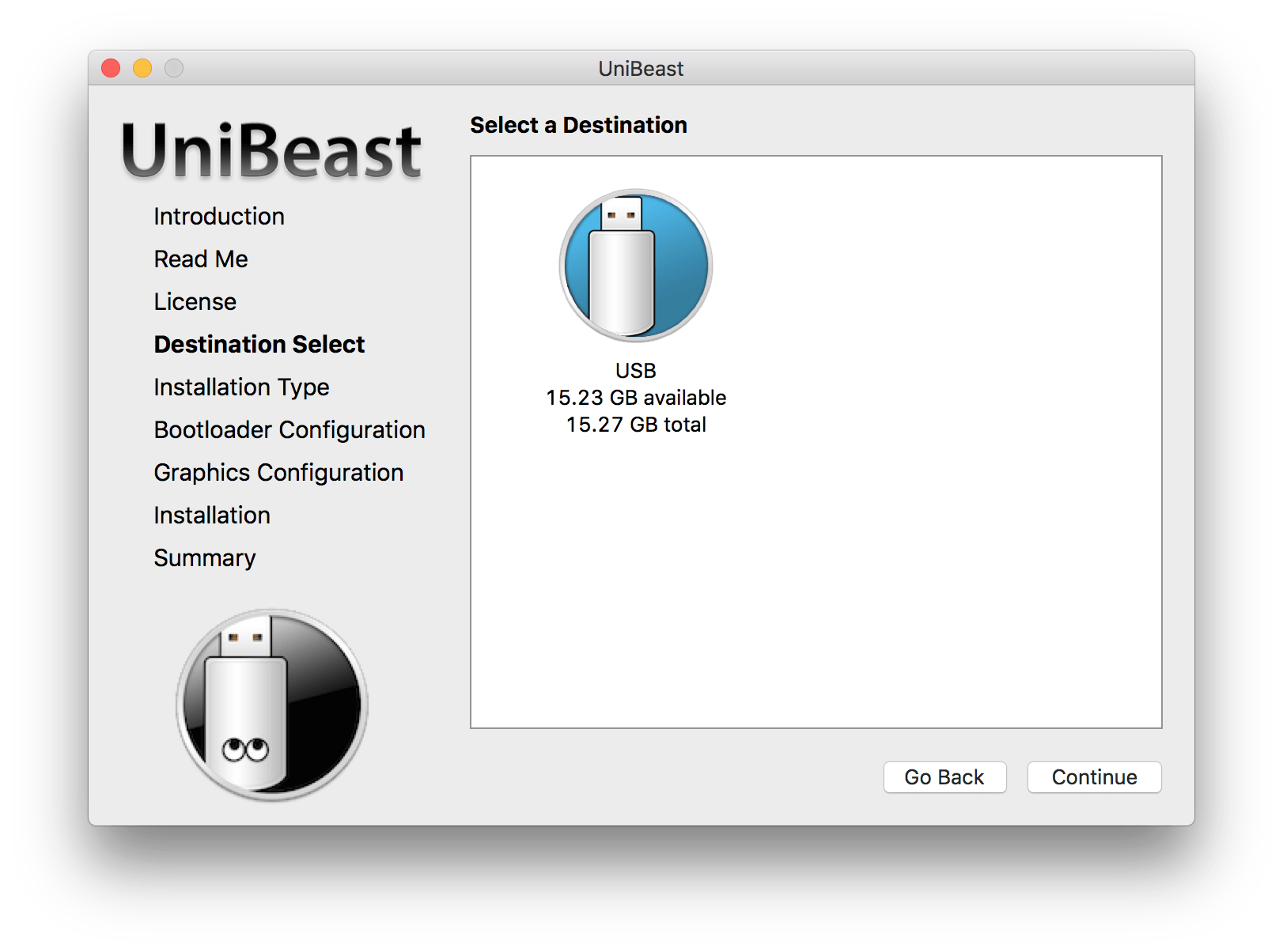
- Abre la aplicación Unibeast en tu Mac. Haz clic en Continuar un total de cuatro veces. Luego haz clic en Aceptar.
- Ahora serás llevado a la pantalla donde debes seleccionar la unidad en la que se debe instalar la herramienta de instalación de Unibeast. Selecciona la USB que hemos formateado en Paso 2.
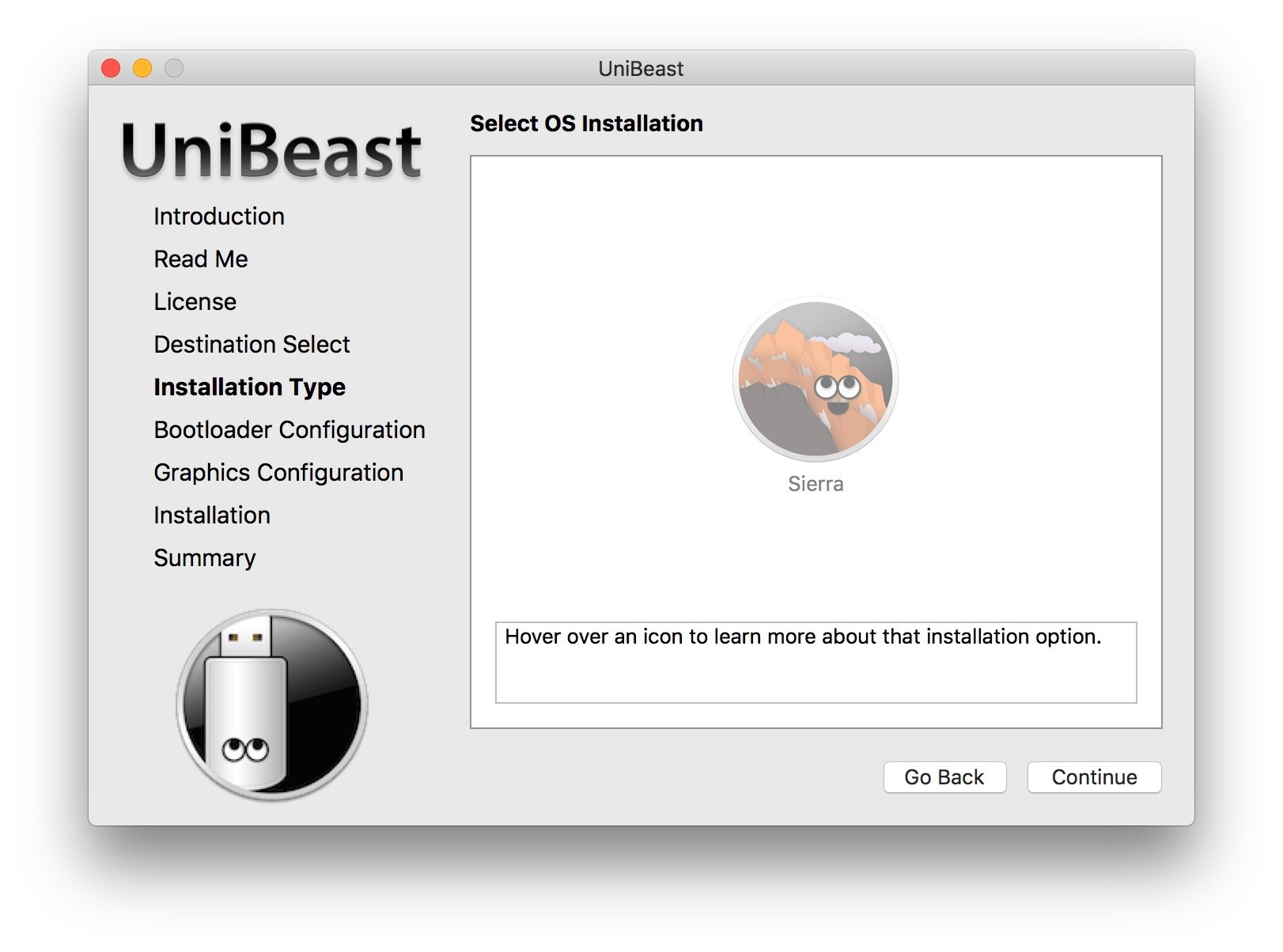
- A continuación, selecciona el sistema operativo deseado, que en este caso es High Sierra
- Ahora tendrás que seleccionar una placa base. Tendrás que hacer una selección entre UEFI y Legacy. En la mayoría de los casos, debería ser UEFI. Sin embargo, si tu PC tiene una placa base más antigua que utiliza BIOS y no el modo UEFI, entonces continúa con Legacy.
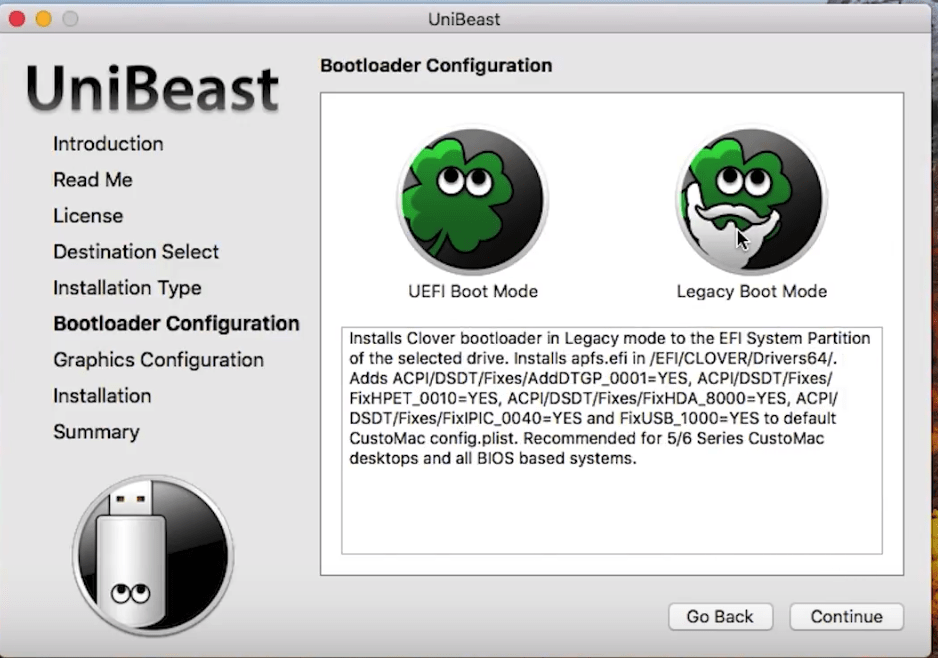
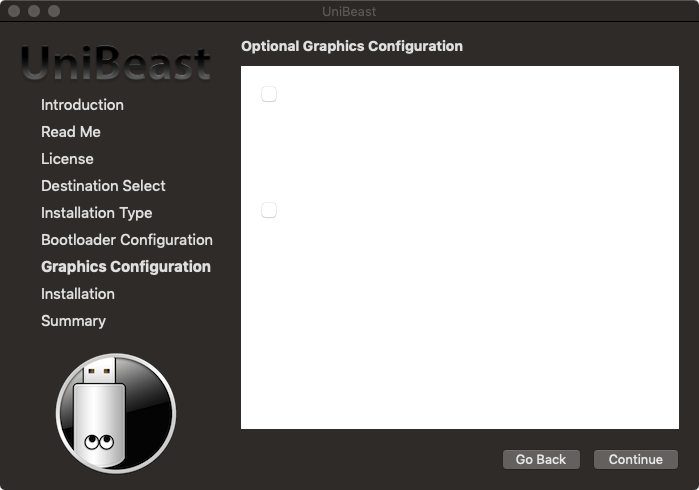
- Ahora tendrás que especificar tu tarjeta gráfica. Si tu laptop viene con un CPU Intel reciente (como i5, i7 o versiones posteriores), entonces puedes omitir este paso.
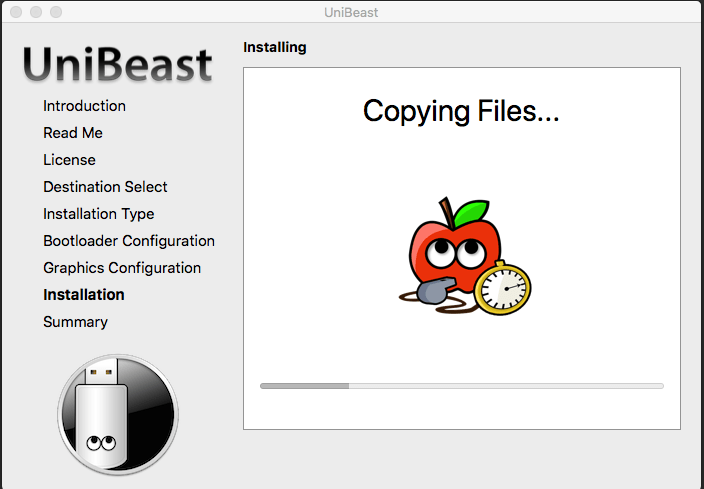
- Una vez que hayas realizado los pasos anteriores, espera a que la herramienta de instalación de Unibeast se configure e instale correctamente en tu Pendrive. Puede tardar casi una hora, o incluso más en algunos casos, para que el proceso termine.
- Una vez que la configuración esté completa, transfiere el archivo Multibeast a la USB.
Paso 4: Cambiar la secuencia de arranque de Windows
Por defecto, tu PC arrancará desde el sistema operativo instalado en el disco duro. Para asegurarnos de que eso no suceda y en su lugar arranque en macOS, tendremos que cambiar la secuencia de arranque de Windows. En términos más simples, haremos que tu PC arranque desde el PenDrive y no desde el estado predeterminado, es decir, el disco duro. Para hacerlo, aquí están los pasos a seguir.
- Comienza yendo a la pantalla BIOS de tu PC. Esto se puede hacer reiniciando tu PC. Tan pronto como eso suceda, sigue presionando la tecla ESC, Del, F11 o F12 para ingresar a la pantalla BIOS. Diferentes fabricantes tienen diferentes teclas para visitar este menú. Considera hacer una búsqueda en Google si las teclas mencionadas anteriormente no funcionan para ti.
- A continuación, ve a la sección de Orden de Arranque y selecciona Unidad USB o Unidad Extraíble o una unidad similar mencionada.
- Lo siguiente que debes hacer es mover esta unidad seleccionada a la parte superior del orden de arranque. Hacer esto hará que tu PC arranque desde la unidad USB que tiene un instalador de macOS en ella.
- Finalmente, sal de la pantalla BIOS.
Paso 5: Instalar macOS en PC con Windows
Ahora que hemos hecho los requisitos previos, descargado los archivos necesarios y cambiado el orden de arranque, finalmente es hora de instalar macOS en tu PC con Windows. Aquí está cómo se puede hacer.
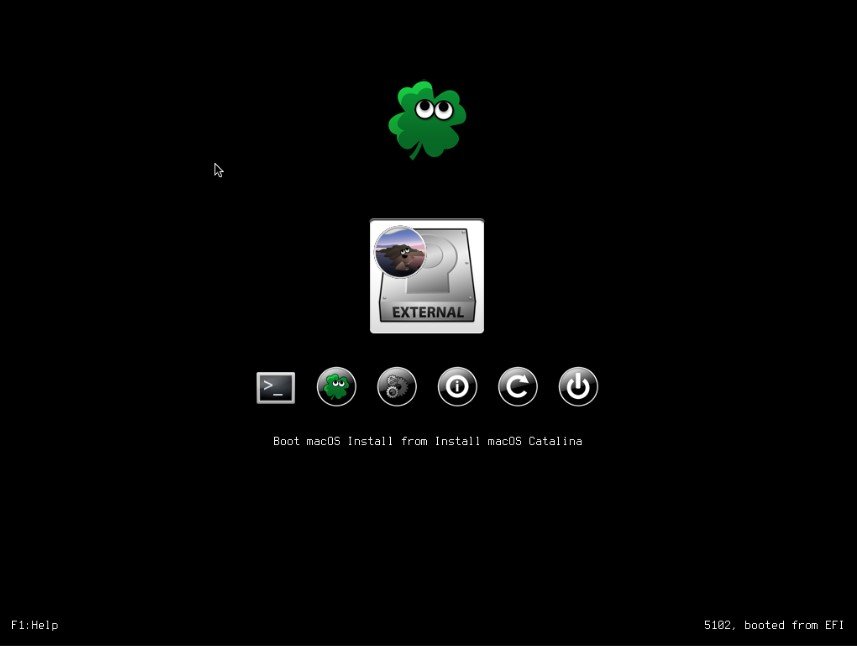
- Inserta el PenDrive con el instalador de macOS Unibeast (y el software Multibeast también) en tu PC con Windows.
- Apaga tu computadora, inserta la unidad USB y luego enciéndela.
- Esta vez tu PC no arrancará directamente al sistema operativo, sino que te presentará una lista. Selecciona la unidad USB.
- Continúa con las instrucciones en pantalla como elegir el idioma, zona horaria y otros detalles.
- Cuando aparezca el menú de Utilidad de Discos, selecciona la partición o el disco duro externo en el que necesitas instalar macOS.
- Haz clic en Borrar y luego en Formato.
- Cuando hagas clic en Formato, aparecerá un menú desplegable. Selecciona Mac OS X Extended (Journaled).
- En la pestaña Esquema, selecciona Mapa de Partición GUID.
- A continuación, haz clic en Borrar. Esto formateará tu disco duro con el sistema de archivos de macOS.
- Selecciona la partición mencionada y haz clic en Continuar. Ahora tomará un tiempo para que la instalación de macOS se complete.
Ahora que hemos hecho los requisitos previos, descargado los archivos necesarios y cambiado el orden de arranque, finalmente es hora de instalar macOS en tu PC con Windows. Aquí está cómo se puede hacer.
Paso 6: Configuraciones adicionales

Ahora hemos instalado con éxito macOS en Windows. Pero aún queda trabajo por hacer. Para eso, el software Multibeast será fundamental. Este software asegura que todos los controladores y herramientas necesarios se instalen en tu Windows para ejecutar correctamente macOS. Aquí están los pasos a seguir.
- Abre la opción Finder en Mac instalado en tu PC con Windows y haz clic en el nombre de la unidad desde la que instalaste macOS.
- Ahora abre el archivo Multibeast y ve a la sección de Bootloaders.
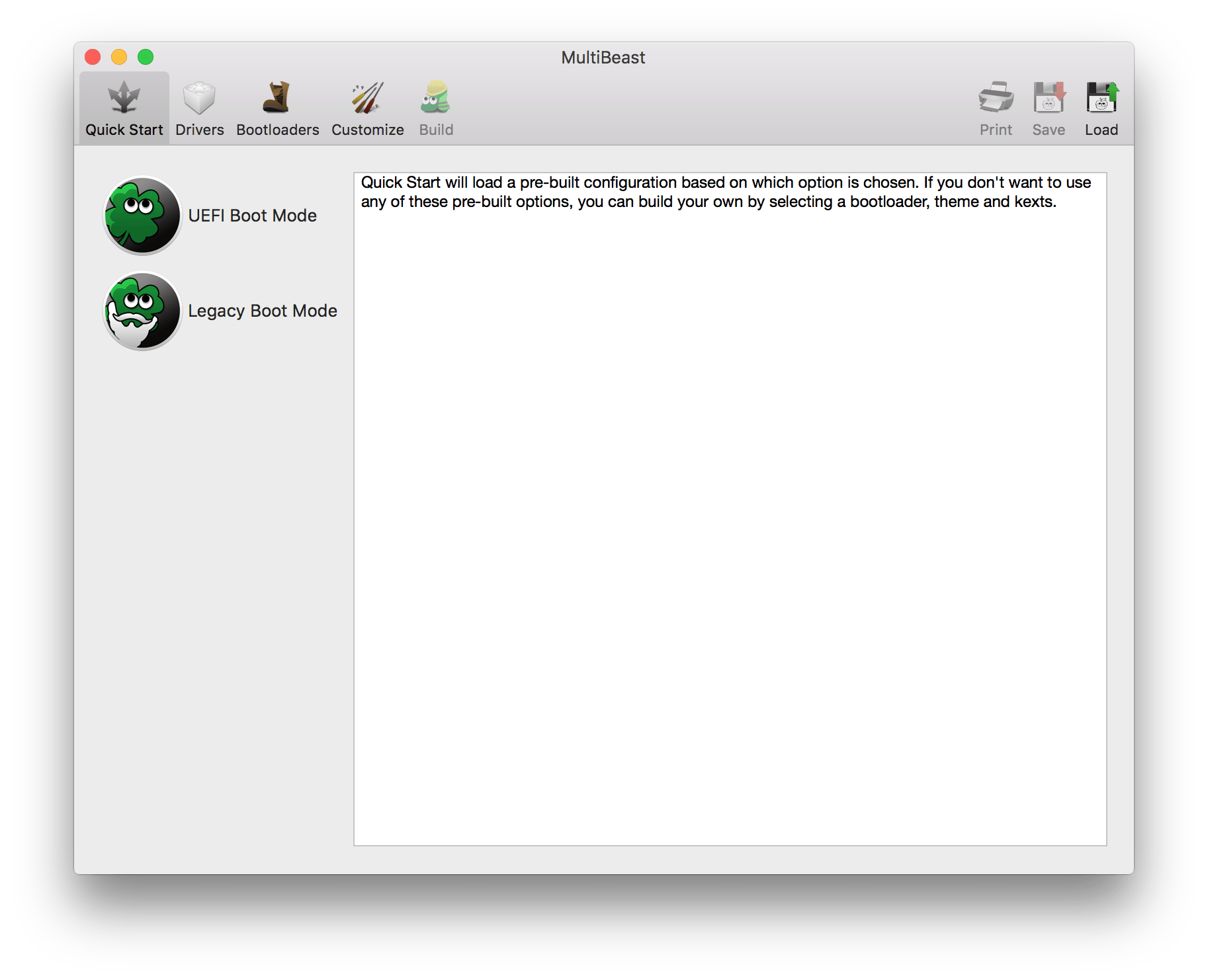
- Luego ve a Controladores y dirígete a la pestaña de Audio. Selecciona el nombre del proveedor de audio de tu computadora de la lista.
- Luego haz clic en la opción Misc y marca la casilla de FakeSMC.
- A continuación, haz clic en Red y selecciona los controladores de tu tarjeta de red.
- Después de eso, dirígete a la sección Personalizar y selecciona la tarjeta gráfica que está en tu PC. También marca la casilla de Fixup pero deja el campo Inject sin tocar.
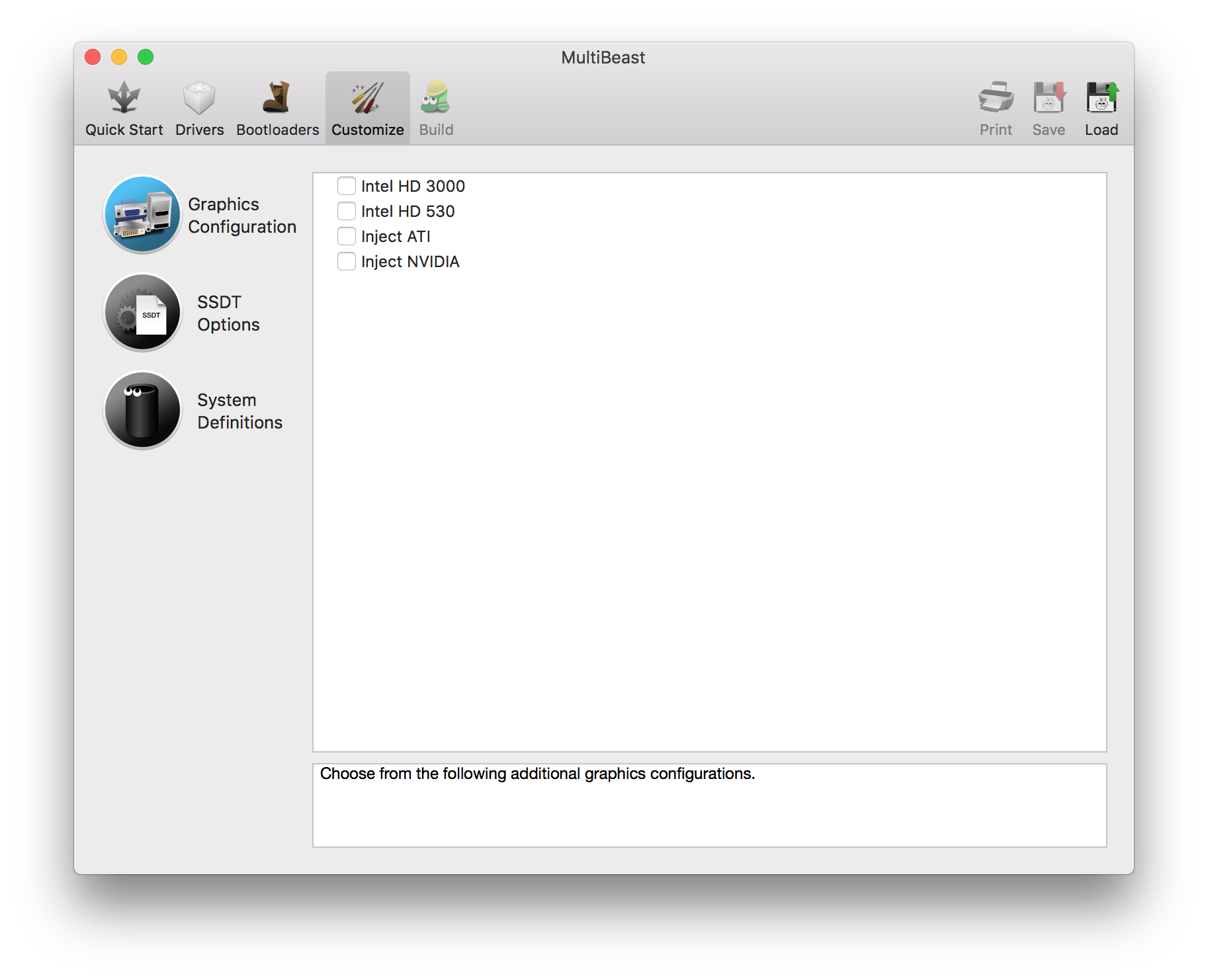
- Ahora tendrás que seleccionar el Mac que más se asemeje a tu computadora, en términos de hardware y especificaciones.
- A continuación, haz clic en Build > Select Installed Drive. Hacer esto te dará un menú desplegable. Selecciona la unidad donde has instalado macOS.
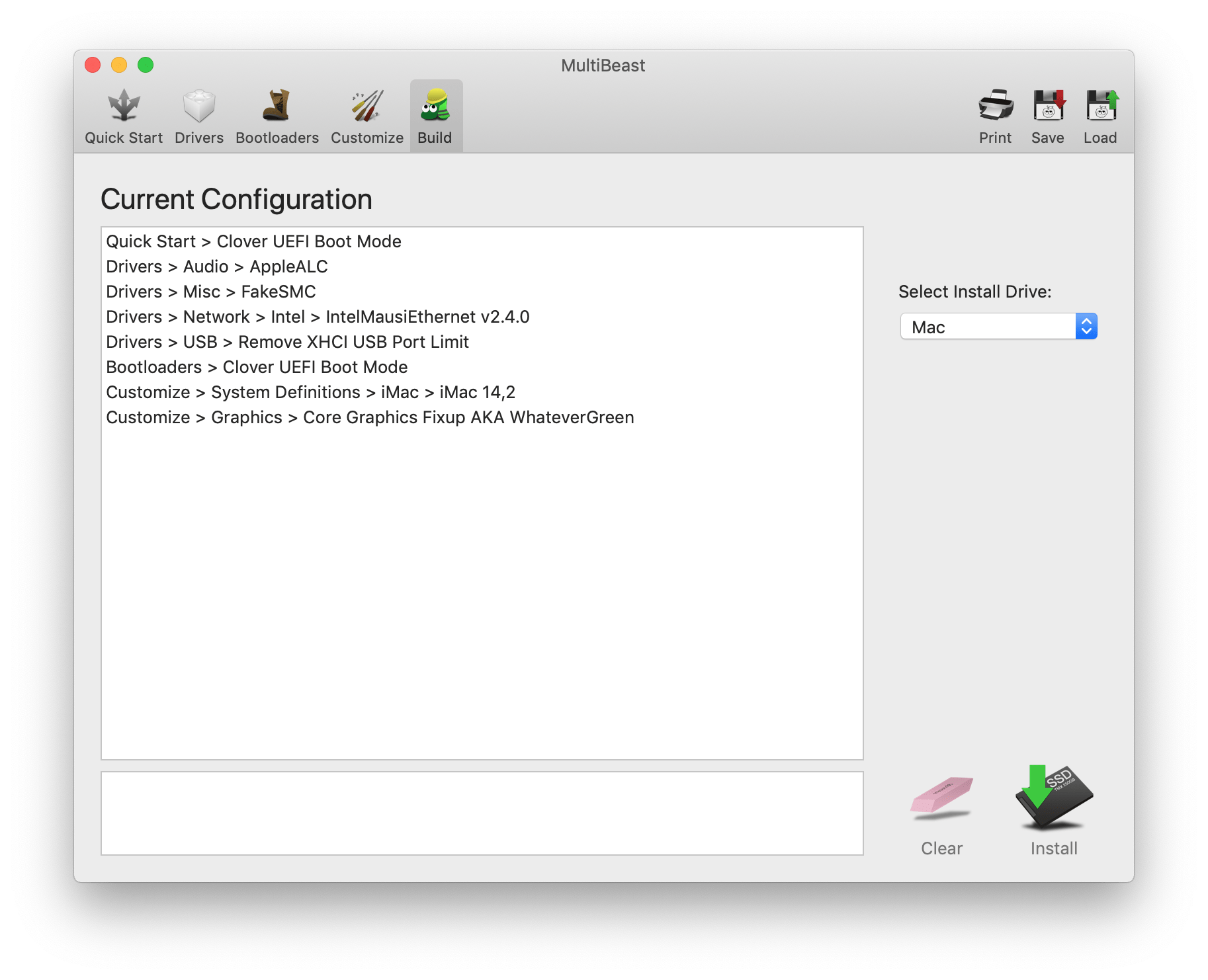
- Finalmente, haz clic en instalar > Aceptar > Ingresa la contraseña de tu Mac > Instalar Helper.
- Espera un momento a que el software termine de instalar todos los controladores de red, audio y otros relacionados.
Eso es todo. Ahora habrás instalado con éxito macOS en tu PC con Windows.
Conclusión: Con esto, concluimos nuestra guía detallada sobre los pasos para instalar macOS en tu PC con Windows. Además, también hemos enlistado las instrucciones para probar Windows en tu Mac. Aunque los pasos pueden parecer un poco complicados al principio, por lo tanto, debes prestar atención a todas las instrucciones mencionadas anteriormente y seguirlas en el mismo orden exacto.
Crédito – Saddique Hasan
Si tienes algún comentario sobre Ejecutar aplicaciones de Mac en PC con Windows, no dudes en dejarlo en el cuadro de comentarios a continuación. Además, suscríbete a nuestro canal de YouTube de DigitBin para tutoriales en video. ¡Salud!
Recibe nuevas publicaciones en tu bandeja de entrada.
No spam. Cancela la suscripción en cualquier momento.