Solución de problemas · 4 min read · Nov 28, 2025
Safari Browser No Funciona en iOS 15: Cómo Arreglarlo
¿No funciona el navegador Safari en iOS 15 en el que se basa tu iPhone? Déjame mostrarte algunos consejos de solución de problemas que pueden ayudarte a superar este problema. Se informa que el navegador web predeterminado de Apple está fallando para algunos usuarios. Conocido por sus estrictas características de protección de la privacidad, los usuarios de iPhone prefieren en su mayoría el navegador Safari. Por lo tanto, no poder usarlo o experimentar un fallo no es deseable.
Puede ser un pequeño inconveniente o un error importante anidado dentro de una versión particular de iOS debido al cual el navegador Safari puede no estar funcionando en tu iPhone. Una conexión a internet lenta también puede causar que el navegador Safari no cargue el contenido correctamente. Si usas regularmente el navegador Safari, los datos en caché de hace mucho tiempo pueden hacer que la navegación nativa de iOS se comporte de manera extraña.
1. Reinicia tu iPhone
Siempre implementa el método de solución de problemas más simple que es reiniciar el iPhone.
- Presiona el botón lateral para iniciar el proceso de apagado.
- Luego, en la siguiente pantalla, verás una opción Deslizar para Apagar.
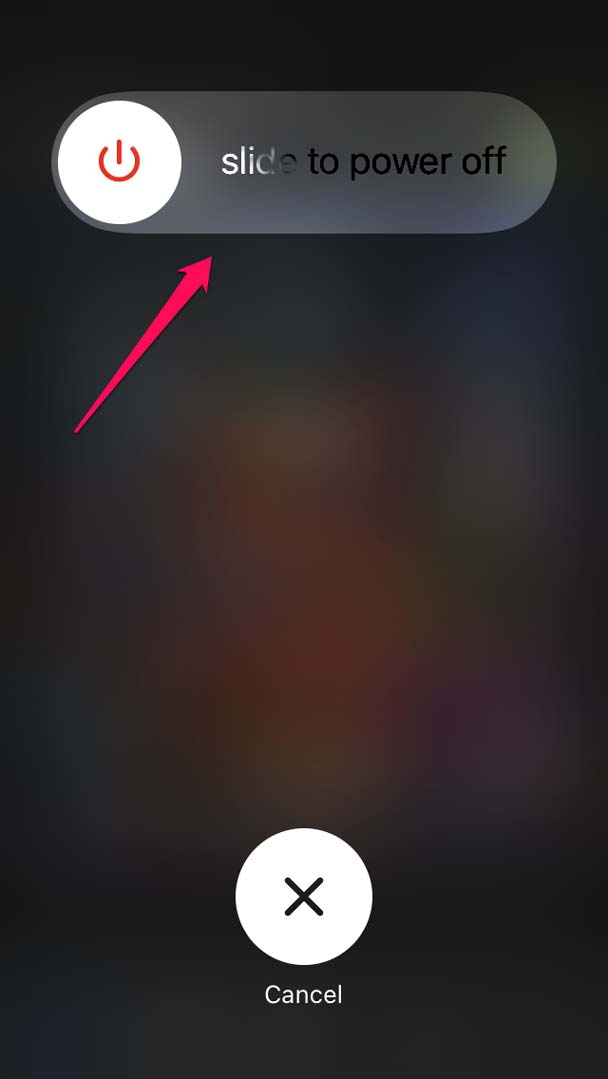
- Mantén presionado y arrastra el control deslizante para apagar el dispositivo.
- Después de un tiempo, reinicia el iPhone presionando el botón lateral.
Este truco a menudo resuelve las aplicaciones que no responden en un iPhone.
2. Actualiza iOS en tu Dispositivo
Los errores en iOS son a menudo los culpables de varios tipos de fallos que encontramos con frecuencia. Por lo tanto, actualizar regularmente la versión de iOS ayudará a asegurarte de mantenerte libre de errores en el iPhone.
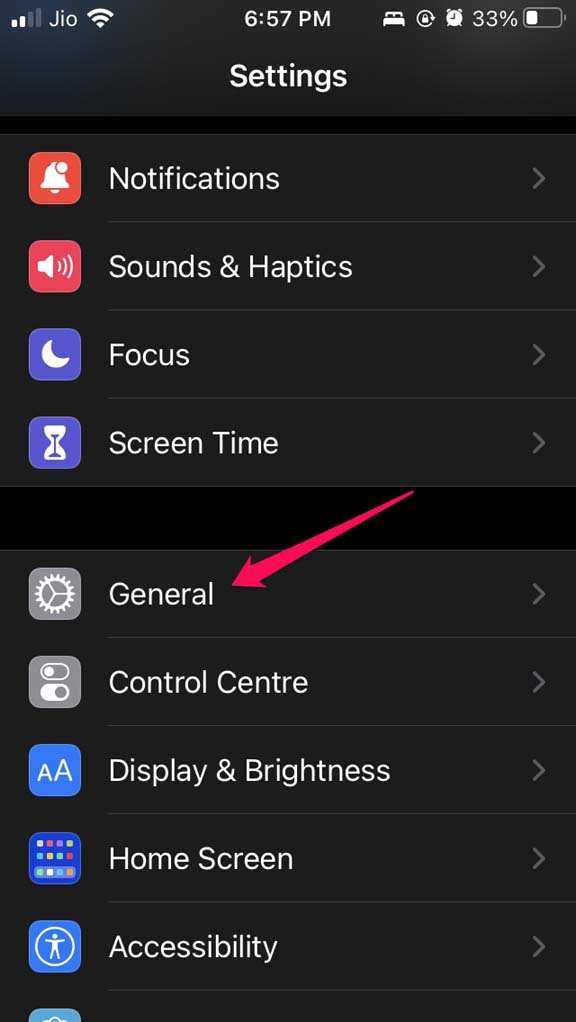
- Abre la aplicación Configuración.
- Luego toca en General.
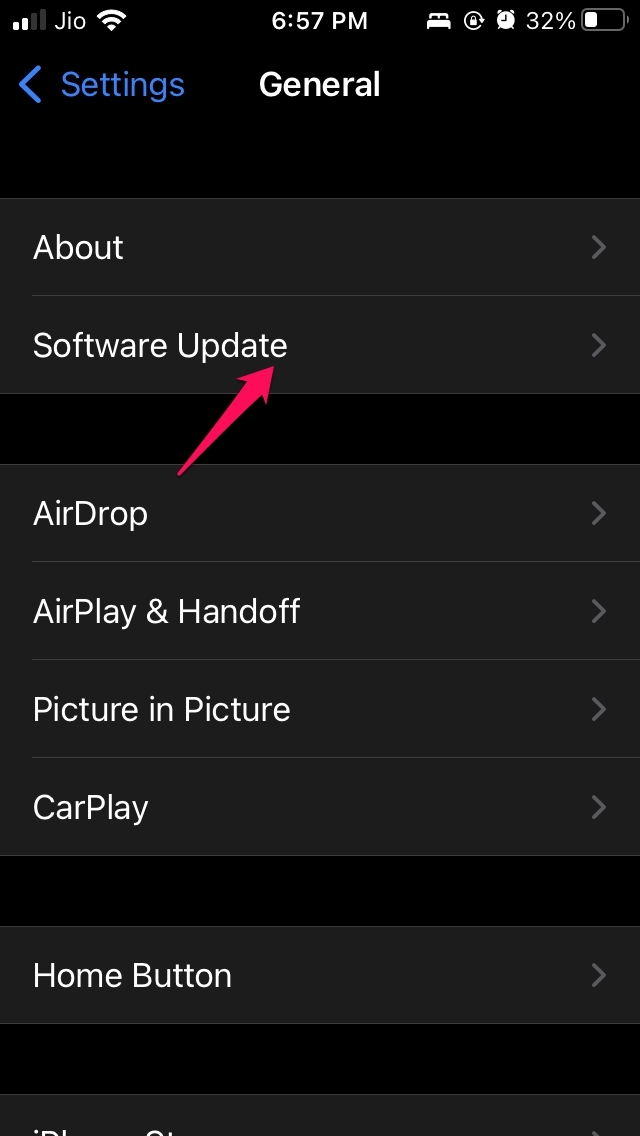
- A continuación, toca en Actualización de Software.
- Espera a que el dispositivo verifique las actualizaciones disponibles y te notifique siempre que tu dispositivo esté conectado a internet.
- Si hay una actualización disponible, verás una opción Descargar e Instalar. Toca en ella.
Después de instalar la nueva versión de iOS, usa la aplicación del navegador Safari y verifica si el navegador está funcionando correctamente o no. Si era un error del sistema que causaba que Safari no funcionara, debería estar solucionado ahora.
3. Permitir que la Aplicación Safari Use Datos Móviles
La mayoría de los usuarios de iPhone conectan sus dispositivos a redes WiFi. Ahora, en todos los lugares, no será posible obtener conectividad WiFi sin interrupciones. Por lo tanto, a veces, es posible que tengas que depender de los datos móviles para usar internet y utilizar varios otros servicios que dependen de internet.
Así que asegúrate de que tu iPhone esté configurado para usar datos móviles cuando no haya acceso a WiFi.
- Abre la aplicación Configuración.
- Luego ve a Datos Móviles y toca en él.
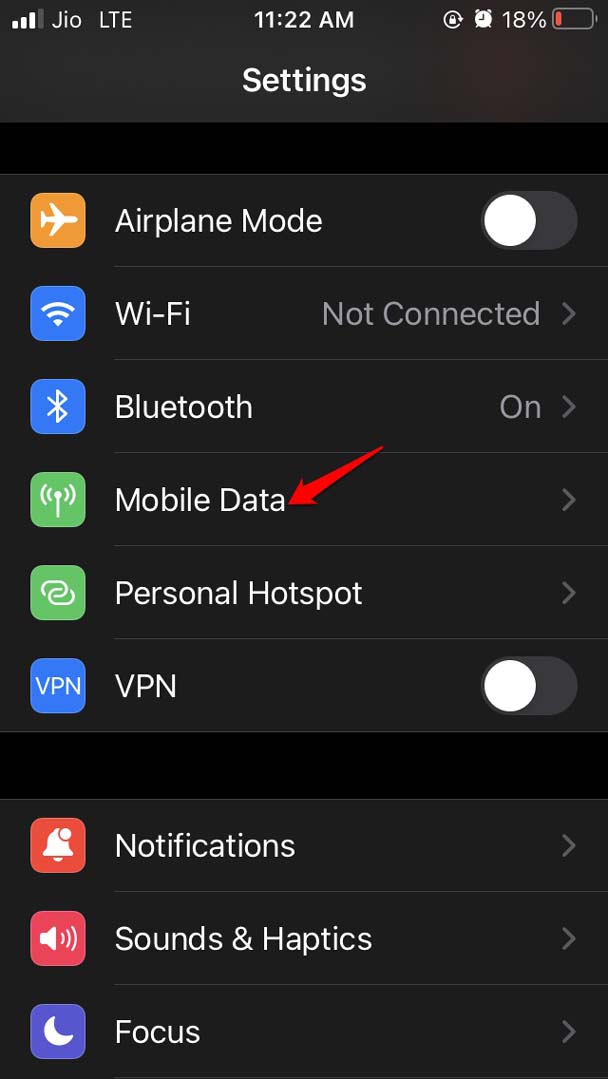
- Ahora verifica la lista de aplicaciones instaladas que se enumeran en esa sección y navega a Safari.
- Asegúrate de tocar el interruptor junto a Safari para habilitar los datos móviles para la aplicación.
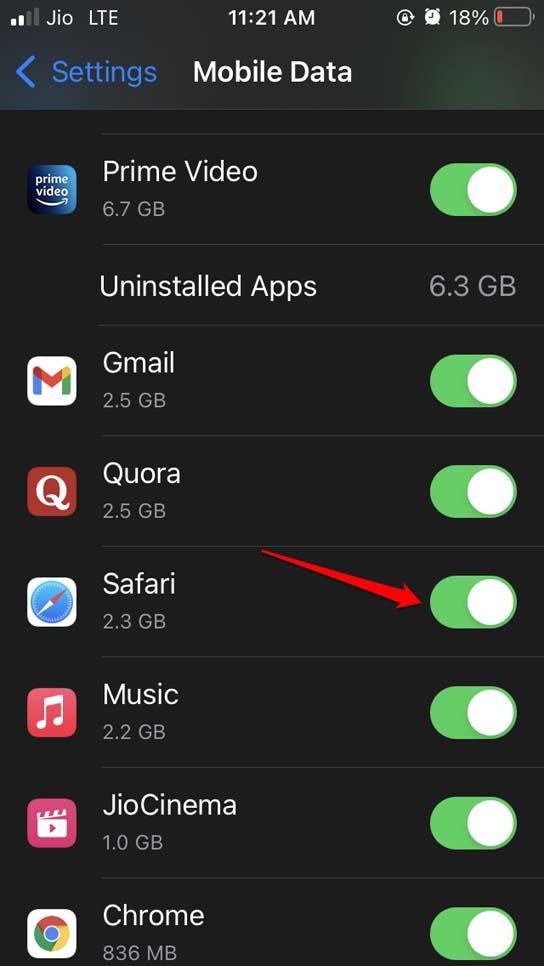
Después de esto, incluso si no estás conectado a WiFi, el navegador Safari funcionará automáticamente con datos móviles.
4. Borrar Datos en Caché de la Aplicación Safari
Los datos en caché son útiles para facilitar el acceso a páginas web visitadas con frecuencia, pero con el tiempo, los datos en caché pueden actuar como basura. Esto afectará el rendimiento del navegador Safari. Por lo tanto, necesitas eliminar los datos en caché presentes en el navegador Safari.
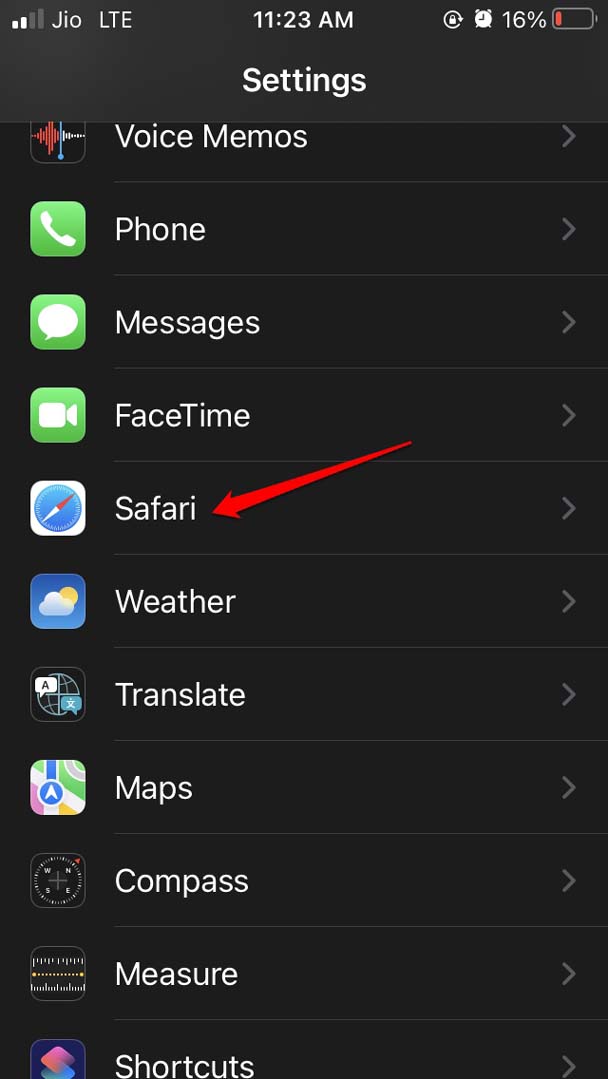
- Inicia la aplicación Configuración.
- Luego navega a Safari y toca en él.
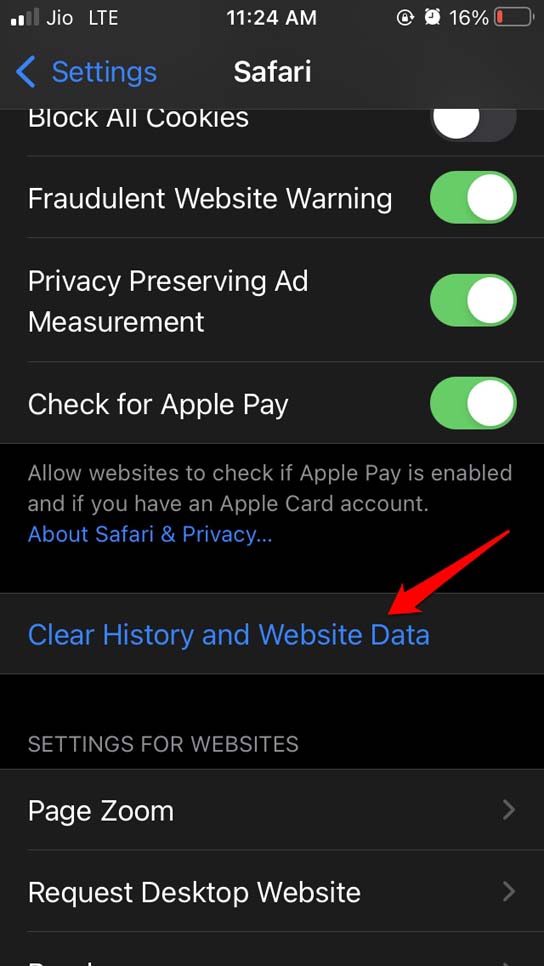
- Bajo eso, navega a la opción Borrar Historial y Datos de Sitios Web y toca en ella.
5. Instalar Actualización para el Navegador Safari
¿La aplicación Safari en tu iPhone se basa en la última versión disponible en la App Store? La mayoría de las personas olvidan actualizar las aplicaciones y los errores hacen que las aplicaciones se vuelvan inactivas o se bloqueen. Para verificar actualizaciones sobre el navegador Safari,
- Abre la App Store.
- En la esquina superior derecha, toca en tu foto de perfil de Apple ID.
- Luego, en la lista de aplicaciones que esperan actualizaciones, verifica si el navegador Safari está listado.
- Si está presente, debería haber un botón Actualizar junto a la aplicación Safari que necesitas tocar.
Después de instalar la nueva actualización en el navegador Safari, deberías poder usarlo sin problemas.
6. Restablecer Todas las Configuraciones de iOS
Si ningún otro método de solución de problemas mencionado anteriormente está solucionando el problema del navegador Safari, entonces puedes intentar restablecer las configuraciones de iOS. Esto eliminará todas las configuraciones que has establecido para el navegador Safari.
Ve a Configuración.
Luego toca en General.
Bajo eso, Transferir o Restablecer iPhone.
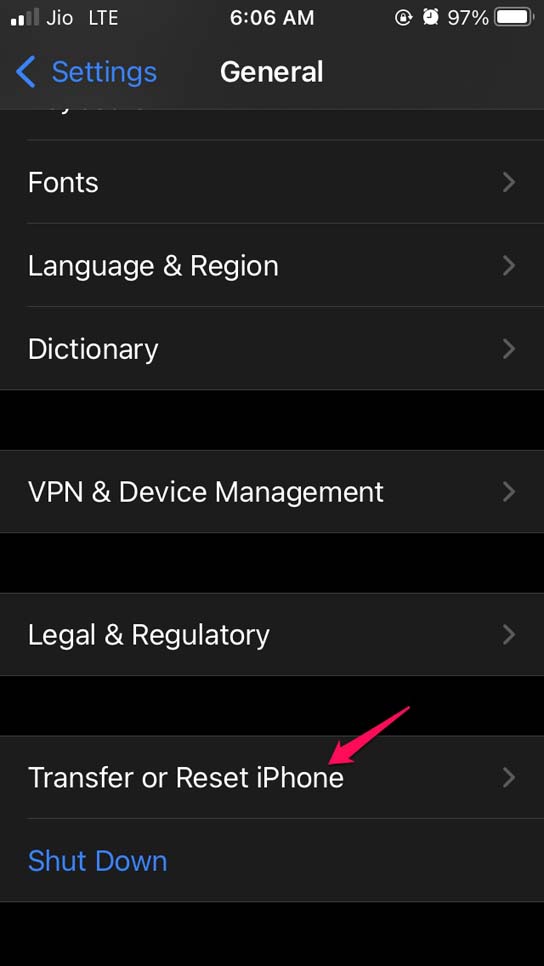
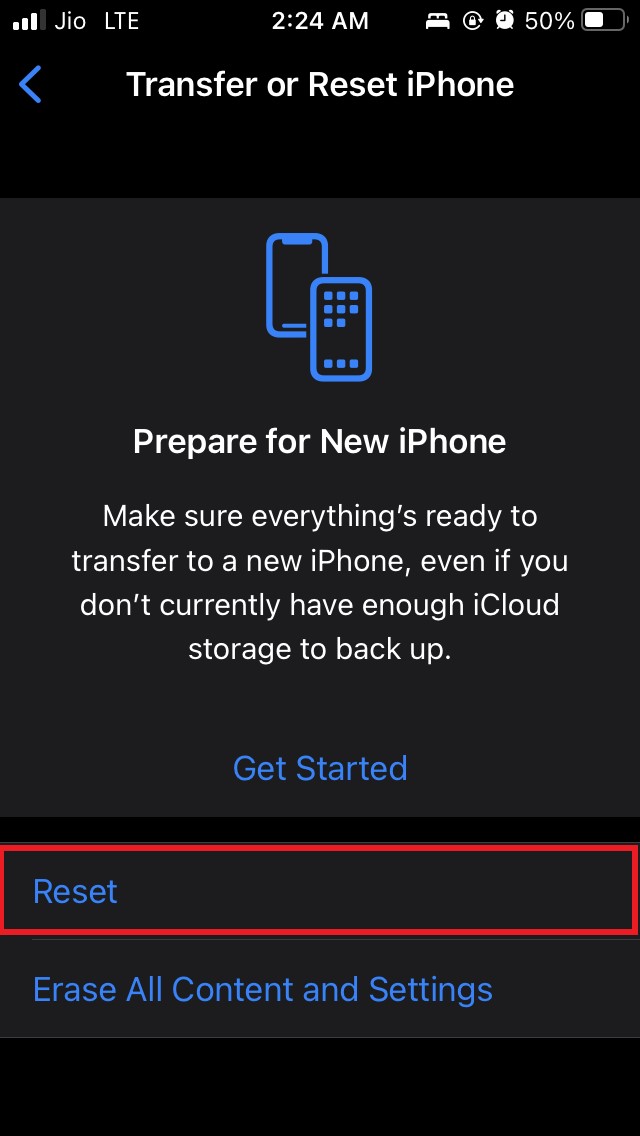
Toca en Restablecer.
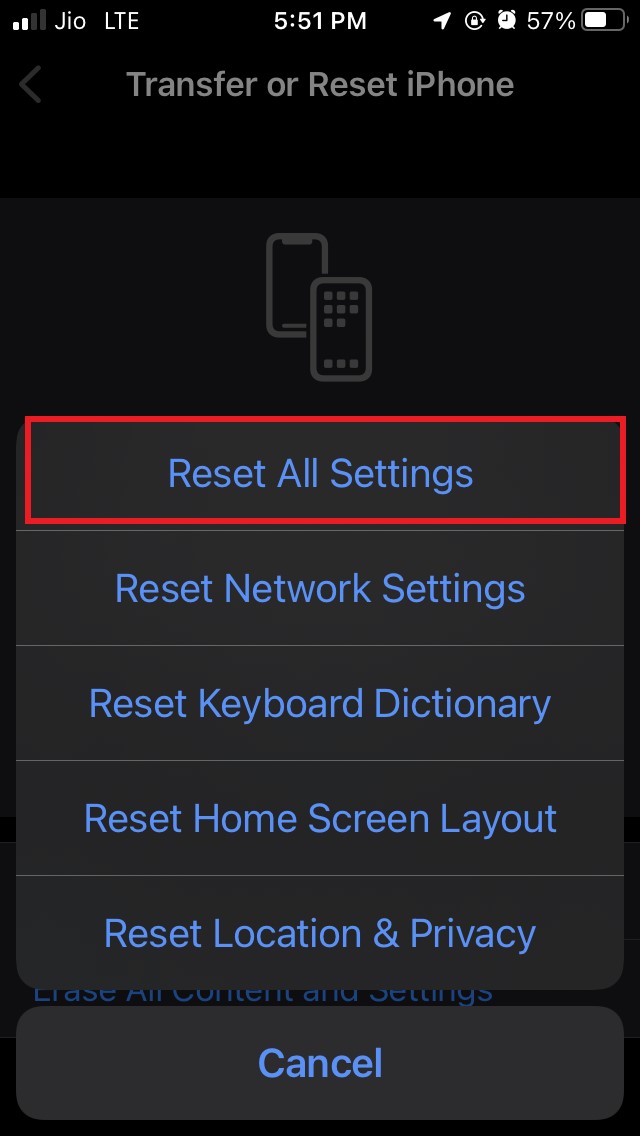
A continuación, selecciona Restablecer Todas las Configuraciones del menú.
Proporciona tu código de acceso cuando se te pida para autenticar y confirmar la acción.
Después de restablecer el iPhone, verifica si el navegador Safari ahora está funcionando o no. Como el iPhone sería como un nuevo dispositivo, todas las aplicaciones, incluida la aplicación Safari, deberían funcionar correctamente.
Así que, estas son las diversas técnicas de solución de problemas que puedes seguir si el navegador Safari no está funcionando en iOS 15.
Si tienes algún comentario sobre Safari Browser No Funciona en iOS 15: Cómo Arreglarlo, no dudes en dejarlo en el cuadro de comentarios a continuación. Además, suscríbete a nuestro canal de YouTube de DigitBin para tutoriales en video. ¡Salud!
Recibe nuevas publicaciones en tu bandeja de entrada.
No spam. Cancela la suscripción en cualquier momento.