Soporte técnico · 12 min read · Jan 08, 2026
¿Safari sigue fallando en Mac? Aquí te mostramos cómo solucionarlo

Safari es un navegador web altamente eficiente, conocido por su velocidad, características de seguridad y experiencia de navegación fluida. Sin embargo, a pesar de su efectividad, a veces simplemente se cierra sin ninguna razón visible. Puede ser frustrante, ya que interrumpe las tareas y el flujo de trabajo.
En esta guía, exploraremos algunos métodos de solución de problemas efectivos para resolver este problema y tener una experiencia de navegación fluida.
¿Por qué sigue fallando Safari en Mac?
Safari puede fallar en un Mac por varias razones, como conflictos de software o problemas de hardware subyacentes. Se debe comúnmente a:
- Caché Corrupta: A veces, Safari almacena demasiados datos temporales, lo que puede hacer que se cierre.
- Extensiones Incompatibles: Ciertas extensiones o complementos que instalas en Safari pueden no funcionar bien juntos, lo que lleva a fallos.
- Software Desactualizado: Si no has actualizado tu macOS o Safari durante un tiempo, podría llevar a problemas de compatibilidad y fallos.
- Memoria Insuficiente: Si tu Mac no tiene suficiente memoria para ejecutar Safari sin problemas, puede cerrarse.
- Problemas de Hardware: A veces, puede haber problemas con el hardware de tu Mac que están causando que Safari se cierre.
Principales formas de solucionar Safari que no funciona en Mac
Aquí hay algunos métodos efectivos de solución de problemas para arreglar un Safari que se cierra en tu Mac:
Método 1: Forzar salida y reiniciar Safari
Forzar la salida y reiniciar Safari puede resolver problemas de cierre al eliminar cualquier error temporal o conflicto dentro de la aplicación. Es una forma rápida y fácil de arreglar un Safari que se cierra.
Solo sigue estos pasos:
- Desde la barra de menú, haz clic en el ícono de Apple y selecciona “ Forzar salida ”.
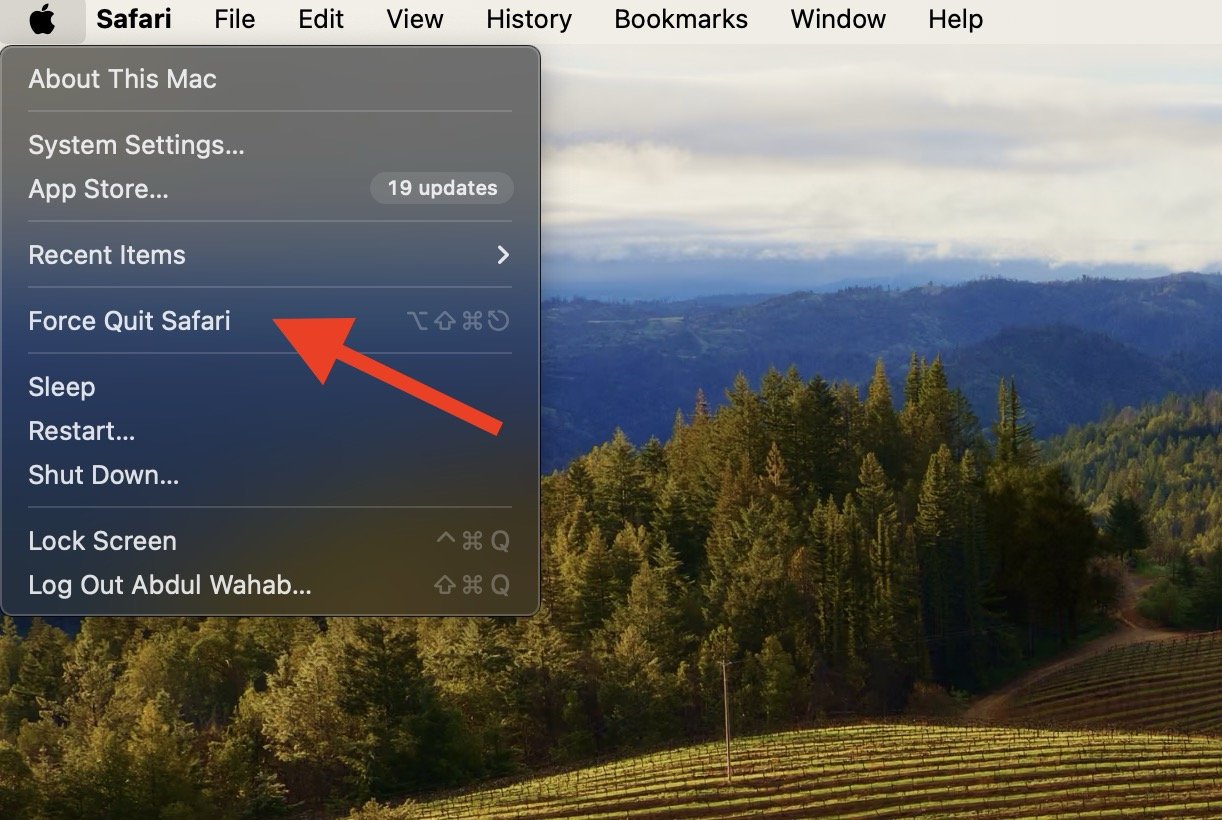
- Selecciona Safari de la lista de aplicaciones.
- Haz clic en “Forzar salida” para cerrar Safari.
- Vuelve a abrir Safari y verifica si el problema persiste.
Alternativamente, puedes presionar Opción + Comando + Esc en el teclado para forzar la salida de Safari rápidamente en tu Mac.
Método 2: Reinicia tu Mac
Reiniciar tu Mac es otra solución efectiva para resolver los fallos de Safari. Le dará a tu navegador un nuevo comienzo y resolverá cualquier error o problema que afecte el rendimiento de Safari.
Para reiniciar tu Mac, simplemente haz esto:
- Haz clic en el ícono de Apple y selecciona “ Reiniciar ” desde la barra de menú.
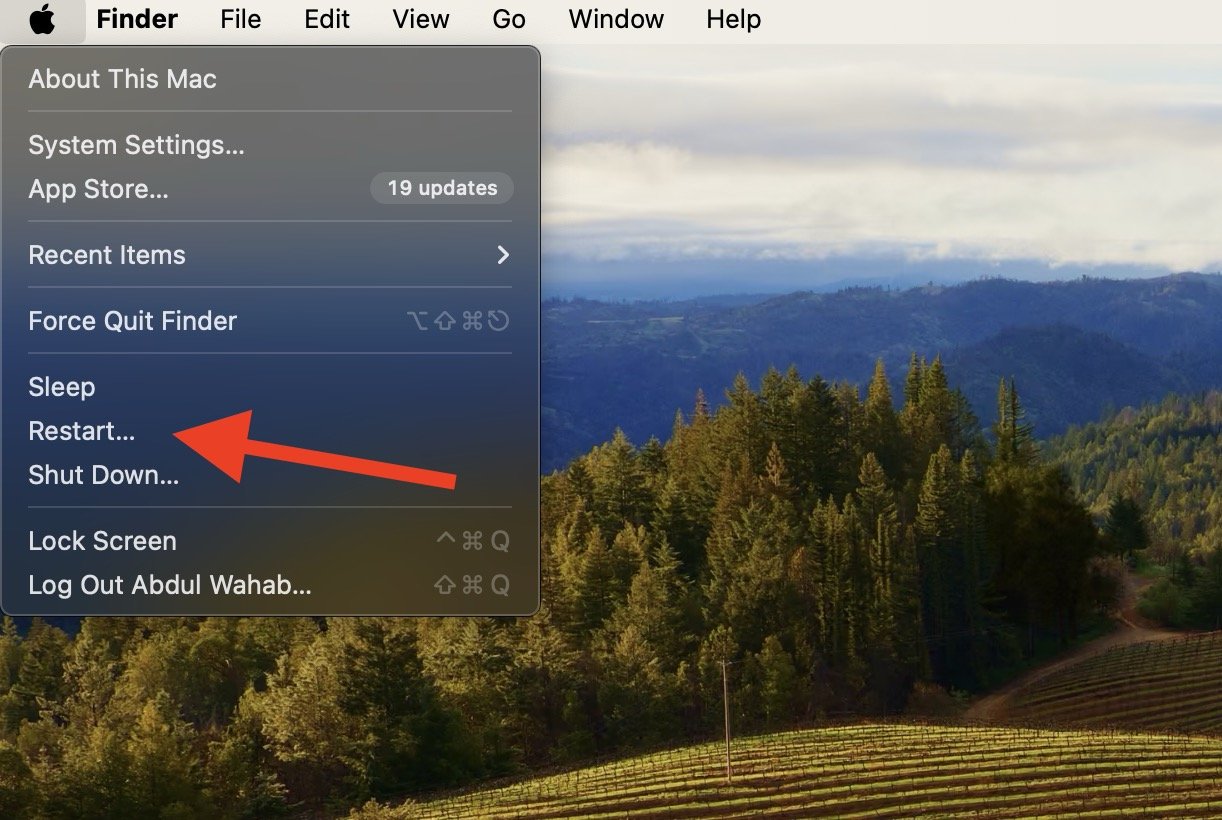
- Espera a que tu Mac se reinicie completamente.
- Después de reiniciar, vuelve a abrir Safari y, con suerte, no se cerrará de nuevo.
Método 3: Actualiza tu macOS y el navegador Safari
Un sistema operativo desactualizado es más propenso a acumular errores y problemas. Con el tiempo, estos errores pueden causar problemas con tu Mac, como que Safari se cierre sin razón aparente. Sin embargo, actualizar frecuentemente tanto tu macOS como los navegadores Safari puede solucionar estos problemas ocultos.
Simplemente sigue estos pasos para actualizar macOS y Safari:
- Abre Configuración en tu Mac.
- Haz clic en “ General ” > “ Actualización de software.”
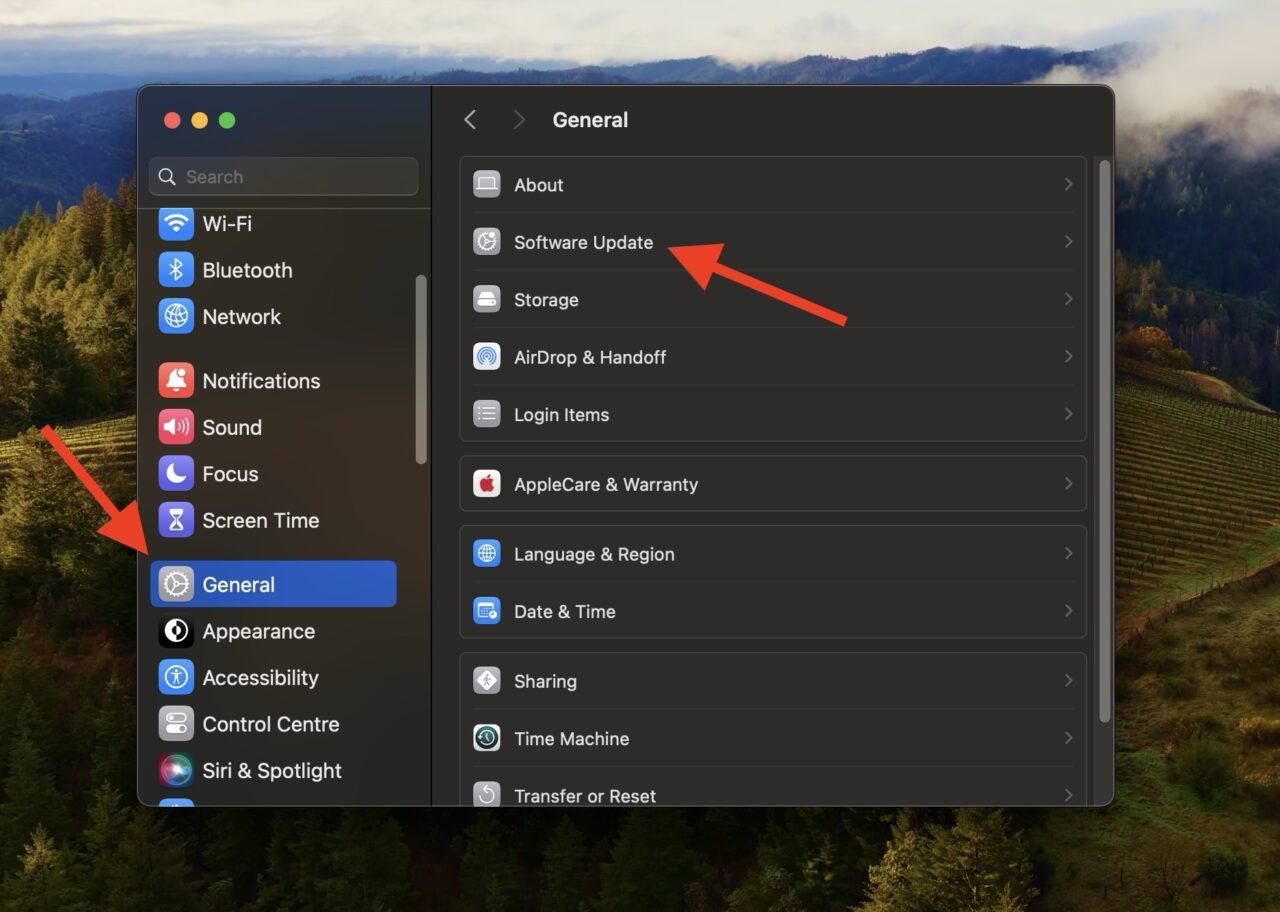
- Verifica si hay una actualización disponible para macOS. Si encuentras una actualización, sigue las instrucciones en pantalla para descargarla e instalarla.
- Después de actualizar macOS, abre Safari.
- Ve a “ Safari ” > “ Acerca de Safari ” para verificar si hay actualizaciones de Safari.
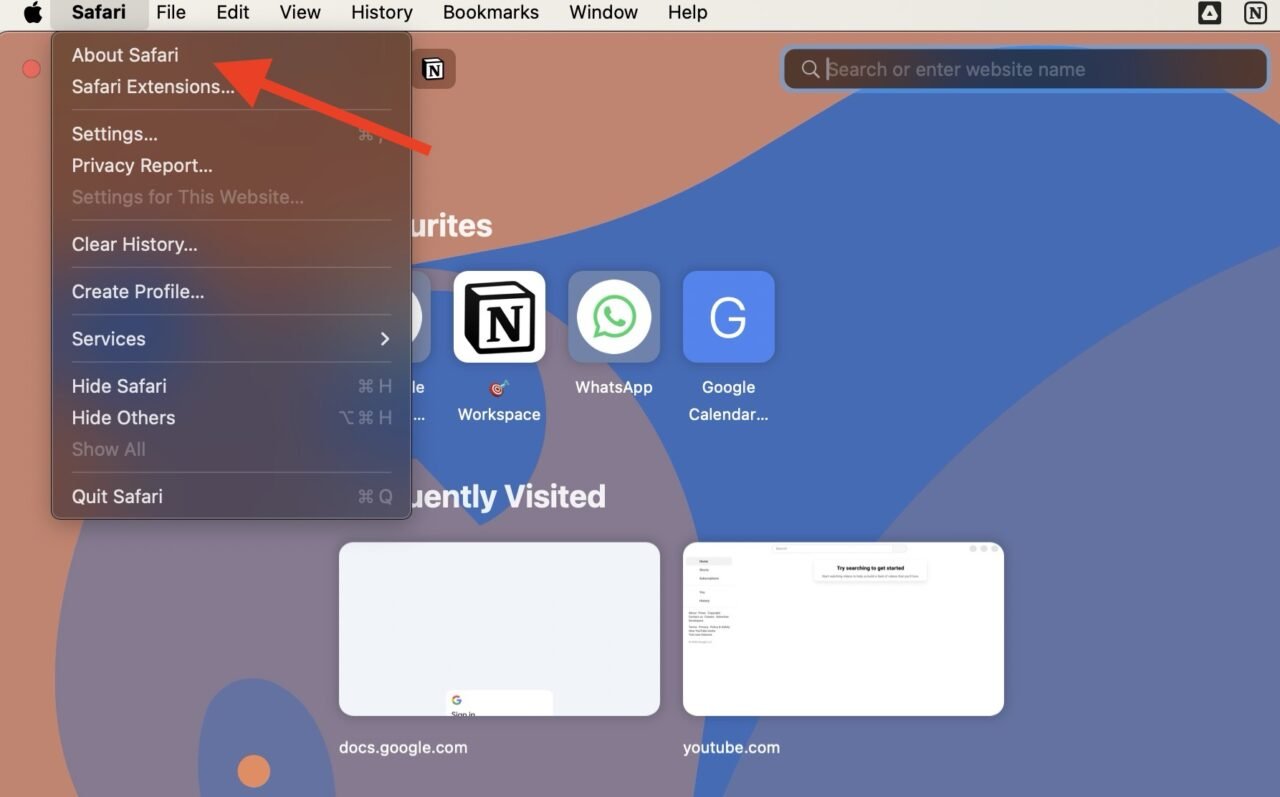
- Si hay actualizaciones disponibles para Safari, sigue las indicaciones para descargarlas e instalarlas.
Método 4: Usa un nuevo perfil de usuario en Safari
Si Safari sigue fallando mucho, podría ser porque algo está mal con el perfil antiguo. Crear uno nuevo te da un nuevo comienzo sin problemas, por lo que tu experiencia de navegación es estable y fluida.
Para crear un nuevo perfil en Safari en Mac:
- Abre Safari y ve a “ Safari ” en la barra de menú.
- Selecciona “ Preferencias ”.
- Ve a la pestaña de Perfiles y haz clic en “ Crear perfil. “
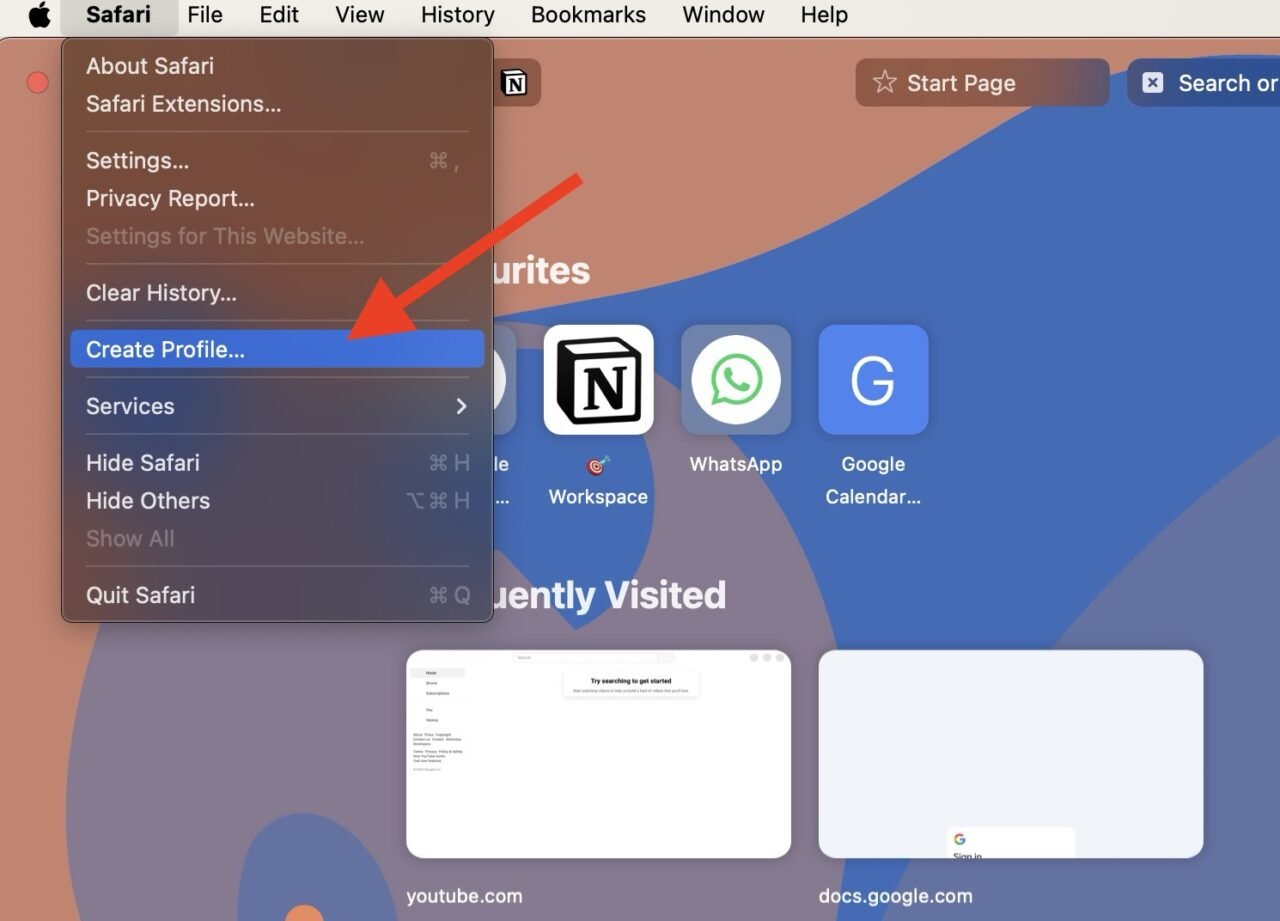
- Completa la información relevante para el nuevo perfil.
- Haz clic en “Crear perfil” para finalizar la creación del nuevo perfil.
Un nuevo perfil se abrirá en una nueva ventana de Safari. Intenta navegar a través de él para ver si resuelve el problema.
Método 5: Inicia tu Mac en Modo Seguro
El Modo Seguro es un modo de diagnóstico en macOS que ayuda a solucionar problemas al evitar que ciertos software y procesos se carguen durante el inicio. En otras palabras, detiene algunos programas de ejecutarse, lo que puede ayudar a averiguar qué está causando el problema.
Puedes iniciar en Modo Seguro en lugar de un inicio normal para averiguar si cierto software está haciendo que Safari se cierre. Primero, verifica el tipo de Mac que tienes:
- Haz clic en el ícono de Apple.
- Selecciona “ Acerca de este Mac ” desde el menú.
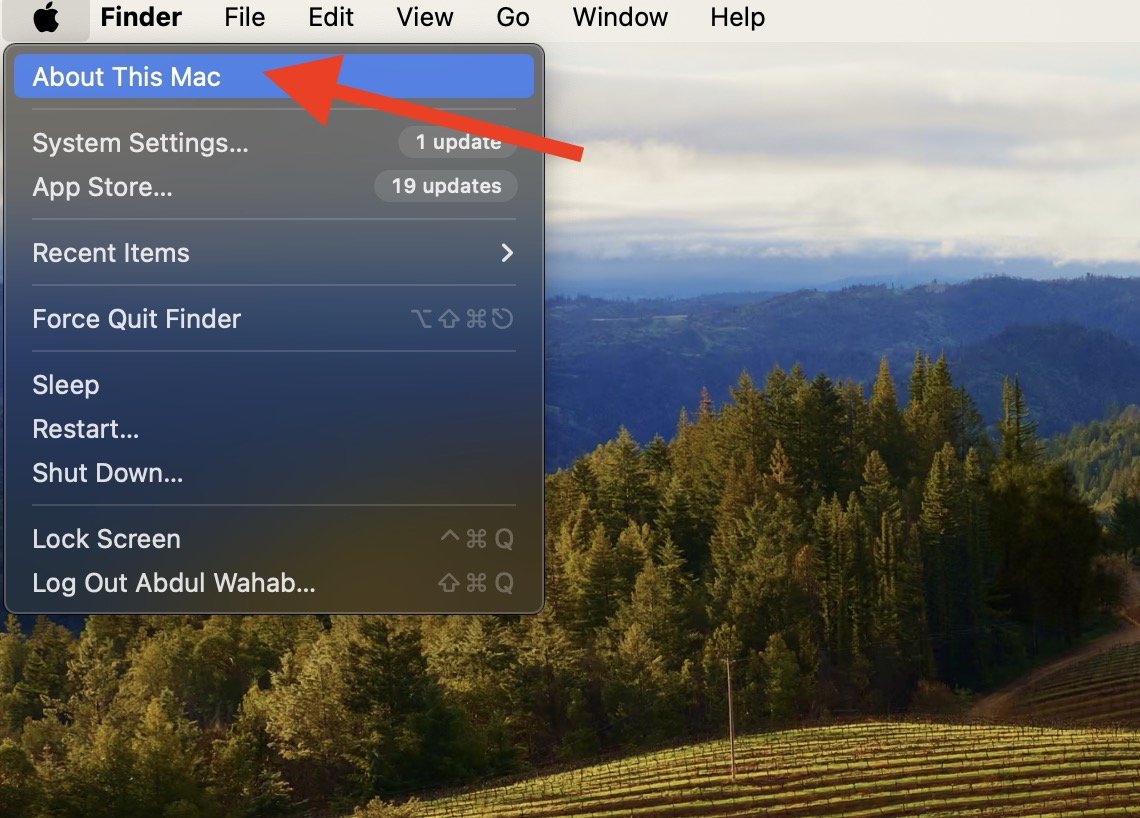
- Verifica la información de tu procesador si es Intel o Apple Silicon.
Si tu Mac tiene un procesador Intel:
- Reinicia tu Mac.
- Inmediatamente presiona y mantén presionada la tecla Shift hasta que veas una ventana de inicio de sesión.
- Inicia sesión en tu Mac.
- Haz clic en “ Modo Seguro ” en la barra de menú.
Si tu Mac tiene Apple Silicon:
- Apaga tu Mac completamente.
- Mantén presionado el botón de encendido hasta que veas un mensaje de “ Cargando opciones de inicio ”.
- Selecciona el volumen de tu unidad.
- Mantén presionada la tecla Shift y haz clic en “ Continuar en Modo Seguro.”
Una vez en Modo Seguro, puedes operar tu Mac como de costumbre para ver si el problema persiste. Intenta usar Safari y otras aplicaciones para ver si funcionan sin cerrarse. Si Safari funciona normalmente en Modo Seguro pero se cierra en modo normal, el problema puede ser causado por software de terceros, extensiones o elementos de inicio.
Método 6: Eliminar archivos de caché de Safari
Con el tiempo, los archivos de caché acumulados pueden volverse grandes y desordenados, lo que lleva a problemas de rendimiento. Limpiar estos archivos de caché puede darle a Safari un nuevo comienzo, lo que puede mejorar su estabilidad y capacidad de respuesta.
Para eliminar archivos de caché en Safari, solo haz lo siguiente:
- Abre Safari y ve a “ Historial ” > “ Borrar historial ” desde la barra de menú.
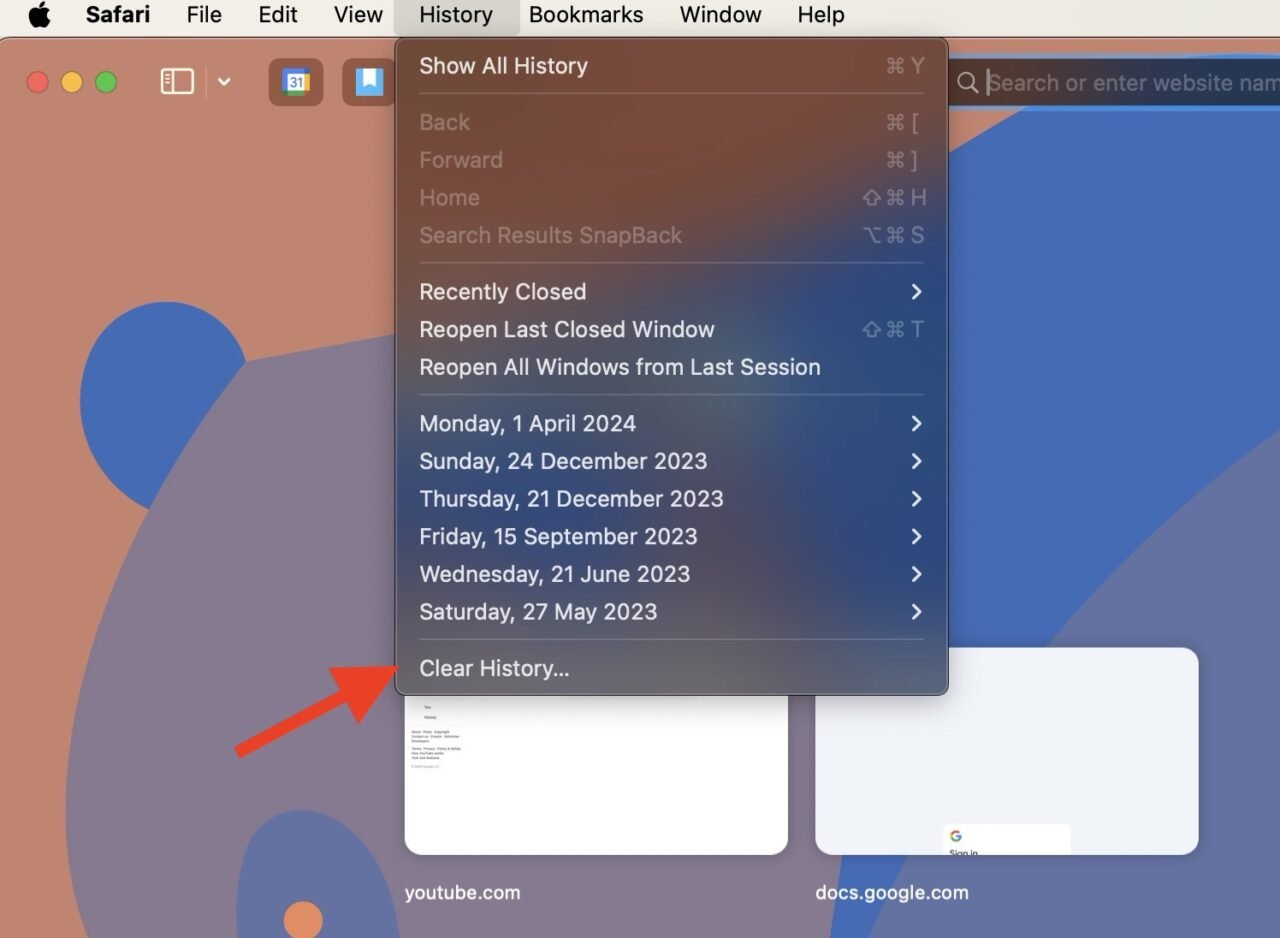
- Haz clic en el menú emergente y elige cuánto tiempo atrás deseas borrar el historial. Se recomienda eliminar todo para asegurar una limpieza completa. Eliminar archivos de caché no borrará datos personales ni marcadores.
Una vez que borres la caché, tu navegador Safari debería funcionar bien. Sin embargo, ten en cuenta que borrar la caché puede ralentizar temporalmente la carga de las páginas web hasta que se descarguen nuevos archivos de caché.
Método 7: Eliminar todos los datos del sitio web
Al igual que los archivos de caché, los datos del sitio web también pueden volverse obsoletos o corruptos con el tiempo. Estas cookies corruptas pueden causar comportamientos inesperados en Safari, como cerrarse de repente. Eliminar todos los datos del sitio web le dará a Safari una pizarra limpia, para que funcione sin problemas y no se cierre.
Aquí te mostramos cómo puedes eliminar todos los datos del sitio web de Safari:
- Abre Safari en tu Mac.
- Ve a “ Safari ” > “ Preferencias ” desde la barra de menú.
- Cambia a la pestaña “ Privacidad ”.
- Selecciona “ Administrar datos de sitios web.”
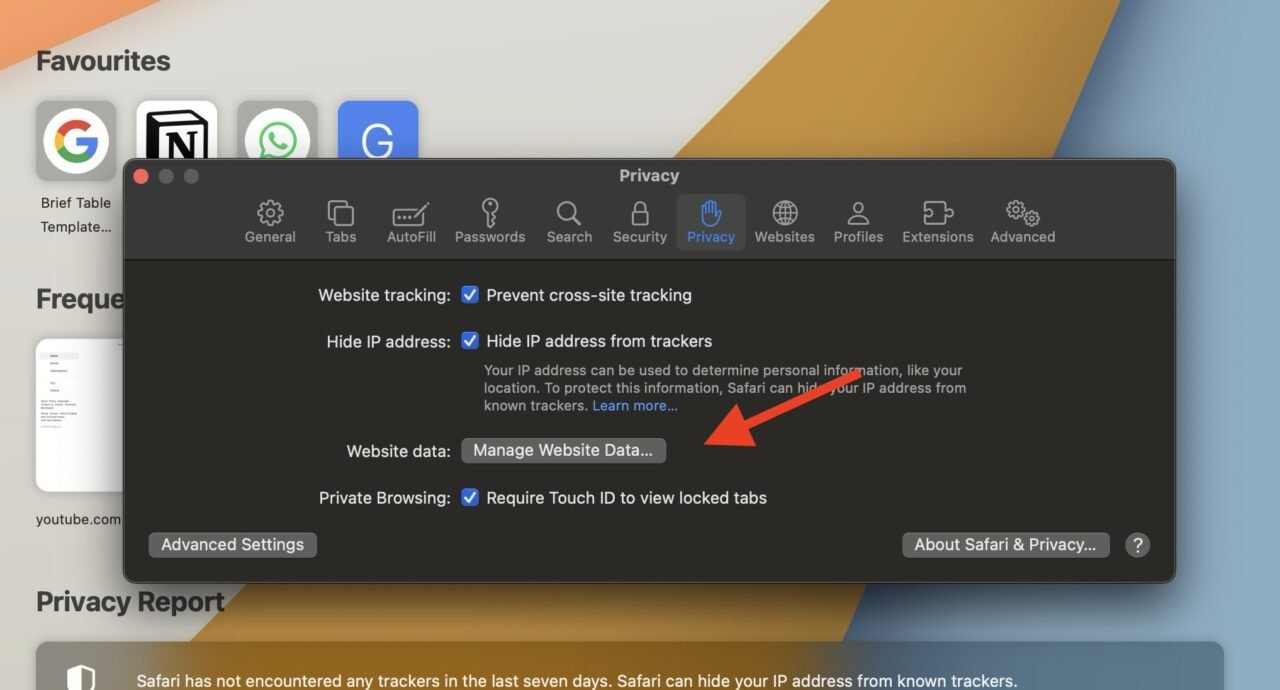
- Aquí, puedes eliminar datos de sitios web para sitios individuales haciendo clic en uno o varios sitios y haciendo clic en “ Eliminar.”
- Si deseas eliminar todos los datos del sitio web, selecciona “ Eliminar todo. ”
Eliminar datos del sitio web no elimina datos personales ni marcadores almacenados en Safari. Sin embargo, eliminar datos del sitio web de Safari en tu Mac también los eliminará de otras aplicaciones que utilizan datos de Safari.
Método 8: Desactivar extensiones en Safari
Cuando una extensión permanece en el navegador durante mucho tiempo, se vuelve obsoleta y deja de funcionar bien con las actualizaciones del navegador. Esto puede ralentizar la navegación, hacer que se cierre con frecuencia o incluso hacer que el navegador sea menos seguro. Por lo tanto, puedes verificar y eliminar extensiones antiguas para mantener tu navegador Safari funcionando sin problemas y de manera segura.
Sigue estos pasos:
- Abre Safari y ve a “ Safari ” > “ Preferencias ” desde la barra de menú.
- Haz clic en “Extensiones.”
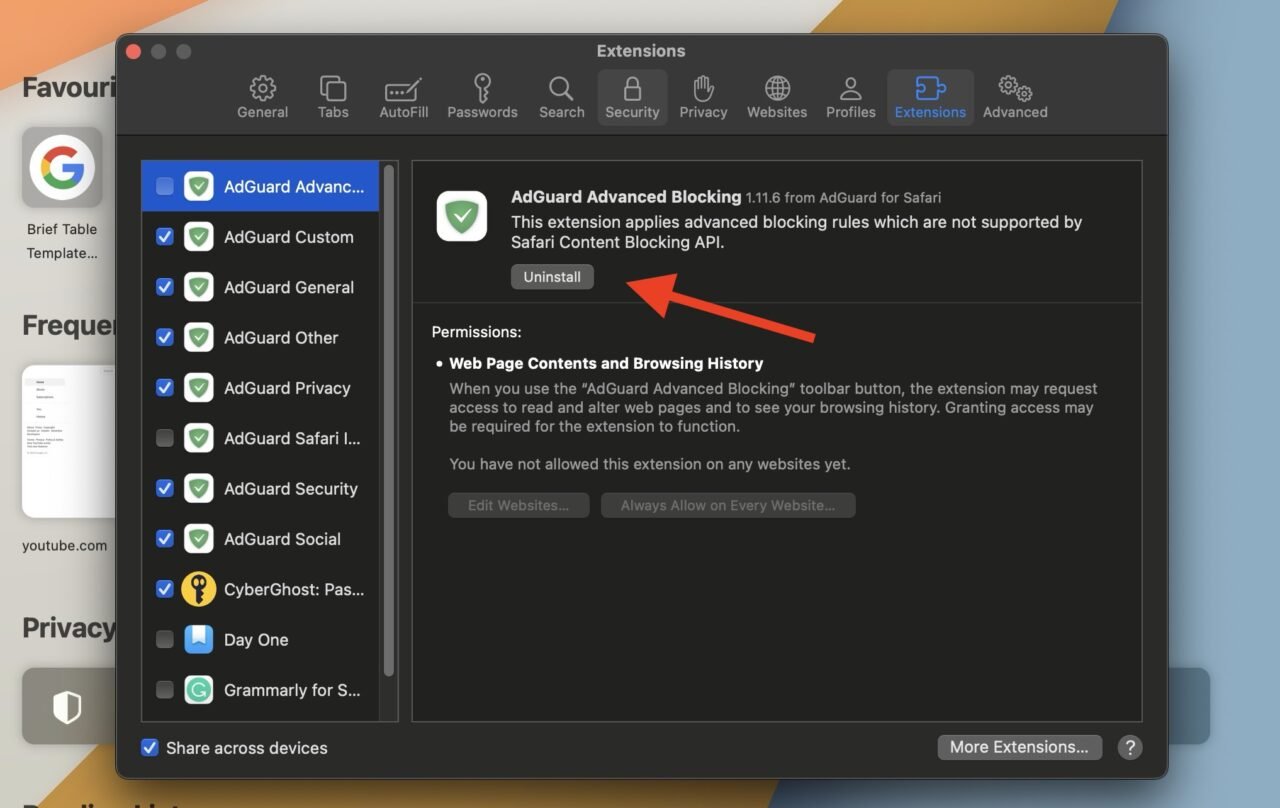
- Aquí, verás una lista de extensiones. Desmarca la casilla junto a cualquier extensión que desees desactivar.
- Si deseas desinstalar una extensión, haz clic en ella y luego haz clic en el botón “Desinstalar”.
Método 9: Restablecer PRAM/NVRAM en tu Mac
Los ajustes almacenados en PRAM/NVRAM pueden afectar el funcionamiento general del sistema macOS, incluido el rendimiento de aplicaciones como Safari. Si hay configuraciones corruptas o incorrectas en PRAM/NVRAM, puede llevar a inestabilidad del sistema o conflictos que pueden causar que Safari se cierre.
Una forma fácil de resolver este problema es restablecer PRAM/NVRAM en tu Mac:
- Apaga tu Mac.
- Enciende tu Mac de nuevo, luego presiona y mantén presionadas las teclas Comando + Opción + P + R en tu teclado simultáneamente.
- Mantén presionadas estas teclas durante unos 20 segundos hasta que tu Mac se reinicie. Durante este proceso, escucharás el tono de inicio o verás el logotipo de Apple varias veces.
- Después del reinicio, suelta las teclas. Tu Mac se iniciará normalmente.
Una vez que todos los ajustes se hayan restablecido a los valores predeterminados, puedes reajustar configuraciones como la resolución de pantalla y la zona horaria.
Método 10: Ejecutar Utilidad de Discos
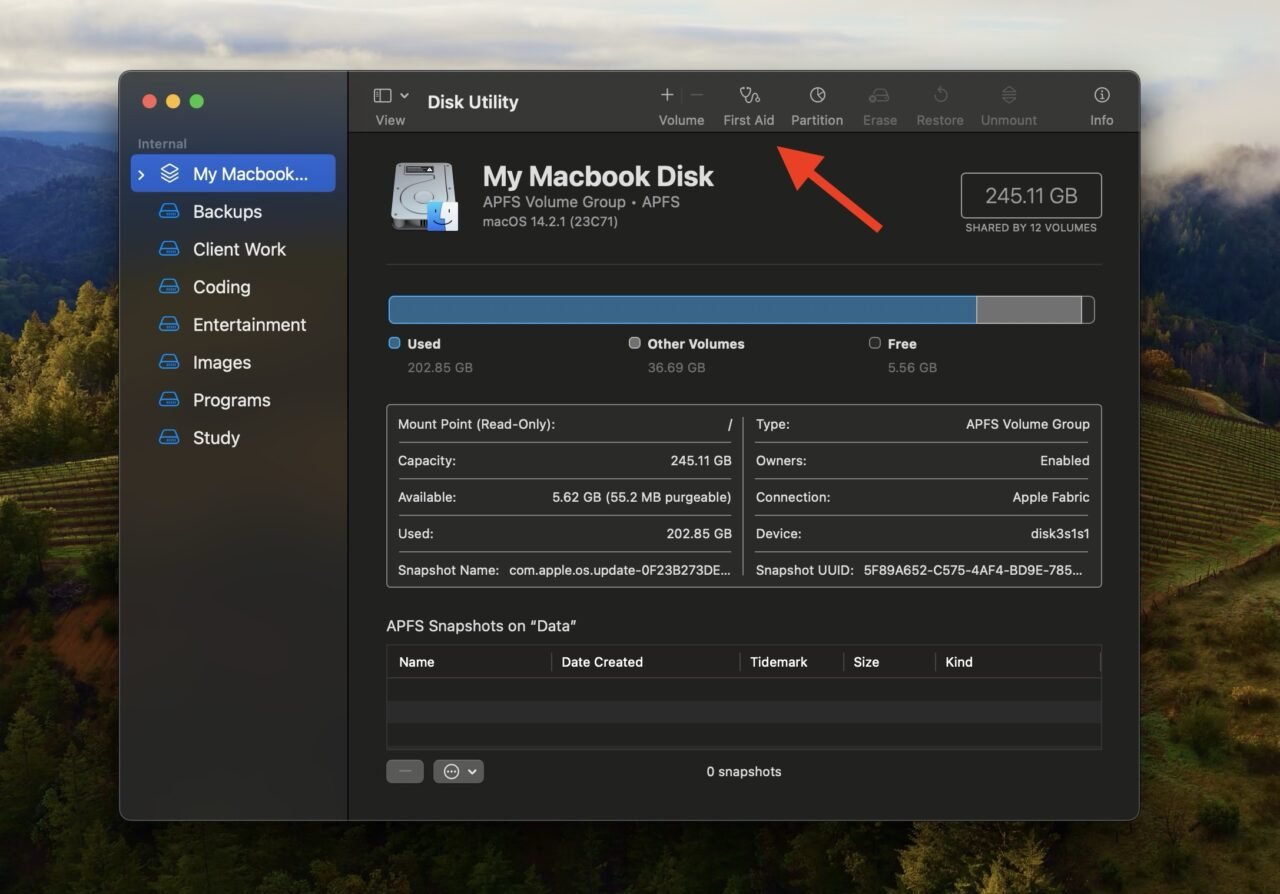
Utilidad de Discos es una aplicación integrada en macOS que te permite gestionar y solucionar problemas de tus unidades de disco y dispositivos de almacenamiento. Tiene muchas funciones como Primeros Auxilios, que puedes usar para resolver el problema de Safari que se cierra.
Solo sigue estos pasos:
- Abre la aplicación Utilidad de Discos. Puedes encontrarla en Finder yendo a Aplicaciones > Utilidades.
- Selecciona tu unidad principal, que generalmente se llama “ Macintosh HD.”
- Haz clic en el ícono de Primeros Auxilios en la parte superior de la aplicación.
- Un mensaje emergente te notificará que la aplicación está a punto de verificar el disco en busca de errores y repararlos si es necesario. Selecciona “Ejecutar.”
- Espera a que Utilidad de Discos termine el proceso.
Una vez que Utilidad de Discos termine, reinicia tu Mac. Luego, prueba Safari para ver si ahora funciona sin problemas.
Método 11: Eliminar archivos de preferencias de Safari
Los archivos de preferencias de Safari almacenan varias configuraciones y configuraciones para el navegador web Safari en tu Mac. Estos archivos controlan cosas como tu página de inicio, contraseñas guardadas e historial de navegación. Si tu navegador Safari se cierra con frecuencia, puedes intentar eliminar estos archivos para restablecer tu navegador a su estado predeterminado.
Aquí te mostramos cómo hacerlo:
- Cierra Safari si está en ejecución, luego abre Finder y selecciona “Ir” en la barra de menú.
- Mantén presionada la tecla Opción en tu teclado para revelar la opción “Biblioteca”, luego selecciónala.
- En la carpeta Biblioteca, abre la carpeta “ Preferencias ”.
- Busca cualquier archivo .plist que comience con com.apple.Safari y elimínalos.
- Vacía también tu papelera para eliminar permanentemente esos archivos.
Una vez hecho esto, abre Safari nuevamente y ejecútalo. Safari generará automáticamente nuevos archivos *.plist a medida que lo uses.
Método 12: Ejecutar Diagnósticos de Apple
Los Diagnósticos de Apple son una herramienta en tu Mac que verifica si hay problemas con su hardware, como memoria o almacenamiento. Cuando Safari sigue fallando, puede ser porque algo está mal con el propio Mac. Por lo tanto, ejecutar Diagnósticos de Apple puede ayudar a averiguar si hay problemas de hardware que están causando que Safari se cierre.
Veamos cómo ejecutar Diagnósticos de Apple en tu Mac:
Para Macs con Apple Silicon:
- Apaga tu Mac.
- Mantén presionado el botón de encendido hasta que veas opciones de inicio.
- Presiona y mantén presionado Comando + D para iniciar Diagnósticos de Apple.
Para Mac con un chip Intel:
- Apaga tu Mac.
- Enciende tu computadora y presiona y mantén presionada la tecla D en tu teclado inmediatamente.
- Suelta la tecla D cuando veas una barra de progreso o se te pida que elijas un idioma.
Espera a que Diagnósticos de Apple termine de probar tu Mac y anota cualquier código de referencia proporcionado. Si se detectan problemas, puedes consultar el sitio web de Apple para obtener más ayuda.
Preguntas Frecuentes
¿Por qué sigue fallando Safari en mi Mac?
Safari puede fallar en tu Mac por varias razones, como archivos de caché corruptos, extensiones incompatibles o problemas de hardware subyacentes. Puedes intentar soluciones como borrar la caché y desactivar extensiones para resolver el problema.
¿Borrar archivos de caché de Safari afectará mi experiencia de navegación?
Borrar archivos de caché de Safari puede mejorar el rendimiento de la navegación al eliminar datos temporales. Sin embargo, también puede ralentizar los tiempos de carga iniciales para los sitios web a medida que se reconstruye la caché. Aun así, generalmente mejora la experiencia de navegación en general y proporciona una operación más fluida.
¿Puede una conexión a internet lenta causar que Safari se cierre?
Una conexión a internet lenta no puede causar directamente que Safari se cierre, pero puede causar problemas de rendimiento, como tiempos de carga lentos y páginas web que no responden, lo que puede resultar en que Safari se congele o se cierre. Tener una conexión a internet estable y rápida previene tales problemas.
Palabras Finales
Los navegadores Safari pueden fallar por muchas razones, como archivos de caché corruptos, extensiones de navegador incompatibles, software desactualizado o recursos del sistema insuficientes. Estos fallos pueden interrumpir tu experiencia de navegación y obstaculizar tu productividad. Afortunadamente, puedes borrar archivos de caché, desactivar extensiones de navegador incompatibles y actualizar tu software para resolver rápidamente el problema.
Si tienes alguna opinión sobre ¿Safari sigue fallando en Mac? Aquí te mostramos cómo solucionarlo, no dudes en dejarla en el cuadro de comentarios a continuación. Además, suscríbete a nuestro canal de YouTube de DigitBin para tutoriales en video. ¡Saludos!
Recibe nuevas publicaciones en tu bandeja de entrada.
No spam. Cancela la suscripción en cualquier momento.