Privacidad en Internet · 6 min read · Nov 14, 2025
Modo Secreto de Samsung Internet Explicado: Pasos Sencillos para Activar o Desactivar

Con el internet siendo una parte tan grande de la forma en que ahora hacemos negocios, la privacidad es una de las mayores preocupaciones para las personas que navegan por internet.
En un entorno de aumento de violaciones de datos, seguimiento y espionaje no deseado, es importante poder navegar por Internet de manera privada.
Reconociendo esto, Samsung tiene el Modo Secreto a través de su navegador Samsung Internet, una respuesta para aquellos que prefieren mantener las cosas en secreto en Internet.
Pero, ¿qué es exactamente el Modo Secreto? ¿Cómo funciona? ¿Y qué tan fácil es activarlo o desactivarlo? En esta explicación, te llevaremos a través de todo lo que necesitas saber sobre el Modo Secreto en Samsung Internet para que puedas aprovechar al máximo esta función de privacidad de primer nivel.
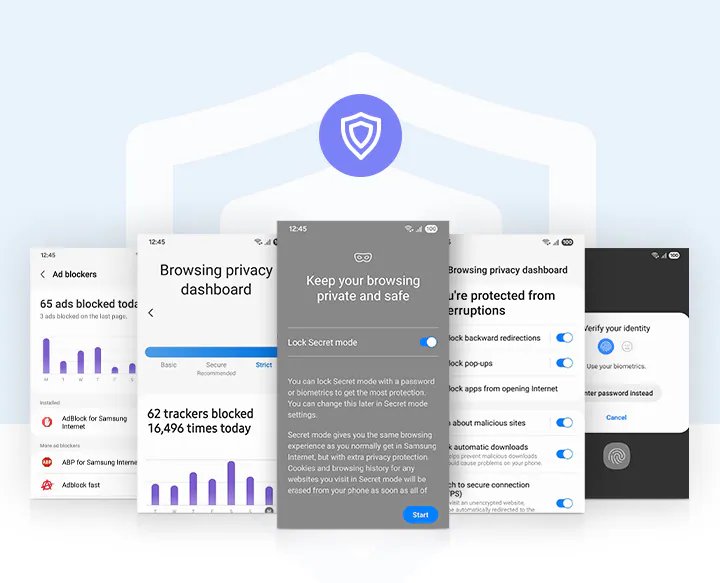
¿Qué es el Modo Secreto en Samsung Internet?
El Modo Secreto en Samsung Internet es diferente; es un modo de navegación privada que te ayuda a navegar por la web sin ser rastreado. Al igual que el Modo Incógnito de Google Chrome o la Navegación Privada de Safari, el Modo Secreto te permite
Puedes usarlo sin un historial de navegación.
No se guardan cookies ni datos del sitio.
Los archivos que descargas son solo de sesión (a menos que los guardes en otro lugar en el Modo Secreto).
Esto no incluye tus contraseñas, formularios e historial de búsqueda.
Opcional: Puedes proteger el Modo Secreto con una contraseña o autenticación biométrica (huella dactilar, reconocimiento facial).
Ella dijo que el objetivo del Modo Secreto es brindar a los usuarios una experiencia de navegación relacionada con la privacidad donde no tendrían que preocuparse de que alguien husmee y vea su historial de navegación u otra información personal.
Características Clave del Modo Secreto de Samsung Internet
Antes de hablar sobre cómo activarlo o desactivarlo, puede que te estés preguntando qué es el Modo Secreto y por qué a algunos usuarios les gusta:
1. Sin Historial de Navegación
Con la navegación normal, cada sitio que visitas se ingresará en tu historial. El Modo Secreto es una forma de navegar sin dejar un historial de búsqueda.
2. Sin Cookies ni Datos del Sitio
Los sitios web pueden almacenar cookies para rastrear tus acciones. El Modo Secreto elimina este riesgo y previene que los anuncios dirigidos sean rastreados en línea.
3. Protección con Contraseña
A diferencia de muchos otros navegadores, puedes bloquear el Modo Secreto en Samsung Internet con una contraseña o biometría (huella dactilar o escaneo facial). Una capa adicional de protección que asegura que ninguna persona no autorizada pueda ingresar al Modo Secreto.
4. Marcadores Separados
El Modo Secreto tiene sus propios marcadores, que se mantienen totalmente separados de lo que tienes en la navegación normal. Esto te permite mantener tu navegación privada separada.
5. Descargas Permanecen Privadas
Las descargas en el Modo Secreto permanecen visibles en el Modo Secreto a menos que las muevas tú mismo.
6. Seguridad Mejorada
El Modo Secreto ha sido mejorado en el nuevo Samsung Internet. El nuevo y mejorado Modo Secreto te brinda una experiencia de navegación más segura.
Cómo Activar el Modo Secreto en Samsung Internet
Activar el Modo Secreto en Samsung Internet es un truco simple. Aquí tienes una guía paso a paso:
Paso 1: Abre Samsung Internet
- Encuentra la aplicación Samsung Internet en tu dispositivo y ábrela.
Paso 2: Toca el Botón de Pestañas
- Un ícono de Pestañas (dos cuadrados superpuestos) generalmente está presente en la barra de herramientas inferior.
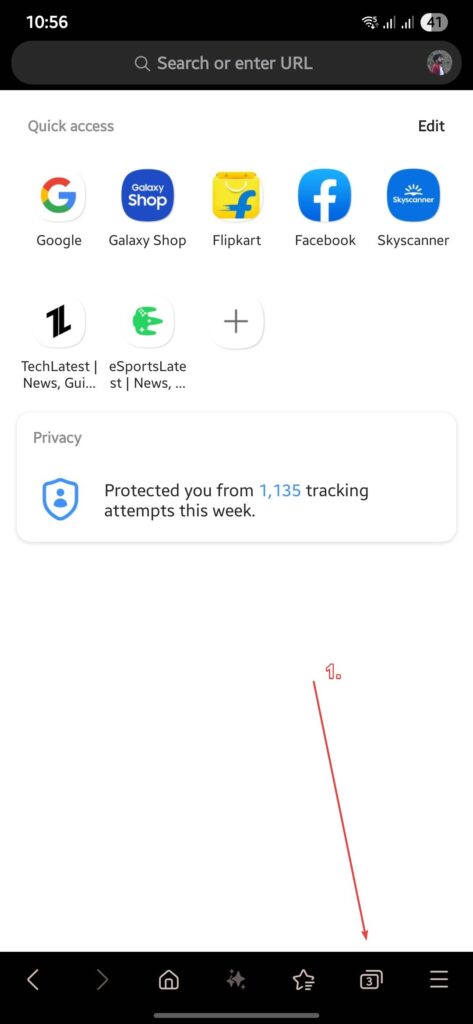
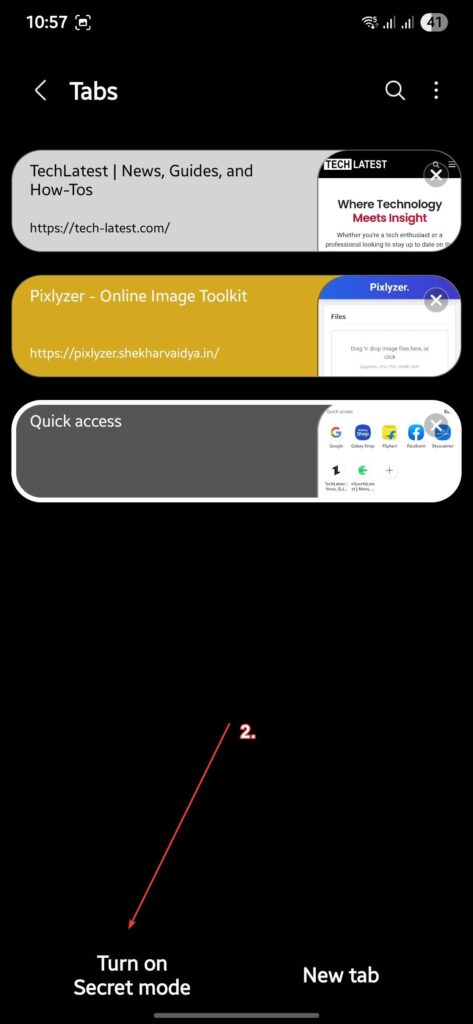
Paso 3: Habilitar Modo Secreto
Toca el botón de Pestañas.
Deberías ver una opción que dice “ Activar Modo Secreto ” o “ Habilitar Modo Secreto.”
Tócala.
Paso 4: Configurar Contraseña (Opcional)
Si estás usando el Modo Secreto por primera vez, Samsung te pedirá que crees una contraseña o bloqueo biométrico.
Sigue las instrucciones en pantalla para configurar una contraseña segura o agregar autenticación por huella dactilar.
¡Eso es todo! Ahora estás en el Modo Secreto. Verás un ligero cambio en el tema del navegador — típicamente más oscuro o con un ícono de Modo Secreto — para hacerte saber que estás en navegación privada.
Cómo Desactivar el Modo Secreto en Samsung Internet
Salir del Modo Secreto es igualmente simple:
Paso 1: Toca el Botón de Pestañas
- Mientras aún estás en el Modo Secreto, toca el ícono de Pestañas nuevamente.
Paso 2: Desactivar Modo Secreto
Busca una opción como “Desactivar Modo Secreto” o simplemente “Salir del Modo Secreto.”
Tócala.
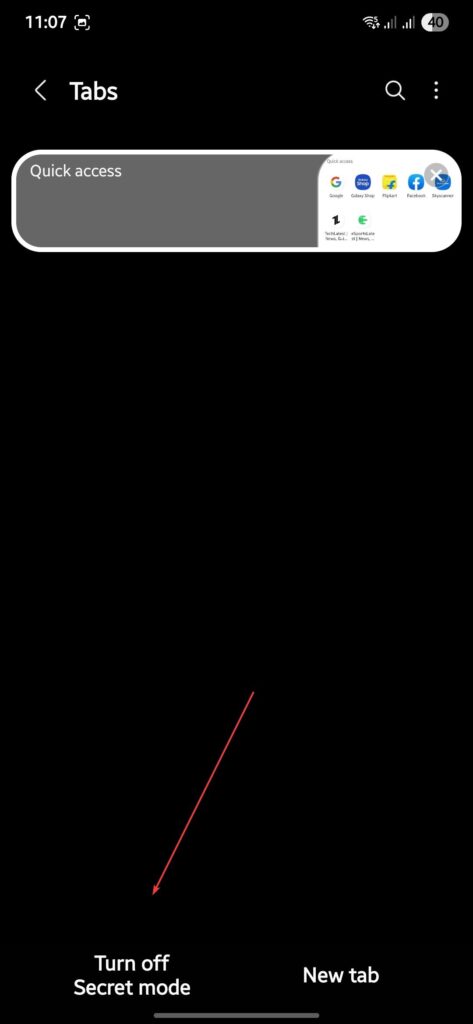
El modo de navegación normal debería estar ahora restaurado. Todas las pestañas que abriste en el Modo Secreto estarán ocultas e inaccesibles y podrán ser vistas nuevamente cuando vuelvas a activar el Modo Secreto.
Cómo Configurar y Administrar el Bloqueo del Modo Secreto
Una de las mejores características de Samsung Internet es la opción de bloquear también el Modo Secreto, así que si alguien llega a tener tu teléfono, no podrá husmear en tus pestañas privadas tampoco.
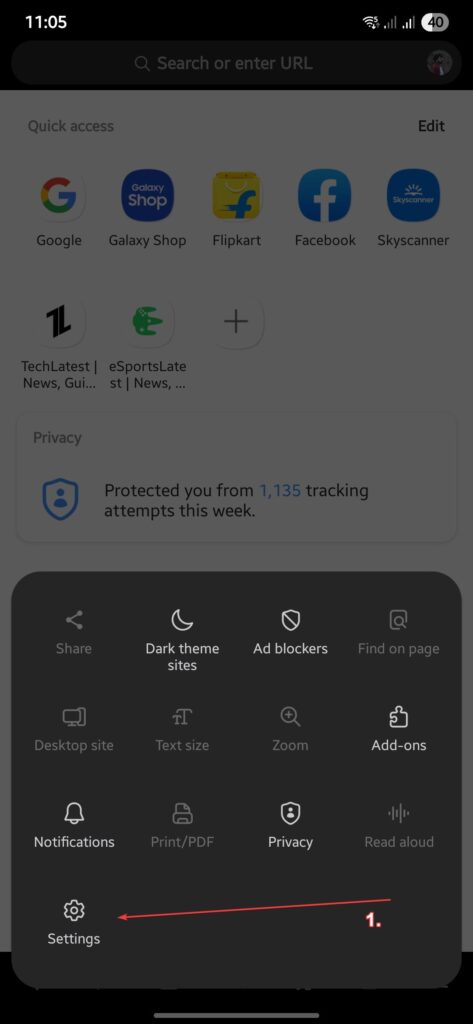
Paso 1: Abre la Configuración de Samsung Internet
- Toca el Menú (tres líneas en la esquina inferior o superior) > Configuración.
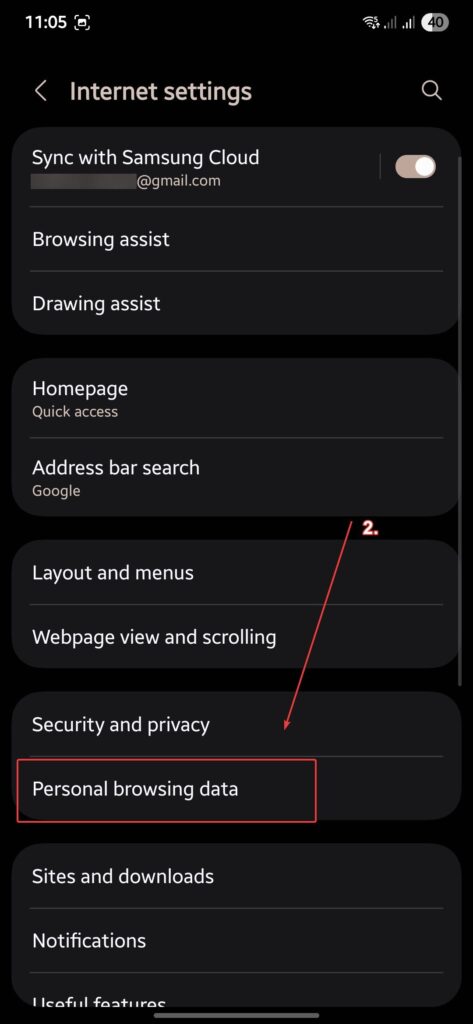
Paso 2: Navega a Privacidad
Busca la opción Datos de navegación personal.
Y luego haz clic en Configuraciones del modo secreto.
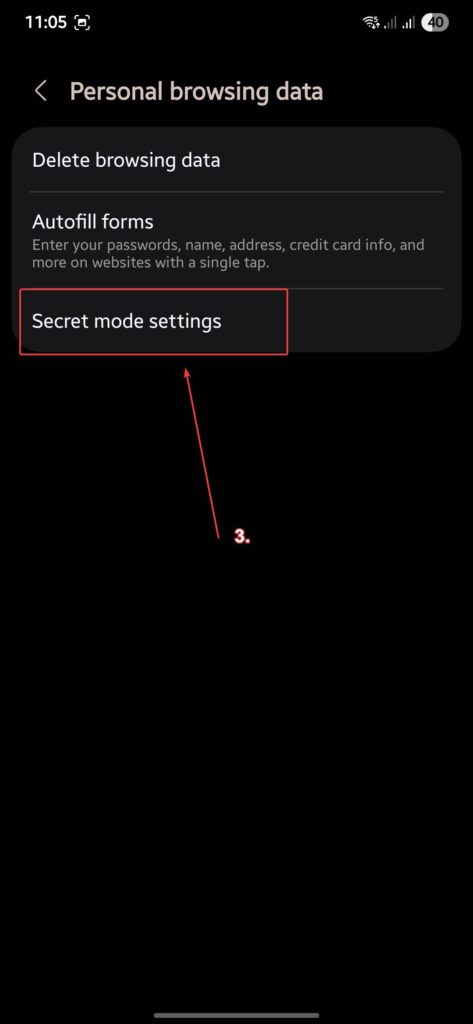
Paso 3: Habilitar Bloqueo
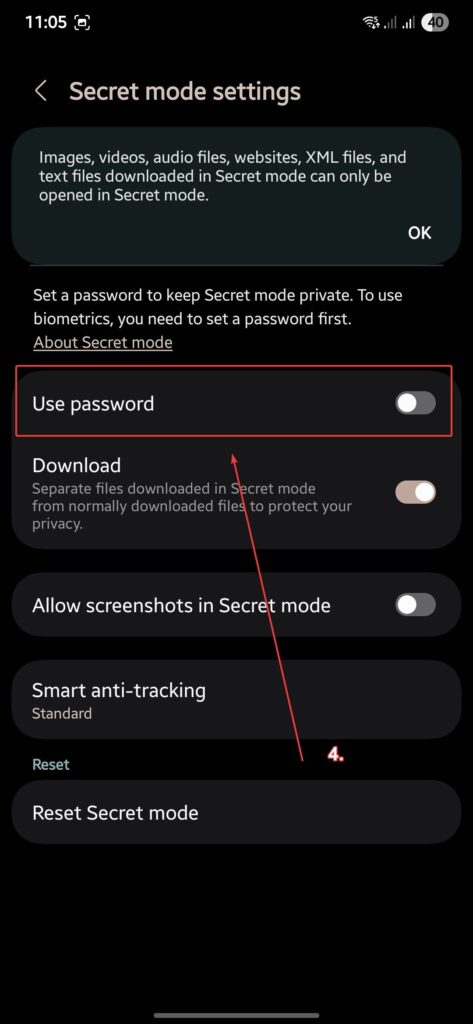
Toca Usar contraseña.
Crea una contraseña, y opcionalmente habilita el Bloqueo por Huella Dactilar.
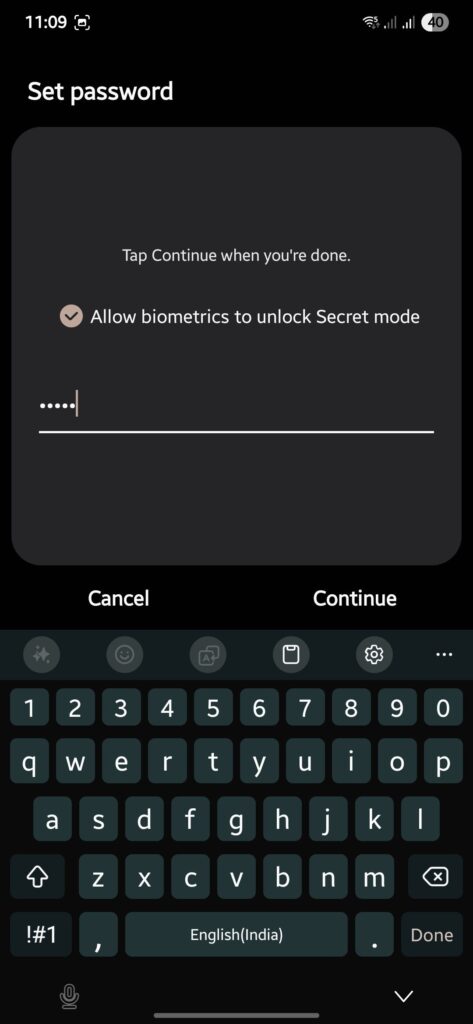
Paso 4: Ajustar Configuraciones de Bloqueo
- Puedes cambiar tu contraseña, activar o desactivar las funciones biométricas, o eliminar el bloqueo por completo a través de esta sección.
Consejos Adicionales para Usar el Modo Secreto
1. Usa VPN para Mayor Anonimato
El Modo Secreto no oculta tu actividad de navegación en el dispositivo local, ni oculta tu dirección IP de los sitios web o ISP. Usar el Modo Secreto junto con una VPN puede proporcionar aún más anonimato.
2. Mantén el Modo Secreto Actualizado
Samsung Internet tiene actualizaciones que se lanzan con frecuencia. Actualizar tu navegador hace que obtengas las mejoras de seguridad más actualizadas para el Modo Secreto.
3. Entiende las Limitaciones
El Modo Secreto no significa que seas invisible en internet.
Tu trabajo, escuela o ISP aún pueden rastrear tu tráfico de internet.
El Modo Secreto está principalmente dirigido a proteger tu privacidad en tu propio dispositivo.
¿Cuáles son los pros y contras del Modo Secreto de Samsung?
Pros del Modo Secreto de Samsung Internet
Mantiene tu navegación privada.
Protege contra el acceso no autorizado a través de contraseña/biometría.
Separa las actividades web personales y privadas.
Fácil de activar y usar.
Contras del Modo Secreto de Samsung Internet
No oculta tu dirección IP.
Si olvidas tu contraseña del Modo Secreto, restablecerla puede ser complicado.
No hay sincronización entre dispositivos disponible.
Reflexiones Finales
El Modo Secreto de Samsung Internet es una herramienta muy útil para cualquiera que desee mantener su privacidad de navegación en secreto. Si deseas navegar por temas sensibles, comprar en privacidad, o simplemente mantener tus huellas digitales al mínimo en tu propio dispositivo, el Modo Secreto tiene una solución confiable.
Es fácil de activar o desactivar, y incluso tienes la opción de bloquearlo con una contraseña o alguna biometría, y no dejarás migajas de tu sesión de navegación.
Pero ten en cuenta que, aunque el Modo Secreto trabaja para protegerte localmente, no te hace invisible en línea. Si deseas avanzar más en la ruta de la privacidad, el Modo Secreto puede usarse junto con VPNs o motores de búsqueda encriptados.
A medida que nos volvemos más dependientes de nuestros teléfonos inteligentes para nuestras compras, banca y más, pequeños pasos, como usar el Modo Secreto, pueden ser de gran ayuda para garantizar nuestra seguridad digital.
Recibe nuevas publicaciones en tu bandeja de entrada.
No spam. Cancela la suscripción en cualquier momento.