Guía de Configuración · 14 min read · Dec 28, 2025
Configuraciones de Samsung Smart TV: Guía de configuración súper fácil y demostraciones en video de más de 10 pasos
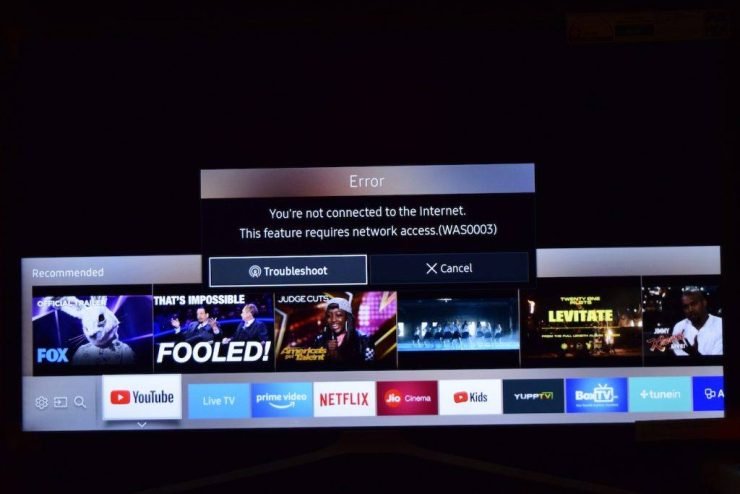
¿Has comprado recientemente un Samsung Smart TV para tu hogar y estás luchando con la configuración básica inicial? Lo tengo cubierto para ti. La lista a continuación contiene una guía súper fácil o, puedo decir, un manual para comenzar para cualquier nuevo usuario de Samsung Smart TV. Una de las razones básicas para seleccionar un Smart TV es la funcionalidad incorporada para usar diferentes aplicaciones y también conectarse a Internet.
En este artículo, conocerás dónde están las características básicas que usabas en tu viejo televisor y qué nuevas características están disponibles en el nuevo Smart TV. Sé que hay mucho que cubrir, así que sin más preámbulos, comencemos —
¿Cómo usar el control remoto de Samsung Smart TV?
Lo primero que notarás es el control remoto. El control remoto de Samsung Smart TV tiene un diseño muy elegante y suave. El control remoto es compatible con todos los Samsung Smart TV. Han reemplazado todos los botones tradicionales del teclado numérico para incluir solo unos pocos controles.
A continuación se muestra la guía de botones y uso del control remoto de Samsung Smart TV:
- Botón de encendido: Enciende y apaga tu Smart TV
- Botón 123: Ingresa números para selección rápida
- Botón EXTRA: utilizado para selección basada en la aplicación Smart TV, por ejemplo, cuando usas Amazon Prime Video en Smart TV, en la parte inferior encontrarás el código de color junto con el comando que se le asigna a cada color. Varía de una aplicación de Samsung Smart TV a otra
- Botón de navegación: Botón de navegación Izquierda-Derecha-Superior-Inferior para desplazarse entre contenido y aplicaciones
- Botón OK o SELECCIONAR: Usar como comando de selección
- Botón de retroceso: navegar hacia atrás o salir de una aplicación si sigues presionando el botón de retroceso
- Botón de inicio: aparece la barra de menú de la pantalla de inicio en la parte inferior de la pantalla del televisor
- Botón de Reproducir/Pausar: controla la reproducción de música o video localmente
- Botón de volumen: Aumentar o disminuir el volumen del televisor, y si se presiona – funciona como un comando de SILENCIO y RESTAURAR SONIDO
- Botón de canal: Navegar hacia adelante o hacia atrás en el canal y si se presiona – comienza a escanear los canales disponibles en tu conexión satelital
Nota: He recibido muchos comentarios negativos sobre el video del control remoto de Samsung Smart TV a continuación, ya que solo he demostrado cosas muy básicas. Sin embargo, publicaré otro video con el uso avanzado del control, incluyendo las características del botón EXTRA.
Control remoto de Samsung Smart TV - aprende cómo usarlo
Conectar Samsung Smart TV con la conexión a Internet WiFi
Lo siguiente que quieres hacer es conectarte a tu internet y comenzar a usar las funciones inteligentes. Cuando accidentalmente tocas alguna aplicación desde el panel de la pantalla de inicio inteligente, recibirás un error que dice:
No estás conectado a Internet. Esta función requiere acceso a la red. (WAS003)
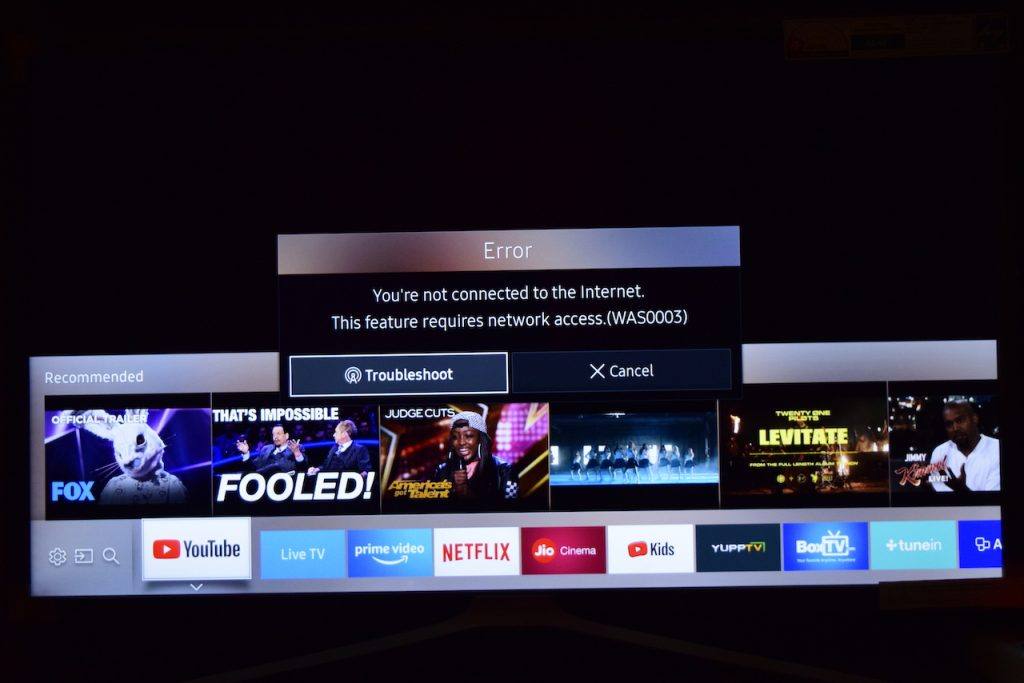
Básicamente, tienes que conectar tu SmartTV a Internet para acceder a las aplicaciones y ver su contenido. Te sugiero conectar tu Smart TV a través de WiFi en lugar de cualquier otro modo. La razón es poder transmitir la pantalla de tu smartphone o controlar aplicaciones si estás conectado dentro de la misma red WiFi.
Sigue los pasos para conectar tu Samsung Smart TV a Internet a través de WiFi:
Antes de comenzar, asegúrate de tener una conexión a Internet fuerte y la contraseña de WiFi.
- Ve a la pestaña Configuraciones desde la barra de la pantalla de inicio y haz clic en Pestaña de Red de la lista
- Abre Configuraciones de Red y
- Selecciona la opción Inalámbrica de la lista
- Se mostrará una lista de todas las conexiones WiFi disponibles y luego continúa y selecciona tu red WiFi
- Ingresa tu contraseña de WiFi usando el teclado en pantalla y haz clic en Hecho para verificar la conexión
- Tomará un tiempo para la conexión inicial y validación de contraseña
- Tu Samsung Smart TV estará conectado a Internet en pocos momentos
Esta es una configuración única para la conexión WiFi. La próxima vez que enciendas tu televisor, la red WiFi se conectará automáticamente, al igual que nuestros smartphones. También puedes verificar el estado de la conexión de red accediendo a cualquier aplicación de Smart TV como YouTube y observar si hay algún error como se mencionó anteriormente.
¿Cómo conectar Samsung Smart TV a una conexión de Internet WiFi? 📺
Samsung Smart TV: Ajustar el brillo y la configuración de imagen
Si enciendes el televisor por primera vez, la pantalla no está configurada para las condiciones de luz de nuestro entorno. Es posible que necesitemos ajustar el brillo y la configuración de imagen para que coincidan con la iluminación de nuestra habitación y hacer que la imagen se vea mejor visualmente.
Hay algunas configuraciones de pantalla preestablecidas en el Samsung Smart TV que puedes verificar desde la barra de la pantalla de inicio, sin embargo, si necesitas personalizarla completamente, entonces debes usar la configuración de experto.
Sigue los pasos para ajustar el brillo y la configuración de imagen experta para Samsung Smart TV:
- Presiona el botón Inicio en el control remoto
- Navega a la opción Configuraciones desde la barra de la pantalla de inicio
- Aparecerá la ventana de Configuraciones, luego selecciona Configuraciones de imagen de la lista
- Navega a Configuraciones de experto dentro de las configuraciones de imagen
- Selecciona Brillo, Color, Nitidez y otras opciones de configuración de pantalla disponibles en la lista
- Aumenta o disminuye la selección usando el botón de navegación en el control para establecer el nivel según tus necesidades
- También puedes restablecer la configuración de imagen a Predeterminado
Samsung Smart TV - ajusta el brillo y la configuración de imagen fácilmente
Cambiar el código PIN de usuario de Samsung Smart TV
El PIN del Smart TV es muy útil para la protección de bloqueo infantil. Ayuda a establecer un bloqueo para los canales satelitales que no deseas que tu familia o niños vean. También podemos bloquear las aplicaciones instaladas en el Smart TV para protección.
Aquí están los pasos para cambiar el PIN predeterminado de Samsung Smart TV:
- Ve a la pestaña Configuraciones desde la pantalla de inicio inteligente
- Selecciona la pestaña Sistema desde la ventana de Configuraciones
- Navega a Configuraciones de experto y
- Busca la opción Cambiar PIN
- El PIN predeterminado es 0000 (4 CEROS)
- Ingresa el nuevo PIN de usuario y confírmalo nuevamente
- Haz clic en Hecho para cerrar el teclado virtual en pantalla
- Tu PIN de Samsung Smart TV ha sido cambiado con éxito
Ten en cuenta que si olvidas tu nuevo PIN de Smart TV, no hay forma de restablecerlo a la configuración predeterminada. Es posible que necesites visitar el Centro de Servicio de Samsung para restaurar el software del sistema.
¿Cómo cambiar el código PIN de usuario de Samsung Smart TV?
Aplicaciones de Samsung Smart TV: Buscar e instalar aplicaciones en el televisor
Samsung Smart TV viene preinstalado con algunas aplicaciones básicas, y afortunadamente el Samsung TV tiene la función de navegar y buscar a través de la tienda de aplicaciones de Smart TV e instalar lo que prefieras en el SmartTV.
Pero hay algunas advertencias. Solo se pueden instalar las aplicaciones que están disponibles en la tienda, pero no se pueden descargar e instalar desde fuentes externas.
Aquí están los pasos completos para buscar e instalar aplicaciones en Samsung Smart TV:
- Abre la Tienda de Aplicaciones desde el panel de la pantalla de inicio inteligente en el extremo derecho
- Navega y busca las aplicaciones que necesitas instalar en Smart TV en diferentes categorías como, Novedades, Popular, Estilo de Vida, Entretenimiento, Videos, etc.
- Puedes usar la función de Buscar para encontrar una aplicación, por ejemplo: busco WWE en la barra de búsqueda
- Haz clic en el resultado de búsqueda de la aplicación para abrir la página de Detalles de la Aplicación
- Haz clic en el botón Instalar para descargar e instalar la aplicación inteligente fácilmente en tu televisor
Además, ten en cuenta que las aplicaciones están restringidas por región, por ejemplo, una aplicación de SmartTV que está disponible para EE. UU. puede no estar disponible para la región del Reino Unido y viceversa. Consulta esta lista de aplicaciones de Samsung Smart TV para más detalles sobre aplicaciones regionales.
Aplicaciones de Samsung Smart TV - ¿Cómo buscar y descargar aplicaciones inteligentes en el televisor?
Mover o eliminar aplicaciones de la pantalla de inicio de Samsung Smart TV
Como mencioné anteriormente, Samsung Smart TV viene preinstalado con algunas aplicaciones y algunas de estas aplicaciones también están disponibles en la barra de la pantalla de inicio para un acceso rápido. Pero hay algunas que no son tan útiles o que nunca voy a usar. Por lo tanto, pensé en mover o eliminar aplicaciones inútiles de Samsung Smart TV de la pantalla de inicio.
Puedes seguir fácilmente estos pasos para eliminar o mover aplicaciones de la pantalla de inicio del Smart TV.
- Presiona el botón de inicio en el control remoto de tu Samsung Smart TV
- Navega a la Aplicación deseada en la pantalla de inicio
- Presiona el botón suave hacia abajo en el control remoto, verás dos opciones de comando – Mover y Eliminar
- Selecciona la opción deseada, ya sea para seleccionar y MOVER la aplicación dentro de la barra de la pantalla de inicio o
- ELIMINAR completamente de la pantalla de inicio
- ¡Eso es todo!
Eliminar una aplicación inteligente de la pantalla de inicio no desinstala las aplicaciones, en cambio, eliminará el acceso directo de la pantalla de inicio. Desinstalar o eliminar una aplicación de Samsung Smart TV se explica en la siguiente sección de esta publicación.
¿Cómo mover o eliminar aplicaciones en la pantalla de inicio de Samsung Smart TV?
Eliminar la aplicación o aplicación de Samsung Smart TV
En secciones anteriores, hemos aprendido cómo instalar, mover o eliminar las aplicaciones de Samsung Smart TV, en esta sección comparto los pasos para eliminar o desinstalar completamente la aplicación de Smart TV.
Sigue los siguientes pasos simples para eliminar las aplicaciones de Samsung Smart TV de tu televisor.
- Ve a la pestaña Aplicaciones que se encuentra en el extremo derecho de la barra de la pantalla de inicio
- Abre el menú de OPCIONES desde la esquina inferior derecha de la página de Aplicaciones
- Selecciona el comando ELIMINAR del menú de Opciones
- Selecciona la casilla contra las aplicaciones que deseas eliminar
- Haz clic en el comando Eliminar para desinstalar completamente las aplicaciones
Nota: Solo puedes eliminar las aplicaciones que están resaltadas en colores brillantes. El Smart TV no permite eliminar las aplicaciones del sistema que están atenuadas en un color parcialmente más oscuro.
Desinstalar o eliminar la aplicación no utilizada realmente ayuda a ganar espacio de memoria de almacenamiento del Smart TV que permite agregar más aplicaciones. En caso de que estés quedándote sin memoria, entonces te sugiero eliminar las aplicaciones inútiles.
¿Cómo eliminar la aplicación o aplicaciones de Samsung Smart TV?
Configurar el temporizador de sueño en Samsung Smart TV
No creo que necesites ninguna introducción a esta función de temporizador de sueño, ya que ha sido una de las características más utilizadas y antiguas desde la era de los televisores de color tradicionales.
Esta función es realmente útil por la noche si estás viendo algunos programas o películas en la TV y “anticipas” que te quedarás dormido en unos 30 minutos. Todo lo que necesitas es configurar el temporizador y ver el programa sin preocupaciones.
Aquí están los pasos para habilitar el temporizador de sueño en Samsung Smart TV:
- Abre el panel de Configuraciones desde la pantalla de inicio inteligente
- Navega al menú de configuraciones del Sistema
- Selecciona la opción Tiempo de la lista y activa la opción Temporizador de sueño
- Selecciona el Temporizador para el sueño automático como 30 minutos, 60 minutos, etc. de los tiempos disponibles
- ¡Y eso es todo!
Ahora has habilitado el temporizador de sueño para Samsung Smart TV. Creo que también deberías configurar una función de Apagado Automático que se detalla más adelante en esta guía.
Habilita fácilmente el temporizador de sueño en Samsung Smart TV para apagado automático
Cambiar la configuración del idioma de visualización en Smart TV
Samsung Smart TV se vuelve útil cuando no eres un hablante nativo de inglés y deseas que todas las opciones y comandos de visualización aparezcan en el idioma local. Samsung admite una amplia variedad de idiomas a nivel mundial, que también incluye algunos idiomas muy locales.
Aprende cómo cambiar el idioma del menú y la configuración en tu Samsung Smart TV fácilmente. Puedes cambiar fácilmente al idioma deseado disponible de almacenamiento de idiomas preestablecidos para tu región.
Sigue estos pasos para cambiar la configuración de idioma para Samsung Smart TV:
- Abre la ventana de Configuraciones desde el panel de Pantalla de Inicio
- Navega a Sistema y selecciona las Configuraciones de Experto de las opciones
- La primera opción en Configuraciones de Experto es Idioma, que está predeterminada en “Inglés”
- Toca y selecciona el idioma deseado de la lista disponible y observa los cambios
El cambio de idioma se aplicará completamente en la pantalla de tu Samsung Smart TV en un momento. Siempre puedes volver a cambiar a inglés siguiendo los mismos pasos mencionados y seleccionando inglés como idioma en el paso #4.
¿Cómo cambiar el idioma de visualización predeterminado en Samsung Smart TV?
Apagar automáticamente el Smart TV después de horas de inactividad
Creo que cada usuario de Smart TV debería configurar el Apagado Automático en tu Samsung Smart TV que realmente ayudará a ahorrar energía y consumo de electricidad.
Esta función es útil cuando no estás cerca de tu televisor y sigue funcionando durante largas horas. Especialmente en oficinas después del horario laboral donde hay completa inactividad, la función de Apagado Automático ayuda a apagar tu televisor. Esta función también se puede usar incluso en el hogar, al igual que el temporizador de sueño en los viejos televisores.
Sigue los pasos aquí para configurar el temporizador de Apagado Automático en Samsung TV:
- Abre el panel de Configuraciones desde la pantalla de inicio inteligente en tu televisor
- Navega a la opción Sistema y luego a Soluciones Ecológicas
- En Soluciones Ecológicas, puedes ver la opción Apagado Automático
- Haz clic para abrir el temporizador y selecciona el tiempo de APAGADO AUTOMÁTICO deseado
Personalmente uso 4 horas como temporizador de apagado predeterminado, que creo que será más prominente en caso de que estemos viendo una película de una hora y media y nos quedemos dormidos.
También puedes desactivar el Apagado Automático seleccionando el comando “APAGADO” de la lista.
¿Cómo apagar automáticamente Samsung Smart TV después de horas de inactividad?
Actualizar el software de Samsung Smart TV en línea automáticamente
Por último, aprende cómo actualizar el software o firmware de Samsung Smart TV en línea sin complicaciones. Samsung regularmente envía actualizaciones al software del televisor que pueden ayudar en el funcionamiento suave y corrección de errores. Pero, estas actualizaciones eventualmente se detendrán a medida que pase el tiempo y tu Smart TV se vuelva viejo e incompatible para futuras actualizaciones, al igual que nuestros smartphones.
Aquí están los pasos para actualizar manualmente el software de Samsung Smart TV OTA:
- Abre la ventana de Configuraciones desde la pantalla de inicio
- Navega a Soporte en la parte inferior de la ventana de configuraciones
- Verifica la opción de Actualización de Software de la lista
- Haz clic en Actualizar software y en el comando Actualizar ahora
- El Smart TV comenzará a buscar actualizaciones en línea y continuará la instalación de cualquier disponible
(opcional) Si tienes un USB conectado al Samsung TV, también buscará cualquier actualización disponible localmente antes de buscar en línea.
Sin embargo, puedes omitir estos pasos si no hay archivos de software en tu almacenamiento USB. También puedes activar la función de actualización automática para cualquier actualización automática en el futuro sin verificación manual regularmente.
¿Cómo actualizar el software o firmware de Samsung Smart TV en línea?
¿Falta alguna guía útil?
Creo que he cubierto la mayoría de las guías que necesitas para comenzar, sin embargo, no dudes en dejar un comentario en el cuadro de comentarios a continuación si crees que alguna otra guía será útil para los principiantes.
¿Sabías que puedes transferir los datos de tu smartphone existente a los teléfonos Samsung Galaxy con solo unos toques de botón? ¡Aprende a usar Samsung Smart Switch hoy!
Si tienes alguna opinión sobre Configuraciones de Samsung Smart TV: Guía de configuración súper fácil y demostraciones en video de más de 10 pasos, no dudes en dejar un comentario en el cuadro de comentarios a continuación. Además, suscríbete a nuestro canal de YouTube de DigitBin para tutoriales en video. ¡Salud!
Recibe nuevas publicaciones en tu bandeja de entrada.
No spam. Cancela la suscripción en cualquier momento.