Audiolibros · 2 min read · Mar 27, 2026
Guardando tu lugar en audiolibros de múltiples pistas
Q: ¿Cómo puedo gestionar mis audiolibros para que cuando estoy escuchando un audiolibro y luego decido cambiar a escuchar algo más, música u otra cosa; cuando regreso a escuchar mi audiolibro de nuevo tengo que recordar en qué pista estaba y la cantidad exacta de tiempo que ha pasado. ¿Hay alguna manera de escuchar un audiolibro, salir y luego regresar al lugar donde lo dejé?
– Joe
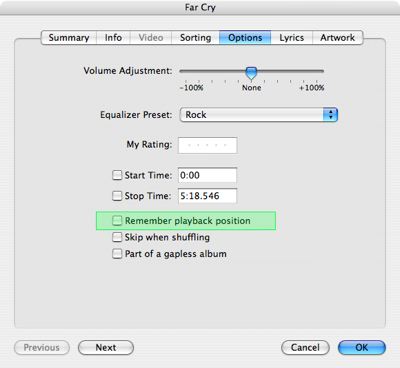
A: iTunes y el iPod ofrecen una función por la cual cualquier pista puede ser configurada para “marcar” su posición de reproducción cuando dejas de escucharla. Aunque esto es obviamente más útil para audiolibros, en realidad se puede configurar en cualquier pista de audio o video en tu biblioteca de iTunes.
Para indicarle a iTunes y/o al iPod que guarde la posición de reproducción para una pista específica, simplemente modifica las propiedades de la pista en iTunes seleccionando la pista en cuestión y eligiendo Archivo, Obtener información.
La casilla de verificación “Recordar posición de reproducción” se puede encontrar en la pestaña “Opciones”.
Una vez que esta configuración está habilitada, no solo el iPod y iTunes retendrán la posición de reproducción actual en estas pistas, sino que de hecho incluso transferirán esta información de marcador entre dispositivos—por lo que si dejas cinco minutos en un audiolibro en tu iPod, y luego sincronizas tu iPod con iTunes, podrás retomar justo donde lo dejaste en tu biblioteca de iTunes, o incluso en otro iPod (después de sincronizar el otro iPod con tu biblioteca de iTunes, por supuesto).
Ten en cuenta que esto solo funciona dentro de pistas individuales, sin embargo. Si estás utilizando audiolibros que están compuestos de más de una pista, y quieres mantener una referencia a las pistas que has escuchado, esto se puede hacer con una lista de reproducción inteligente para rastrear el campo “Recuento de reproducciones” de tus pistas de audiolibros, y excluir aquellas que ya has escuchado.
Para crear una lista de reproducción inteligente, simplemente elige Archivo, Nueva lista de reproducción inteligente y completa los criterios que te gustaría que la lista de reproducción inteligente utilice. Para una lista de reproducción de audiolibros, probablemente puedas filtrar por un campo como el nombre del álbum o del artista, dependiendo de cómo hayas etiquetado tus audiolibros en iTunes. Más allá de eso, simplemente establece el criterio de “Recuento de reproducciones” a cero, y tu lista de reproducción inteligente automáticamente excluirá cualquier capítulo de ese audiolibro que ya hayas escuchado.
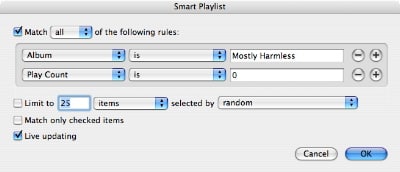
Si el espacio en tu iPod es limitado, incluso puedes usar la opción “Limitar” en la lista de reproducción inteligente para cargar solo unos pocos capítulos de cada audiolibro a la vez.
Recibe nuevas publicaciones en tu bandeja de entrada.
No spam. Cancela la suscripción en cualquier momento.