Tecnología · 2 min read · Jan 24, 2026
Espejo de Pantalla de Smartphone Samsung en Samsung Smart TV
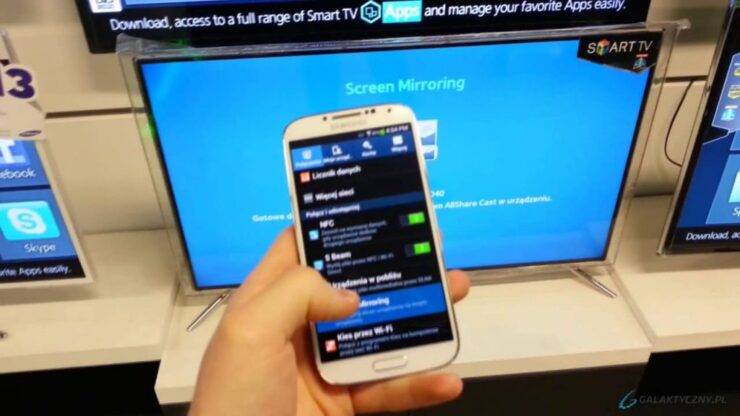
Siempre es una gran experiencia ver tus películas, programas de televisión y otros contenidos multimedia favoritos en la pantalla grande. Así que, si estás buscando una guía para la Pantalla Inalámbrica, Espejo de Pantalla o Mira Cast de tu Samsung en Samsung Smart TV a través de una red Wi-Fi inalámbrica, entonces has llegado al lugar correcto porque he proporcionado una guía completa paso a paso para transmitir todos los dispositivos Samsung Galaxy en Smart TV.
Asegúrate de que solo aquellos dispositivos que tengan la opción de Espejo de Pantalla en la configuración de tu teléfono Galaxy.
¿Cómo transmitir Samsung Galaxy con Samsung Smart TV?
Paso 1.
Ve a Configuración de tu Smartphone OnePlus.
Paso 2.
Abre Wifi y actívalo. Ahora toca en los tres puntos (menú) para abrir más opciones.
Paso 3.
Haz clic en la opción llamada Avanzado. Toca en Wi-Fi Direct.
Paso 4.
Por otro lado, toca el botón de menú en el control remoto de la TV. Ahora abre Red y verifica la opción llamada Wi-Fi Direct.
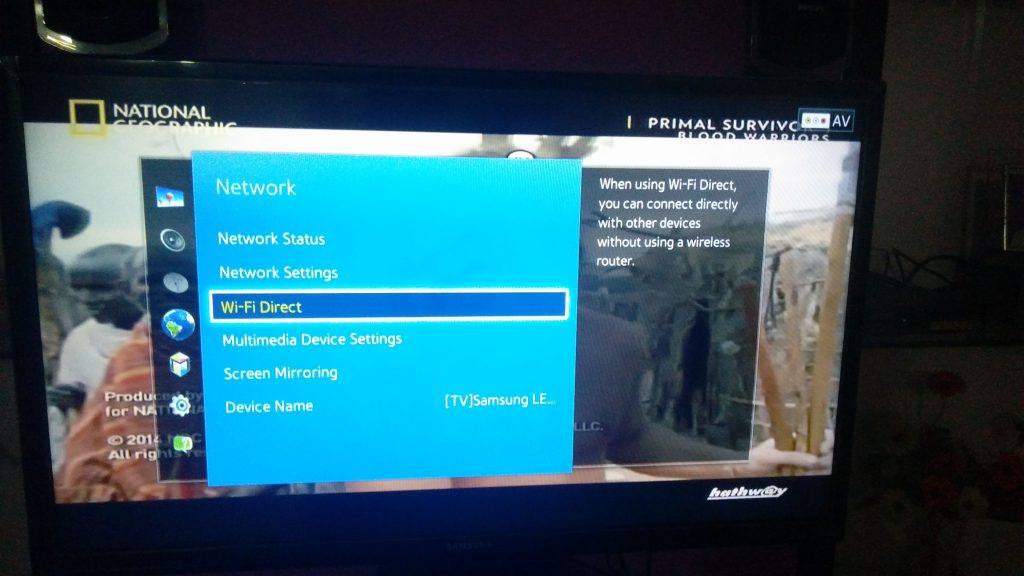
Wi-Fi Direct y Espejo de Pantalla
Paso 5.
Verás la opción de Samsung Smart TV bajo Wi-Fi Direct de tu teléfono.
Haz clic en la opción de TV para conectar ambos dispositivos con Wi-Fi Direct.
Paso 6.
Ahora nuevamente bajo la opción de Red de la TV busca la opción llamada Espejo de Pantalla y ábrela.
En tu Smartphone Samsung bajo Configuración activa “Transmitir” o “Espejo de Pantalla.” El nombre y la ubicación bajo configuración varían según el dispositivo y la versión.
También puedes activarlo directamente desde la pestaña de Notificaciones si es posible.
Paso 7.
Ahora en Espejo de Pantalla, verás la opción de Samsung Smart TV, haz clic en ella y deja que se conecte.
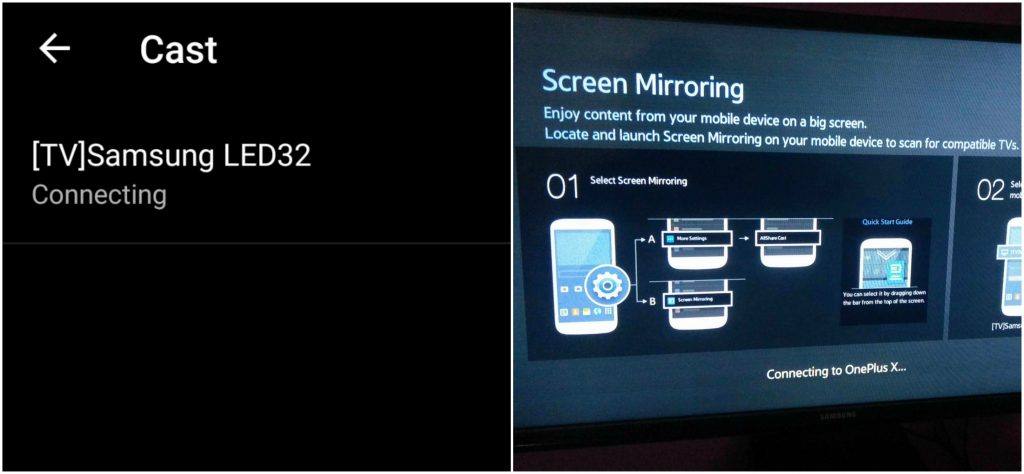
Dispositivo y Smart TV conectándose
Paso 8.
¡Holla! Acabas de reflejar tu Galaxy con Samsung Smart TV.
Nota y Conclusión: Repite los pasos varias veces si fallas.
Espero que la publicación haya sido útil. Comenta abajo para cualquier asistencia requerida.
Si estás enfrentando algún problema o no puedes encontrar algunas configuraciones, deja un comentario abajo. ¡Salud!
Si tienes alguna opinión sobre Espejo de Pantalla de Smartphone Samsung en Samsung Smart TV, siéntete libre de dejarla en el cuadro de comentarios abajo. Además, suscríbete a nuestro canal de YouTube DigitBin para tutoriales en video. ¡Salud!
Recibe nuevas publicaciones en tu bandeja de entrada.
No spam. Cancela la suscripción en cualquier momento.