Transferencia WhatsApp · 5 min read · Dec 21, 2025
Migración Sin Problemas: Cómo Transferir Mensajes de WhatsApp de Android a iPhone Usando Google Drive
WhatsApp está lleno de características increíbles, y una de las más destacadas es la capacidad de crear copias de seguridad. WhatsApp utiliza Google Drive para copias de seguridad en dispositivos Android, mientras que iOS depende de iCloud.
Sin embargo, las cosas se complican cuando cambias de dispositivo: restaurar una copia de seguridad de WhatsApp de Android a iPhone 16 usando Google Drive no es posible directamente.
¡Pero no te preocupes! Esta guía te llevará a través del proceso de transferencia de WhatsApp de Android a iPhone usando Google Drive. Asegúrate de leer esta guía hasta el final para aprender más.
¿Puedo Restaurar Mensajes de WhatsApp de Google Drive a iPhone?
No, restaurar mensajes de WhatsApp directamente de Google Drive a un iPhone 16 es imposible. Como se mencionó, los iPhones y Google Drive no son compatibles con este proceso.
iOS dispositivos como iPhones, iPads y Macs dependen únicamente de iCloud para almacenar y transferir datos de WhatsApp, lo que hace que Google Drive no sea una opción para esta tarea.
¡Sin embargo, hay buenas noticias! Si deseas transferir datos de WhatsApp de Google Drive a un iPhone, hay herramientas alternativas disponibles para hacer el trabajo sin esfuerzo. En la siguiente sección, te presentaremos una solución que hace que este proceso sea simple y sin complicaciones.
Cómo Transferir Mensajes de WhatsApp de Android a iPhone Usando Google Drive
Al transferir datos de WhatsApp de Android a iPhone, iToolab WatsGo – Transferencia, Copia de Seguridad y Restauración de WhatsApp siempre destaca.
Es una de las mejores herramientas de transferencia de datos de WhatsApp disponibles en línea, capaz de lograr lo que parece imposible: transferir mensajes de WhatsApp de Android a iPhone usando Google Drive.
¡Así es! Con iToolab WatsGo, puedes descargar sin esfuerzo tu copia de seguridad de WhatsApp de Google Drive y restaurarla en tu iPhone sin restablecer de fábrica el dispositivo de destino.
Características Clave de iToolab WatsGo
iToolab WatsGo ofrece algunas características increíbles, y a continuación, hemos mencionado las principales:
Descarga sin problemas copias de seguridad de WhatsApp desde Google Drive y transfiere a Android e iPhone.
Te proporciona una opción para seleccionar datos de WhatsApp como imágenes, videos, documentos, etc.
Realiza copias de seguridad de WhatsApp en Android e iOS a computadoras sin Google Drive.
Ofrece una interfaz fácil de usar, ideal para usuarios no técnicos.
Guía Paso a Paso:
Usar iToolab WatsGo para importar la copia de seguridad de WhatsApp desde Google Drive a iPhone 16 es simple. Aquí te mostramos cómo hacerlo:
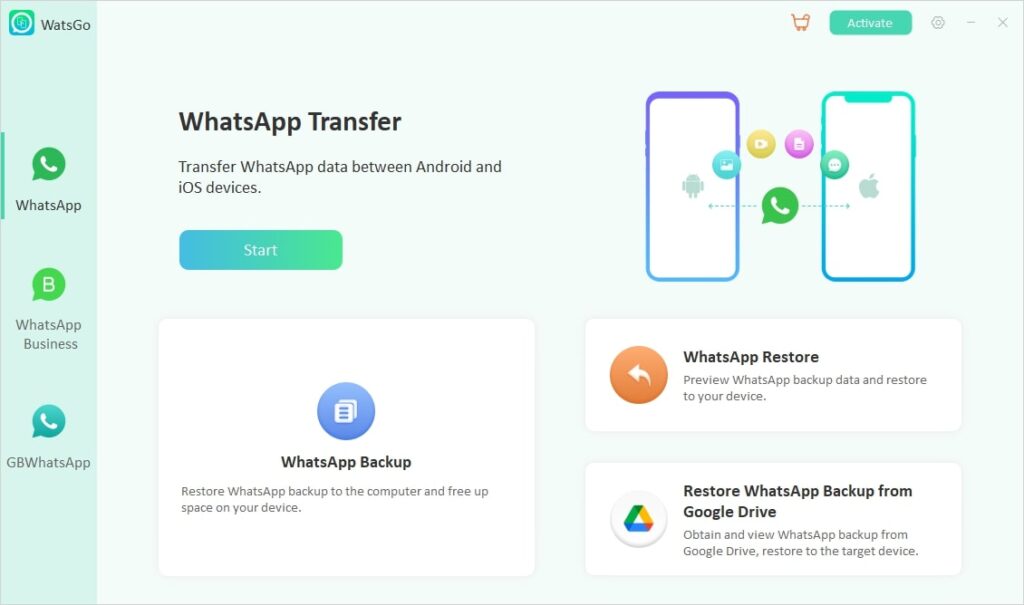
- Inicia iToolab WatsGo y selecciona “Restaurar copia de seguridad de WhatsApp desde Google Drive.” Inicia sesión con tu cuenta de Google y elige la copia de seguridad que deseas descargar. Verifica la copia de seguridad de WhatsApp con una contraseña de 64 bits.
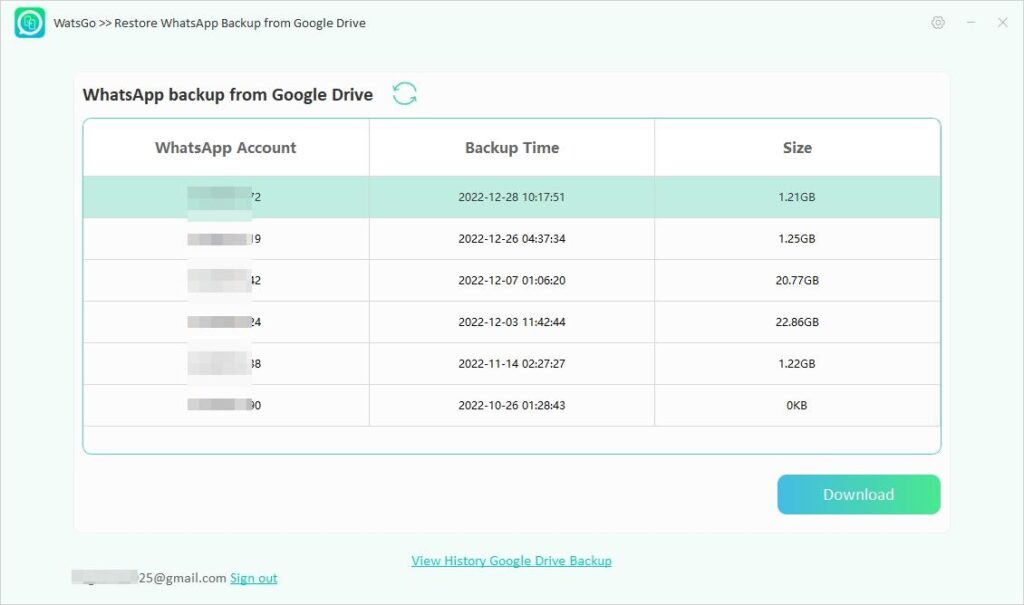
- Una vez verificado, la copia de seguridad de WhatsApp se descargará con éxito. Elige el botón “Restaurar en el Dispositivo.” Conecta tu dispositivo iOS a tu PC y haz clic en “Restaurar.” Selecciona los datos que deseas restaurar y haz clic en “Continuar.”
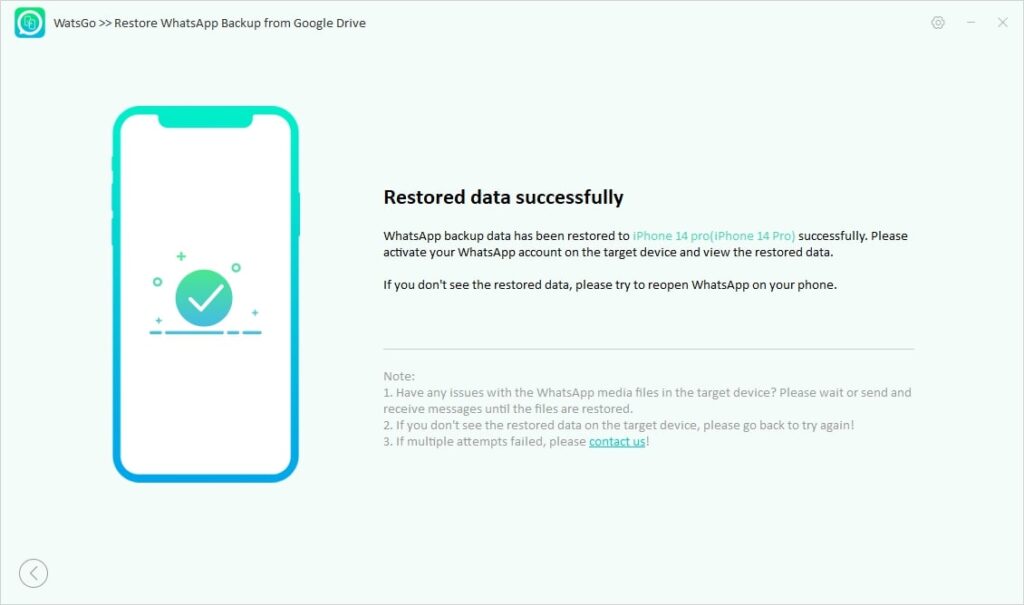
- El programa comenzará el proceso de transferencia, y en unos minutos, tu copia de seguridad completa de WhatsApp se restaurará fácilmente en tu iPhone.
¿Cómo Transferir WhatsApp de Android a iPhone Directamente?
Además de usar Google Drive, los usuarios pueden transferir WhatsApp directamente de Android a iPhone. Exploremos los métodos potenciales para ayudarte a completar este proceso sin problemas.
Método 1. Mover WhatsApp de Android a iOS con la Aplicación Move to iOS
La aplicación Move to iOS es una herramienta oficial para transferir datos de WhatsApp de Android a iPhone. Sin embargo, muchos usuarios evitan este método porque requiere un restablecimiento de fábrica del iPhone y no admite todos los tipos de datos de WhatsApp.
Si aún deseas usar esta aplicación para la transferencia de datos, sigue las instrucciones a continuación:
Descarga la aplicación Move to iOS desde Google Play Store en tu dispositivo Android.
Elige la opción para Transferir Datos desde Android durante el proceso de configuración del iPhone.
Inicia Move to iOS en tu dispositivo Android y toca “Continuar.”
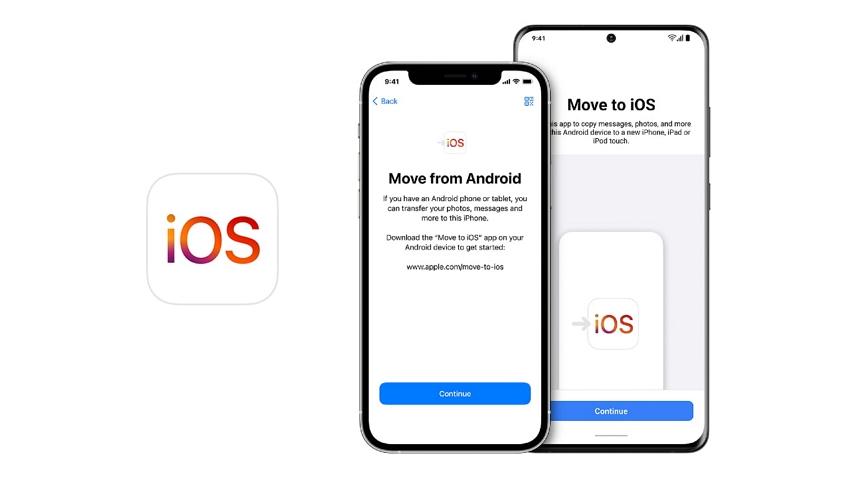
- Ingresa el código que se muestra en tu iPhone. Luego selecciona los tipos de datos que deseas transferir y toca Siguiente. Espera a que se complete la transferencia.
Método 2. Migrar WhatsApp de Android a iPhone a través de iToolab WatsGo
Si deseas la forma más fácil de migrar WhatsApp de Android a iPhone, te recomendamos usar iToolab WatsGo.
El programa te permite transferir directamente datos de WhatsApp de Android a iPhone sin un restablecimiento de fábrica. También admite más de 20 tipos de datos, incluidas imágenes, mensajes de voz y más.
Aquí te mostramos cómo usar iToolab WatsGo:
Inicia iToolab WatsGo en tu PC y selecciona “Transferencia de WhatsApp.” Conecta ambos dispositivos Android e iOS y haz clic en “Transferir.”
Elige los tipos de datos que deseas transferir y haz clic en “Continuar.” Habilita la copia de seguridad de WhatsApp cifrada de extremo a extremo y verifica con una contraseña.
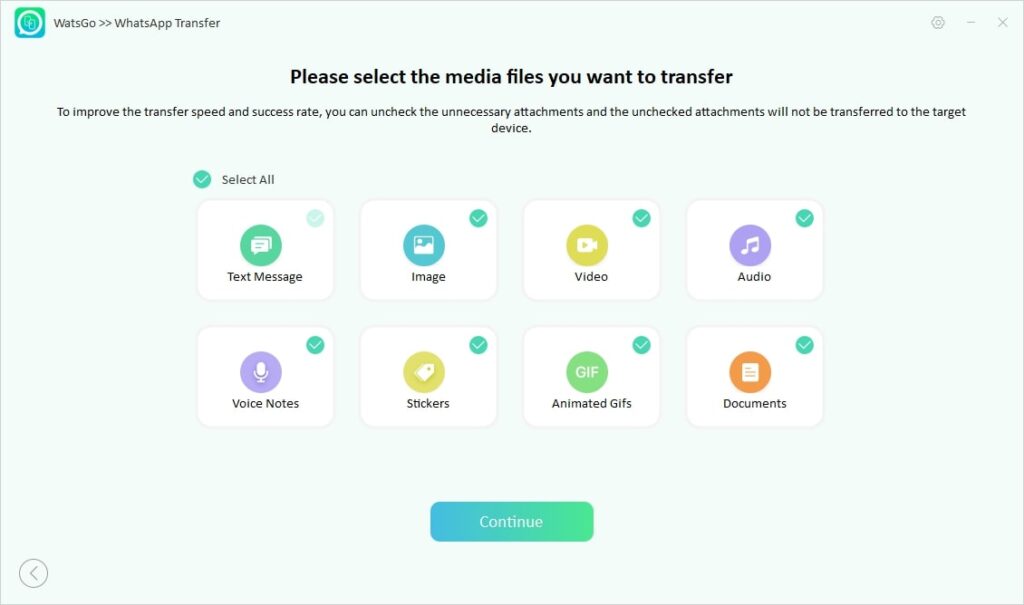
- El programa analizará la copia de seguridad de WhatsApp y la convertirá en un formato compatible con el iPhone. Después de unos minutos, aparecerá un mensaje de éxito en tu pantalla, indicando que tus datos se han transferido con éxito.
Método 3. Importar WhatsApp de Android a iPhone Usando Chats por Correo Electrónico
Otra forma de transferir datos de WhatsApp de Android a iPhone es a través de chats por correo electrónico. Aunque este método es simple, tiene varias desventajas.
La mayor limitación es que los datos transferidos no se restaurarán en WhatsApp; permanecerán en tu bandeja de entrada de correo electrónico.
Además, este método no admite la transferencia de tipos de datos como imágenes, videos, documentos y más.
Si aún deseas usar chats por correo electrónico para transferir datos de WhatsApp, sigue los pasos a continuación:
Inicia WhatsApp en tu dispositivo Android y ve a “Configuración.”
Elige “Chats” y toca “Historial de Chats.” Toca la opción “Exportar Chat” y elige el chat que deseas exportar.
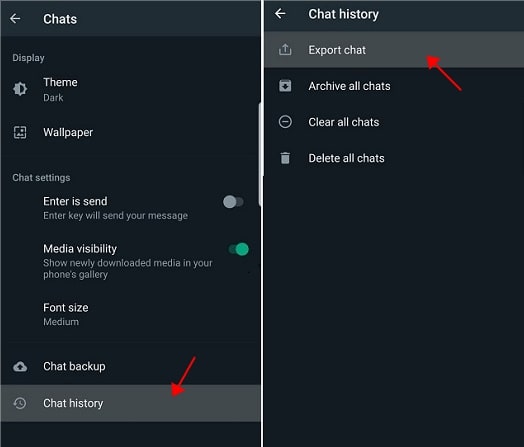
Ingresa la “Cuenta de Gmail” y adjunta tu historial de chat como un archivo .txt.
Abre Gmail en tu iPhone, y verás que el chat seleccionado se ha transferido con éxito.
Conclusión
Hemos mencionado los principales métodos para trasladar WhatsApp de Android a iPhone, y iToolab WatsGo emerge como el ganador definitivo.
Esta poderosa herramienta te permite transferir WhatsApp de Google Drive a iPhone y admite la transferencia directa entre Android e iPhone, o viceversa.
Además, este programa permite a los usuarios crear archivos de copia de seguridad de WhatsApp sin preocuparse por las limitaciones de almacenamiento, convirtiéndolo en una solución todo en uno para la gestión sin problemas de datos de WhatsApp.
Recibe nuevas publicaciones en tu bandeja de entrada.
No spam. Cancela la suscripción en cualquier momento.