Guía de Configuración · 5 min read · Oct 10, 2025
Guía de Configuración de Secure Boot para Battlefield 6 en Windows 10 y 11

La Beta Abierta de Battlefield 6 se lanzará en acceso anticipado el 7 de agosto; el primer fin de semana de acceso completo será el 9 de agosto, y muchos jugadores de PC están preparando sus sistemas para cumplir con los estándares de seguridad y rendimiento.
Secure Boot es el gran protagonista; básicamente, si estás leyendo esto y quieres jugar bien con el sistema anti-trampas Javelin de EA, necesitas Secure Boot.
Esta guía te mostrará cómo verificar el estado de Secure Boot, cambiar de Legacy BIOS a UEFI o convertir un disco de arranque de MBR a GPT y activar Secure Boot en computadoras con Windows 10 y Windows 11.

¿Qué es Secure Boot y por qué es importante?
Secure Boot es una función de seguridad que impide que tu sistema arranque malware. Significa que tu PC solo carga ese software y esos controladores que son de confianza para el sistema.
Además de las medidas de seguridad, también es necesario para varios sistemas de trampas recientes, como el sistema anti-trampas Javelin de EA (que todos tendrán que instalar para jugar Battlefield 6).
Secure Boot es necesario para Windows 11, pero puede que no esté activado por defecto. Aunque no es un requisito del sistema para Windows 10, definitivamente querrás uno para jugar Battlefield 6 correctamente.

Paso 1: Verifica si Secure Boot ya está habilitado
Presiona Windows + S y escribe msinfo.
Luego, haz clic en Información del sistema en los resultados de búsqueda.
En el panel derecho, busca:
Estado de Secure Boot – Esto debería decir Activado.
Modo BIOS – Esto debería decir UEFI.
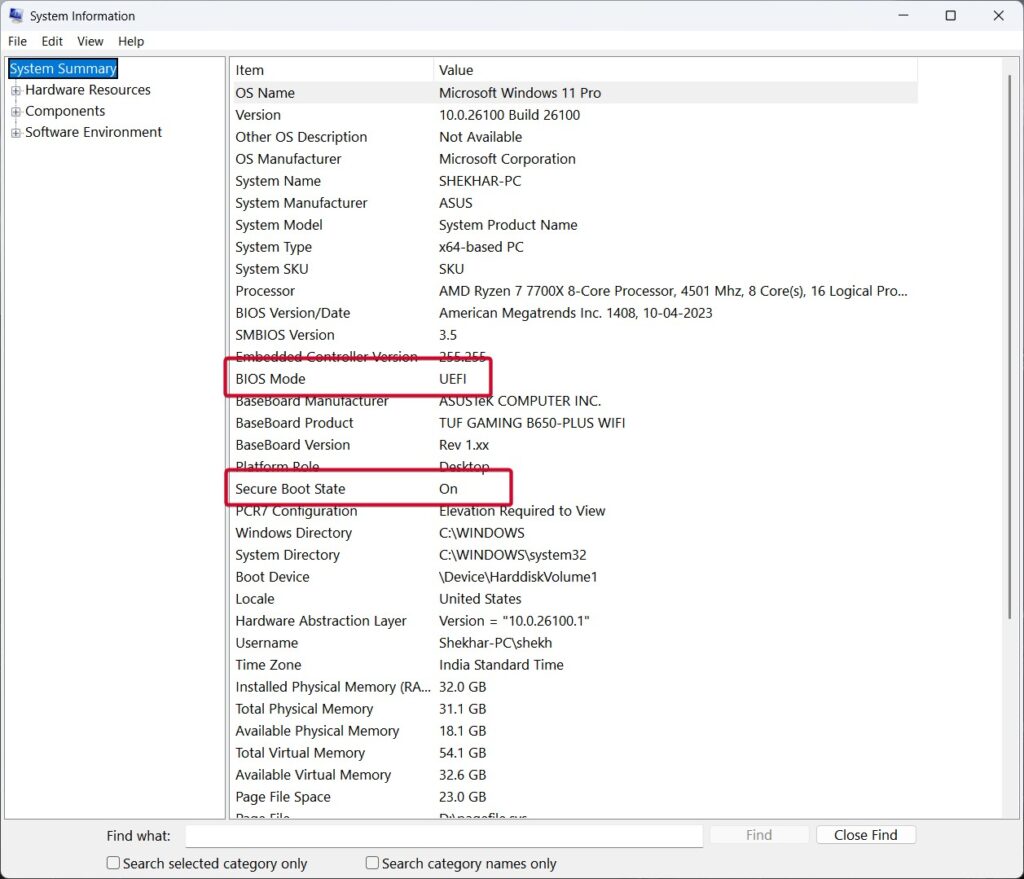
Lo que significan tus resultados:
Si Secure Boot está activado y el Modo BIOS es UEFI, entonces estás listo para comenzar.
Si Secure Boot está desactivado, y el Modo BIOS dice UEFI, entonces desplázate a la derecha hasta el Paso 5.
Si el Modo BIOS es Legacy, primero tendrás que cambiarlo a UEFI.
En el caso de que Secure Boot diga no soportado, verifica si la placa base y el BIOS soportan esto.
Paso 2: Verifica si TPM 2.0 está habilitado
Windows 11 necesita un Módulo de Plataforma de Confianza (TPM) 2.0 para Secure Boot en varios casos.
Para verificar TPM:
Presiona Windows + R, escribe tpm.msc, y presiona Enter.
En el panel del medio, verifica si dice: “El TPM está listo para su uso.”
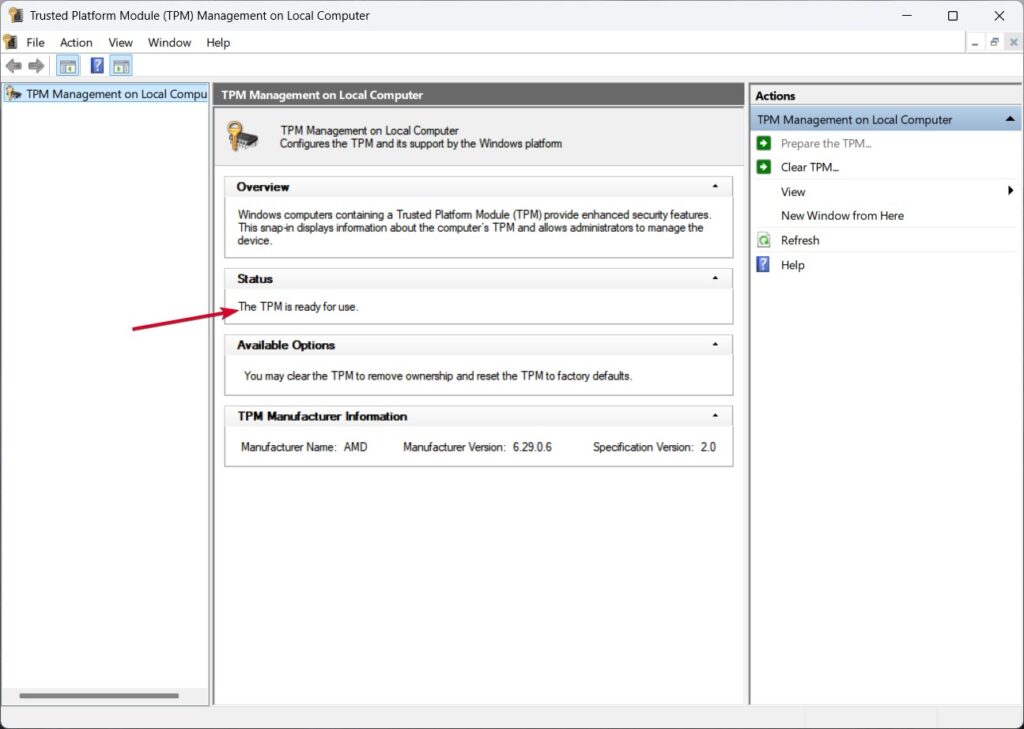
Si no está allí, por favor ve a la configuración de tu BIOS y habilita TPM. Consulta el manual de tu placa base o el sitio web del vendedor.
Paso 3: Verifica si tu disco utiliza MBR o GPT
Tu disco del sistema también debe ser GPT (Tabla de Partición GUID) en lugar de MBR (Registro de Arranque Maestro) para cambiar a UEFI.
Aquí te mostramos cómo verificar:
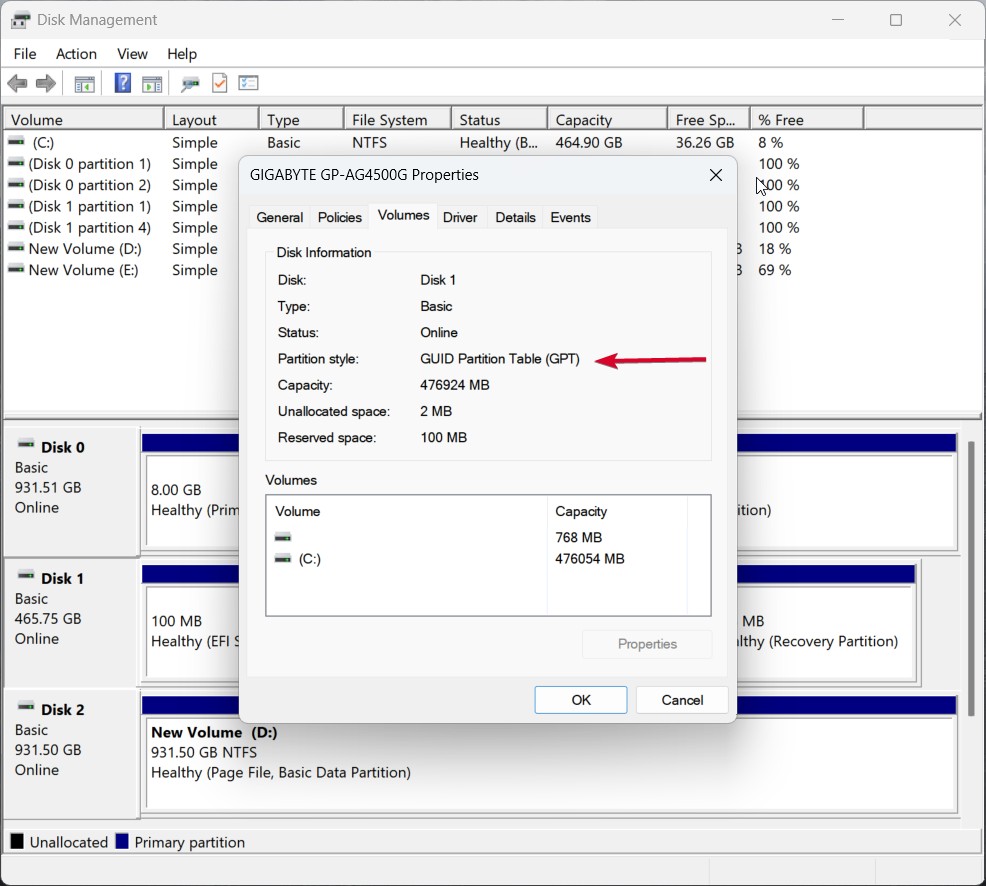
Ve a Administración de discos desde el menú Inicio.
Encuentra tu disco del sistema (que generalmente está marcado como Disco 0).
Desde la Consola de Administración de Discos, haz clic derecho sobre él y selecciona Propiedades, luego haz clic en la pestaña Volúmenes.
Busca Estilo de Partición.
Si muestra GPT, puedes continuar al paso de BIOS.
Si ves MBR, continúa al Paso 4 para convertirlo.
Paso 4: Convierte tu disco de MBR a GPT (sin pérdida de datos)
Asegúrate de hacer una copia de seguridad de tus datos antes de convertir, por si acaso. Luego:
Abre Símbolo del sistema como Administrador:
Ejecuta el comando: mbr2gpt /validate /disk:0 /allowFullOS
Reemplaza 0 con el número de disco apropiado si es diferente.
Si la validación es exitosa, ejecuta: mbr2gpt /convert /disk:0 /allowFullOS
Si el comando se ejecuta con éxito, tu disco ahora está configurado como GPT.
Pero si la conversión falló debido a configuraciones incorrectas del BIOS, necesitarás cambiar a modo UEFI en el BIOS.
Paso 5: Cambia el Modo BIOS de Legacy a UEFI
Si tu PC aún utiliza Legacy BIOS, aquí te mostramos cómo cambiar a UEFI:
Apaga tu PC y entra en BIOS (Comúnmente, presiona F2, F11, F12, o el botón Eliminar durante el arranque)
Ingresa a Configuraciones Avanzadas
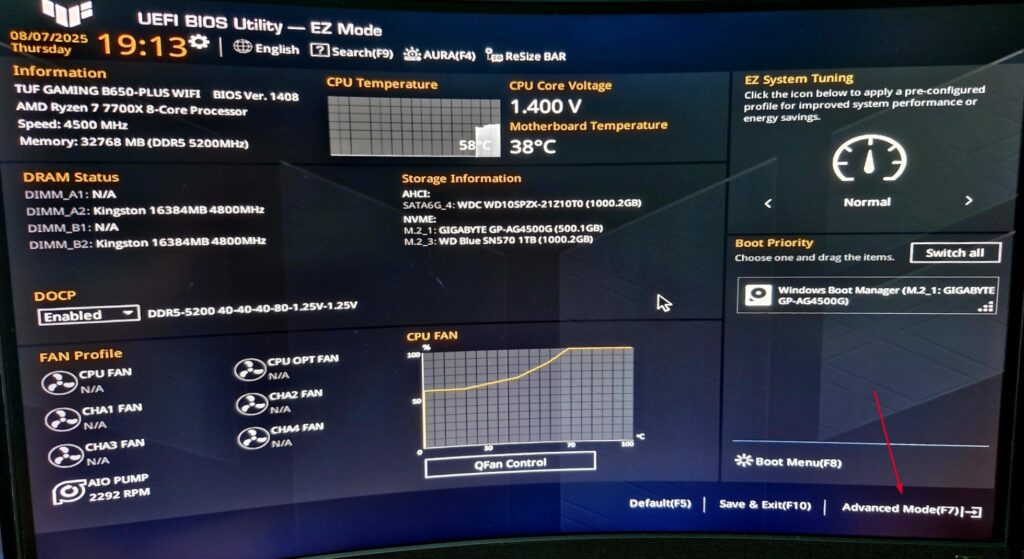
- Y luego navega a Configuraciones/Menu de Arranque.
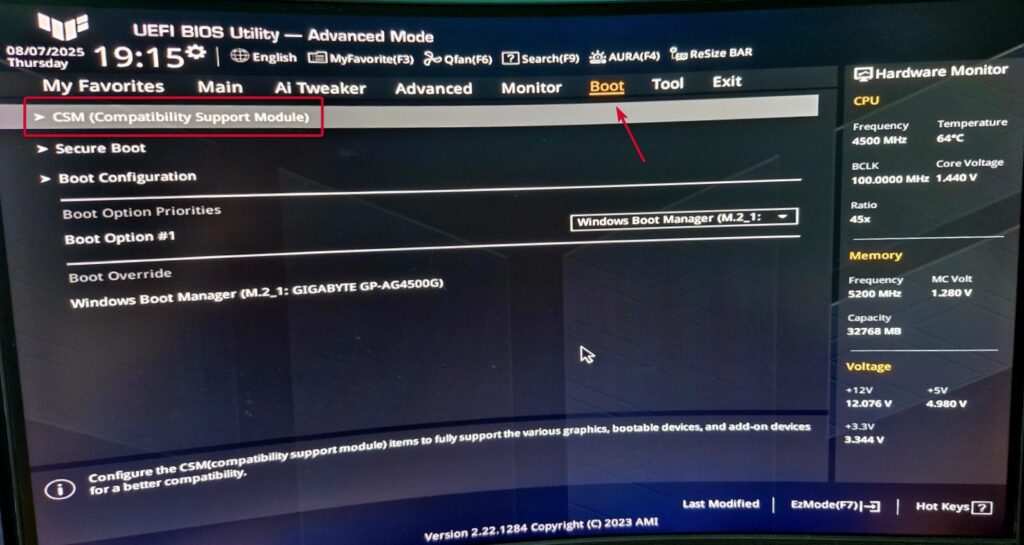
- Localiza CSM (Módulo de Soporte de Compatibilidad) y configúralo en Deshabilitado.
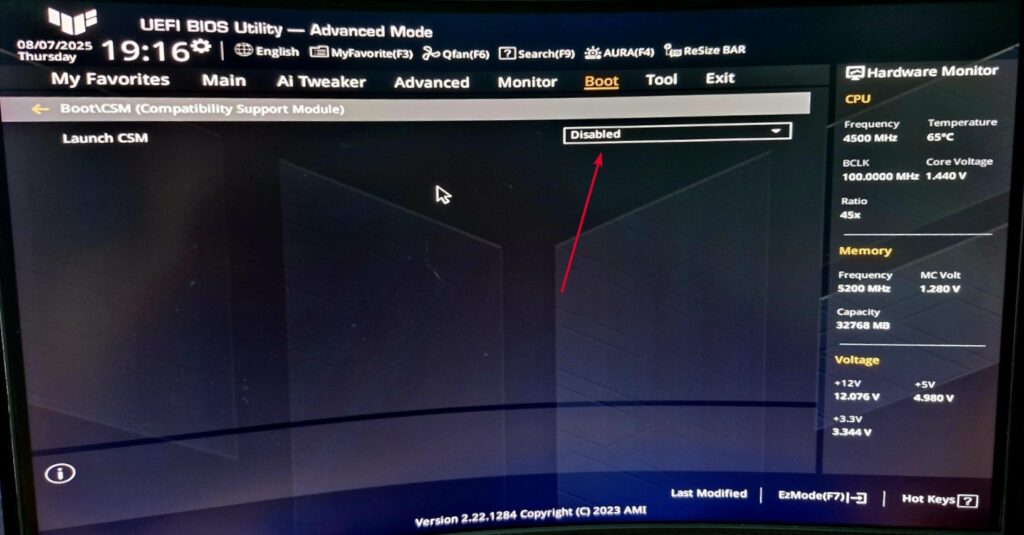
- Guarda y sal de BIOS.
Al deshabilitar CSM, estás poniendo el sistema en modo UEFI.
Paso 6: Habilita Secure Boot en BIOS
Después de tener tu sistema encendido y funcionando en UEFI, y tu disco de arranque configurado en GPT, activa Secure Boot:
Ahora puedes reiniciar tu PC y nuevamente entrar en BIOS.
Ve a Secure Boot (la opción podría encontrarse en Arranque; si no, intenta en Seguridad).
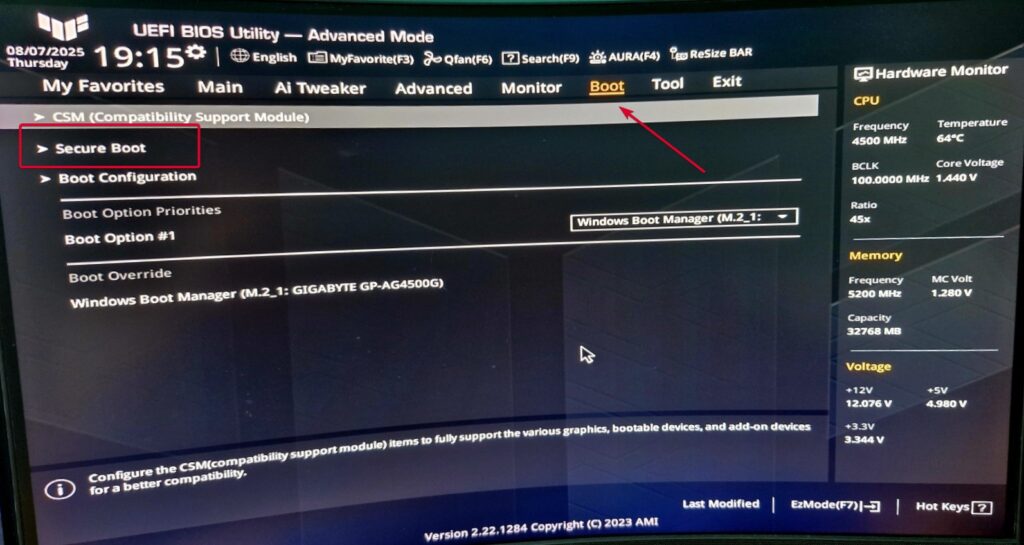
- Habilita Secure Boot (o modo UEFI de Windows)
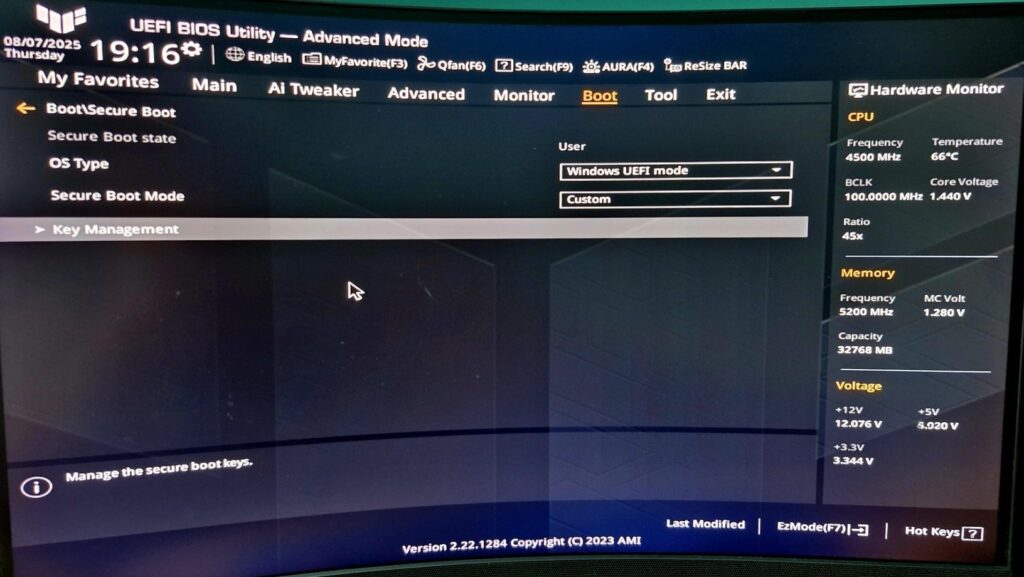
- Guarda los cambios y sal de BIOS.
Listo para unirte a Battlefield 6
Eso es todo. Ahora, tu PC debería estar completamente lista para Secure Boot, UEFI y cumplimiento de TPM 2.0; esto garantiza la plena usabilidad con el sistema anti-trampas Javelin de EA y mantiene los problemas alejados mientras juegas Battlefield 6.
Si experimentas problemas con el BIOS o errores de Secure Boot, ahí es donde entra en juego la documentación de tu fabricante de placa base (o el sitio web).
Preguntas Frecuentes (La gente también pregunta)
¿Se requiere Secure Boot para Battlefield 6 en PC?
Sí. El sistema anti-trampas Javelin en el que se basa Battlefield 6 requiere que Secure Boot esté funcionando.
¿Cómo sé si Secure Boot está habilitado?
Ve a tu resumen de información del sistema usando msinfo32. Busca “Estado de Secure Boot” y “Modo BIOS.”
¿Puedo habilitar Secure Boot sin reinstalar Windows?
Sí, siempre que tu sistema use GPT y UEFI. Convierte usando mbr2gpt si es necesario.
¿Requiere Windows 10 Secure Boot?
No, pero algunos juegos y sistemas anti-trampas sí.
Recibe nuevas publicaciones en tu bandeja de entrada.
No spam. Cancela la suscripción en cualquier momento.