Google Keep · 6 min read · Feb 04, 2026
Asegura tus notas de Google Keep en línea con protección por contraseña
Si piensas en las aplicaciones de notas en línea, lo primero que me viene a la mente es Google Keep. Hay otras aplicaciones de notas como Evernote, OneNote, etc., pero Google Keep sigue siendo la mejor.
En este artículo, voy a presentar Google Keep, cómo usarlo de manera productiva y también cómo mantener las notas de Google Keep seguras y protegidas por contraseña.
Google Keep es un servicio extremadamente fácil de usar de Google que ayuda a tomar notas y sincronizarlas en la nube para acceder desde diferentes dispositivos. Hay diferentes tipos de notas que realmente puedes hacer a través de Google Keep. La aplicación también está disponible en Play Store y en App Store para dispositivos iOS.
Tipos de notas de Google Keep
Déjame compartir qué tipos de notas de Keep puedes hacer en línea, son realmente simples y fáciles de usar:
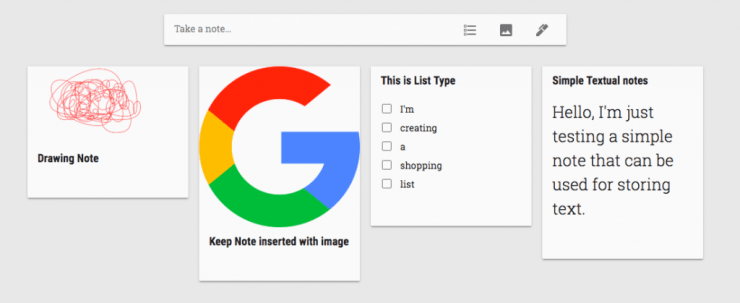
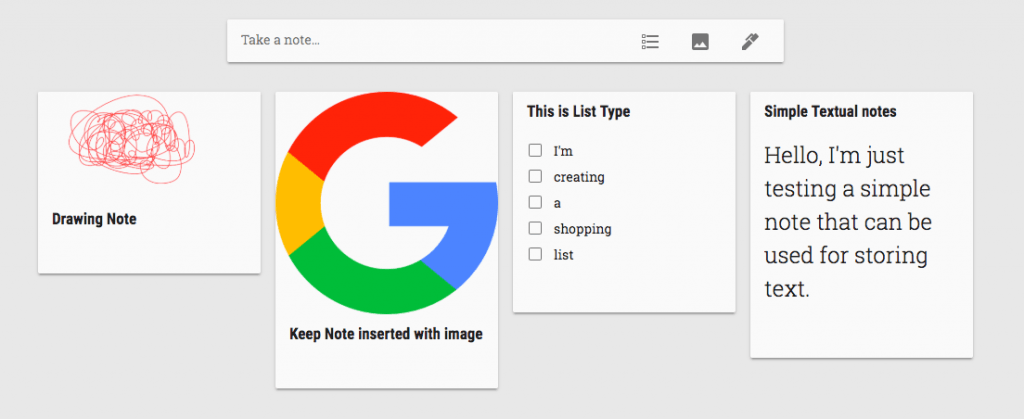
Notas Textuales Simples
Esta es la nota más básica y textual que puedes hacer. Es tan simple como tomar notas en un bloc de notas añadiendo un título y escribiendo texto dentro. Ingresa el texto como si estuvieras escribiendo un documento o notas rápidas. Y luego presiona el botón Cerrar para guardar la nota.
También tiene una función para establecer un recordatorio con notificación de escritorio. Incluso puedes colaborar y asignar la nota a cualquier otra persona que conozcas para trabajar en ella.
Tipo de Lista
Puedes crear una lista como de comestibles, lista de compras, etc., y mantenerla a mano en tu teléfono. Una vez que el artículo esté completado o comprado, puedes marcarlo de la lista. El tipo de lista es muy útil cuando tienes demasiadas cosas que recordar, como una lista de tareas. Simplemente coloca los elementos en líneas separadas y táchalos una vez que estén hechos. Al igual que las notas textuales, tienes la capacidad de establecer un recordatorio, colaborar y ajustar el color de la ficha.
Notas de Imagen
También puedes insertar una imagen o foto que hayas tomado con tu cámara y guardarla como una nota junto con el texto. Esto es útil al capturar una imagen y escribir una entrada de texto en contra de ella, como una historia o un blog alrededor de la imagen.
Personalmente, uso esto cuando necesito recordar un medicamento junto con su composición química. No es fácil para un no médico recordar los nombres científicos, sin embargo, Google Keep facilita el trabajo. Por supuesto, los recordatorios y la colaboración están disponibles aquí también.
Notas de Dibujo
Realmente me encantó la forma en que se pueden agregar notas de dibujo. Todo lo que necesitas es presionar el ícono del bolígrafo y comenzar a dibujar en la pizarra. Puedes usar diferentes colores, cambiar el tamaño del bolígrafo, borrar y hacer ediciones rápidas.
Acceder y Compartir Notas de Google Keep
Acceder y compartir una nota de Keep es bastante fácil y fluido. Toda la sincronización ocurre en la nube instantáneamente y está disponible en la web así como en la aplicación.
Google Keep en la Nube
Keep es un servicio de sincronización en tiempo real de Google Cloud que está disponible en todos los dispositivos y también en navegadores. Cada nota que agregas en tu móvil estará instantáneamente disponible en el inicio de sesión de escritorio también. Haciéndolo un servicio de producto completamente basado en la nube.
Google Keep en el Teléfono
Keep está disponible tanto en la App Store de iOS como en la Play Store de Android. Está disponible de forma gratuita para descargar en ambas tiendas, solo necesitas iniciar sesión en tu cuenta de Google para la sincronización.
Keep en el Navegador Web
Puedes acceder rápidamente a Google Keep en cualquier navegador en keep.google.com. También está disponible como una extensión de Google Chrome para descargar como software independiente que funciona incluso cuando estás desconectado y se sincroniza una vez que estás conectado.
Compartir notas de Keep dentro de una red
Puedes compartir fácilmente tus notas de Keep con cualquier cuenta de Google. Presiona la opción “Colaborador” disponible en cada nota y agrega la ID de Gmail deseada para compartir. La mejor parte es que el colaborador y tú pueden trabajar en tiempo real en las mismas notas simultáneamente.
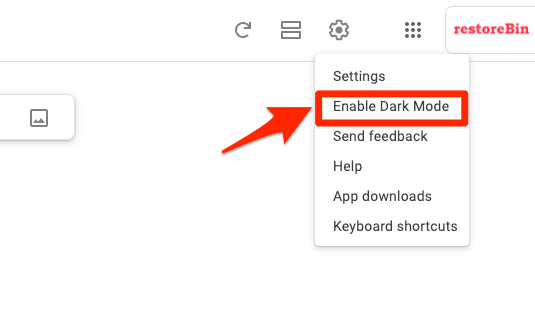
Consejo Extra: Si te gusta el tema de Modo Oscuro o Noche, entonces puedes habilitar fácilmente el Modo Oscuro en el sitio de Google Keep.
Protección por Contraseña de Google Keep
Puedes almacenar cualquier tipo de información y notas en Google Keep. Pero, no hay una opción integrada para proteger con contraseña una nota particular o todo el servicio de la aplicación. Sin embargo, necesitas depender de aplicaciones de terceros para Android e iOS para asegurar la aplicación con una contraseña o PIN. Y para el acceso a través del navegador web, debes asegurarte de que tu cuenta de Google esté asegurada con el sistema de Autenticación de Dos Factores. Esto realmente ayudará a asegurar las notas de Google Keep de manera segura dentro del sistema.
Hay algunos consejos inteligentes que realmente puedes seguir para almacenar notas de Keep invisibles para terceros, como se menciona a continuación:
- Puedes ocultar una nota segura o mantenerla en una carpeta de archivo que no será visible cuando alguien más acceda. Las notas archivadas estarán disponibles en la carpeta de Archivo, y estas notas ocultas no son visibles en la ventana de inicio de Google Keep.
- También puedes ocultar una nota en la Papelera temporalmente. La nota de Keep estará disponible en la Papelera durante 7 días antes de ser eliminada permanentemente, de lo contrario no podrás restaurarla.
Sé que es realmente importante proteger con contraseña las notas de Google Keep si confías totalmente en ellas para guardar toda la información confidencial. Creo que Google debería considerar agregar algunas características de seguridad avanzadas.
Preguntas de Seguridad de Google Keep
Aquí hay algunas preguntas frecuentes que pensé que deberías conocer las respuestas.
¿Es Google Keep seguro y está encriptado? Por supuesto que sí. Está construido detrás del firewall de seguridad de Google y es muy seguro como cualquier cuenta en línea.
¿Cómo bloquear notas de Google Keep? Desafortunadamente, no hay protección por contraseña o sistema de bloqueo en Google Keep. La aplicación Keep necesita ser bloqueada con una aplicación de terceros para proteger teléfonos Android.
Una alternativa a Google Keep para Contraseñas
Si estás buscando almacenar contraseñas, entonces te sugeriría usar Google Passwords en lugar de notas de Google Keep. Puede que no puedas ingresar las entradas de nombre de usuario y contraseña manualmente en un sitio, pero cada vez que Chrome te pregunte si deseas guardar la contraseña, puedes simplemente permitirlo y mantener tu contraseña sincronizada dentro de la sesión de tu cuenta de Google. Esta sincronización de contraseñas puede ayudar a recordar la contraseña guardada en todos los dispositivos en los que has iniciado sesión con la misma cuenta de Google. Funciona sin problemas en el navegador Chrome.
¿Cómo mantienes tus notas de Google Keep seguras?
Primero que nada, no almaceno ninguna información confidencial o contraseñas en Google Keep. Créeme, es bastante inseguro almacenar cualquier contraseña en línea en cualquier sistema. En su lugar, lo memorizo o sigo un patrón definido que varía de un sitio a otro. Personalmente, uso una función de ocultación integrada en mi teléfono Android.
Ayuda mucho a mantenerlo alejado de Google Keep visible en el menú o la lista de aplicaciones. También tengo un patrón de bloqueo muy extraño que es difícil de aprender o captar de un vistazo. 😉
Ahora es tu turno de compartir cómo estás asegurando tus notas. ¿O estás usando alguna otra aplicación de notas? No dudes en compartir, estaría muy feliz de aprender más. ¡Gracias!
Si tienes alguna opinión sobre Asegura tus notas de Google Keep en línea con protección por contraseña, no dudes en dejarla en el cuadro de comentarios a continuación. Además, suscríbete a nuestro canal de YouTube de DigitBin para tutoriales en video. ¡Salud!
Recibe nuevas publicaciones en tu bandeja de entrada.
No spam. Cancela la suscripción en cualquier momento.