Sincronización · 2 min read · Mar 27, 2026
Seleccionando elementos para sincronización
Q: Acabo de comprar un iPod de 30 gb y cuando lo conecté a mi laptop, automáticamente descargó toda la música de mi iTunes. No pude elegir solo las canciones que quería y ahora no puedo eliminar las canciones no deseadas de mi iPod. ¿Qué puedo hacer?
– Erin
A: Este es el comportamiento predeterminado al conectar un nuevo iPod a tu biblioteca de iTunes y seleccionar la opción “automática” en el asistente de configuración.
En modo de sincronización automática, iTunes por defecto pondrá tanta música en tu iPod como pueda caber. En este modo, el iPod mismo refleja el contenido de tu biblioteca de iTunes, y no gestionas el contenido en el iPod directamente. Si deseas eliminar una canción de tu iPod, necesitas eliminarla completamente de tu biblioteca de iTunes, o reducir el “alcance” de la sincronización automática de iTunes para tu iPod en particular.
Alternativamente, también puedes configurar tu iPod para gestión manual, en cuyo caso agregarías manualmente cualquier pista a tu iPod que desees, y específicamente eliminarías aquellas pistas de tu iPod que no deseas tener en él.
Para cambiar estas configuraciones, selecciona tu iPod en la lista de fuentes de iTunes. Verás una pantalla de resumen y una serie de pestañas en la parte superior. Para cambiar a modo manual completo, simplemente selecciona la opción “Gestionar manualmente mi música y videos” desde la pestaña de Resumen. Esto desactivará cualquier sincronización automática de contenido musical o de video a tu iPod, y luego podrás seleccionar cualquier elemento que desees eliminar yendo a las subcarpetas del iPod en iTunes (bajo la entrada “iPod” en la lista de fuentes), y simplemente eliminando estos elementos como lo harías normalmente desde tu biblioteca de iTunes.
Ten en cuenta que en modo manual, necesitarás gestionar el contenido en tu iPod esencialmente como una biblioteca separada.
Además, cualquier calificación que establezcas en el propio iPod, y la información como los últimos tiempos de reproducción y conteos de reproducción, no se transfieren de vuelta a tu biblioteca principal de iTunes. Por estas razones, generalmente recomendamos usar la sincronización automática a menos que estés en una situación donde estés usando más de una computadora, o tengas una biblioteca musical que sea demasiado grande para mantener en tu computadora.
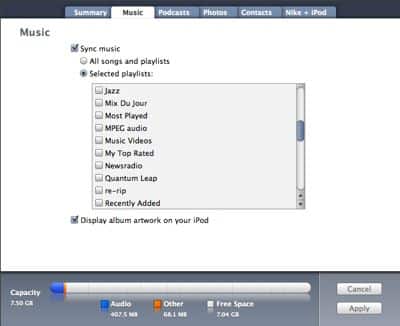
Así que si deseas continuar usando el modo automático, pero solo quieres limitar tus selecciones, puedes elegir “Solo sincronizar elementos marcados” desde la pestaña de Resumen, o visitar la pestaña “Música” para controlar qué contenido de tu biblioteca se sincroniza con tu iPod.
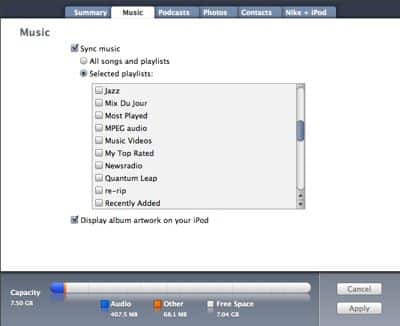
Al elegir “Listas de reproducción seleccionadas” desde esta pantalla, podrás elegir qué listas de reproducción y contenido específicos se sincronizan con tu iPod. Solo las pistas en estas listas de reproducción se colocarán en el iPod, y las pistas eliminadas de cualquiera de estas listas de reproducción seleccionadas también se eliminarán de tu iPod.
Si en cambio eliges sincronizar solo elementos marcados, puedes desmarcar específicamente aquellos elementos que no deseas transferir a tu iPod.
Recibe nuevas publicaciones en tu bandeja de entrada.
No spam. Cancela la suscripción en cualquier momento.