iPhone · 3 min read · Dec 13, 2025
Enviar todas las llamadas del iPhone al correo de voz
Q: Me pregunto si hay una manera de dirigir todas mis llamadas a mi correo de voz sin tener que activar el Modo Avión. Sé que hay una función de “No molestar” en los nuevos iPhones, pero según tengo entendido, eso también silenciará todas mis otras alarmas y notificaciones para cosas como mensajes de texto. Aún quiero poder recibir mensajes de texto, pero me gustaría poder ignorar las llamadas entrantes en momentos en los que estoy realmente ocupado. Cualquier sugerencia sería de gran ayuda. ¡Gracias!
– Emily
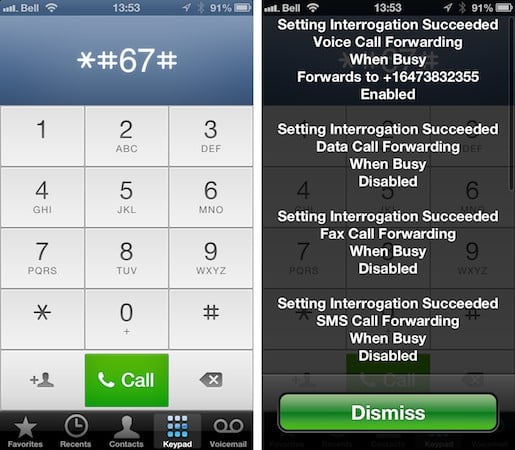
A: Aunque no hay una función integrada en iOS para hacer esto específicamente, en realidad puedes usar la función estándar de Desvío de Llamadas que se encuentra en el iPhone y desviar tus llamadas directamente a tu número de correo de voz.
El correo de voz en un teléfono móvil funciona utilizando una función estándar de GSM conocida como desvío por no respuesta/ocupado. Esta es una forma de desvío de llamadas que solo se aplica cuando no respondes el teléfono o está ocupado o fuera de cobertura.
Cuando te suscribes al correo de voz de tu operador, esta función se habilita automáticamente para enviar las llamadas al número específico del servicio de correo de voz del operador.
Sin embargo, también puedes desviar TODAS tus llamadas a este número utilizando la función estándar de Desvío de Llamadas del iPhone. Esto hará que cada llamada vaya directamente a tu correo de voz, en lugar de solo aquellas llamadas que no respondes o no puedes contestar.
El inconveniente, por supuesto, es encontrar el número del correo de voz de tu operador, ya que no es algo que la mayoría de los operadores publiquen normalmente, y de hecho, la mayoría de los operadores a menudo tienen múltiples números, asignados a diferentes áreas geográficas. Sin embargo, la buena noticia es que en la mayoría de las redes GSM, en realidad puedes enviar un código de consulta especial a la red celular para verificar el estado de la configuración de desvío de llamadas; para hacer esto, simplemente ve a la aplicación Teléfono y marca *#67# y toca el botón “Llamar”.
Verás una pantalla de estado que debería incluir un número de desvío listado para al menos una de las entradas de transferencia de “no respuesta” o “ocupado”.
Este número es donde se desvían tus llamadas no respondidas/ocupadas.
Anota este número y luego ve a la aplicación Configuración de tu iPhone y selecciona Teléfono, Desvío de Llamadas, activa la función de desvío de llamadas e ingrésalo como el número al que deseas desviar tus llamadas cuando se te solicite.
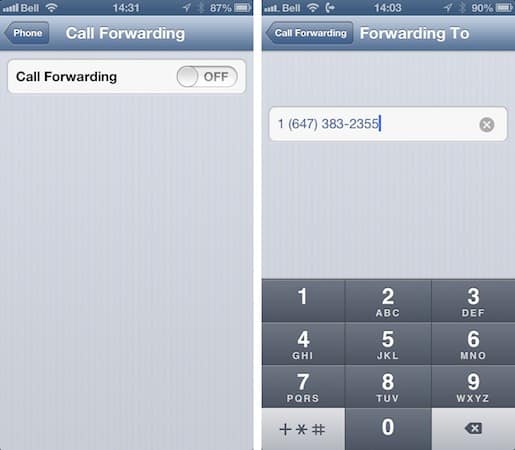
Una vez que hayas activado esto, aparecerá un indicador de estado en la parte superior de la pantalla del iPhone para indicar que el Desvío de Llamadas está habilitado, y las llamadas entrantes se enviarán directamente a tu correo de voz sin sonar en tu iPhone en absoluto.

Sin embargo, dado que solo estás desviando las llamadas entrantes, aún podrás continuar usando el servicio de datos, recibir mensajes de texto e incluso realizar llamadas salientes. Cuando desees comenzar a recibir llamadas entrantes nuevamente, simplemente desactiva la opción de Desvío de Llamadas en tu aplicación de Configuración.
Como un bono adicional, el iPhone guarda el último número de desvío de llamadas que usaste, incluso después de desactivar el desvío de llamadas, por lo que puedes volver a habilitar esto en cualquier momento sin necesidad de preocuparte por ingresar el número nuevamente; simplemente activa el desvío de llamadas nuevamente y usará el mismo número al que estabas desviando antes.
Recibe nuevas publicaciones en tu bandeja de entrada.
No spam. Cancela la suscripción en cualquier momento.