iCloud, familia · 3 min read · Nov 14, 2025
Separando aplicaciones de iCloud entre diferentes dispositivos familiares
Q: Nuestros hijos gemelos han recibido iPads por su cumpleaños. Los han configurado usando nuestra cuenta de iCloud y ahora estoy pensando que no fue la mejor idea. Actualmente tenemos 2 iPhones, 1 iPod y 3 iPads usando esta cuenta. Mi preocupación es que no quiero que tengan acceso a todos sus juegos y aplicaciones que están actualmente en sus teléfonos. Me gustaría que estos iPads se usaran para educación/escuela. ¿Hay alguna manera de tener cada iPad en su propia cuenta de iCloud y no permitirles acceso a la iCloud familiar? Si es así, ¿puedo eliminar la mayoría de las aplicaciones actuales pero mantener algunas o tendría que volver a comprar todo? Solo han tenido estos iPads unos días y están a punto de comenzar a usarlos en clase, así que no hay mucho en ellos.
– Anónimo
A: Definitivamente puedes controlar qué aplicaciones están instaladas en qué dispositivos iOS, pero esto en realidad no tiene nada que ver con qué cuenta de iCloud está usando un dispositivo determinado.
Las aplicaciones disponibles en un dispositivo iOS determinado son determinadas por la cuenta de iTunes Store utilizada para comprar esas aplicaciones y si han sido instaladas ya sea directamente por aire desde la App Store o sincronizadas a través de iTunes. Además, un dispositivo iOS puede ser autorizado para usar aplicaciones de más de una cuenta de iTunes Store; el dispositivo es automáticamente autorizado para la cuenta que se utilizó para comprar una aplicación determinada cuando la aplicación se sincroniza desde iTunes o se descarga desde la App Store en el dispositivo.
Por otro lado, una cuenta de iCloud se utiliza principalmente para compartir información entre dispositivos de forma inalámbrica. Esto incluye información como contactos, calendarios, fotos y marcadores de navegador, así como datos de aplicaciones para aquellas aplicaciones que específicamente soportan iCloud para almacenamiento de datos.
Aunque la mayoría de las personas utilizan el mismo Apple ID tanto para su cuenta de iCloud como para su cuenta de iTunes Store, esto en realidad no es necesario, y en muchas situaciones familiares, cada usuario obtiene su propia cuenta personal de iCloud mientras que a menudo se utiliza una cuenta familiar de iTunes Store para comprar e instalar aplicaciones y contenido multimedia. De manera similar, diferentes Apple IDs también se pueden utilizar para Game Center, iMessage y FaceTime, y si estás suscribiéndote a iTunes Match o volviendo a descargar compras anteriores de iTunes desde iCloud, es la cuenta de iTunes Store la que se utiliza para determinar esto, no la cuenta de iCloud.
Hay razones válidas tanto a favor como en contra de usar cuentas de iCloud separadas para cada usuario en tu hogar, pero qué aplicaciones están almacenadas en qué dispositivos no tiene nada que ver con qué cuentas de iCloud se están utilizando. Por ejemplo, puedes querer usar cuentas de iCloud separadas para proporcionar a cada usuario sus propios contactos e información de calendario, o por otro lado compartir una cuenta de iCloud común para agregar fotos de todos tus dispositivos en un solo Photo Stream. Además, si estás utilizando copias de seguridad de iCloud para tus dispositivos iOS y compartiendo una sola cuenta, es posible que necesites comprar almacenamiento adicional más allá de los 5GB que se proporcionan de forma gratuita; sin embargo, las cuentas individuales de iCloud obtendrían cada una sus propios 5GB de almacenamiento para sus propias copias de seguridad.
En términos de separar las aplicaciones reales, la solución más sencilla es simplemente eliminar cualquier aplicación y juego que no quieras en sus iPads, e instalar cualquier aplicación que sí quieras allí como lo harías normalmente, ya sea sincronizándolas desde iTunes o descargándolas desde la App Store. Nuevamente, el Apple ID que está configurado en el dispositivo no tiene nada que ver con esto, ya que puedes tener aplicaciones de múltiples cuentas en un dispositivo determinado; incluso si tus hijos no conocen la contraseña de la cuenta familiar de iTunes Store, pueden sincronizar aplicaciones desde una biblioteca de iTunes en la computadora familiar.
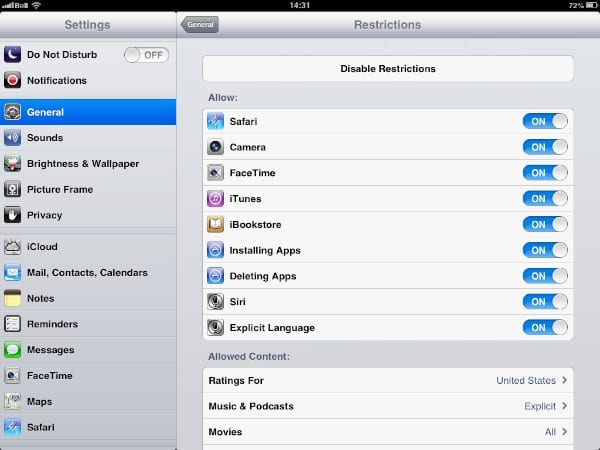
Si deseas evitar que tus hijos instalen nuevas aplicaciones, puedes habilitar las Restricciones Parentales en sus iPads, deshabilitando la opción de Instalar Aplicaciones.
Los ajustes de Restricciones se pueden encontrar en la aplicación Configuración bajo General, Restricciones.
Recibe nuevas publicaciones en tu bandeja de entrada.
No spam. Cancela la suscripción en cualquier momento.