iTunes · 2 min read · Sep 30, 2025
Configurando un tono de llamada en iTunes
Q: Leí su artículo sobre cómo agregar tonos de llamada de terceros al iPhone. Estoy usando un iPhone 5. Agregué un tema de James Bond de terceros como tono de llamada, pero apareció en iTunes bajo Música. ¿Cómo lo muevo a la carpeta de Tonos para agregarlo como tono de llamada y luego sincronizarlo?
– Piyush
A: Desafortunadamente, incluso después de todo este tiempo, Apple no ha hecho nada para facilitar el proceso de creación de tonos de llamada, y agregar tus propias pistas como tonos de llamada aún requiere algunos pasos manuales.
Lo primero que debes tener en cuenta es que iTunes y el iPhone solo admiten tonos de llamada en formato de archivo AAC, y una pista no debe durar más de unos 30 segundos para poder usarse como tono de llamada.
Si el tono de llamada de terceros que has descargado ya es lo suficientemente corto y está en formato AAC, con algo como una extensión M4A, entonces todo lo que realmente necesitas hacer es renombrarlo para que tenga una extensión M4R antes de importarlo a iTunes.
Por ejemplo, “James Bond Theme.m4a” se convierte en “James Bond Theme.m4r.” Al importarlo, esto aparecerá automáticamente en la sección “Tonos”, listo para ser sincronizado con tu iPhone desde allí.
Si tu tono de llamada de terceros es mucho más largo que eso, o está en otro formato como MP3, necesitarás recortarlo y/o convertirlo primero para que cumpla con estos requisitos. La buena noticia es que puedes hacer esto usando iTunes, aunque no es un proceso simple de un solo botón. Si es una pista más larga, básicamente necesitarás establecer los tiempos de inicio y parada para seleccionar la porción que deseas usar como tono de llamada y luego usar la función de conversión integrada de iTunes para crear un nuevo archivo en el formato AAC adecuado.
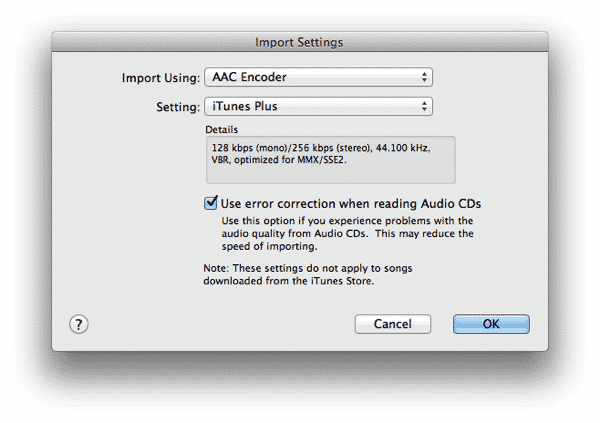
Comienza yendo a tus preferencias de iTunes y eligiendo “Configuración de importación” desde la pantalla General, y asegúrate de que estás configurado para usar el “Codificador AAC.”
Si el tono de llamada o pista existente dura más de unos 30 segundos, también necesitarás elegir la pista y seleccionar Obtener información desde el menú Archivo de iTunes. En la pantalla Opciones, selecciona un “Tiempo de inicio” y “Tiempo de parada” que cubra la porción de la pista que deseas usar.
Ten en cuenta que puedes conseguir hasta 40 segundos, dependiendo de la pista, pero mantenerte alrededor de 30 segundos suele ser una apuesta segura a menos que estés dispuesto a repetir el proceso por prueba y error.
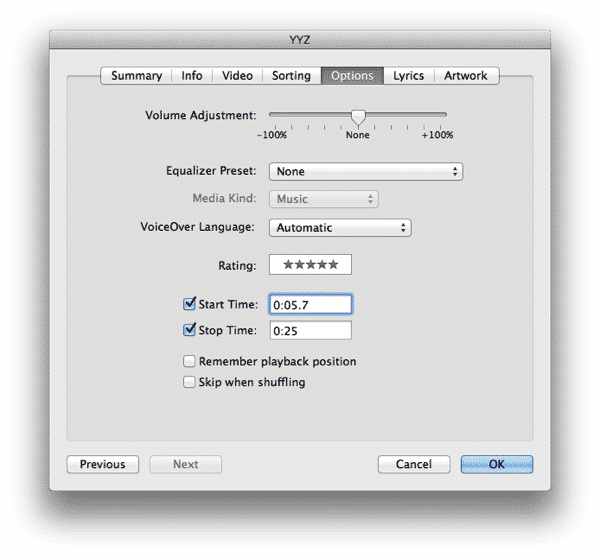
Ten en cuenta que puedes usar fracciones de segundo aquí para ajustar tu selección correctamente, y puedes simplemente reproducir la pista para previsualizarla antes de convertirla. Cuando estés satisfecho, simplemente elige Crear nueva versión, Crear versión AAC desde el menú Archivo de iTunes para crear la nueva versión acortada de la pista. El nuevo archivo debería aparecer en tu biblioteca de iTunes con el mismo nombre que el antiguo.
En este punto, necesitarás renombrar e reimportar el nuevo archivo para que aparezca en la sección de Tonos. La forma más fácil de hacer esto es simplemente arrastrar y soltar la pista directamente desde iTunes a una ventana del Explorador de Windows o Finder de Mac, o simplemente a tu escritorio.
Recibe nuevas publicaciones en tu bandeja de entrada.
No spam. Cancela la suscripción en cualquier momento.