iPad regalo · 3 min read · Mar 18, 2026
Configurando un iPad como regalo
Q: Me encontré con un artículo que escribiste en septiembre, titulado “Transfiriendo tu Biblioteca de iTunes” y me preguntaba si podrías ayudarme. Tengo un escenario interesante y, al visitar hoy mi tienda Apple local, descubrí que puede ser un desafío hacer lo que había planeado. Quiero comprar un iPad, instalar algunas aplicaciones de iPad en él y luego enviarlo como una sorpresa a mi hermana al otro lado del país. Aunque tengo inclinación técnica y uso una PC, nunca he usado iTunes (lo sé, ¡sorprendente!). Mi hermana ya tiene una cuenta de iTunes y tiene su Biblioteca de iTunes en su computadora de casa. Lo que descubrí hoy es que si compro un iPad, lo primero que hará cuando lo encienda es solicitar que lo conecte a una computadora, haciendo que mi computadora sea la ubicación de la Biblioteca de iTunes del iPad. Por supuesto, el problema es que la Biblioteca de iTunes de mi hermana está en su computadora y la Biblioteca de iTunes para el nuevo iPad estará en mi computadora. ¿Cómo puedo fusionar las dos bibliotecas de iTunes en su sistema local? Puedo pedirle a mi hermana su inicio de sesión de la tienda de iTunes sin revelar la sorpresa, así que estoy seguro de que podré instalar iTunes en mi computadora e iniciar sesión en su cuenta de la tienda de iTunes y comprar las aplicaciones en ella, asegurando así que las aplicaciones estén asociadas con ella y no conmigo. Mi hermana no tiene inclinación técnica, pero si le doy instrucciones claras y no intimidantes (junto con su iPad sorpresa), lo resolverá.
Cualquier ayuda para resolver esto sería extremadamente apreciada.
– Mark
A: Si solo planeas almacenar contenido comprado en el iPad, como aplicaciones, en realidad no es un problema tan grande como puede parecer.
La clave es que necesitarás comprar las aplicaciones usando una cuenta de la tienda de iTunes que se puede configurar en la otra computadora. Esta puede ser su cuenta de la tienda de iTunes, tu cuenta de la tienda de iTunes, o una cuenta completamente nueva que configures para este propósito.
Obviamente, comprar las aplicaciones con la cuenta de tu hermana puede no ser la forma ideal de proceder, ya que estarías gastando su dinero, o necesitarías agregar crédito a su cuenta. En cualquier caso, probablemente le darías una pista sobre la sorpresa, ya que cualquier recibo o notificación terminaría yendo a su dirección de correo electrónico. Afortunadamente, dado que puedes almacenar contenido en un iPad de hasta cinco cuentas diferentes de la tienda de iTunes, no es un gran problema usar una cuenta diferente que configures expresamente para este propósito, o simplemente comprarlas con tu propia cuenta, si tienes una.
En este caso, lo que necesitarás hacer es proporcionarle a tu hermana el ID de usuario y la contraseña de esta cuenta una vez que le hayas dado el iPad.
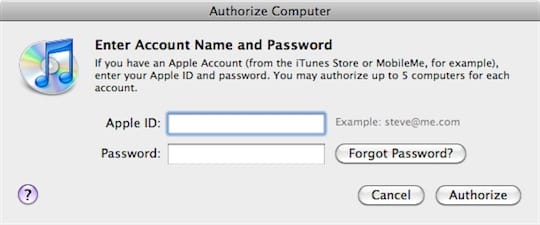
Antes de que conecte el iPad a su propia computadora por primera vez, necesitará autorizar su computadora para la cuenta de la tienda de iTunes que se utilizó para comprar estas aplicaciones. Puede hacer esto yendo al menú Store en iTunes y seleccionando Authorize Computer. Aparecerá un cuadro de diálogo pidiéndole que ingrese el nombre de usuario y la contraseña de la tienda de iTunes para la cuenta que le gustaría autorizar.
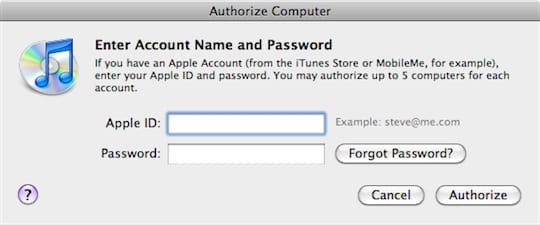
Una vez que haya hecho esto, simplemente puede conectar el iPad y debería aparecer un cuadro de diálogo de iTunes similar al siguiente:
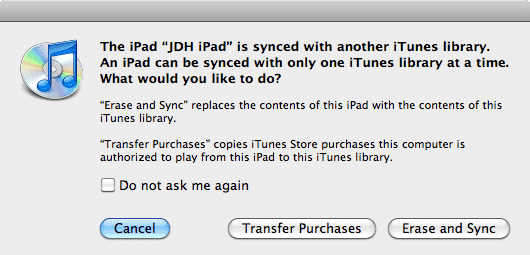
La clave aquí es la opción “Transferir Compras”; seleccionarla transferirá todo el contenido en el iPad que la biblioteca de iTunes actual está autorizada, lo que por supuesto incluirá cualquier aplicación que hayas comprado con la cuenta secundaria que ella acaba de autorizar. Lo mismo se aplica a cualquier contenido musical o de video comprado en la tienda de iTunes.
Una vez que todo el contenido haya sido copiado de vuelta a su computadora, puede usar la opción “Borrar y Sincronizar” para reemplazar todo el contenido en el iPad con contenido de su propia computadora. Contrario a lo que sugiere la opción, “Borrar y Sincronizar” en realidad solo elimina cualquier cosa del iPad que no esté en la biblioteca de iTunes actual, y agrega cualquier cosa nueva de la biblioteca de iTunes que no esté ya en el iPad. El contenido que sigue siendo el mismo en ambos lugares permanece intacto.
Recibe nuevas publicaciones en tu bandeja de entrada.
No spam. Cancela la suscripción en cualquier momento.