Guía de instalación · 4 min read · Dec 19, 2025
Guía de configuración para instalar el cliente de Signal en PC
WhatsApp ha hecho algo que haría una típica empresa propiedad de Facebook, es decir, cambió su política de privacidad que tiene sus ojos curiosos en la información personal de los usuarios. Y una empresa como Facebook, que ha tenido problemas en el pasado debido a cuestiones como filtraciones de datos, no es una buena señal para todos los usuarios de WhatsApp. La nueva política de privacidad le dará a Facebook y sus subsidiarias plena visibilidad de los datos de los usuarios, que pueden ser utilizados para dirigir anuncios personalizados, y qué más, quién sabe.
Podemos seguir y seguir hablando sobre cómo las empresas dan por sentado los datos de los usuarios. Lo que es más importante es que después del cambio en la política de privacidad por parte de WhatsApp, ya no es la aplicación en la que confiar y usar. Sí, la aplicación ha penetrado profundamente en nuestras vidas, y deshacerse de ella no será fácil. Pero, uno siempre debe mantener sus datos y privacidad, por encima de todo.
En esta publicación, te daremos una guía completa sobre cómo puedes instalar la aplicación de mensajería Signal en tu escritorio, ya sea Windows, macOS o Linux. Dicho esto, vamos directamente al artículo en sí:

Instalar Signal en el escritorio
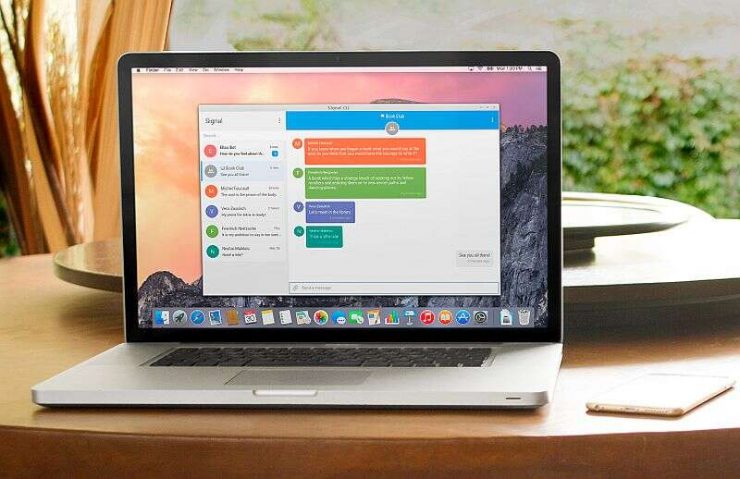
Al igual que WhatsApp, puedes instalar y conectarte con tus amigos y familiares a través del cliente de Signal directamente desde tu PC. Para eso, necesitas instalar el cliente de Signal adecuado en tus PCs basados en Windows, macOS o Linux. A continuación se muestra la guía sobre cómo puedes instalar el cliente de Signal en cualquiera de los sistemas operativos mencionados anteriormente que estén en funcionamiento.
- Primero que nada, necesitas asegurarte de que has instalado la aplicación Signal en tu dispositivo móvil Android o iOS.
- Puedes instalar la aplicación dirigiéndote a Google Play Store o App Store para instalar la aplicación de forma gratuita.
- Concede a Signal tu acceso a contactos y medios Permiso.
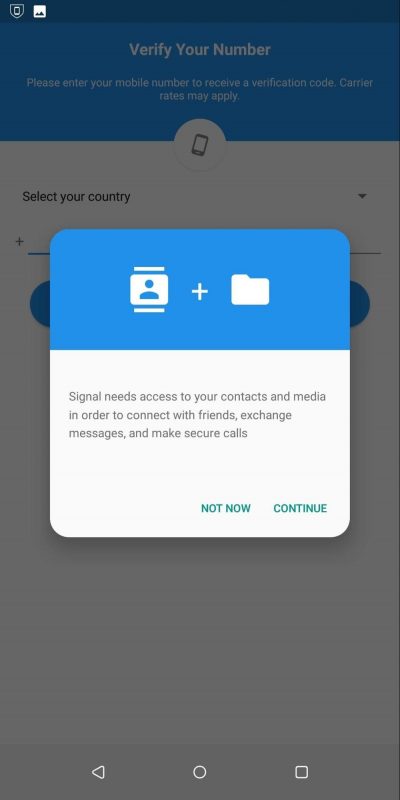
- Ingresa tu número de móvil para registrarte.
- Tu número será Confirmado a través del proceso de verificación por SMS.
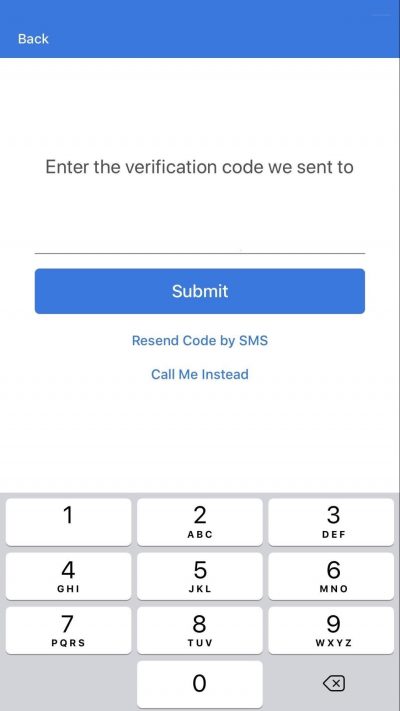
- Simplemente sigue el proceso en pantalla para completar la verificación.
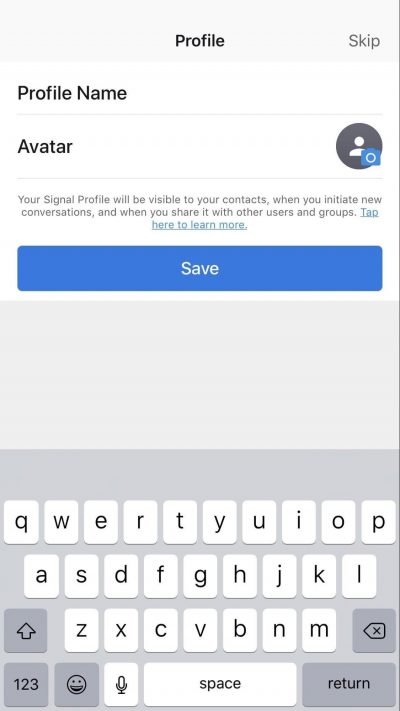
- Configura tu perfil ingresando tu nombre de perfil, configurando tu avatar, etc.
- Una vez que hayas instalado y confirmado que la aplicación Signal está funcionando en tu teléfono móvil Android o iOS, entonces puedes proceder a instalar la aplicación en tu cliente de escritorio.
- Asegúrate de que el sistema operativo instalado en tu escritorio esté ejecutando:
– Windows 64-bit: 7, 8, 8.1 o 10.
– MacOS 10.10 o superior.
– Distribuciones de Linux de 64 bits que soporten APT, como Ubuntu o Debian. - Si tu PC cumple con los requisitos, entonces puedes ir abajo, para descargar la última versión de la aplicación de mensajería Signal para PC.
Descargar aplicación de escritorio - Sigue los pasos a continuación para la instalación:
Windows: Haz doble clic en el archivo del instalador y sigue las indicaciones en pantalla para instalar el cliente de Signal en tu PC.
macOS: Si eres un usuario no administrador, busca ~/Applications usando Spotlight y mueve Signal a la carpeta de Aplicaciones.
Linux: Las indicaciones en pantalla te ayudarán a configurar el repositorio de Signal e instalar el paquete de Signal.
Vincular la aplicación Signal al cliente
Ahora, una vez que hayas instalado el cliente de Signal en tu PC, necesitas vincular la aplicación Signal en tu móvil con tu PC, para poder enviar y recibir mensajes. Los pasos para esto son bastante simples y se mencionan a continuación:
- Abre la aplicación Signal en tu teléfono móvil.
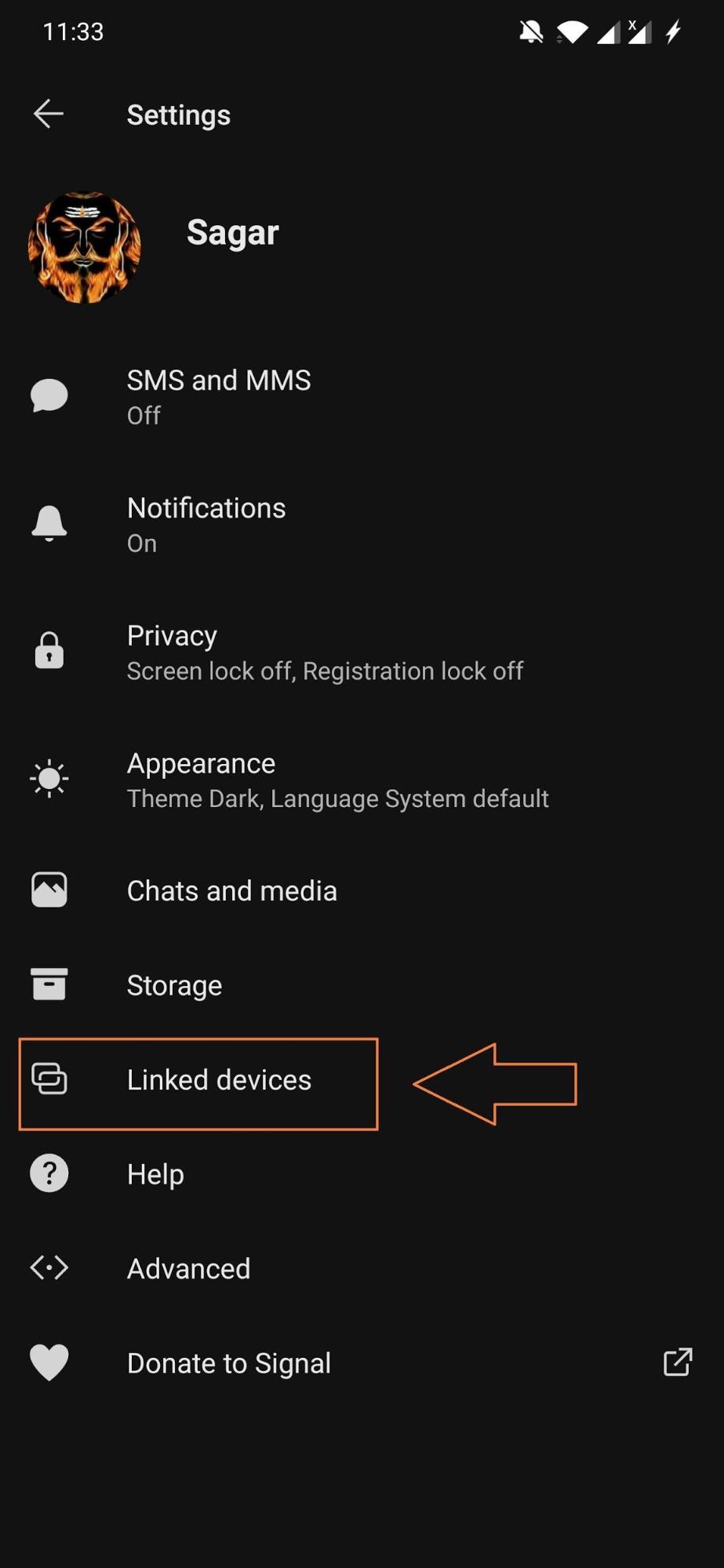
- Navega a Configuración de Signal → Dispositivos vinculados.
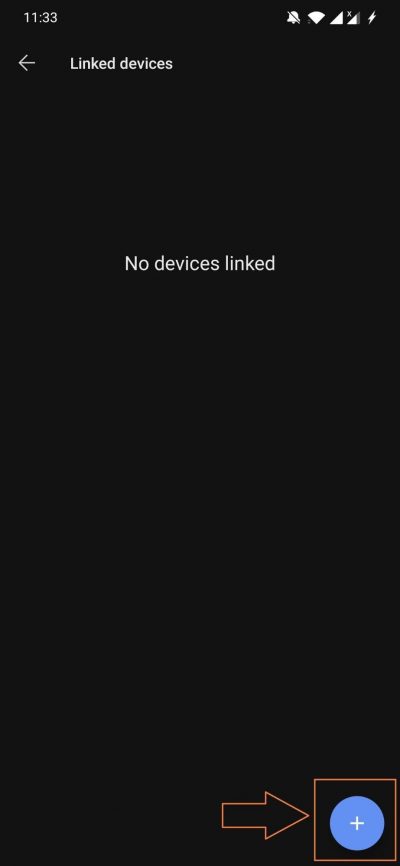
- Toca el ícono ‘ + ’ (Android) o Vincular nuevo dispositivo (iOS).
- Usa tu teléfono para escanear el código QR.

- Selecciona un nombre para el dispositivo vinculado.
- Presiona el botón Finalizar.
- ¡Eso es todo!
Conclusión
Así que, ahí lo tienes de mi parte en esta publicación. Siguiendo los pasos mencionados anteriormente, ahora puedes finalmente enviar o recibir mensajes de tus amigos o familiares a través del cliente de Signal en el escritorio. Una cosa interesante que debes notar es que esta aplicación Signal ha sido financiada por el cofundador de WhatsApp, Brian Acton. Acton dejó WhatsApp en 2017 después de que Facebook lo adquirió porque estaba en contra de la decisión de Facebook de monetizar WhatsApp.
Signal ha surgido como una alternativa a WhatsApp y todos los chats en la aplicación Signal son privados y no hay cuestión de que alguien rastree tus datos. Hay varias características de WhatsApp que también puedes encontrar en la aplicación Signal. Como bloquear chats detrás de una huella digital, TouchID o FaceID, mensajes que desaparecen, llamadas de voz o video, modo oscuro, cifrado de extremo a extremo, compartir medios, mensajes de audio, fijar o desanclar chats, @menciones en chats grupales, etc.
Es hora de que WhatsApp aprenda su lección de las personas que hicieron popular esta aplicación, que sus datos no pueden ser tomados por sentado y no están disponibles para compartir solo por el hecho de usar la plataforma cuando hay aplicaciones más privadas, seguras y similares disponibles.
Si tienes algún pensamiento sobre Guía de configuración para instalar el cliente de Signal en PC, no dudes en dejarlo en el cuadro de comentarios a continuación. Además, suscríbete a nuestro canal de YouTube de DigitBin para tutoriales en video. ¡Salud!
Recibe nuevas publicaciones en tu bandeja de entrada.
No spam. Cancela la suscripción en cualquier momento.