WiFi, iPhone · 3 min read · Nov 01, 2025
Comparte la contraseña de WiFi con un código QR desde el iPhone usando un acceso directo
¿Sabías que puedes compartir la contraseña de WiFi de tu iPhone con cualquier persona a través de un código QR? En esta guía, te explicaré cómo puedes hacerlo. Normalmente, al compartir tu WiFi con alguien, puedes sentirte reacio a compartir la contraseña. En su lugar, si simplemente creas un código QR, el usuario que solicita la conexión puede escanearlo y conectarse a tu red.
Apple, siendo ultra-creativo, ha incorporado una función dentro de iOS para crear códigos QR para la contraseña de WiFi. Puedes encontrar esta función en la aplicación Atajos. He explicado todos los pasos que debes seguir para generar un código QR escaneable en el iPhone. Si tienes un iPad en su lugar, todos estos pasos funcionarán exactamente igual que en un iPhone.
Incluso si el dispositivo que solicita conectividad a Internet no es iOS, como Android, ChromeOS, Windows o incluso Linux, aún podrá escanear el código QR creado en un iPhone y acceder al WiFi.
Cambiar la contraseña de WiFi del iPhone a un código QR
Aquí están los pasos que debes seguir.
- Toma tu iPhone y abre la aplicación Atajos
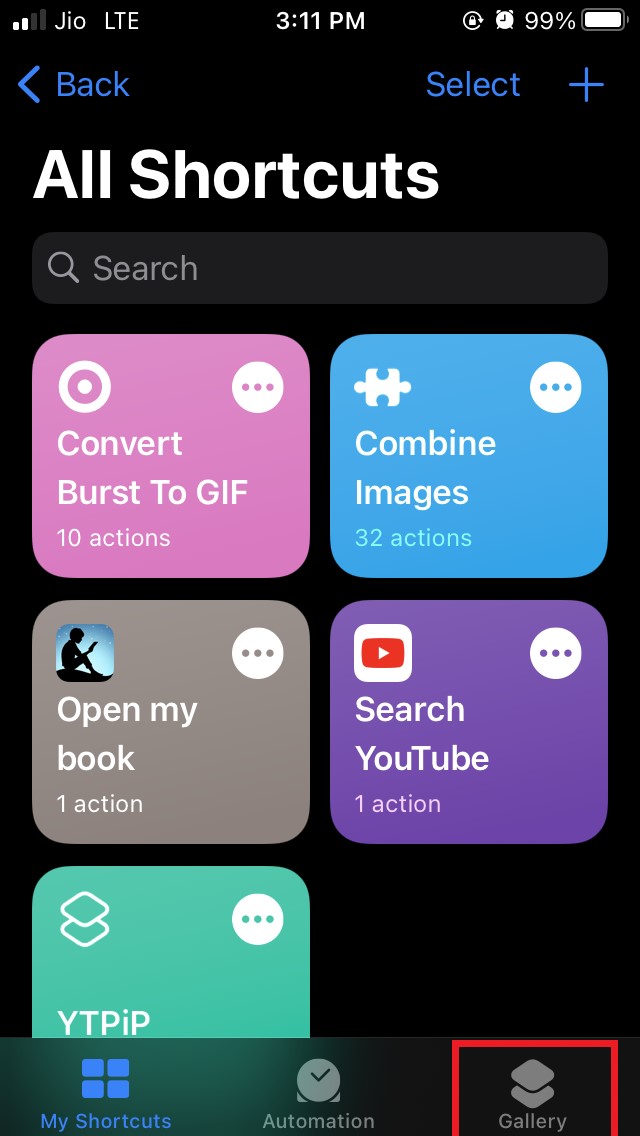
- Ve a la esquina inferior derecha, toca la opción Galería
- A continuación, puedes desplazarte hacia la izquierda en el banner horizontal hasta que veas la opción Atajos para Accesibilidad. Toca en ella.
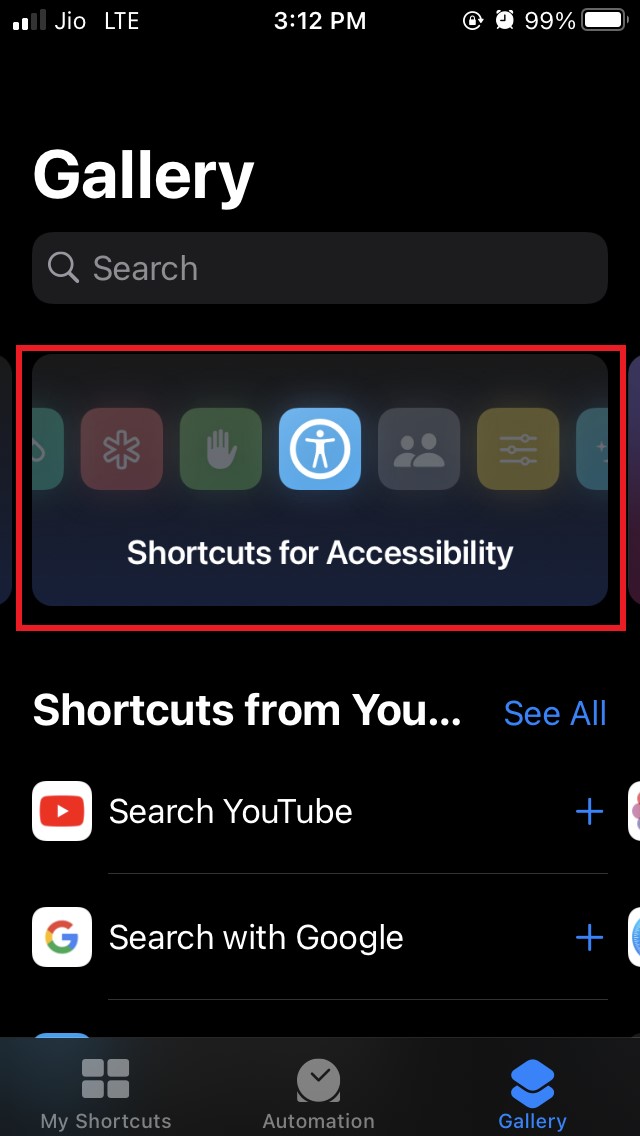
- Como alternativa al paso anterior, también puedes usar la barra de búsqueda y escribir QR tu WiFi
- Navega a la pestaña QR Tu WiFi y toca en ella
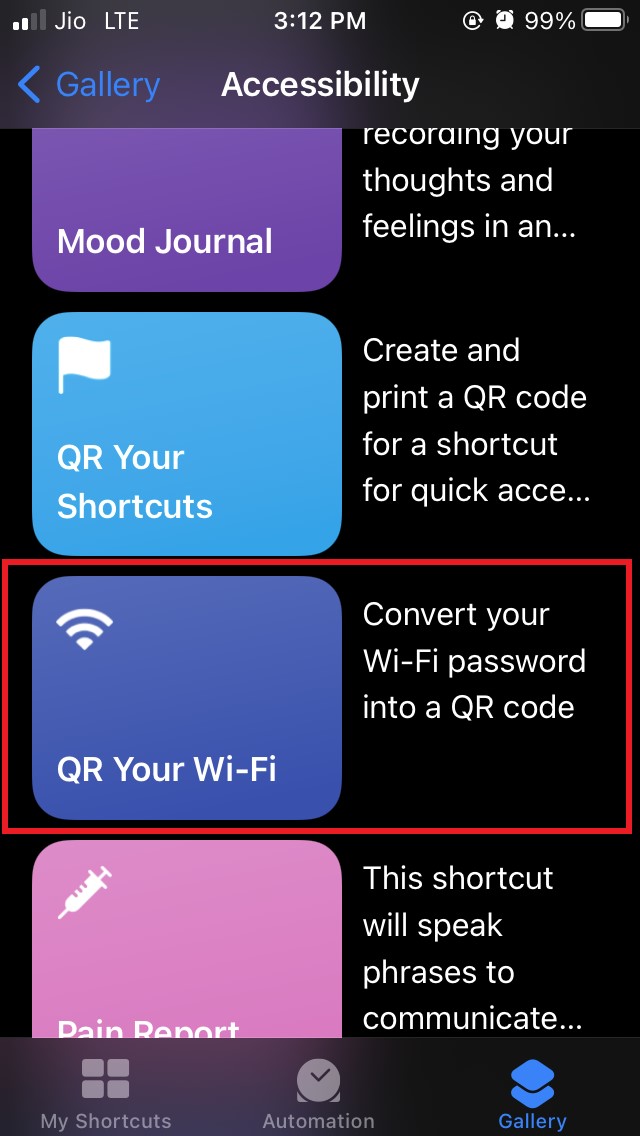
- En la siguiente pantalla, toca el botón Agregar Atajo. Esto añadirá la contraseña QR Tu WiFi a la sección Mis Atajos en la aplicación Atajos
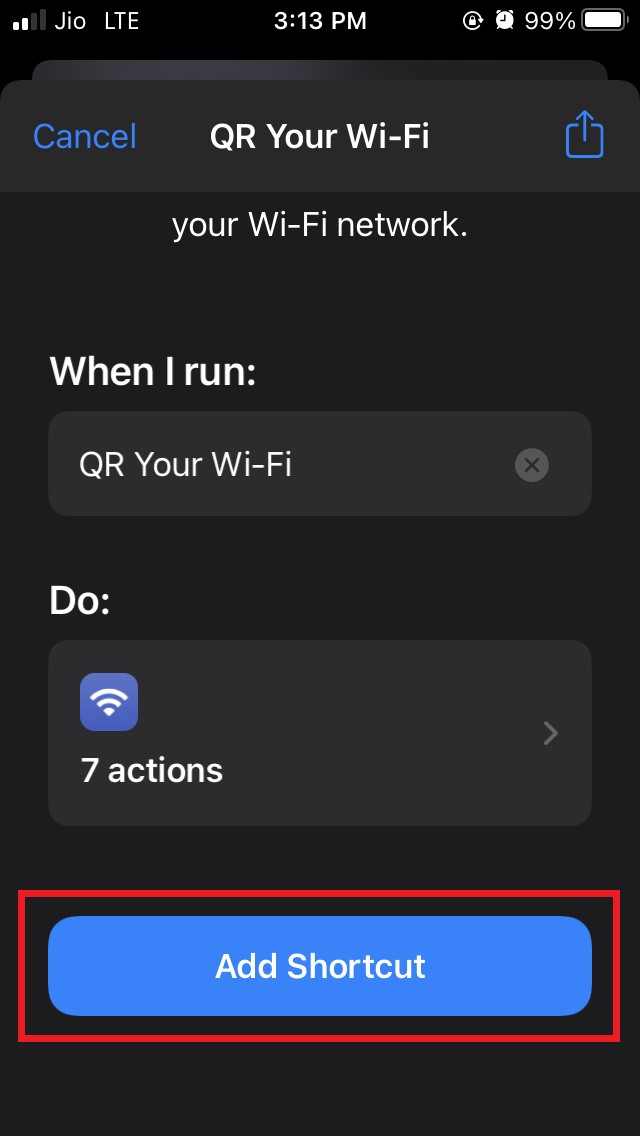
Ahora, debes hacer algunos cambios en el atajo QR Tu WiFi.
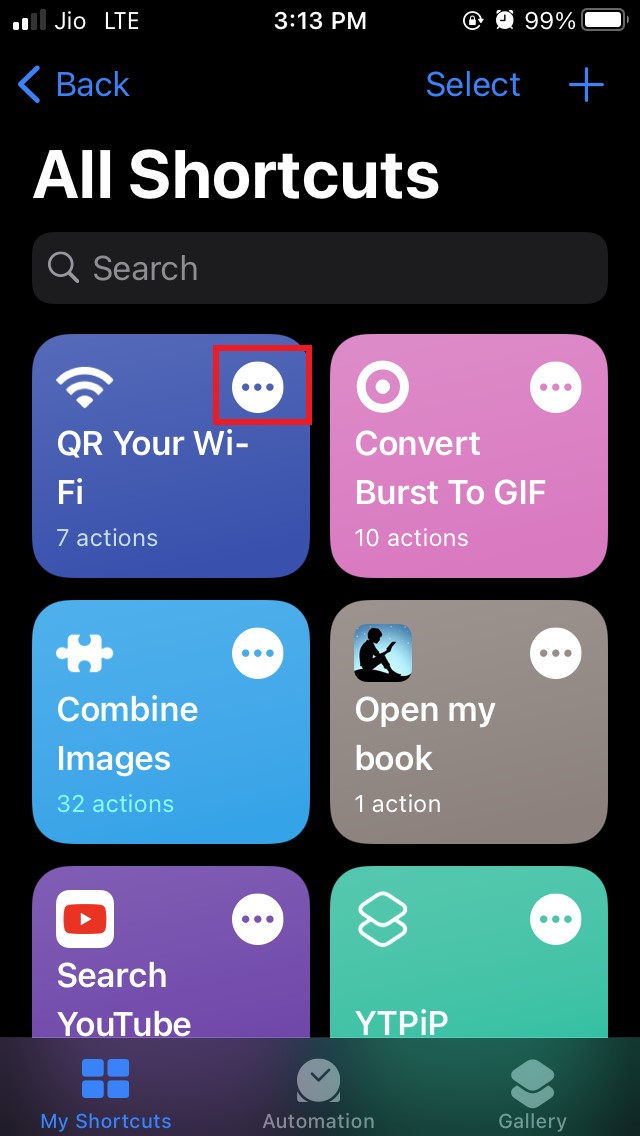
- Ve a la sección Mis Atajos y deberías ver el QR Tu WiFi listado allí
- Toca el botón de 3 puntos en la pestaña QR Tu WiFi. Esto te redirigirá a la lista de acciones que se supone que debe realizar el Atajo.
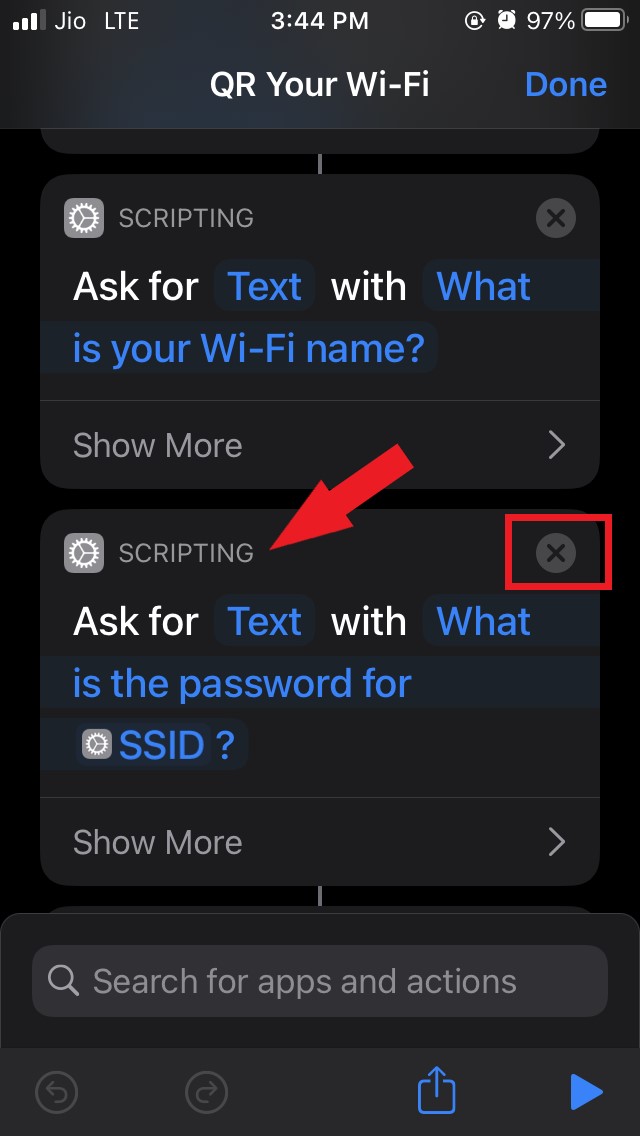
- Navega hacia abajo hasta la sección que dice Scripting y toca el ícono ‘X’ para eliminarlo
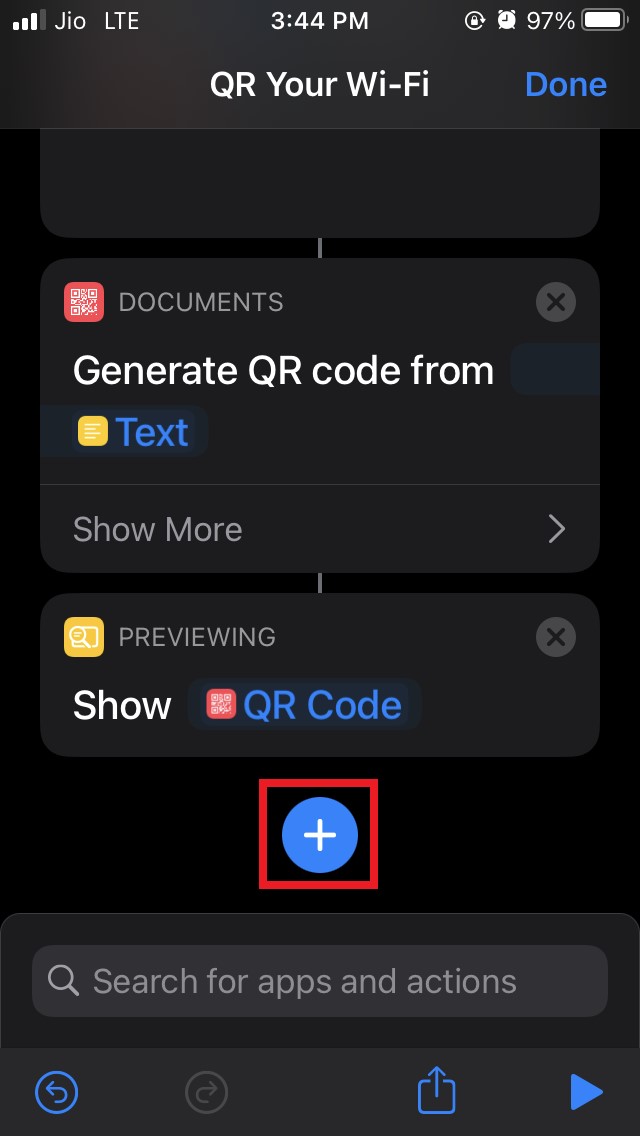
- A continuación, debes tocar el ícono + para agregar algunos cambios al atajo añadiendo una acción
- Debes buscar una acción llamada Vista Rápida
- Usa la barra de búsqueda y escribe Vista Rápida en ella
- Toca en Vista Rápida una vez que la veas en los resultados de búsqueda para integrarla con el atajo QR Tu WiFi.
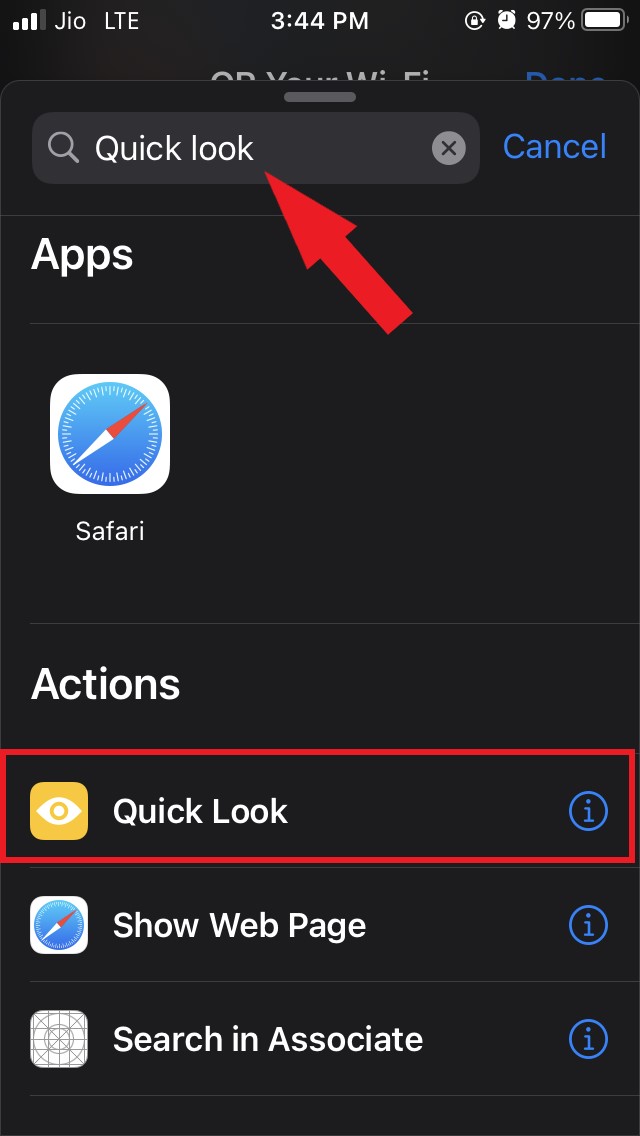
- Haz clic en Listo para finalizar el proceso y guardar los cambios en el atajo.
Usar QR Tu WiFi y generar un código QR para la contraseña de WiFi del iPhone
Ahora, es hora de probar el atajo que acabas de crear.
- Abre la aplicación Atajos y bajo Mis Atajos estará presente el atajo QR Tu WiFi
- Al tocar el atajo, aparecerá un pop-up pidiéndote que ingreses el nombre de WiFi de tu iPhone
- Ingresa el nombre de WiFi predeterminado de tu iPhone. Luego presiona Listo para pasar al siguiente paso
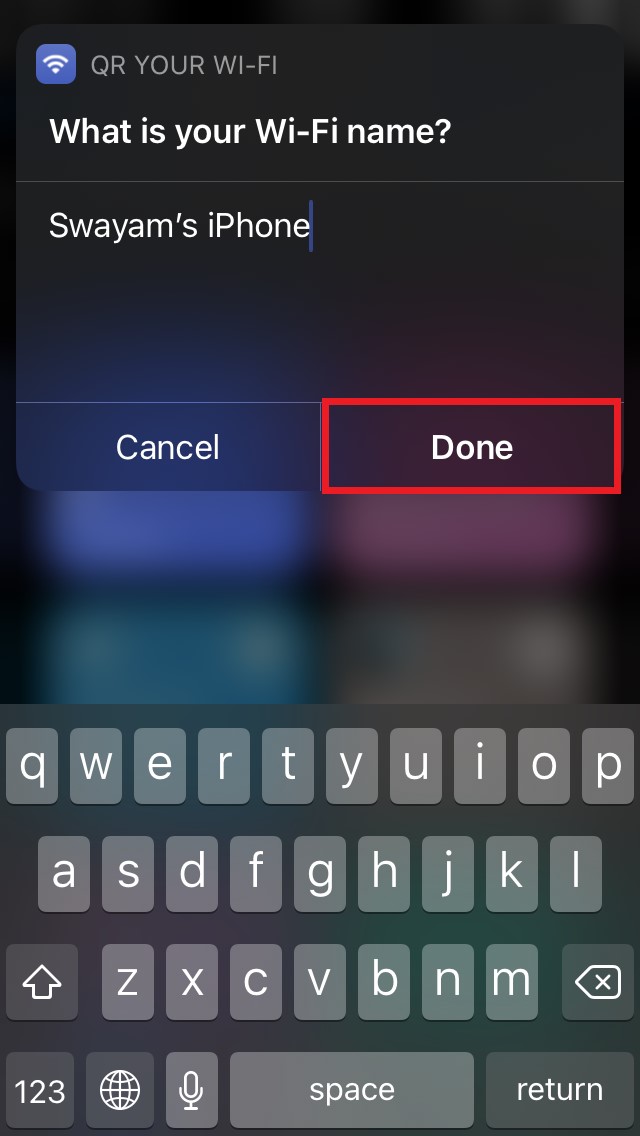
- El siguiente pop-up te pedirá que ingreses la contraseña de tu WiFi
- Ingresa manualmente la contraseña y toca en Listo.
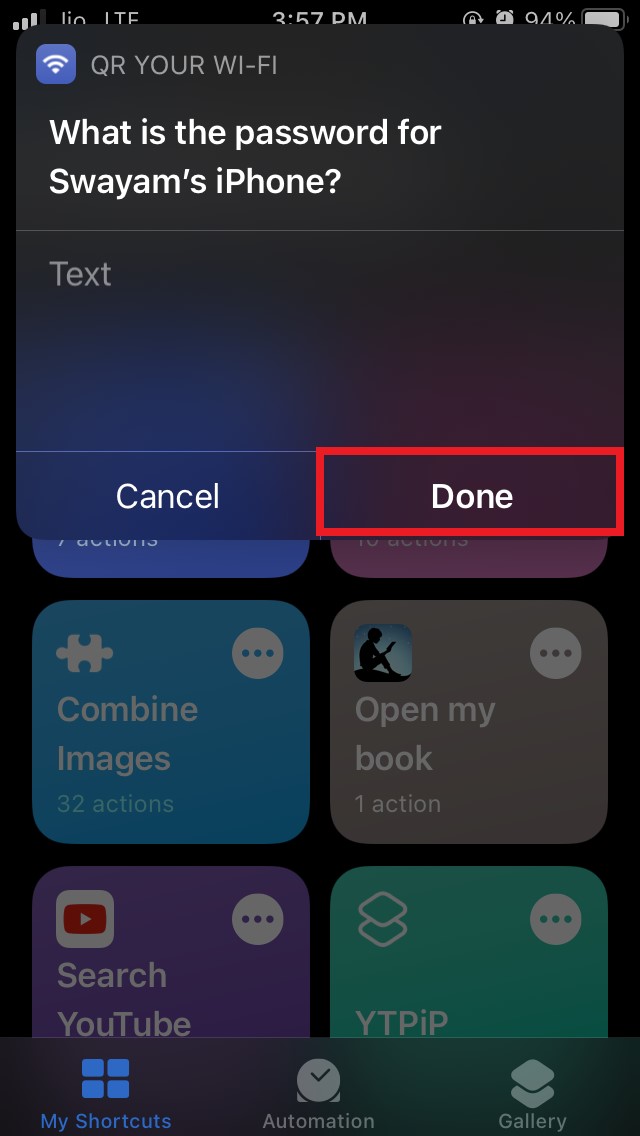
- Aquí es exactamente donde la Vista Rápida entrará en acción. El código QR ahora aparecerá.
- Puedes compartir el código QR con los usuarios que puedan querer compartir Internet a través de WiFi sin dar la contraseña de WiFi. Hay un botón de Compartir encima del código QR que debes tocar.
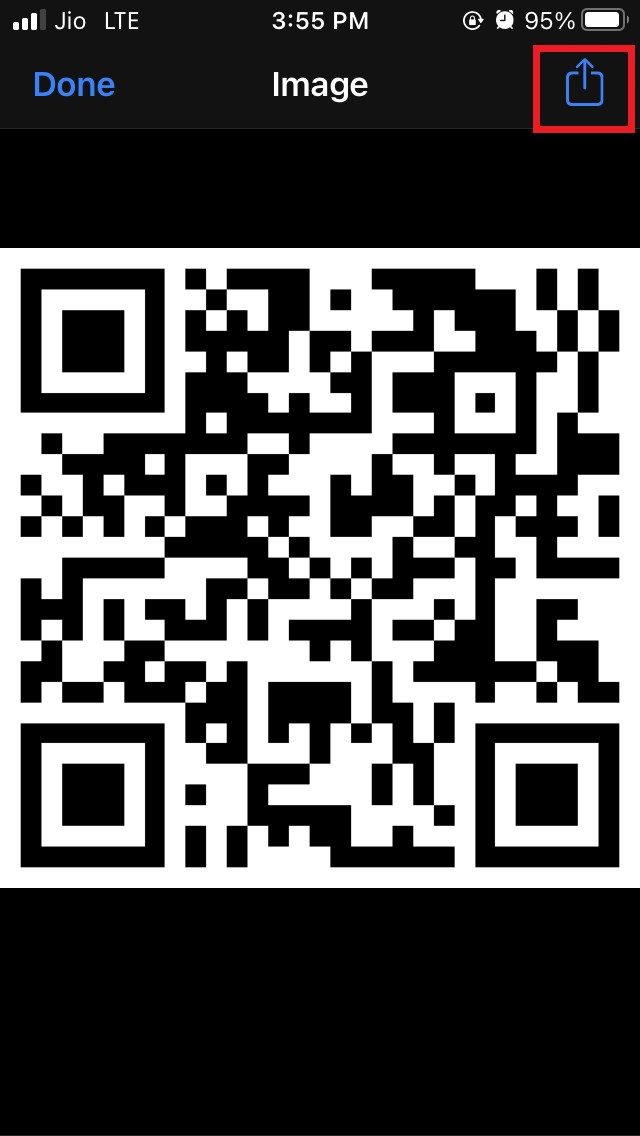
- Alternativamente, también puedes mostrarlo frente al escáner de QR de su dispositivo directamente y ellos pueden escanear y obtener acceso al WiFi
Así que eso es todo sobre cómo compartir la contraseña de WiFi de tu iPhone con otros dispositivos convirtiéndola en un código QR usando la aplicación Atajos de iOS. En caso de que tengas algún problema con alguno de los pasos, no dudes en hacérnoslo saber en la sección de comentarios.
Si tienes alguna opinión sobre Comparte la contraseña de WiFi con un código QR desde el iPhone usando un acceso directo, no dudes en dejarla en el cuadro de comentarios a continuación. Además, suscríbete a nuestro canal de YouTube de DigitBin para tutoriales en video. ¡Salud!
Recibe nuevas publicaciones en tu bandeja de entrada.
No spam. Cancela la suscripción en cualquier momento.