YouTube · 2 min read · Feb 19, 2026
Comparte videos de YouTube sin conexión de Android a PC
¿Buscas algún método para transferir videos de YouTube guardados sin conexión a tu computadora PC o laptop? Entonces prepárate para conocer un método simple para realizar tu trabajo.
La función sin conexión te ayuda a descargar y guardar los videos en tu aplicación de YouTube que puedes ver en cualquier momento sin necesidad de conectividad a internet. El problema de compartir estos videos de YouTube guardados es que no guarda el video en una sola parte, sino que crea un conjunto de archivos llamados EXO que solo se unen cuando se reproducen en la aplicación de YouTube. Por lo tanto, es difícil reproducir videos en cualquier otro dispositivo. Pero hoy te diré un truco simple pero efectivo para compartir tus videos de YouTube y reproducirlos con éxito en tu PC.
Comparte videos de YouTube guardados sin conexión a la computadora PC
Dado que no hay un solo archivo, no puedes mover directamente el archivo de Android a PC y ejecutar los videos en modo sin conexión. Pero hay una aplicación de Google Inc. que puede enviar videos sin conexión de un dispositivo a otro.
Paso 1.
Descarga YouTube Go desde Google Play Store en tu dispositivo.
Paso 2.
Abre la aplicación, regístrate en la aplicación y busca tus videos favoritos.
Paso 3.
Puedes reproducir los videos en línea o guardarlos sin conexión. (Hay dos calidades disponibles: Básica y Estándar)
Paso 4.
Ahora, en la sección Guardados, verás Opciones de Enviar y Recibir.
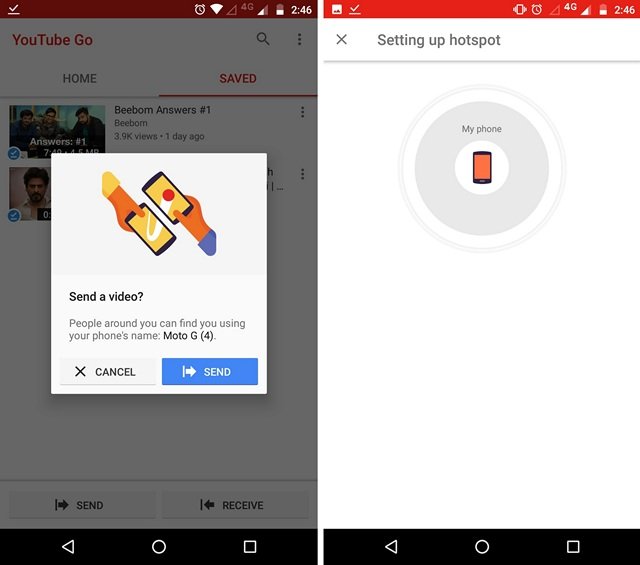
YouTube Go Enviar videos guardados sin conexión
Paso 6.
Ahora, en tu computadora PC, descarga un emulador de Android, como MEmu Emulator / Nox-Player / Bluestacks
- Descarga el archivo .exe del emulador en tu PC con Windows.
- Instala el archivo, tomará unos minutos cargar el emulador en tu PC después de la instalación inicial.
- Busca Google Play Store allí y ábrelo, completa la configuración de tu cuenta de Google e instala la aplicación YouTube Go en tu emulador.
Paso 7.
Ahora, en tu teléfono, en la aplicación YouTube Go, selecciona el video y presiona el botón Enviar.
Paso 8.
Aquí, en la aplicación YouTube Go en tu emulador de Android, haz clic en recibir. Tu dispositivo escaneará otros dispositivos y luego Listo.
¿Cómo compartir videos de YouTube guardados sin conexión (YouTube Go)?
Nota y Conclusión: Espero que la publicación haya sido útil. Comenta abajo para cualquier asistencia o apoyo si es necesario. ¡Salud!
Si tienes alguna opinión sobre Comparte videos de YouTube sin conexión de Android a PC, no dudes en dejar un comentario en el cuadro de abajo. Además, suscríbete a nuestro canal de YouTube de DigitBin para tutoriales en video. ¡Salud!
Recibe nuevas publicaciones en tu bandeja de entrada.
No spam. Cancela la suscripción en cualquier momento.