Solución de problemas · 6 min read · Jan 20, 2026
¿SharePlay no funciona en iOS 15? ¿Cómo solucionarlo?
¿SharePlay no funciona en iOS 15? La nueva actualización de iOS 15.1 trae esta genial función que te permite compartir películas y programas con tus amigos a través de FaceTime en tu iPhone. Todo ese entretenimiento y relajación en tiempo real pero en un entorno virtual. Sin embargo, al ser una nueva función, a menudo los usuarios descubren que SharePlay no funciona en sus iPhones. En esta guía, he mencionado algunos consejos de solución de problemas que te ayudarán a resolver este problema.
Principalmente, serían los errores del sistema habituales los que causan que SharePlay no funcione en iOS 15. También puede suceder debido al simple hecho de que los usuarios no han habilitado SharePlay en sus dispositivos. Por lo tanto, no pueden usar la función. La mayoría de los usuarios aún están en una versión anterior de iOS que no admite SharePlay. También hay más razones que pueden obstaculizar la función SharePlay.
Razones por las que SharePlay no funciona en iOS 15
- Tu conectividad a internet es deficiente, por lo que FaceTime no funciona para soportar SharePlay.
- SharePlay no está habilitado ni en el dispositivo de transmisión principal ni en el dispositivo del participante.
- Es imprescindible tener un dispositivo Apple para usar SharePlay. Si alguno de los participantes no tiene un dispositivo Apple, iPhone o iPad, no podrá usar SharePlay en iOS 15.
- Los participantes en la transmisión de FaceTime no se han suscrito al contenido en sus respectivos dispositivos.
Ahora, pasemos a la parte de solución de problemas y arreglemos el problema de SharePlay en el iPhone. También puedes usar las guías mencionadas a continuación en tu iPad. Asegúrate de que tu iPad esté actualizado a iPadOS 15.
1. Actualiza iOS
Es importante actualizar tu iPhone a iOS 15.1 o la última versión para poder disfrutar de la función SharePlay.
- Ve a la aplicación Configuración.
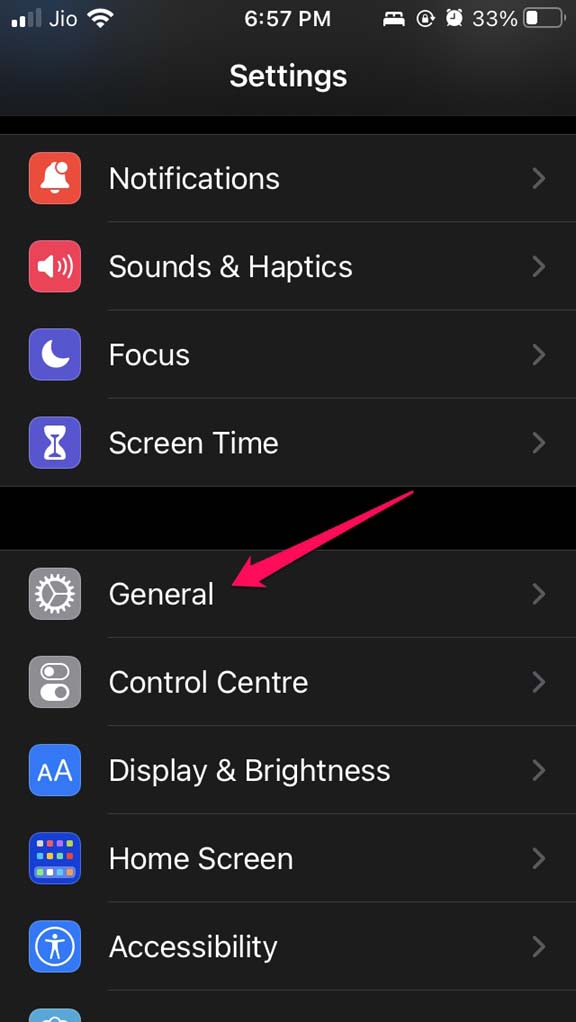
- Toca en General.
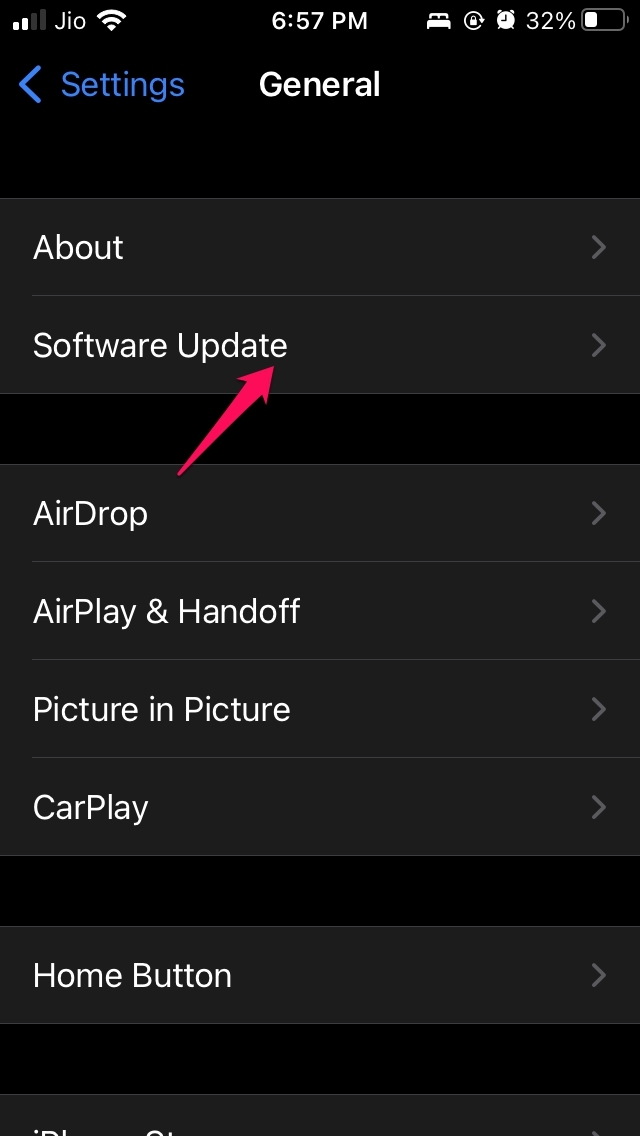
- Bajo eso, navega a Actualización de software y toca en él.
- Mientras tu dispositivo esté conectado a WiFi, el sistema buscará cualquier actualización disponible.
- Una vez que haya una actualización disponible, se te pedirá una opción Descargar e instalar para obtener la nueva versión de iOS en tu iPhone.
- Después de instalar la actualización, tu dispositivo se reiniciará.
- Luego accede a FaceTime, conéctate con tus contactos deseados y trata de transmitir cualquier contenido con ellos a través de SharePlay.
Si la función no está funcionando, pasa al siguiente método de solución de problemas.
2. Reinicia forzosamente tu iPhone
Reiniciar forzosamente es una excelente manera de solucionar muchos problemas que ocurren en los iPhones. Puedes intentar reiniciar forzosamente tu iPhone para arreglar la función SharePlay en iOS.
Para Reiniciar Forzosamente iPhone 8/iPhone SE 2020/iPhone 11/12/13/XR
- Presiona el botón Subir volumen.
- A continuación, presiona inmediatamente el botón Bajar volumen.
- Ahora, presiona y mantén presionado el botón de encendido en el lado derecho del iPhone.
- Espera hasta que aparezca el logotipo de Apple y luego suelta el botón.
Si tienes un iPhone 7, entonces presiona el botón de Bajar volumen y el botón de encendido al mismo tiempo. Espera hasta que el logotipo de Apple aparezca en la pantalla negra. Suelta los botones y espera a que el dispositivo se inicie normalmente.
Para iPhones más antiguos, como la serie iPhone 6 o el iPhone SE de primera generación, presiona el botón de Touch ID y el botón de encendido (también conocido como el botón de reposo/activación) simultáneamente. Suelta los botones una vez que veas que el logotipo de Apple aparece en la pantalla.
3. Habilita SharePlay en Todos los Dispositivos
Es obligatorio habilitar SharePlay en tu dispositivo, así como en los dispositivos de los participantes que están en FaceTime contigo para transmitir cualquier contenido.
- Abre la aplicación Configuración en tus dispositivos Apple.
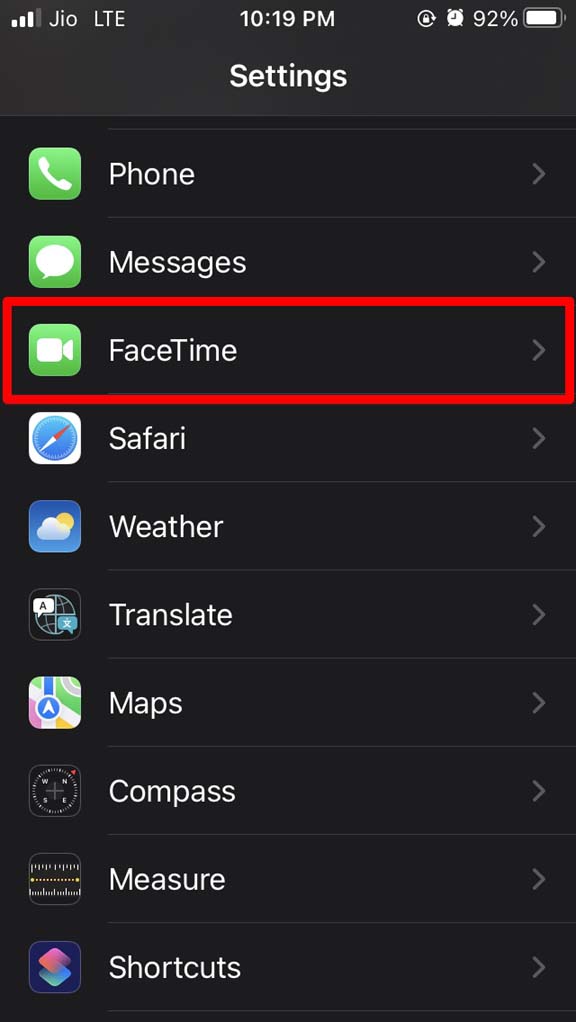
- Navega a FaceTime y toca en él.
- Luego toca en SharePlay.
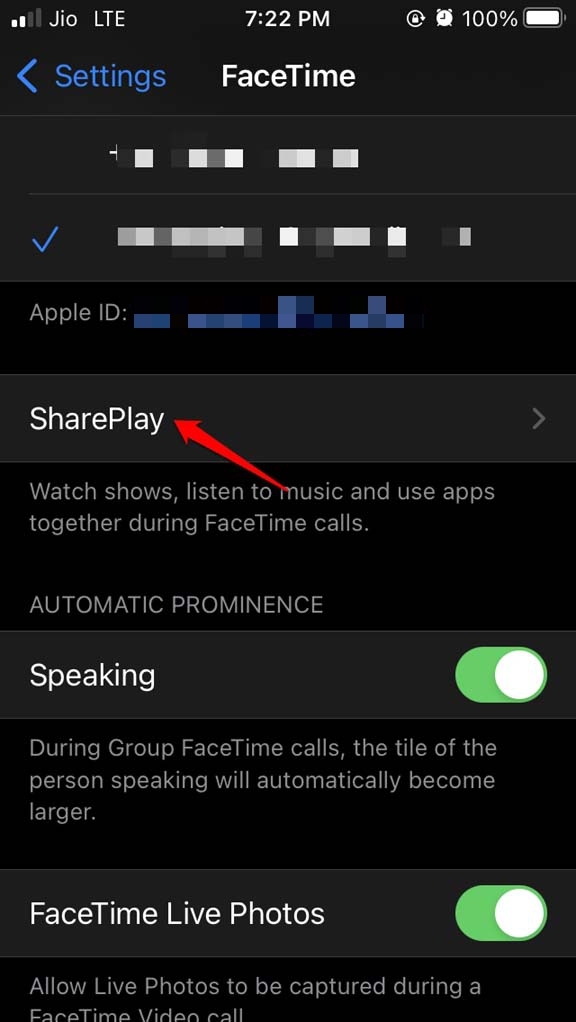
- Ahora, toca el interruptor al lado de SharePlay para habilitarlo. Generalmente, la función debería estar habilitada por defecto.

4. Verifica tu Conexión a Internet
Siempre es recomendable tener una conexión a internet eficiente para usar cualquier función que dependa de internet. Ya sea que estés transmitiendo contenido tú mismo o con tus contactos a través de FaceTime SharePlay, deberías verificar si tu red WiFi no es lenta.
Siempre puedes pedir ayuda al equipo de soporte de tu ISP o intentar restablecer la red manualmente. Si tienes opciones para múltiples redes, puedes cambiar a una red con velocidad estable.
5. Un Dispositivo Apple y una Suscripción del Contenido que se Transmite
Es imprescindible tener un dispositivo Apple, como un iPhone Apple, un iPad Apple o un Mac Apple que funcione con iOS 15.1, iPadOS 15.1 o macOS Monterey respectivamente para poder usar SharePlay. Cada individuo involucrado en la sesión de transmisión de SharePlay debe tener un dispositivo Apple con una buena conexión a internet.
Si bien la aplicación FaceTime está disponible en Android y Windows, la función SharePlay no se ofrece en estos sistemas operativos.
Además, es importante tener en cuenta que cuando estás transmitiendo contenido a través de FaceTime SharePlay, tú y los demás también deben tener un plan de suscripción activo para ver ese contenido. Ninguna aplicación de transmisión, hasta donde sé, proporciona contenido de forma gratuita para su visualización.
6. Cierra sesión y vuelve a iniciar sesión en FaceTime
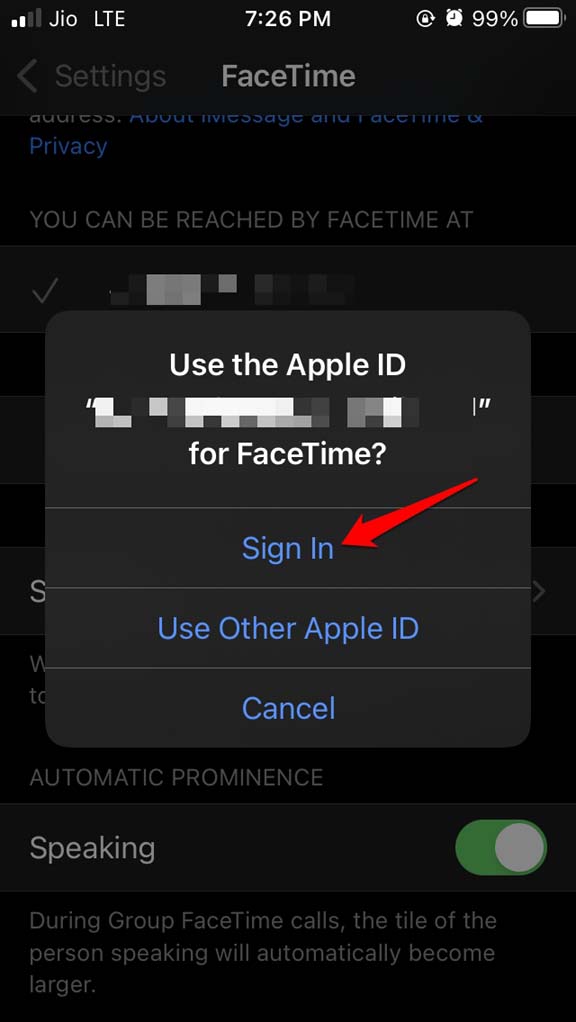
Mientras estás ocupado solucionando el problema de SharePlay, deberías intentar cerrar sesión en tu ID de Apple que usas como ID de llamada para usar FaceTime. Luego vuelve a iniciar sesión con el mismo ID en FaceTime. A menudo, este truco ayuda a resolver fácilmente los problemas de FaceTime.
- Abre la aplicación Configuración.
- Luego toca en FaceTime.
- Navega a la pestaña ID de llamada y toca donde se menciona tu ID de Apple.
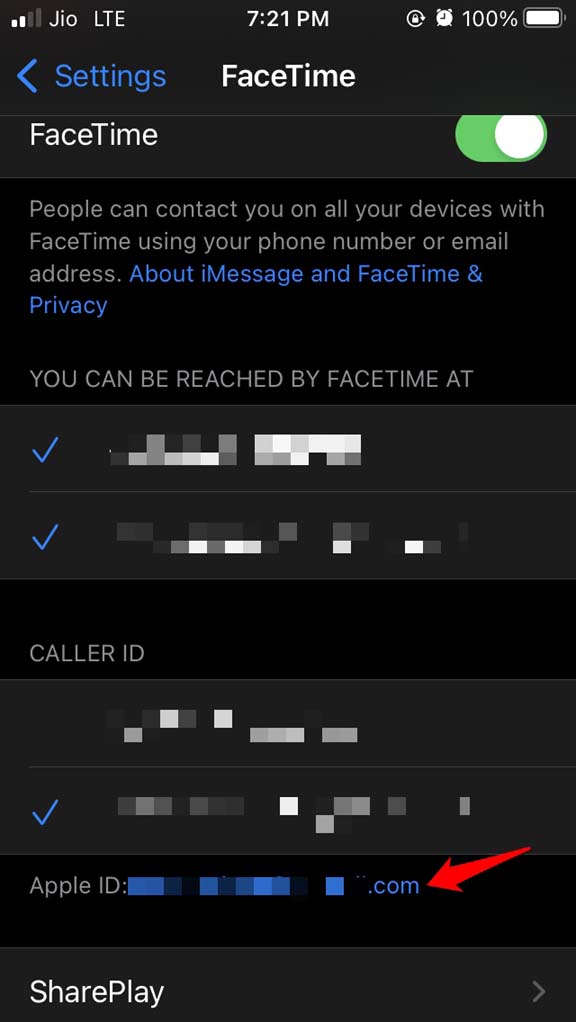
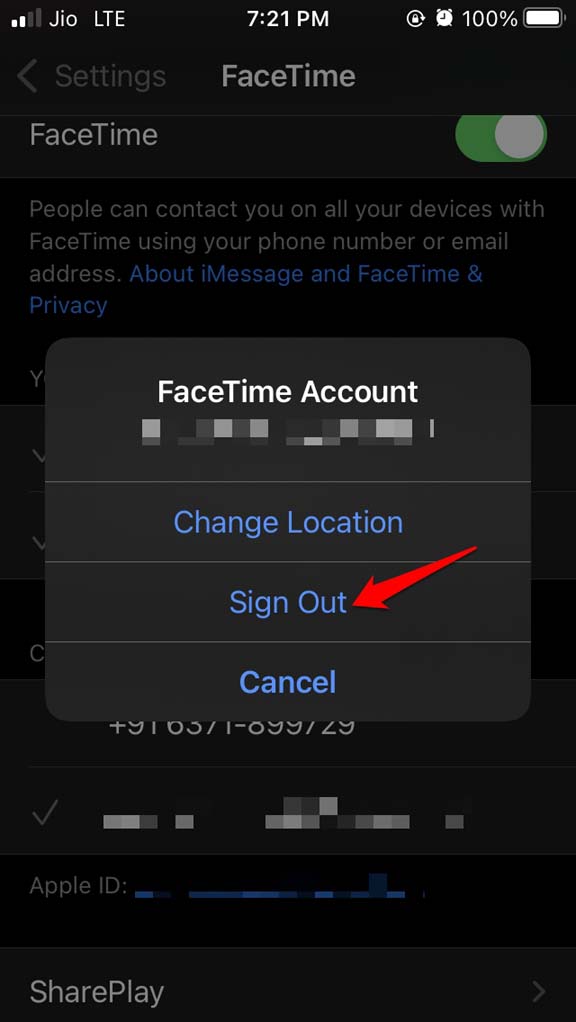
- Aparecerá un pequeño menú del cual selecciona Cerrar sesión.
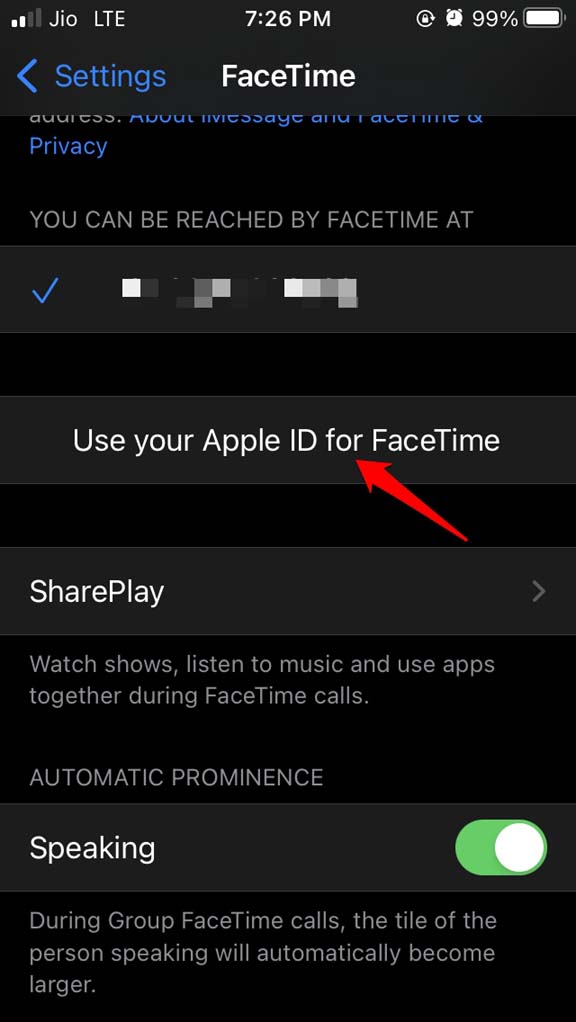
- Para iniciar sesión, toca en Usar tu ID de Apple para FaceTime.
- Confirma tu ID de Apple y toca en Iniciar sesión.
7. Desactiva y Vuelve a Activar FaceTime
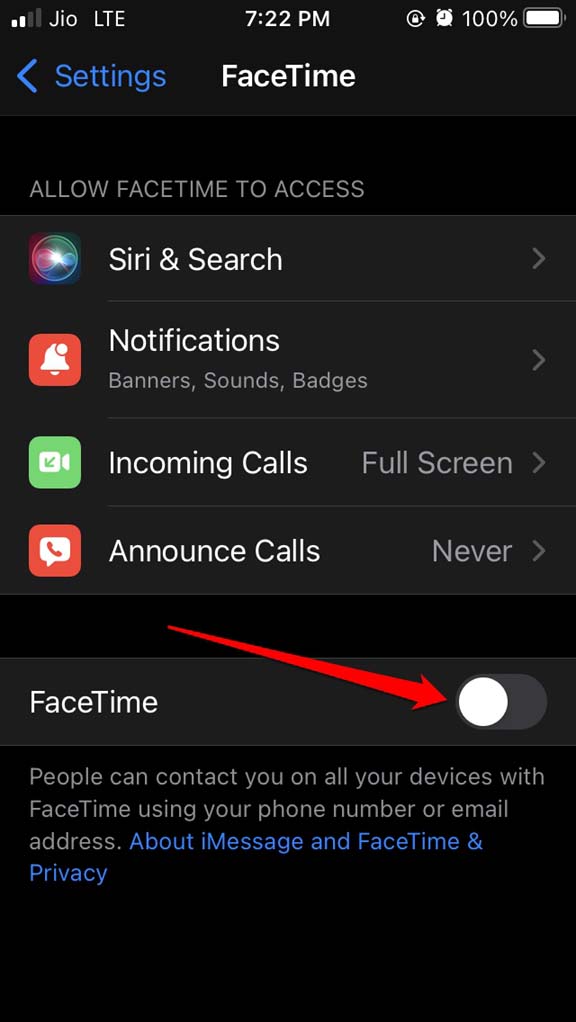
Una técnica útil que a menudo ayuda a solucionar los errores de FaceTime es desactivar y activar la función de videollamada de iOS.
- Abre la aplicación Configuración.
- Luego toca en FaceTime.
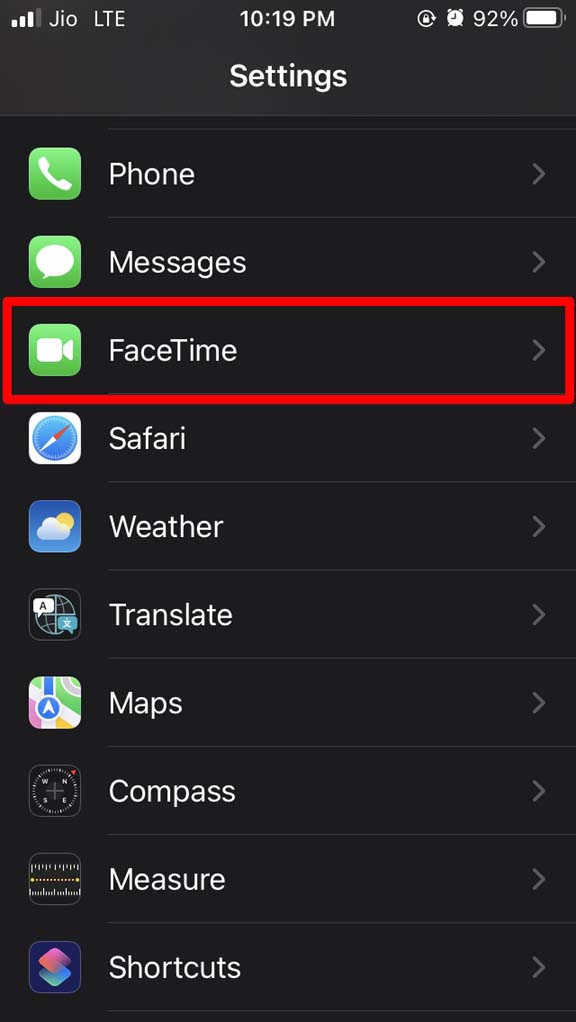
- A continuación, toca el interruptor al lado de FaceTime para desactivarlo.
- Espera unos segundos y luego vuelve a activar FaceTime en tu dispositivo tocando el interruptor.
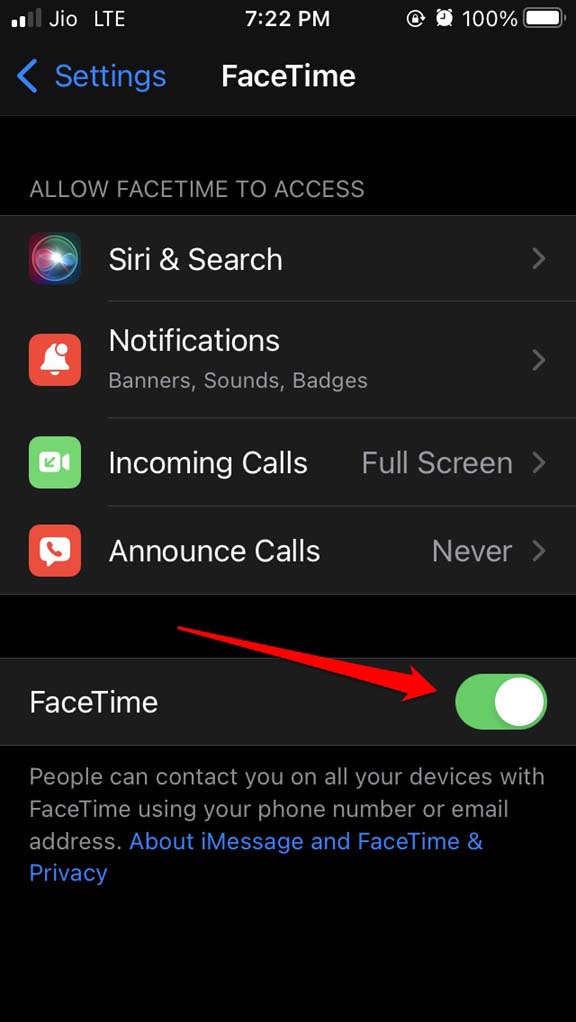
Ahora, intenta usar SharePlay y verifica si está funcionando o no. Así que, eso es todo lo que necesitas seguir para solucionar el problema de SharePlay que no funciona en tu iPhone.
Si tienes alguna opinión sobre ¿SharePlay no funciona en iOS 15? ¿Cómo solucionarlo?, no dudes en dejarla en el cuadro de comentarios a continuación. Además, suscríbete a nuestro canal de YouTube de DigitBin para tutoriales en video. ¡Saludos!
Recibe nuevas publicaciones en tu bandeja de entrada.
No spam. Cancela la suscripción en cualquier momento.