iPods · 2 min read · Mar 26, 2026
Compartir iPods en la misma computadora
Q: Mi madre tiene un iPod shuffle y mi hermana acaba de recibir un iPod por su cumpleaños. ¿Pueden ambas usar la misma computadora para almacenar su música? Si es así, ¿deberían descargar una segunda biblioteca de iTunes o hay una manera de compartir la misma aplicación y registrar ambas en una sola biblioteca?
– Becky
A: Definitivamente puedes compartir más de un iPod en la misma computadora. Algunos de nosotros aquí en iLounge, de hecho, usamos hasta cuatro o cinco iPods en una sola computadora.
Básicamente, iTunes identifica cada iPod como un dispositivo distinto, y puedes establecer tus preferencias de sincronización para cada uno por separado. Podrías, por ejemplo, tener un iPod que sincroniza todo el contenido musical de tu biblioteca automáticamente, otro que sincroniza solo listas de reproducción seleccionadas, y un tercero en el que gestionas la música manualmente.
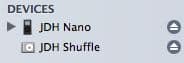
Este método puede funcionar mejor si encuentras que tus gustos musicales son lo suficientemente compatibles como para compartir la misma biblioteca de iTunes, y no te importa compartir información como calificaciones, listas de reproducción y tiempos y conteos de últimas reproducciones.
Aunque puedes elegir qué listas de reproducción sincronizar a cada iPod, información como calificaciones, tiempos de última reproducción y conteos de reproducciones para cada canción se compartirán entre todos los iPods, lo que puede afectar tus listas de reproducción inteligentes si diferentes personas escuchan regularmente la misma música. Por supuesto, si tus gustos musicales son completamente diferentes, entonces aún no hay razón para que no puedas compartir la misma biblioteca, ya que es poco probable que estés escuchando las mismas pistas; en este caso, simplemente sincroniza diferentes conjuntos de listas de reproducción a cada iPod para mantener colecciones separadas.
Si deseas mantener bibliotecas completamente separadas para cada iPod, hay dos maneras de hacerlo.
Primero, puedes configurar múltiples cuentas de usuario en tu computadora a través de tu sistema operativo. Cada cuenta de usuario o “perfil” tiene su propia base de datos de biblioteca de iTunes y carpeta de contenido. Así que cuando inicias sesión como un usuario diferente y abres iTunes, estarás efectivamente comenzando una nueva biblioteca como si hubieras instalado iTunes por primera vez.
Nota que en realidad no necesitas reinstalar iTunes para lograr esto, sino simplemente iniciar sesión como un nuevo usuario y ejecutar iTunes como lo harías normalmente.
El segundo método, si estás usando iTunes 7, es utilizar la nueva función de múltiples bibliotecas. Esto se accede cerrando iTunes y luego reiniciándolo mientras mantienes presionada la tecla SHIFT (Windows) o la tecla OPT (Mac). Se te presentará un cuadro de diálogo similar al siguiente:
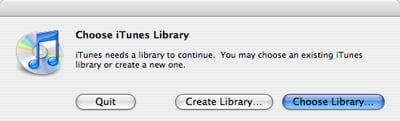
Para crear una nueva biblioteca, simplemente elige la opción adecuada y luego dile a iTunes dónde quieres que se almacene. Se creará una nueva biblioteca en blanco separada de la existente. Para volver a tu biblioteca anterior, simplemente reinicia iTunes, nuevamente manteniendo presionada la tecla SHIFT o OPT, selecciona el botón “Elegir Biblioteca” y navega hasta la ubicación de tu otra biblioteca.
Recibe nuevas publicaciones en tu bandeja de entrada.
No spam. Cancela la suscripción en cualquier momento.