Cuentas familiares · 6 min read · Sep 19, 2025
Compartir cuentas de iTunes y iCloud en una familia
Q: Me pregunto cuál es la mejor manera para que mi esposa y yo usemos nuestras cuentas de iTunes y iCloud con iOS 5.1. Cada uno tiene su propio iPhone, pero actualmente estamos compartiendo un iPad. También tengo mi propio MacBook Air, pero ambos compartimos un iMac familiar. ¿Podemos usar las mismas cuentas de iTunes para nuestras aplicaciones y música, pero diferentes cuentas de iCloud para mantener nuestros contactos y calendarios separados? Además, ¿cómo manejamos cosas como Photo Stream y compartir fotos? Me gustaría que todas nuestras fotos llegaran al iMac familiar para que ninguno de nosotros tenga que conectar nuestros iPhones para transferirlas, pero no veo ninguna manera de configurar nuestra única biblioteca de iPhoto para usar ambas cuentas de iCloud.
– Erik
A: Hay algunas maneras diferentes en las que puedes abordar esto dependiendo de tus requisitos específicos.
Primero, ten en cuenta que tu ID de Apple de iCloud y tu ID de Apple de la tienda de iTunes no tienen que ser los mismos. Puedes usar la misma cuenta para ambos, pero no estás obligado a hacerlo. También vale la pena señalar que tus IDs de Apple de iMessage, FaceTime y Game Center no tienen relación con ninguno de estos. Pueden ser los mismos que tu ID de iCloud, tu ID de la tienda de iTunes, o IDs de Apple completamente diferentes. De hecho, ni siquiera tienen que ser los mismos entre sí; podrías usar IDs de Apple completamente diferentes para iMessage, FaceTime y Game Center.
iCloud
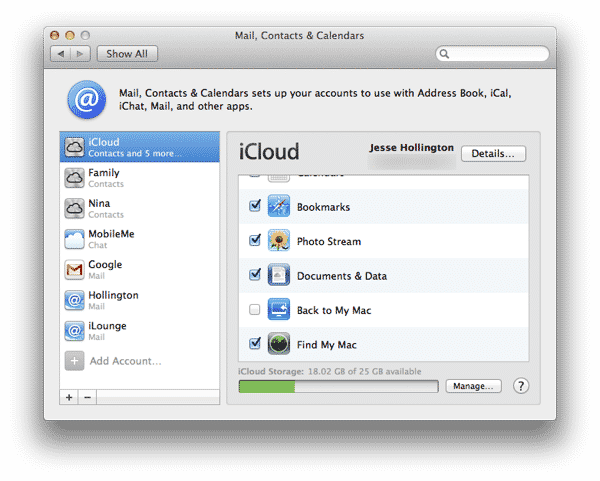
El punto clave aquí es que en realidad puedes configurar más de una cuenta de iCloud en un solo dispositivo iOS o Mac, sin embargo, hay algunas limitaciones de las que debes estar al tanto.
Solo se puede usar una cuenta de iCloud para Photo Stream, Documentos y Datos, Almacenamiento y Copias de Seguridad, Marcadores y Buscar mi dispositivo. En OS X, todos estos servicios solo se pueden habilitar en la cuenta principal de iCloud, la primera que configuras en tu Mac. En iOS, las funciones de Marcadores y Buscar mi dispositivo se pueden habilitar en una segunda cuenta de iCloud en lugar de la principal.
El correo, contactos, calendarios, recordatorios y notas se pueden habilitar en múltiples cuentas de iCloud. Cuando haces esto, los datos se mantienen separados dentro de las aplicaciones apropiadas de iOS y OS X; verás dos grupos de calendarios, dos grupos de contactos, dos cuentas de correo, etc. Aún puedes ver información de todas las cuentas en una sola vista consolidada, pero los datos se almacenan por separado en lugar de fusionarse en una sola base de datos.
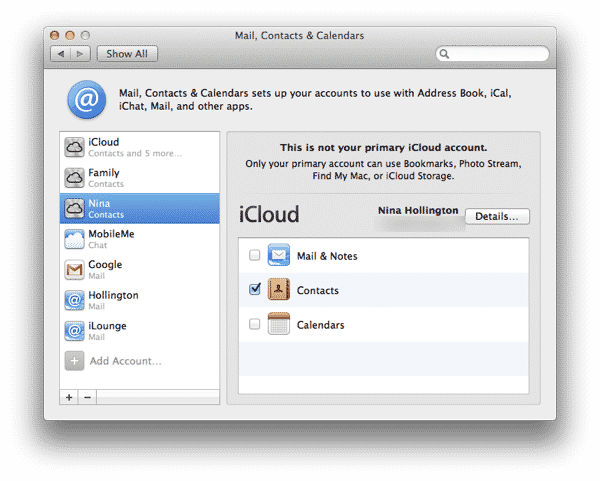
Ten en cuenta que puedes compartir Calendarios y Recordatorios entre múltiples cuentas de iCloud, pero no puedes compartir Contactos o Correo entre cuentas. Cada cuenta de iCloud también obtiene su propio grupo de almacenamiento de 5GB que se utiliza para correo, calendarios, contactos, recordatorios, notas y copias de seguridad de dispositivos iOS y Documentos y Datos. Photo Stream y el contenido relacionado con iTunes no cuentan contra este almacenamiento. En la mayoría de los casos, son las copias de seguridad de tus dispositivos iOS las que consumirán la mayor parte de este almacenamiento.
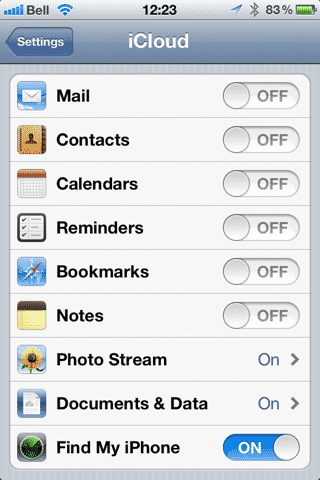
Entonces, si deseas compartir un Photo Stream y posiblemente Documentos (por ejemplo, archivos de Pages, Numbers y Keynote), puedes crear una cuenta de iCloud “familiar” y configurarla como tu cuenta principal en cada uno de tus dispositivos en la configuración de “iCloud”. Deja todo apagado excepto por las funciones que deseas compartir (por ejemplo, Photo Stream, Documentos y Copias de Seguridad). Si creas la misma cuenta “familiar” como tu cuenta principal en cada dispositivo iOS y tu iMac y habilitas Photo Stream en todos ellos, entonces las fotos capturadas desde cada dispositivo irán todas al mismo Photo Stream, apareciendo en cada uno de los otros dispositivos y descargándose en iPhoto en el iMac.
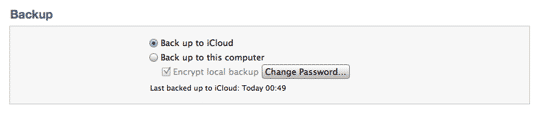
Ten en cuenta que si estás haciendo copias de seguridad de tus dispositivos iOS en iCloud, es posible que necesites comprar espacio adicional para esa cuenta principal para almacenar estas copias de seguridad, ya que todos los dispositivos usarán la cuenta “familiar” principal como su destino de copia de seguridad. Alternativamente, puedes simplemente continuar haciendo copias de seguridad de algunos o todos tus dispositivos en iTunes en lugar de iCloud desactivando la configuración de “Copias de Seguridad” en tus preferencias de iCloud o seleccionando Hacer copia de seguridad en este ordenador en la configuración de tu dispositivo en iTunes.
Una vez que hayas configurado la cuenta de iCloud “familiar” como tu cuenta principal, puedes crear tus propias cuentas de iCloud secundarias personales en cada uno de tus dispositivos para Correo, Contactos, Calendarios y Recordatorios. Esto se puede hacer yendo a la sección Correo, Contactos y Calendarios en Configuración y agregando una nueva cuenta del tipo “iCloud”. Esto te permitirá a cada uno tener sus propias versiones personales de estos datos. Si necesitas compartir calendarios entre cuentas, puedes configurarlo ya sea en iCal en OS X Lion o a través de la interfaz web de iCloud.com.
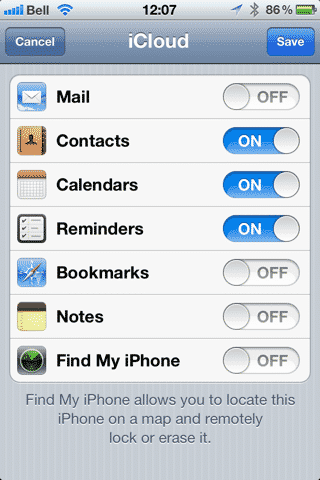
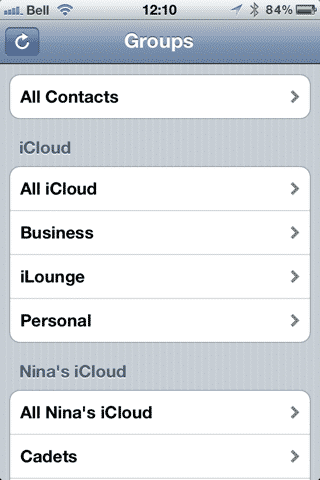
iCloud no proporciona la capacidad de compartir Contactos entre diferentes cuentas, pero si deseas crear una libreta de direcciones común para que ambos usen, simplemente podrías habilitar los Contactos bajo la cuenta familiar principal. Los contactos que ambos tengan en común podrían ir a esta libreta de direcciones “familiar” y aún podrías continuar manteniendo tus propios Contactos personales bajo tus cuentas secundarias de iCloud también. Por defecto, iOS mostraría todos estos en una sola lista de contactos, aunque podrías cambiar a cada lista individual a través de la lista de Grupos.
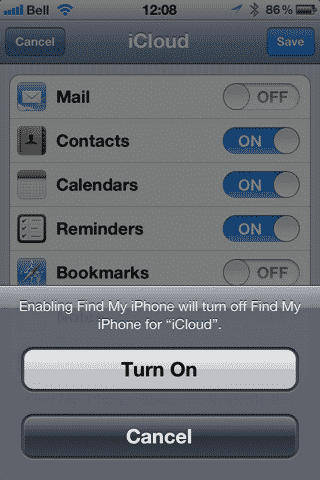
Puedes optar por habilitar Buscar mi iPhone ya sea en la cuenta principal de iCloud si deseas rastrear todos tus dispositivos bajo el mismo inicio de sesión en iCloud.com o puedes habilitarlo en las cuentas secundarias de iCloud si deseas rastrear tus dispositivos individualmente. En tu iMac, solo podrás habilitar Buscar mi Mac en la cuenta principal de iCloud.
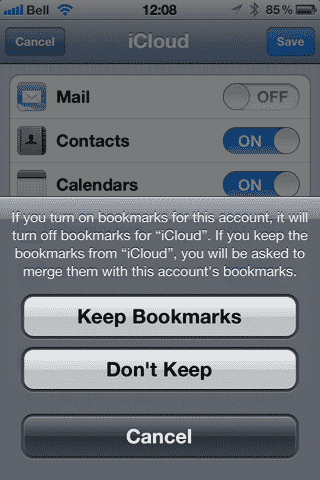
Los marcadores son un poco más complicados, ya que solo se pueden habilitar en la cuenta principal en OS X, que es probablemente donde querrás sincronizar tus marcadores. Con un iMac familiar con una cuenta de usuario compartida de OS X, esto probablemente no sea un gran problema ya que estás compartiendo todos tus marcadores de todos modos, pero no podrás compartir los marcadores de tu MacBook Air por separado; o bien obtendrá todos los marcadores “familiares” del iMac, o mantendrá una cuenta principal de iCloud separada con su propio conjunto de marcadores (y sin acceso al Photo Stream familiar tampoco).
Documentos y Datos pueden ser lo más complicado de manejar en todo esto, ya que, como se mencionó anteriormente, esto solo se puede habilitar en la cuenta principal, lo que significa que ambos compartirán esto en todos sus dispositivos. Para aplicaciones como Pages, Numbers y Keynote, esto probablemente no sea un problema; simplemente tendrás una gran colección de documentos que compartes; sin embargo, puedes encontrar esto más complicado para aplicaciones que utilizan Documentos y Datos para sincronizar cosas como configuraciones y progreso en juegos, ya que estas asumen que solo hay un único usuario de la aplicación. Esto no será un problema a menos que ambos estén usando las mismas aplicaciones y no deseen que sus configuraciones se sincronicen, pero desafortunadamente no hay una manera fácil de desactivarlo en una base de aplicación por aplicación a menos que el desarrollador de la aplicación de terceros haya proporcionado específicamente esta opción en la propia aplicación.
iTunes en la Nube y iTunes Match
Si estás utilizando iTunes en la Nube para volver a descargar o descargar automáticamente contenido que no sean aplicaciones de la tienda de iTunes, solo podrás cambiar a una cuenta diferente de la tienda de iTunes en el mismo dispositivo cada 90 días.
Recibe nuevas publicaciones en tu bandeja de entrada.
No spam. Cancela la suscripción en cualquier momento.