Mensajería · 2 min read · Feb 27, 2026
Cliente Web de la Aplicación Signal Messager para PC
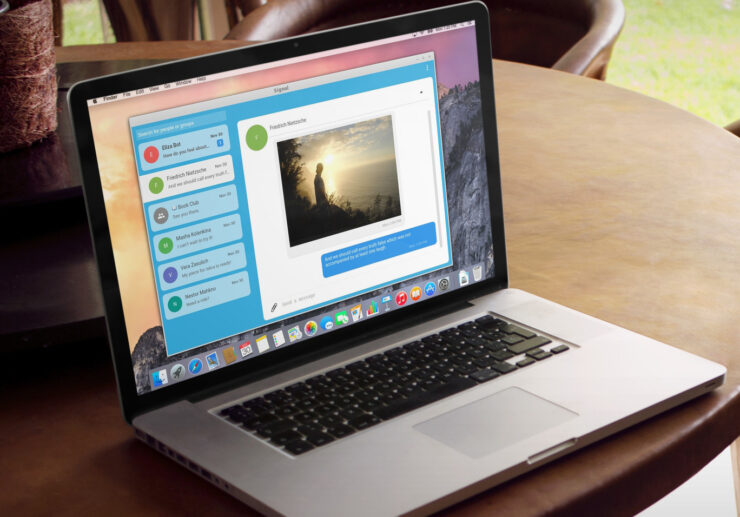
Signal es un servicio de mensajería privada que ofrece un servicio de mensajería cifrada multiplataforma desarrollado por el excofundador de WhatsApp, Brian Acton. La aplicación es una alternativa a WhatsApp y ofrece una alta protección de privacidad con un marco de seguridad de datos más adecuado.
Signal se hizo famoso después de que WhatsApp actualizara su política de privacidad, que dice que compartirá los datos con Facebook. Esto llevó a muchos líderes tecnológicos globales a llamar a las personas a cambiarse a Signal Messenger.
Todas las comunicaciones entre los usuarios de Signal están automáticamente cifradas de extremo a extremo y las claves de cifrado generadas se almacenan en los extremos por los usuarios, no por los servidores. Ofrece funciones de grupos, llamadas, videollamadas, videollamadas grupales y llamadas de voz.
Si estás buscando usar Signal en tu PC con Windows o Mac utilizando una función web, entonces no tienes suerte. No hay cliente web basado en navegador para Signal Messanger, pero puedes descargar un Cliente de Escritorio para tu sistema Windows 7, 8, 8.1, 10, Linux o computadora macOS.
Usar Signal Messenger Web en PC con Cliente
Primero necesitas crear una cuenta de Signal en tu móvil Android o iPhone descargando la aplicación para acceder a Signal en tu PC con Windows, Mac o Linux.
Paso 1. Una vez que hayas instalado y confirmado que la aplicación Signal está funcionando en tu teléfono móvil Android o iOS, puedes proceder a instalar el cliente en tu escritorio.
Paso 2. Asegúrate de que el sistema operativo instalado en tu escritorio esté ejecutando:
- Windows 64 bits: 7, 8, 8.1 o 10.
- MacOS 10.10 o superior.
- Distribuciones de Linux de 64 bits que soporten APT, como Ubuntu o Debian.
Paso 3. Si tu PC cumple con los requisitos, entonces puedes ir abajo para descargar la última versión de la aplicación de mensajería Signal para PC.
Descargar Signal para Windows
Descargar Signal para macOS
Descargar Signal para Linux
Paso 4. Sigue los pasos a continuación para la instalación;
- Windows: Haz doble clic en el archivo del instalador y sigue las instrucciones en pantalla para instalar el cliente de escritorio Signal en tu PC.
- macOS: Si eres un usuario no administrador, busca ~/Applications usando Spotlight y mueve Signal a la carpeta de Aplicaciones.
- Linux: Las instrucciones en pantalla te ayudarán a configurar el repositorio de Signal e instalar el paquete de Signal.
Paso 5. Abre la aplicación Signal en tu teléfono móvil. Navega a Configuraciones de Signal → Dispositivos vinculados.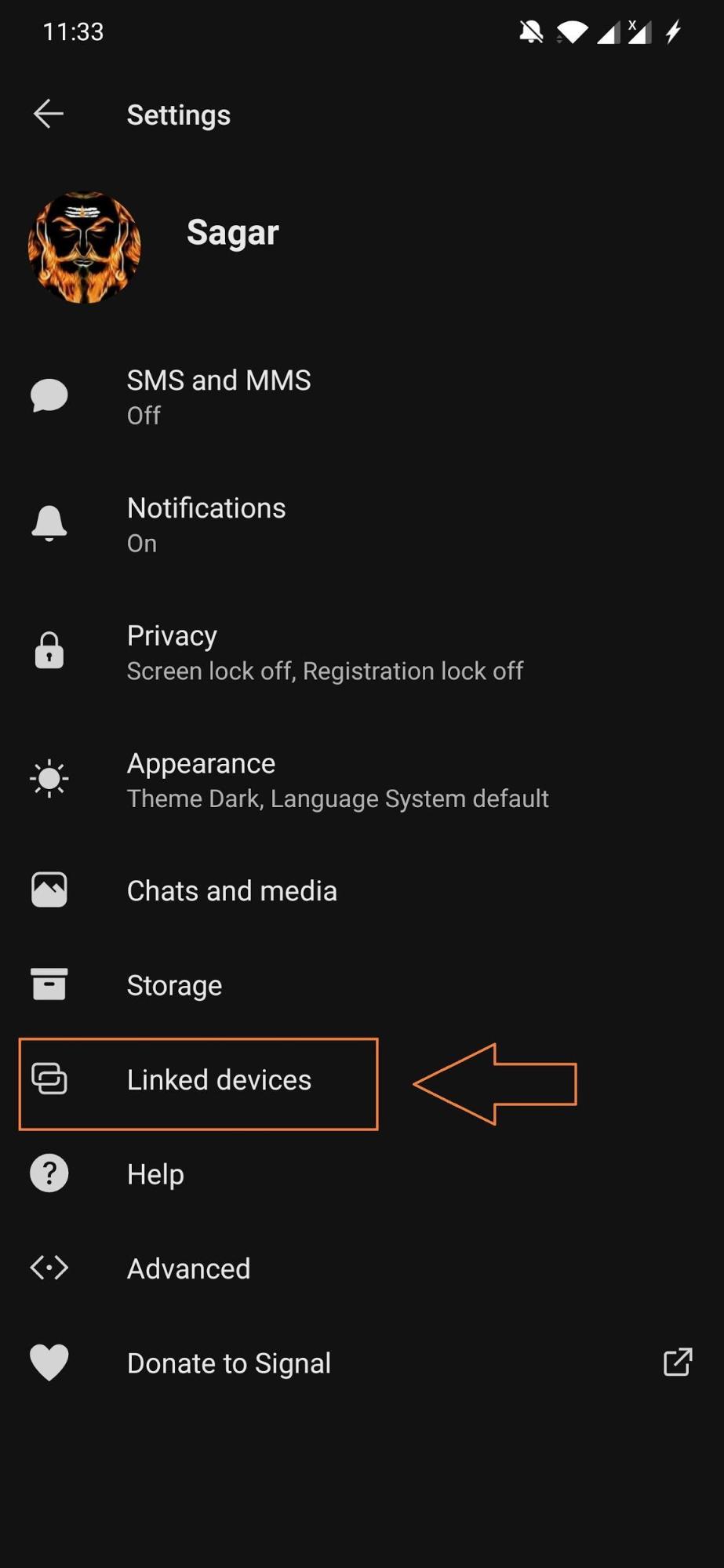
Paso 6. Toca el ícono ‘ + ’ (Android) o Vincular Nuevo Dispositivo (iOS).
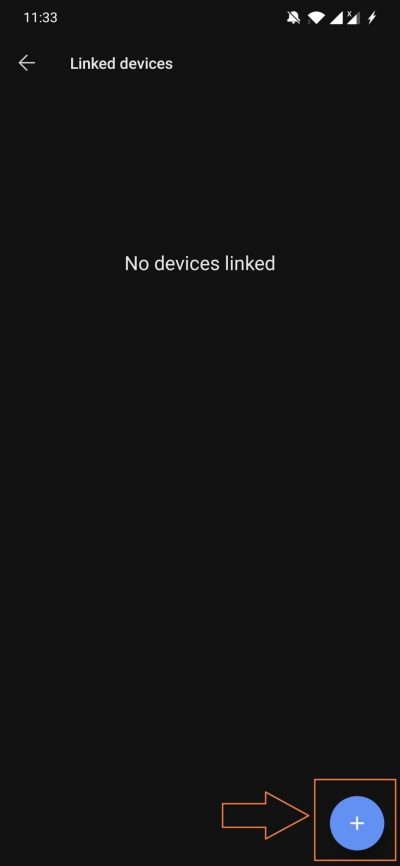
Paso 7. Abre la aplicación de escritorio, se mostrará un código QR, simplemente usa tu teléfono para escanear el código QR.

Paso 8. Selecciona un nombre para el dispositivo vinculado, presiona el botón Finalizar. Ahora puedes acceder a la aplicación Signal en tu computadora de forma gratuita sin ningún problema.
Conclusión
Si buscas acceder a Signal en PC de escritorio, aquí está la única mejor manera de acceder a Signal Web en PC con el software cliente de PC de escritorio. Accede a todos los chats, medios y grupos en Signal PC.
Si tienes algún comentario sobre Cliente Web de la Aplicación Signal Messager para PC, no dudes en dejarlo en el cuadro de comentarios a continuación. Además, suscríbete a nuestro canal de YouTube de DigitBin para tutoriales en video. ¡Salud!
Recibe nuevas publicaciones en tu bandeja de entrada.
No spam. Cancela la suscripción en cualquier momento.