Soporte técnico · 6 min read · Oct 03, 2025
Skype se cierra en Windows 11: Cómo solucionarlo

En esta guía, te mostraré cómo solucionar el problema de Skype que se cierra en Windows 11. Con la pandemia de COVID-19 sin señales de retroceso y los confinamientos impuestos de la nada, las videollamadas se han convertido en una gran herramienta para estudiantes y profesionales en activo.
Los estudiantes pueden asistir a sus clases a través de videoconferencias mediante herramientas como Skype. Los profesionales corporativos pueden reunirse con sus compañeros y jefes a través de Skype. Incluso puedes reunirte con tus amigos y familiares a través de videollamadas en Skype.
Ahora, ¿qué pasa si Skype se vuelve inactivo y eventualmente se cierra? Es una situación muy indeseable que no quieres enfrentar mientras se lleva a cabo una reunión o tus clases están en vivo.
Los controladores de la cámara de tu webcam pueden estar desactualizados. Si no se actualizan, pueden fallar cuando los uses. De lo contrario, el controlador gráfico de la computadora puede tener algunos problemas. Puede ser un error en el sistema operativo Windows 11 que está causando el problema de Skype No Funciona.
Mejores formas de solucionar Skype No Funciona en Windows 11
El proceso de solución de problemas comienza ahora. He enumerado varias técnicas de solución de problemas para solucionar que Skype se cierra o no funciona en Windows 11.
1. Actualiza el sistema operativo Windows 11
Comienza la solución de problemas actualizando la versión del sistema operativo Windows instalada en tu PC. Si eres miembro del programa de acceso anticipado de Windows, puede ser un error en el sistema operativo. Si el problema está en el sistema operativo, las aplicaciones se verán afectadas. Incluso Windows 11 estable no está libre de problemas técnicos. Por lo tanto, instalar la última versión de Windows 11 debería solucionar el problema.
- Accede a la Configuración de Windows presionando Windows + I.
- A continuación, toca en Actualización de Windows, que es una opción que puedes localizar en la parte inferior del panel izquierdo.
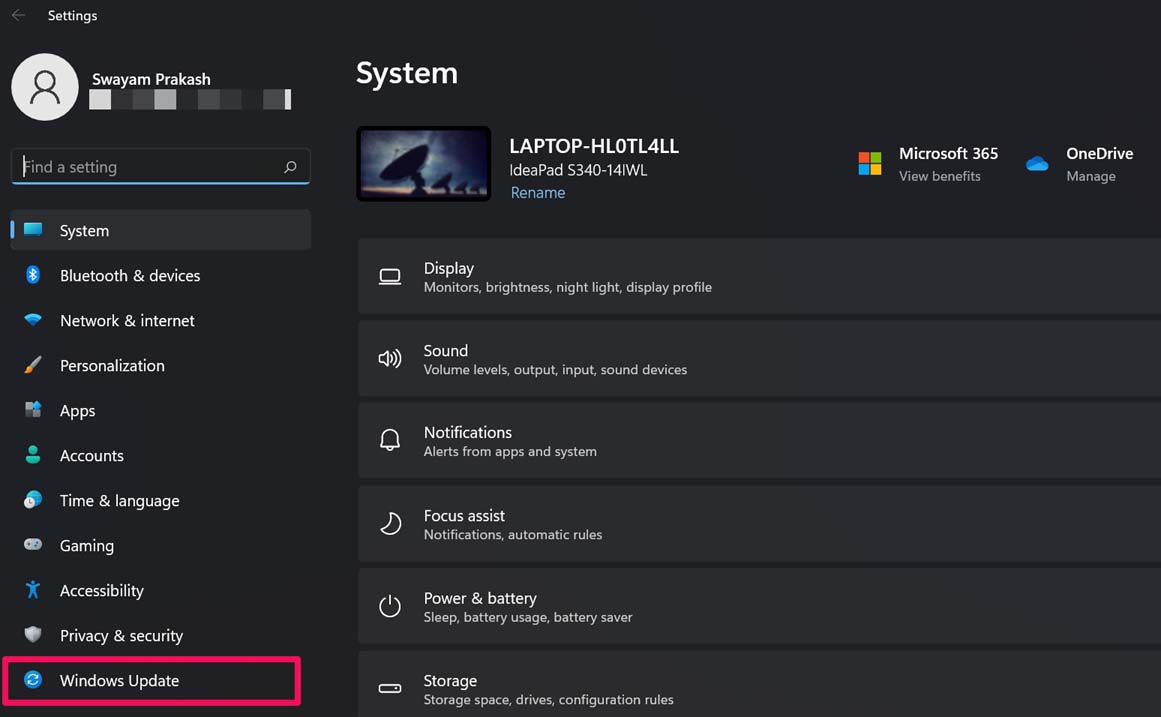
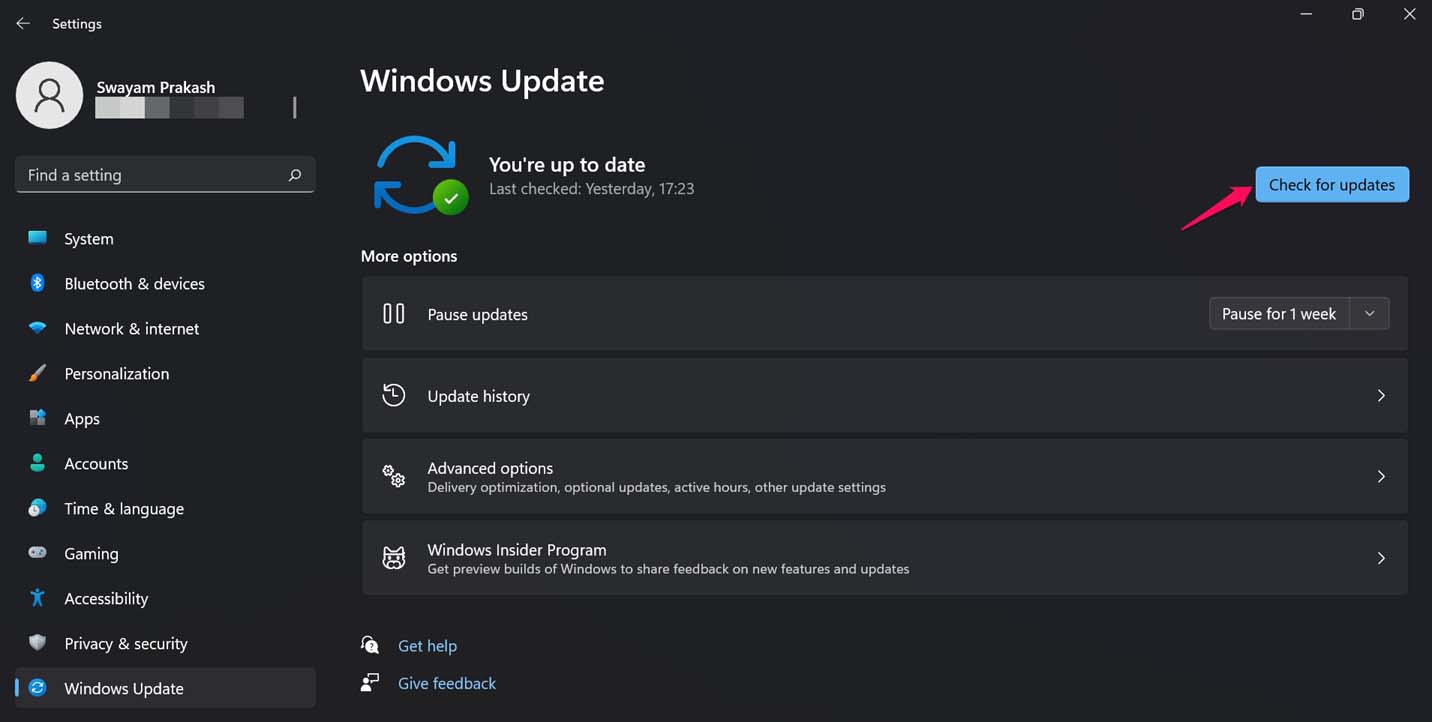
- Haz clic en Buscar actualizaciones para permitir que el sistema busque versiones disponibles para instalar.
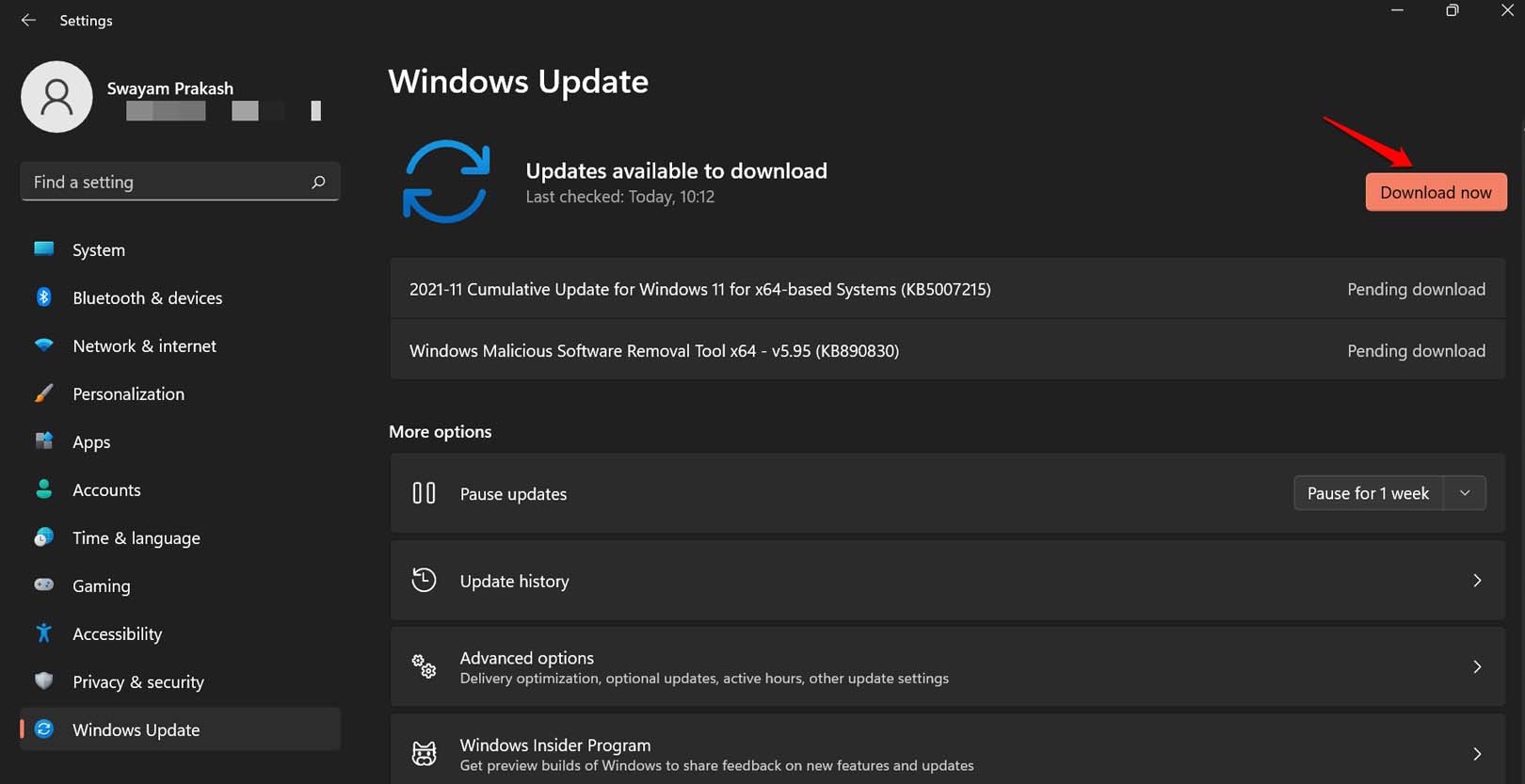
- Si hay una nueva actualización de software disponible, se te notificará. Haz clic en Descargar ahora para comenzar el proceso de descarga e instalación de la actualización de software.
- Después de que se instale la actualización, la PC se reiniciará,
- Ahora, abre Skype y comienza a usarlo. Si el problema de cierre de Skype estaba ocurriendo debido a algún error del sistema, debería estar solucionado ahora.
2. Reinicia la computadora
Puedes considerar reiniciar la computadora. Si la aplicación de videollamadas de Skype se está cerrando debido a algunos problemas aleatorios, puede haber sucedido debido a un inicio incorrecto o un fallo del sistema. Por lo general, un reinicio soluciona los problemas.
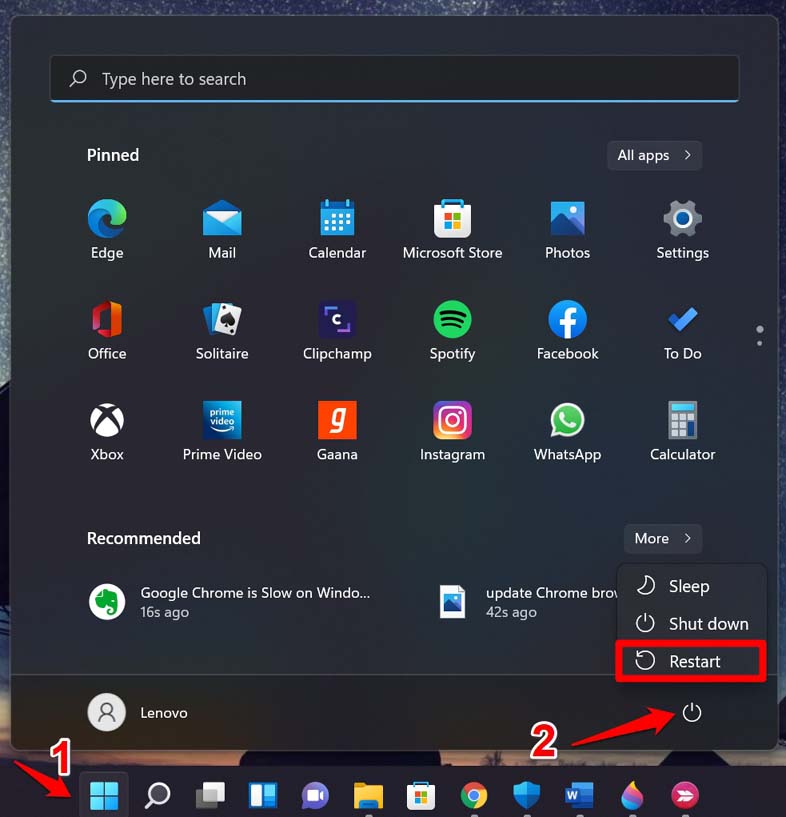
- Haz clic en la tecla de Windows en la barra de tareas
- Cuando se abra la consola de búsqueda, haz clic en el icono de encendido en la esquina inferior derecha.
- Aparecerá un pequeño menú del cual debes seleccionar la opción reiniciar.
- Después de que la PC se reinicie, conéctate a Internet y accede a Skype. Si la aplicación de videoconferencias se está cerrando nuevamente, pasa al siguiente método de solución de problemas.
3. Cierra y relanza Skype
Si después de varios intentos Skype se está cerrando, invoca el Administrador de tareas y cierra el proceso de Skype.
- Presiona las teclas Ctrl + Alt + Supr
- La pantalla de Opciones de seguridad aparecerá con una opción de Administrador de tareas. Haz clic en ella para acceder.
- Una vez que se abra el Administrador de tareas, haz clic en la pestaña Procesos.
- Bajo eso, muchos procesos estarán activos. Navega hasta Skype y haz clic derecho sobre él.
- Selecciona Finalizar tarea para cerrar Skype.
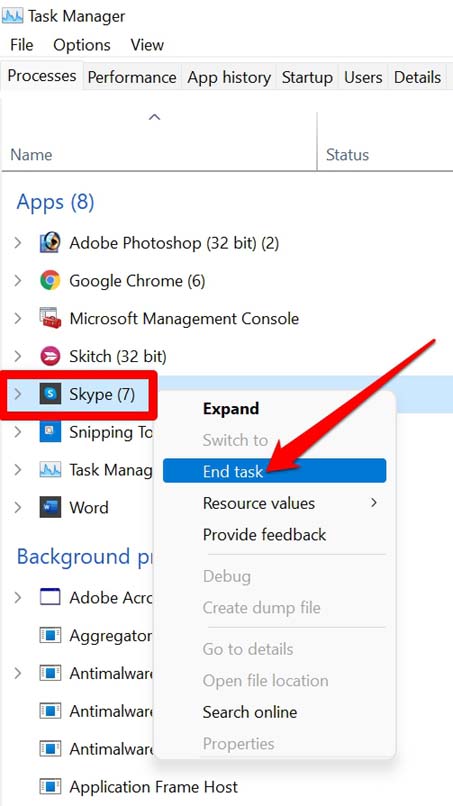
- Después de unos segundos, relanza Skype. [ También puedes reiniciar la PC ]
- Intenta usar la aplicación de videollamadas y verifica si está funcionando bien o no.
4. Actualiza el controlador de la cámara de la PC con Windows
Debes asegurarte de que la cámara web instalada en tu PC esté utilizando el controlador más reciente actualizándolo manualmente.
- Presiona las teclas Windows + X.
- Selecciona la opción Administrador de dispositivos del menú que aparece.
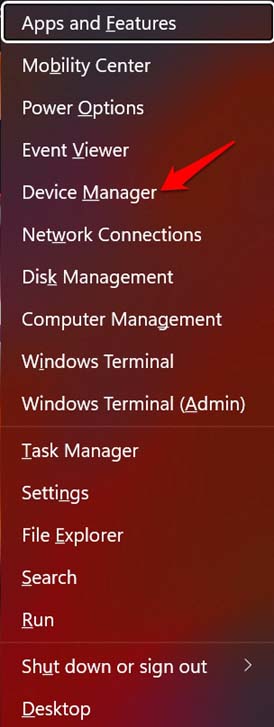
- Navega hasta la opción Cámara y haz clic en ella para expandirla.
- Verás el nombre de la cámara que está conectada a tu computadora.
- Haz clic derecho en la cámara y selecciona Actualizar controlador.
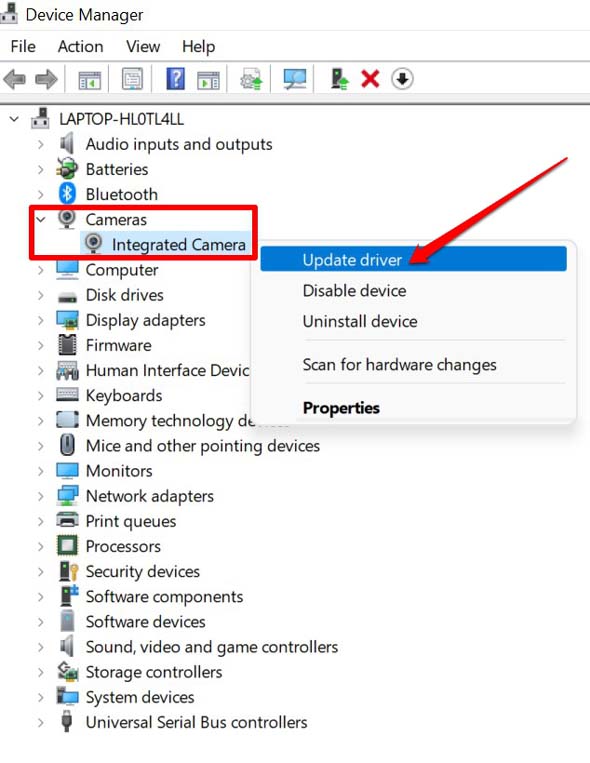
- Deja que Windows busque automáticamente el controlador e instale el mismo.
- Una vez que se actualice el controlador de la cámara, lanza Skype.
5. Usa la versión web de Skype
Skype normalmente tiene dos versiones. Una es la versión de la aplicación que puedes obtener de la Microsoft Store. La otra versión de Skype es la versión web.
Si la aplicación instalada en tu computadora no está funcionando, entonces usa el navegador en tu PC y accede al sitio web de Skype. Inicia sesión utilizando las mismas credenciales que tienes. Deberías poder usar la aplicación de videoconferencias sin ningún problema.
En segundo lugar, si ya prefieres usar la versión de escritorio de Skype y esta se está volviendo inactiva o se cierra, entonces cambia a la versión de la aplicación de Skype.
Si de ambas maneras Skype no está funcionando, tal vez puedas desinstalar y reinstalar Skype en tu computadora. Los pasos para ello se han explicado a continuación.
6. Desinstala y reinstala Skype en tu PC
Desinstalar y reinstalar debería solucionar los errores específicos de la aplicación que pueden estar causando que Skype se cierre. El proceso de desinstalación es bastante fácil. Además, cuando reinstales Skype, se instalará la versión más reciente de la aplicación.
- Presiona la tecla de Windows en el teclado.
- En la consola de búsqueda, escribe Skype.
- Cuando Skype aparezca en el resultado adecuado, navega hasta Desinstalar y haz clic en él.
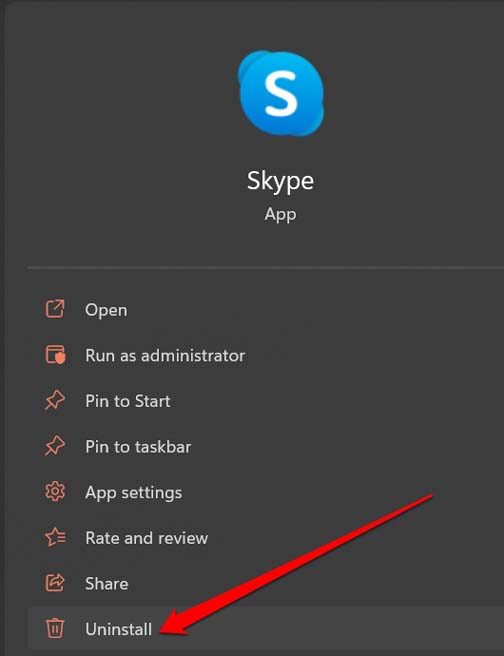
- De lo contrario, puedes abrir el Panel de control, ir a Programas y características, y dentro de eso, puedes localizar Skype.
- Haz clic derecho en Skype y selecciona Desinstalar.
Instalando Skype en Windows 11
- Abre la aplicación Microsoft Store
- Busca Skype e instálalo.

Si no deseas realizar completamente una desinstalación y reinstalación, simplemente puedes buscar en la Microsoft Store y verificar si hay alguna actualización disponible para Skype. Puedes instalarla y relanzar Skype.
7. Actualiza el controlador gráfico de tu computadora
Por último, debes actualizar manualmente el controlador de la GPU instalada en la computadora. No se recomienda usar controladores desactualizados.
- Abre el Administrador de dispositivos desde la búsqueda de Windows.
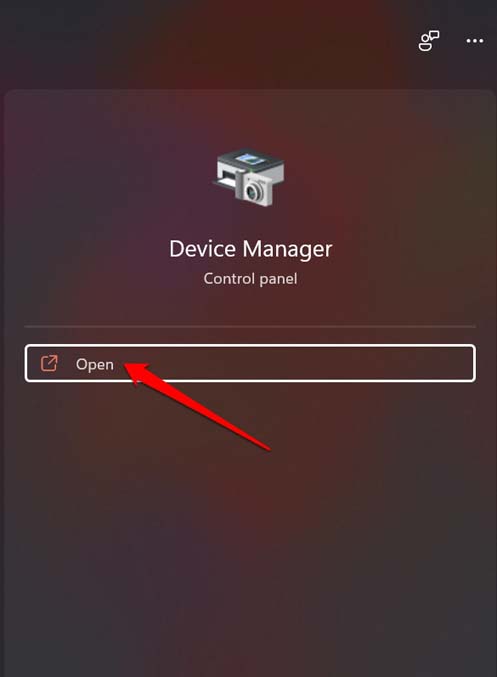
- Navega hasta Adaptadores de pantalla y haz clic para expandir.
- Bajo eso, la GPU instalada en tu PC estará listada. Haz clic derecho sobre ella.
- Luego selecciona Actualizar controlador.
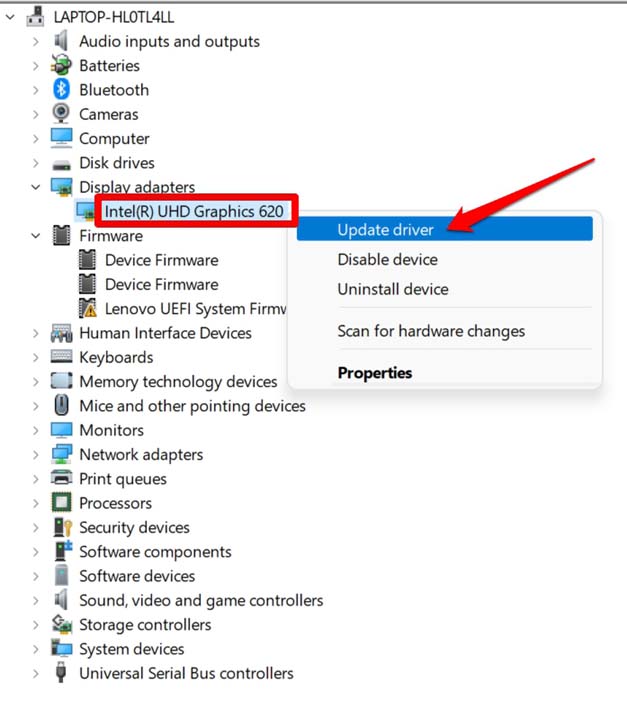
- Configúralo para buscar automáticamente controladores de Internet e instalar las actualizaciones. [ Asegúrate de que tu PC esté conectada a WiFi ]
Para solucionar el problema de Skype No Funciona en la computadora con Windows 11, prueba estos consejos de solución de problemas y estoy seguro de que pronto podrás disfrutar sin problemas de tus sesiones de videoconferencia.
Si tienes algún comentario sobre Skype se cierra en Windows 11: Cómo solucionarlo, no dudes en dejarlo en el cuadro de comentarios a continuación. Además, suscríbete a nuestro canal de YouTube de DigitBin para tutoriales en video. ¡Saludos!
Recibe nuevas publicaciones en tu bandeja de entrada.
No spam. Cancela la suscripción en cualquier momento.