Soluciones Skype · 4 min read · Feb 06, 2026
¿Skype Stereo Mix no funciona en Windows 11? Soluciónalo ahora
Skype es una de las mejores aplicaciones para conectarte con las personas que más importan en tu vida. Muchas características únicas, como llamadas de audio y video en HD, mensajería inteligente, compartir pantalla, conversaciones privadas, mezcla estéreo, etc., son ofrecidas por Skype.
Sin embargo, algunos usuarios se han quejado recientemente de que la mezcla estéreo no funciona en Skype en Windows 11. La mezcla estéreo graba la salida de audio de tu PC y combina todos los canales disponibles. Lee este artículo para descubrir cómo solucionar el problema de la mezcla estéreo de Skype que no funciona en Windows 11:
Solución 1: Reinicia tu computadora
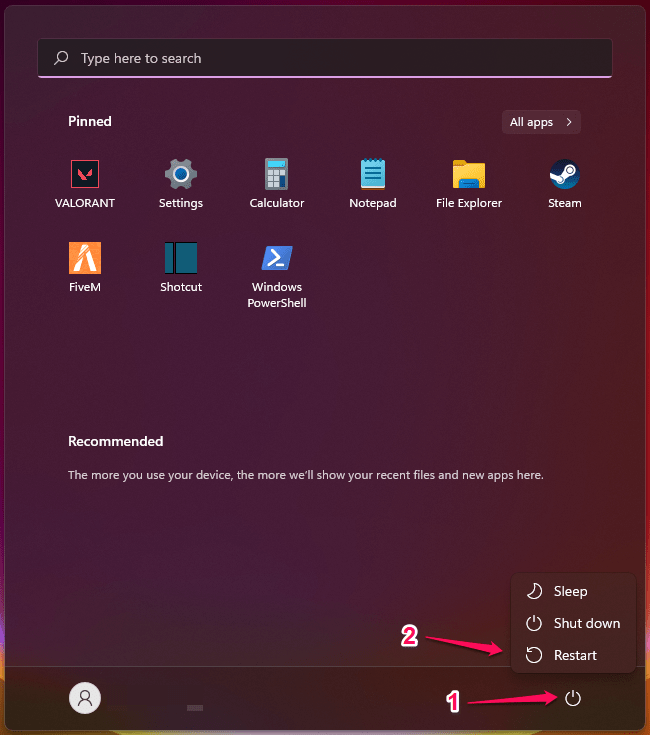
Antes de continuar con los métodos de solución de problemas, reinicia tu computadora y verifica si el problema se ha resuelto o no. Reiniciar tu computadora a veces puede ayudar a eliminar errores y problemas menores.
Solución 2: Ejecuta el Solucionador de Problemas de Windows
Sigue estos pasos para ejecutar el solucionador de problemas de Windows:
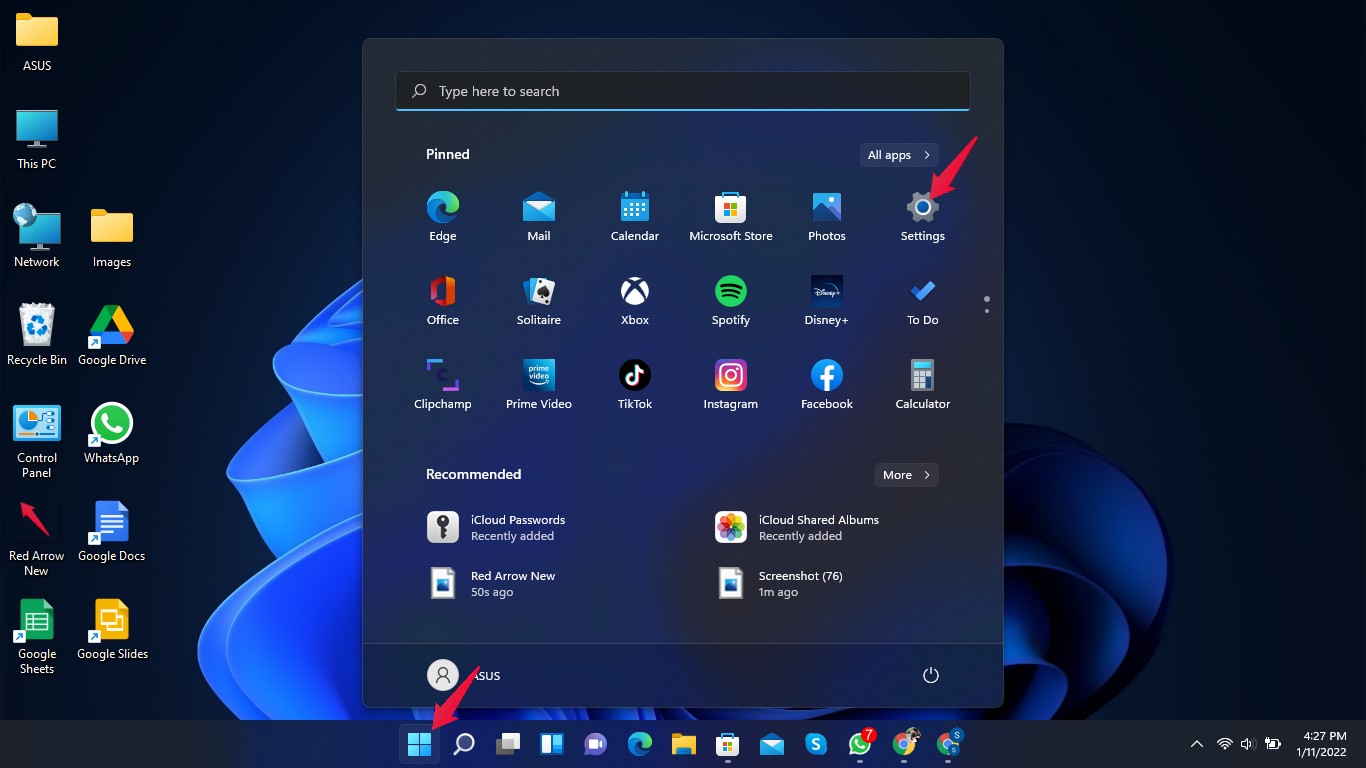
- Haz clic en Inicio y abre Configuración.
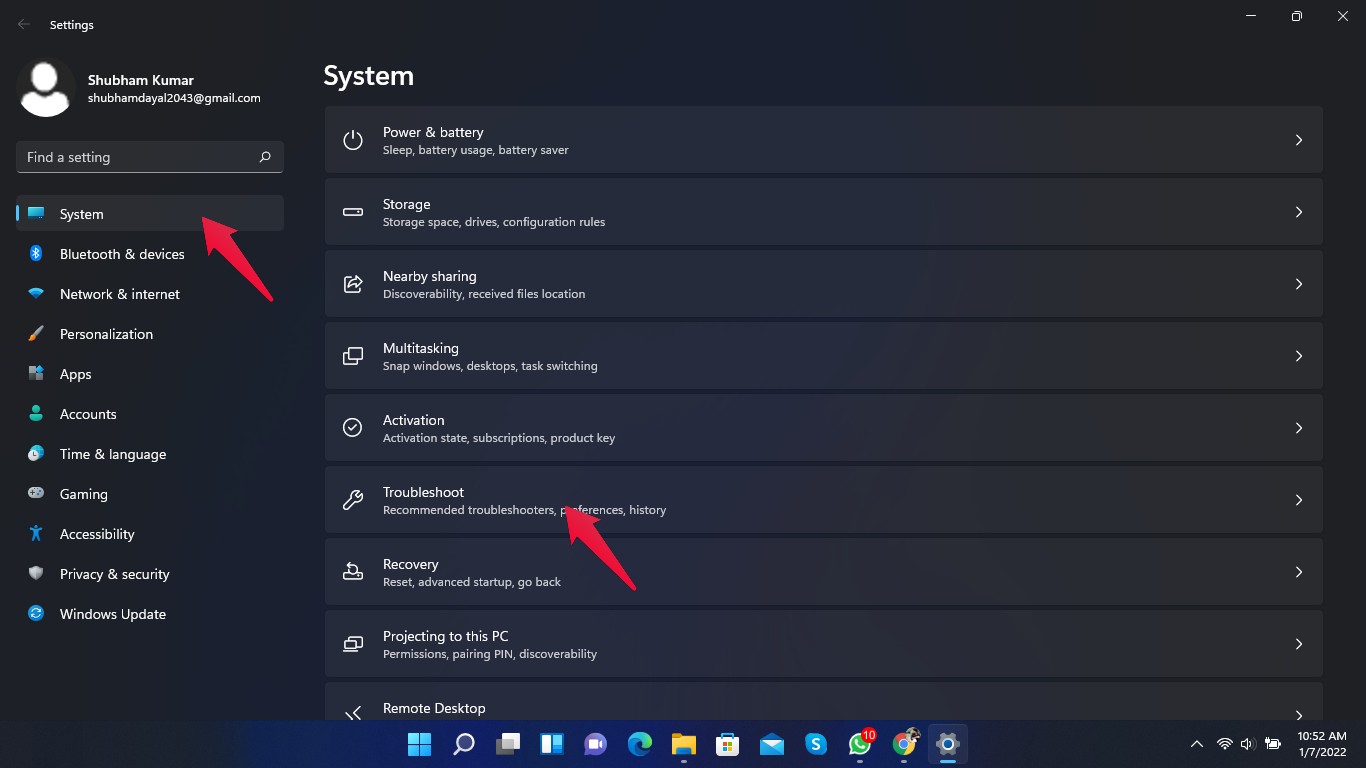
- Haz clic en Sistema, luego desplázate hacia abajo y haz clic en Solucionar problemas.
- Haz clic en Otros solucionadores de problemas.
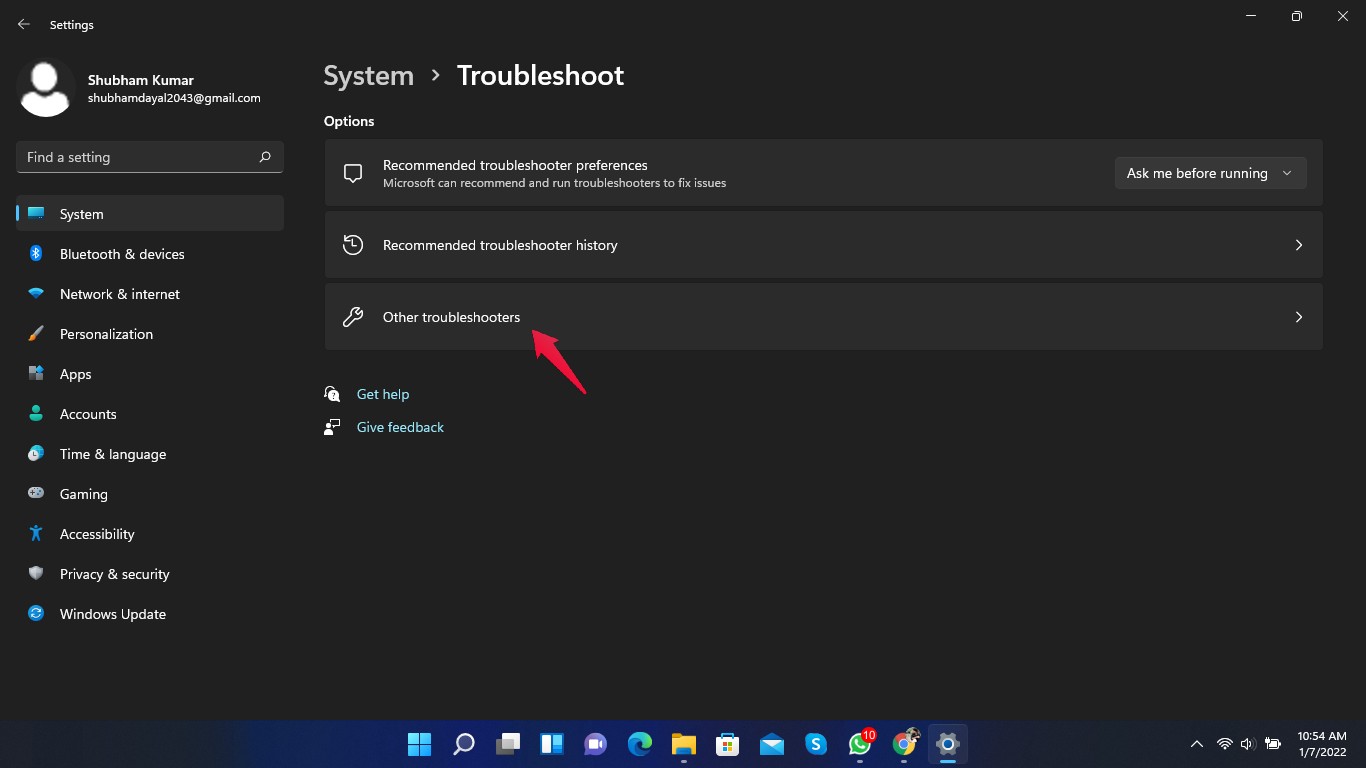
- Busca Reproduciendo Audio .
- Haz clic en Ejecutar junto a Reproduciendo Audio.
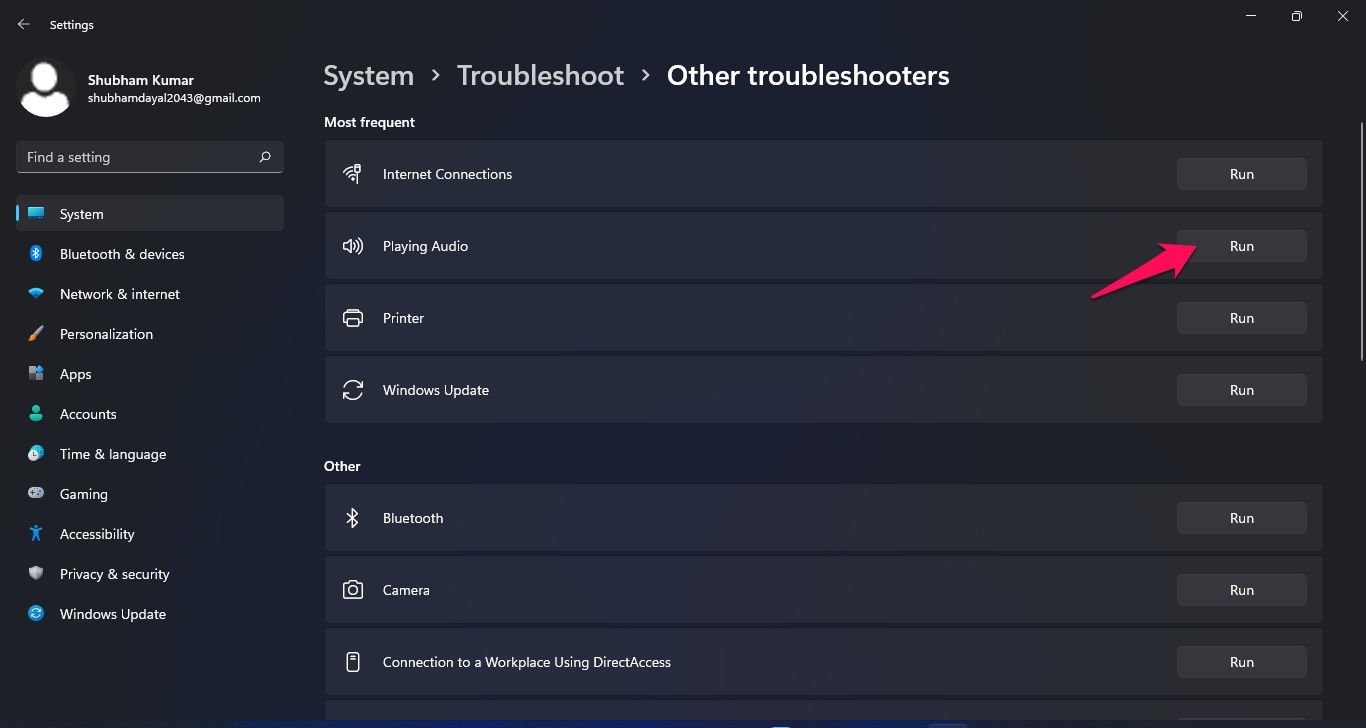
- Una vez que el proceso esté completo, reinicia tu computadora y verifica si el problema está solucionado o no.
Solución 3: Habilitar Mezcla Estéreo
Sigue estos pasos para habilitar la Mezcla Estéreo:
- Haz clic en Inicio y busca Cambiar Sonidos del Sistema.
- Haz clic en Abrir.
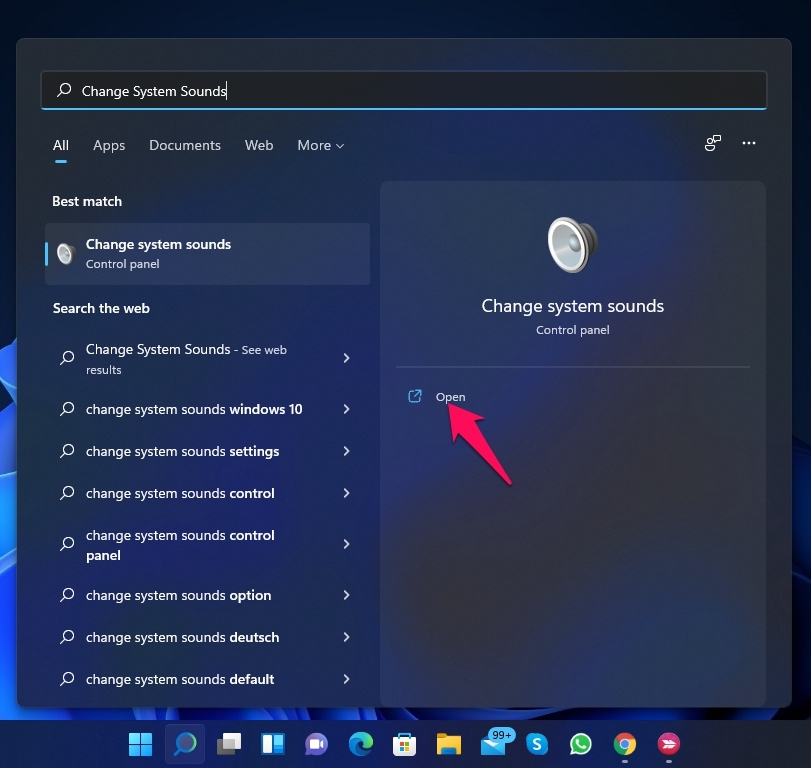
- Navega a la pestaña Grabación.
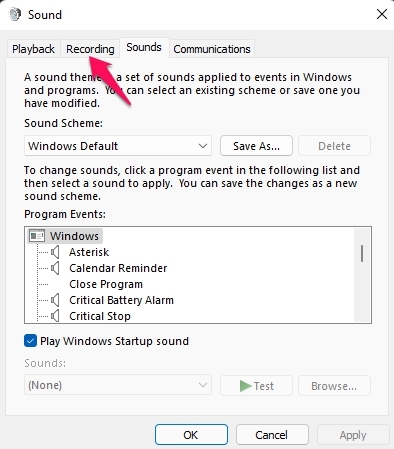
- Haz clic derecho en Mezcla Estéreo y selecciona Habilitar.
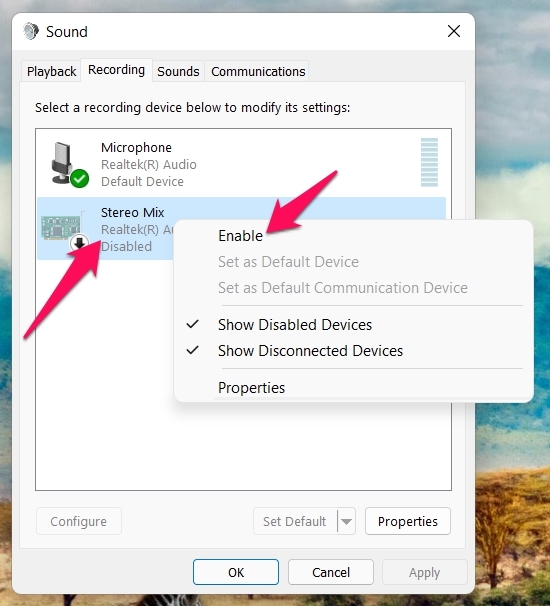
- Haz clic en Ok y cierra la ventana.
- Ahora abre Skype y navega a Configuración de Skype.
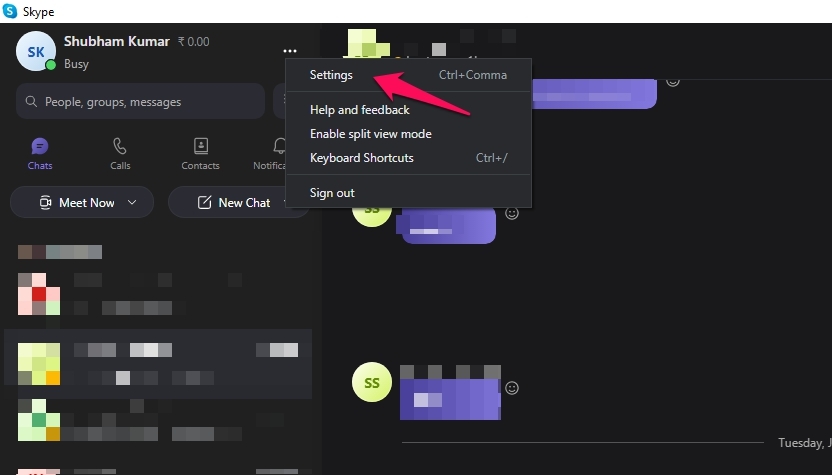
- Haz clic en Audio y Video en el panel izquierdo.
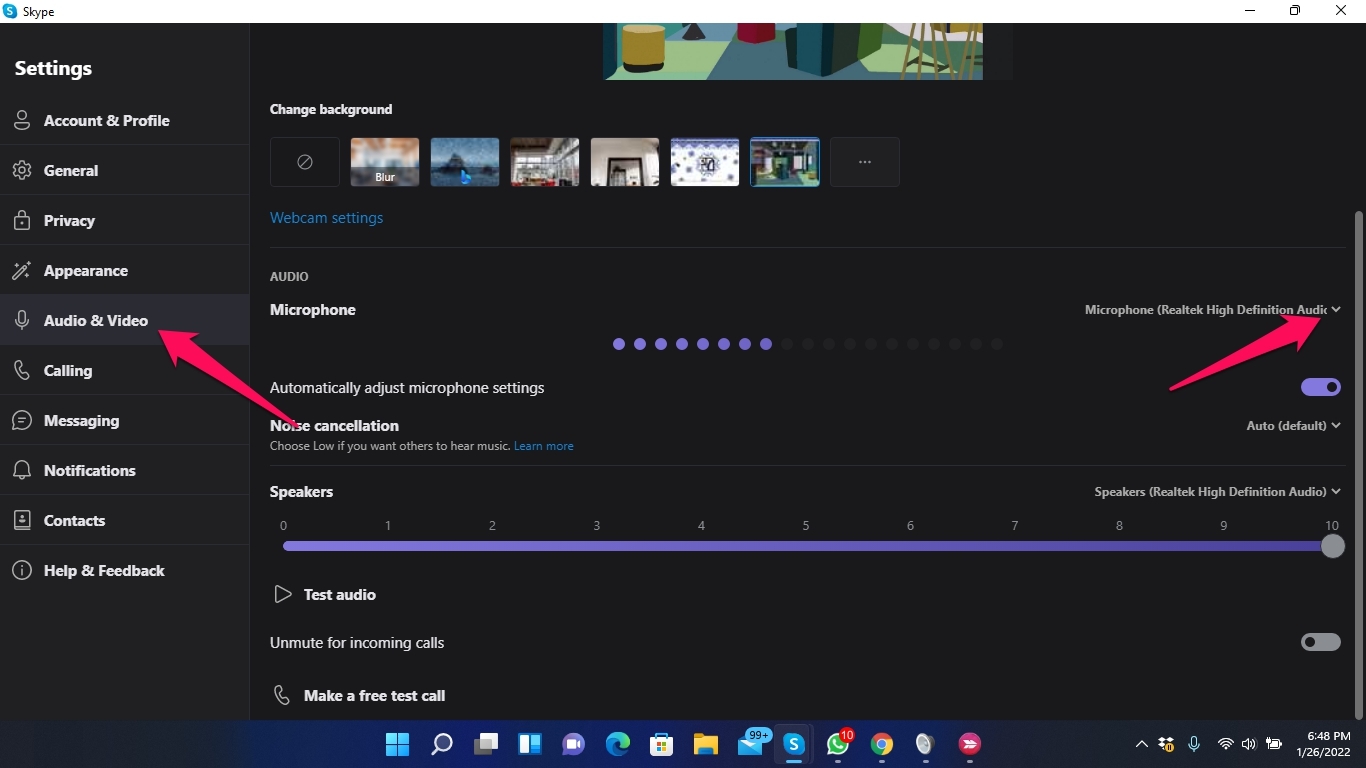
- Haz clic en el menú desplegable junto al micrófono y selecciona Mezcla Estéreo.
- La Mezcla Estéreo ahora está habilitada en tu PC con Windows 11.
Solución 4: Actualiza el Controlador de la Tarjeta de Sonido
Sigue estos pasos para actualizar el controlador de la tarjeta de sonido en tu PC con Windows 11:
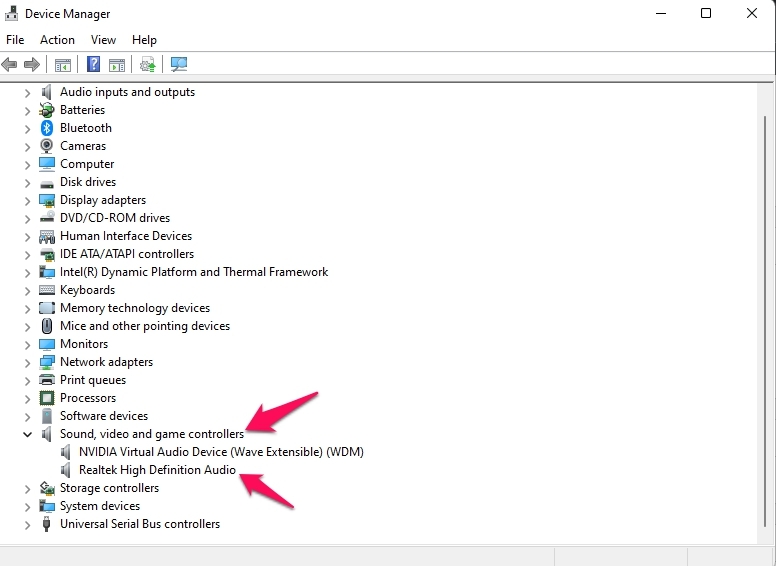
- Haz clic en Inicio y busca Administrador de Dispositivos.
- Haz clic en Abrir.
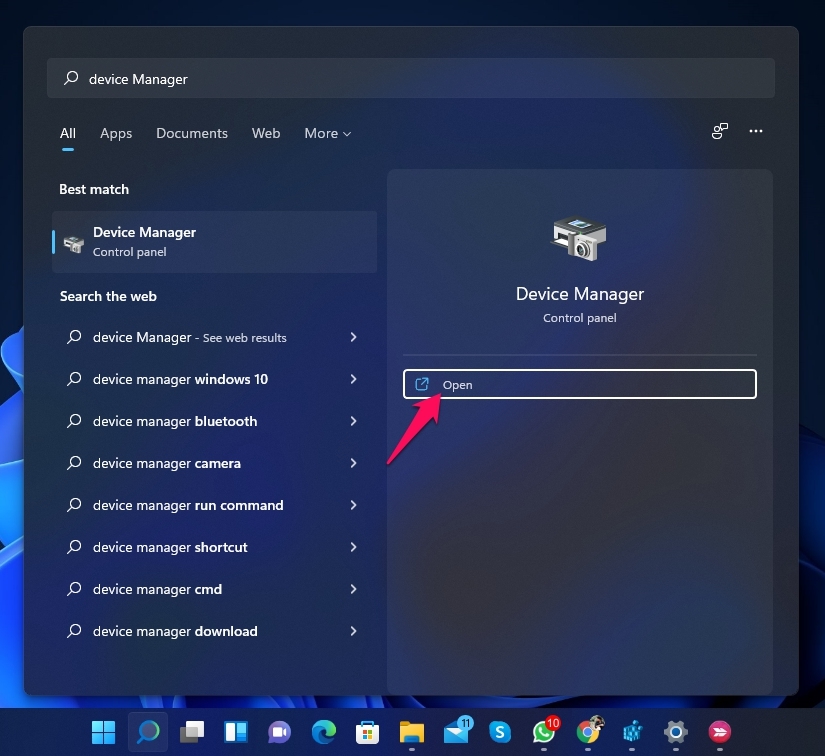
- Haz clic en Controladores de Sonido, Video y Juegos y selecciona tu dispositivo de audio.
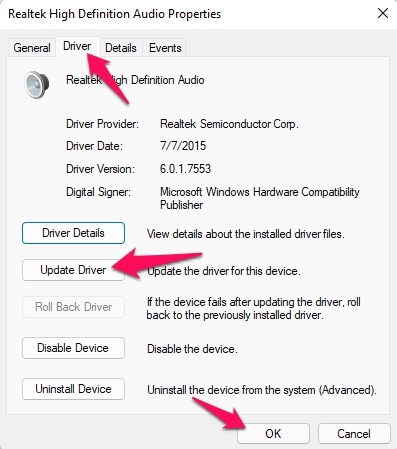
- Navega a la pestaña Controlador.
- Haz clic en A ctualizar Controlador.
- Haz clic en Ok para guardar los cambios.
- Reinicia tu computadora y verifica si el problema está solucionado o no.
Solución 5: Establecer los Altavoces como Dispositivo Predeterminado
Sigue estos pasos para establecer tus altavoces como el dispositivo predeterminado:
- Haz clic en Inicio y busca Cambiar Sonidos del Sistema.
- Haz clic en Abrir.
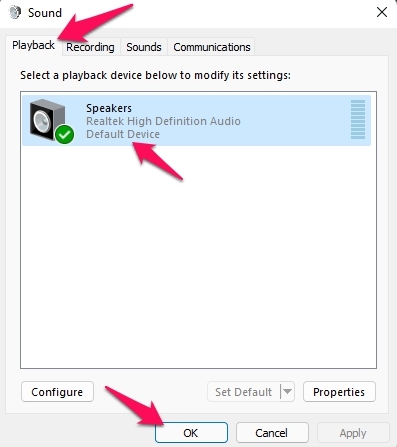
- Navega a la pestaña Reproducción.
- Haz clic derecho en el altavoz que deseas establecer como dispositivo predeterminado.
- Haz clic en Establecer como Dispositivo Predeterminado.
- Haz clic en Ok para guardar los cambios.
- Reinicia tu dispositivo y verifica si el problema está solucionado o no.
Solución 6: Verifica si el Dispositivo de Audio está Silenciado
Sigue estos pasos para verificar si el dispositivo de audio está silenciado o no:
- Haz clic en Inicio y busca Cambiar Sonidos del Sistema.
- Haz clic en Abrir.
- Navega a la pestaña Reproducción.
- Haz clic derecho en el Altavoz Predeterminado y selecciona Propiedades.
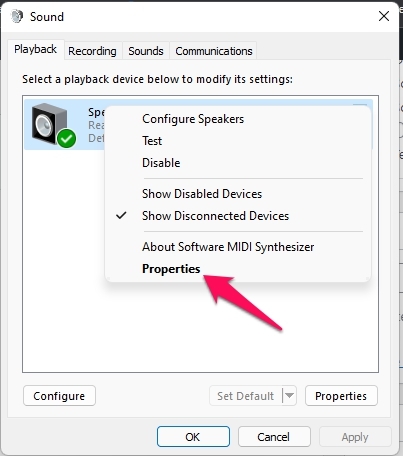
- Navega a la pestaña Niveles.
- Verifica si la salida está silenciada o no.
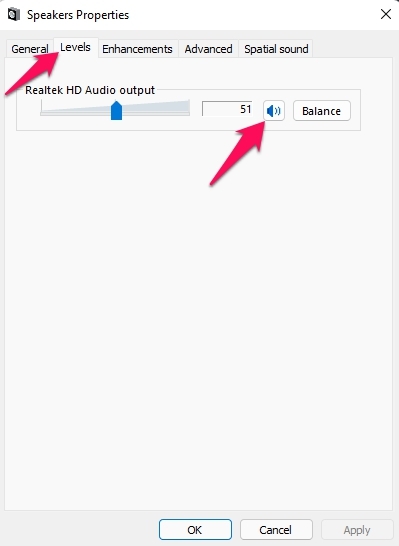
- Haz clic en Ok para guardar los cambios.
Solución 7: Repara la Aplicación de Skype
Sigue estos pasos para reparar Skype:
- Haz clic en Inicio y abre Configuración.
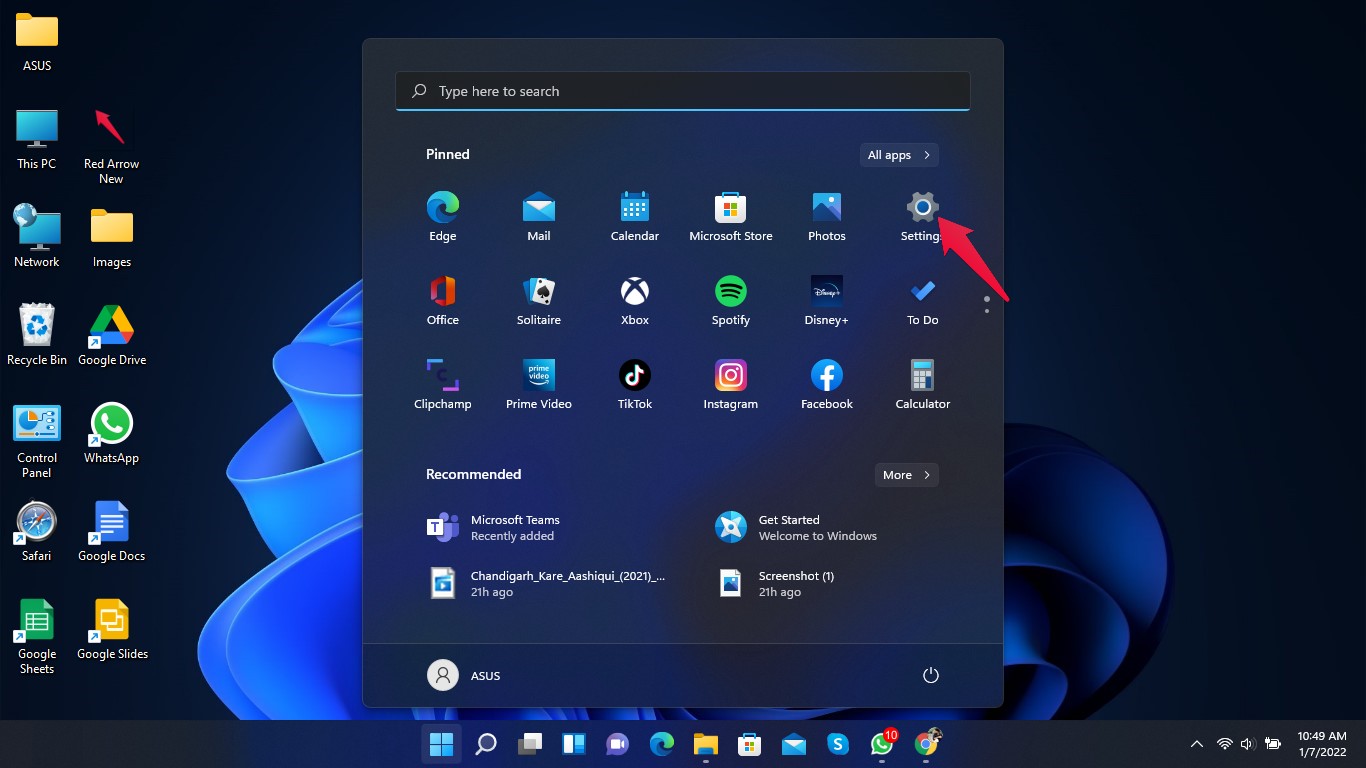
- Haz clic en Aplicaciones y selecciona Aplicaciones y Características.
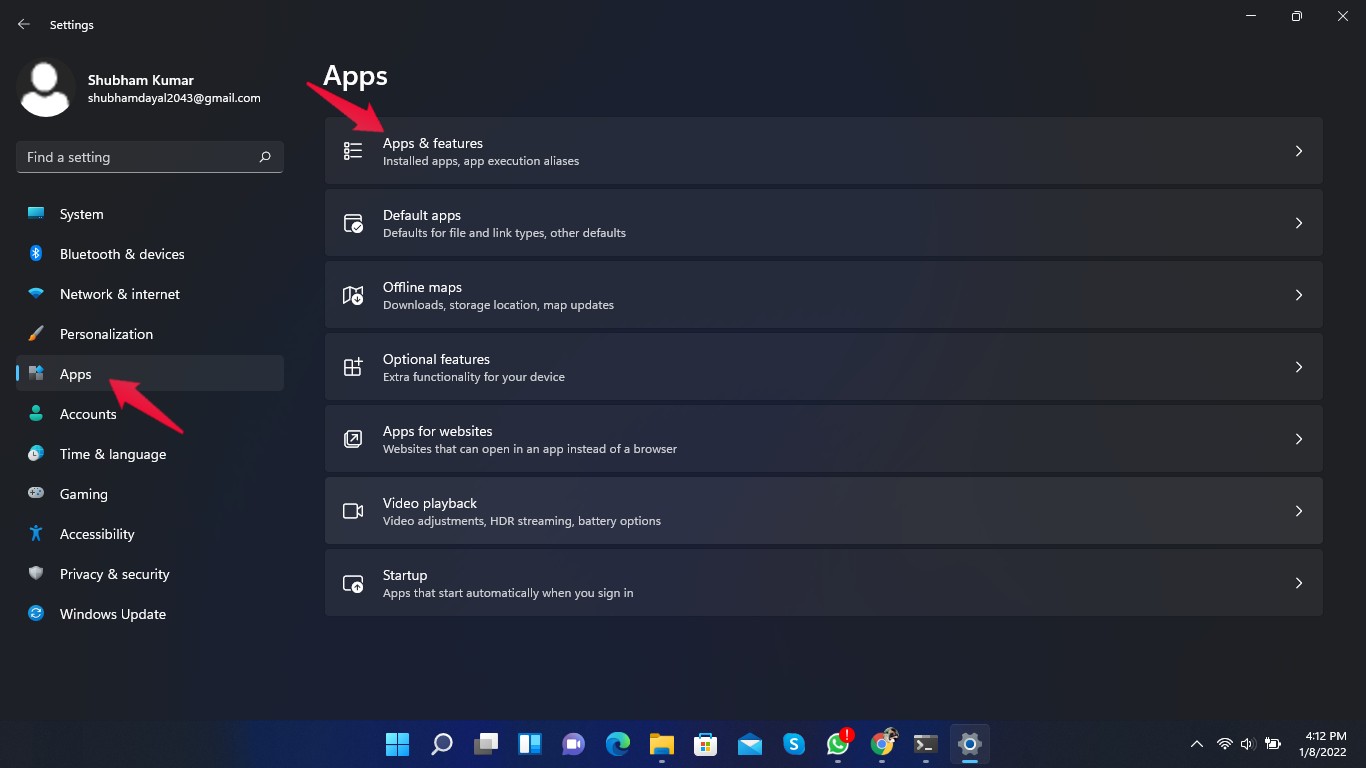
- Busca Skype y haz clic en los tres puntos a su lado.
- Haz clic en Opciones Avanzadas.
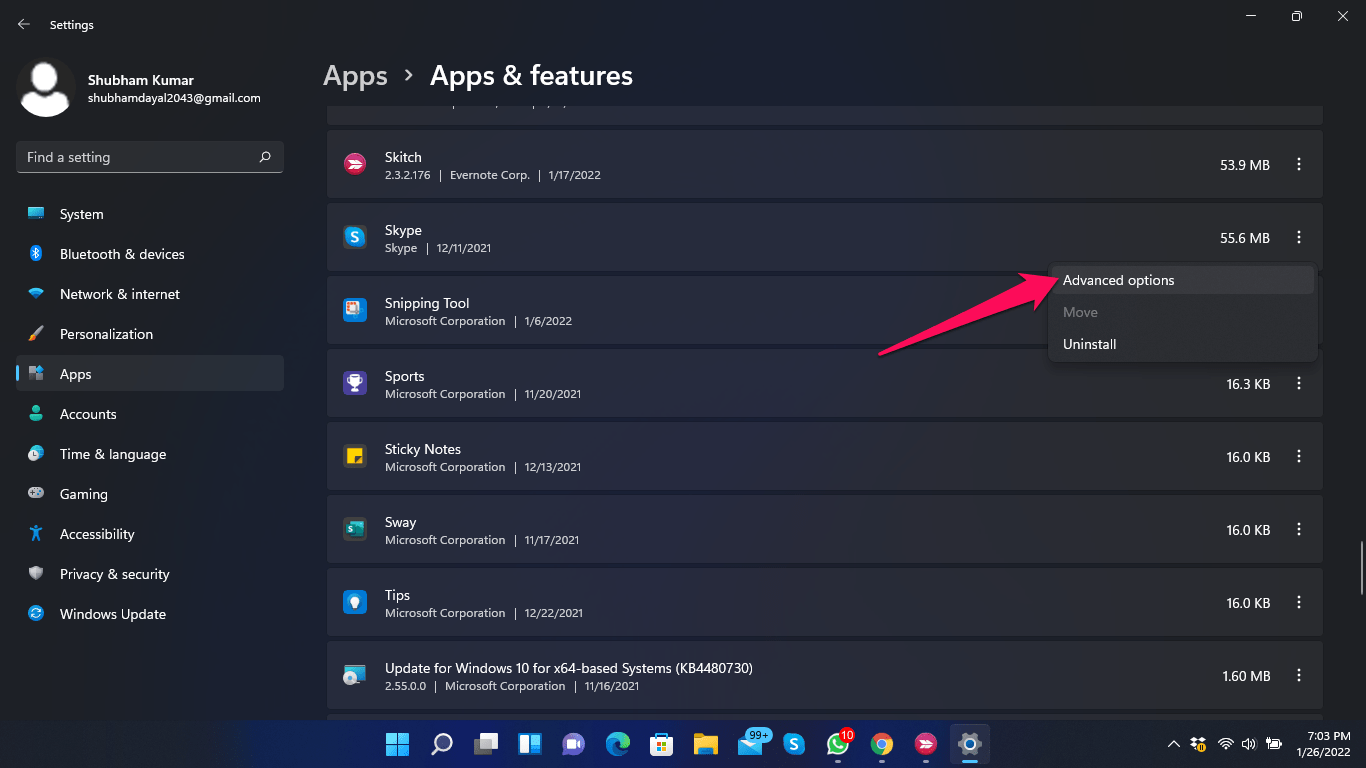
- Haz clic en Reparar.
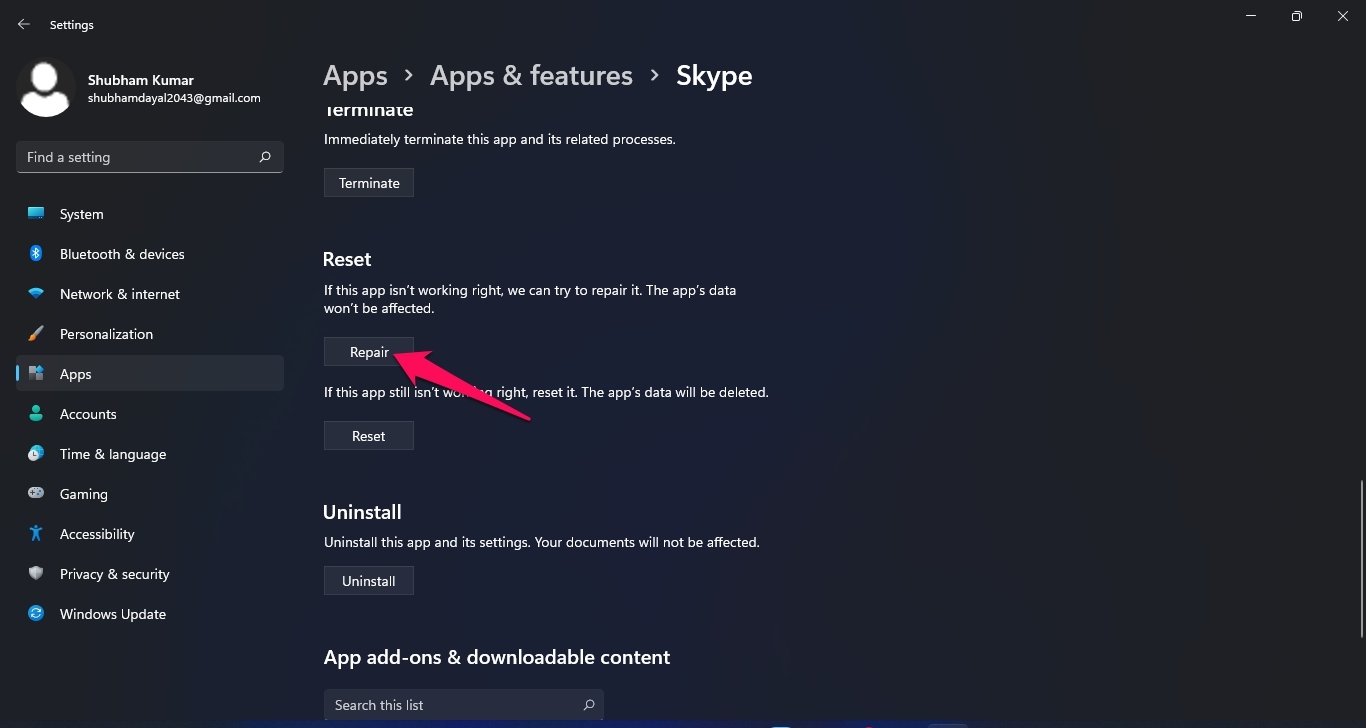
- Reinicia tu computadora para verificar si el problema está solucionado o no.
Solución 8: Restablecer la Aplicación de Skype
Sigue estos pasos para restablecer Skype:
- Haz clic en Inicio y abre Configuración.
- Haz clic en Aplicaciones y selecciona Aplicaciones y Características.
- Busca Skype y haz clic en los tres puntos a su lado.
- Haz clic en Opciones Avanzadas.
- Haz clic en Restablecer.
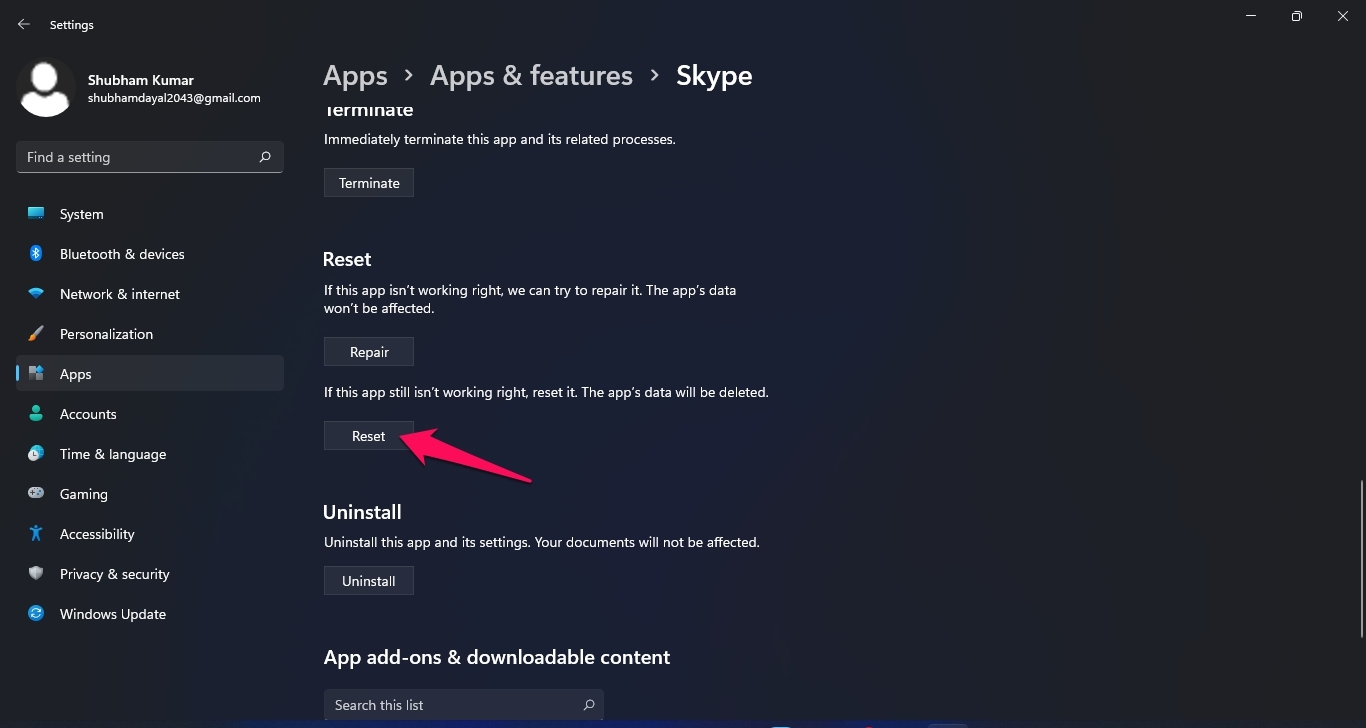
- Reinicia tu computadora para verificar si el problema está solucionado o no.
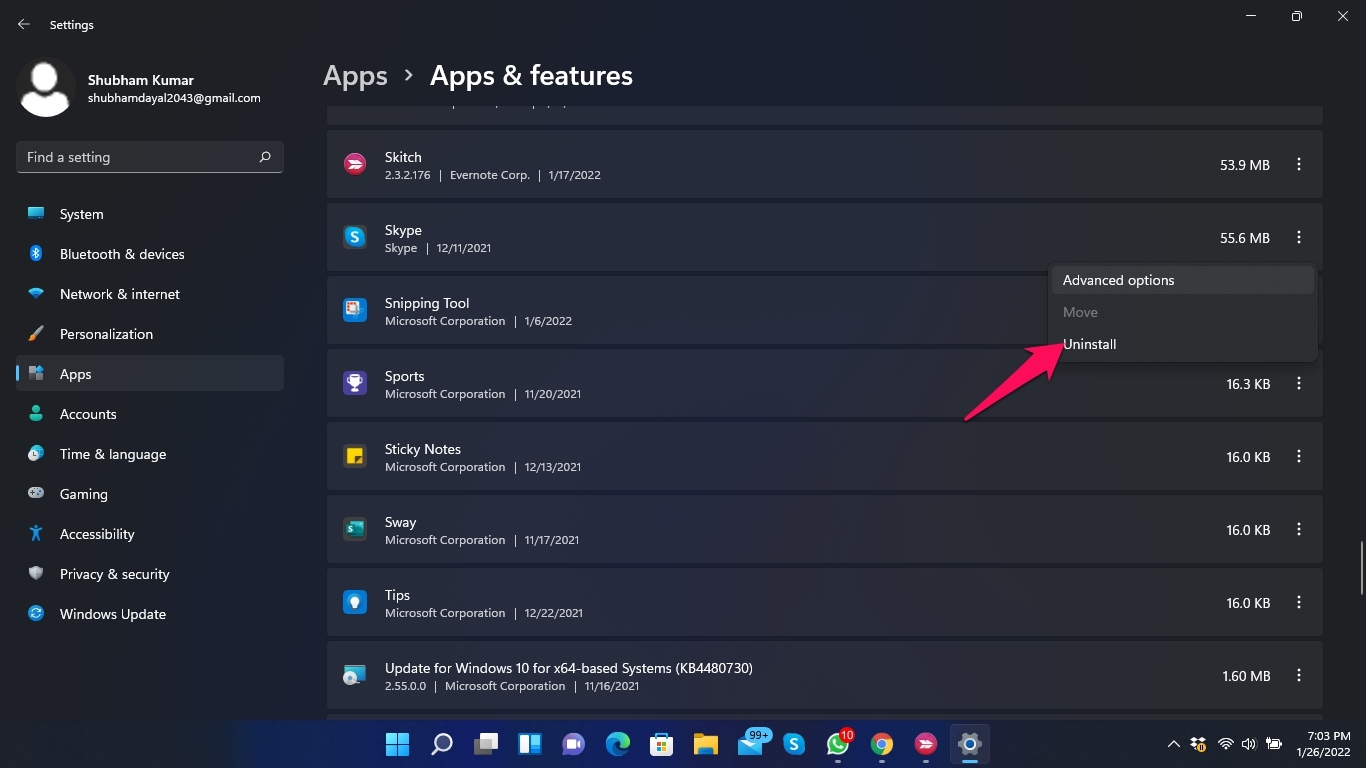
Solución 9: Reinstalar Skype
Si ninguno de los métodos de solución de problemas mencionados anteriormente pudo ayudarte, desinstala Skype y reinstálalo desde aquí.
Sigue estos pasos para desinstalar Skype:
- Haz clic en Inicio y abre Configuración.
- Haz clic en Aplicaciones y selecciona Aplicaciones y Características.
- Busca Skype y haz clic en los tres puntos a su lado.
- Haz clic en Desinstalar.
Conclusión
Esto fue todo sobre cómo puedes solucionar el problema de que la Mezcla Estéreo de Skype no funciona en Windows 11. Sigue los métodos de solución de problemas mencionados anteriormente para deshacerte del problema.
Esperamos que puedas solucionar el problema de la Mezcla Estéreo de Skype que no funciona en Windows 11. Aún así, si tienes algún problema, no dudes en contactarnos en la sección de comentarios.
Si tienes alguna opinión sobre ¿Skype Stereo Mix no funciona en Windows 11? Soluciónalo ahora, no dudes en dejarla en el cuadro de comentarios a continuación. Además, suscríbete a nuestro canal de YouTube de DigitBin para tutoriales en video. ¡Saludos!
Recibe nuevas publicaciones en tu bandeja de entrada.
No spam. Cancela la suscripción en cualquier momento.