Salud · 6 min read · Oct 21, 2025
Notificaciones de Apnea del Sueño No Funcionan en Apple Watch [Solucionado]
![Notificaciones de Apnea del Sueño No Funcionan en Apple Watch [Solucionado]](https://cdn.digitbin.com/wp-content/uploads/Sleep-Apnea-Notifications-Not-Working-on-Apple-Watch-Fixed-740x409.png)
La apnea del sueño ha sido una de las características más destacadas últimamente en dispositivos WatchOS e iOS. Su capacidad para rastrear las perturbaciones de la respiración durante el sueño la hace destacar entre otras aplicaciones y características de monitoreo de salud tradicionales. Desde su lanzamiento, la apnea del sueño ha tenido un rendimiento significativo. Mientras que la mayoría de los usuarios parecen estar extremadamente satisfechos, algunos usuarios aún no están recibiendo notificaciones de apnea del sueño en su Apple Watch.
Aunque el problema suena bastante menor, solucionarlo puede ser extremadamente complicado. Esto se debe generalmente a que puede haber varias causas raíz para el problema que a menudo son difíciles de identificar. Pero si estás experimentando el mismo problema, estamos aquí para ayudar. En este artículo, discutiremos por qué las notificaciones de apnea del sueño no están funcionando en tu Apple Watch y cómo resolverlas.
Principales formas de solucionar las notificaciones de apnea del sueño que no funcionan en Apple Watch
Las notificaciones son la principal fuente para rastrear las estadísticas de apnea del sueño en tu Apple Watch. Sin embargo, varios factores podrían llevar a problemas para recibir estas notificaciones.
Entonces, si alguna vez te encuentras en tal situación, la mejor solución es encontrar la causa raíz y solucionarla. Para hacer este viaje un poco más fácil, aquí hay una lista de todas las razones junto con sus soluciones para solucionar el problema y comenzar a recibir notificaciones nuevamente.
1. Activa las notificaciones de apnea del sueño en Apple Watch
Dado que Apple ha lanzado recientemente la función, puede que no esté habilitada automáticamente en la aplicación Salud. Por lo tanto, si estás en iOS 18, asegúrate de verificar si está habilitada. De lo contrario, sigue los pasos a continuación para actualizar manualmente las notificaciones de apnea del sueño.
- Inicia la aplicación Salud en tu iPhone.
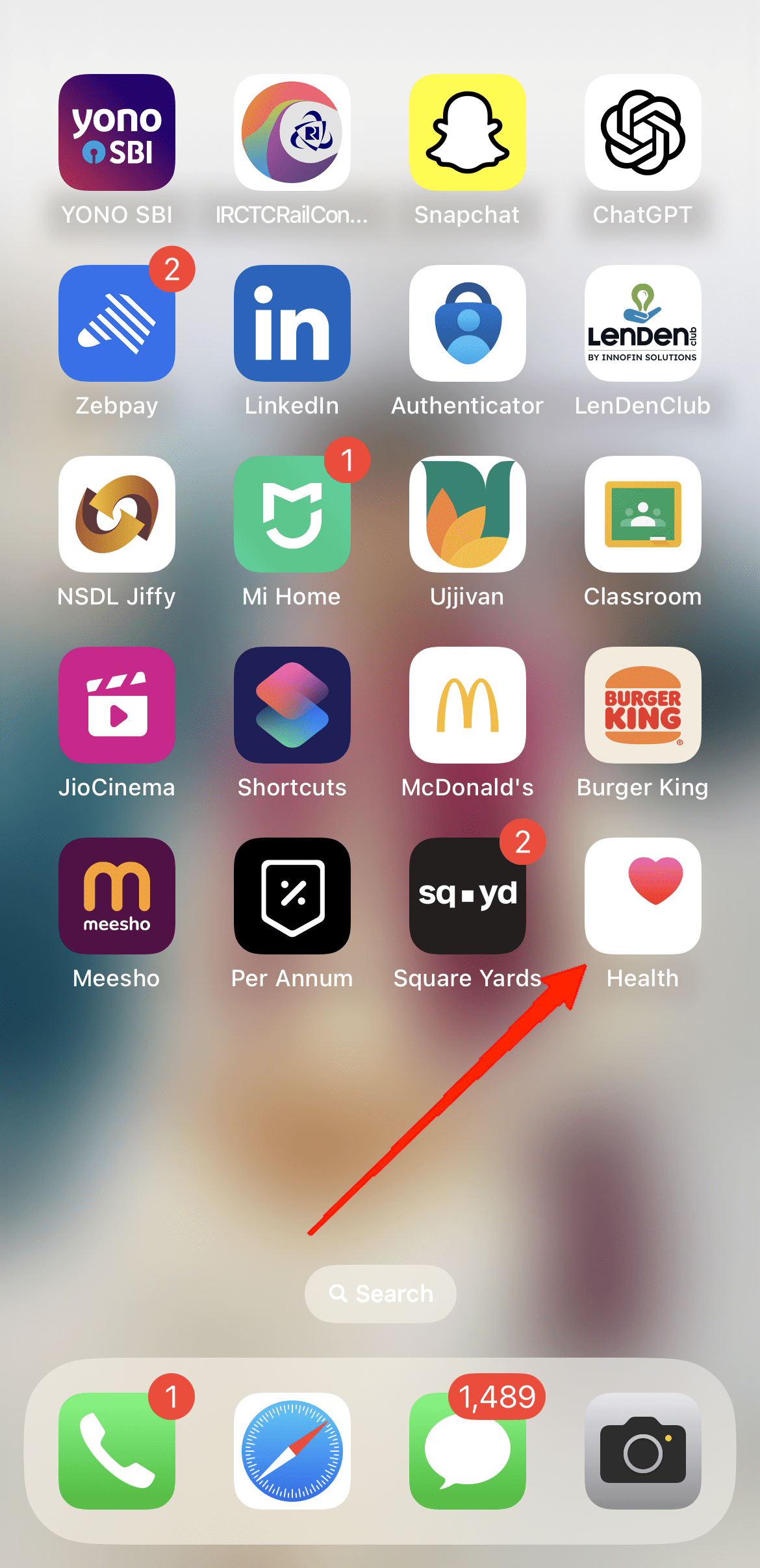
- Toca el ícono de Explorar en la esquina inferior derecha.
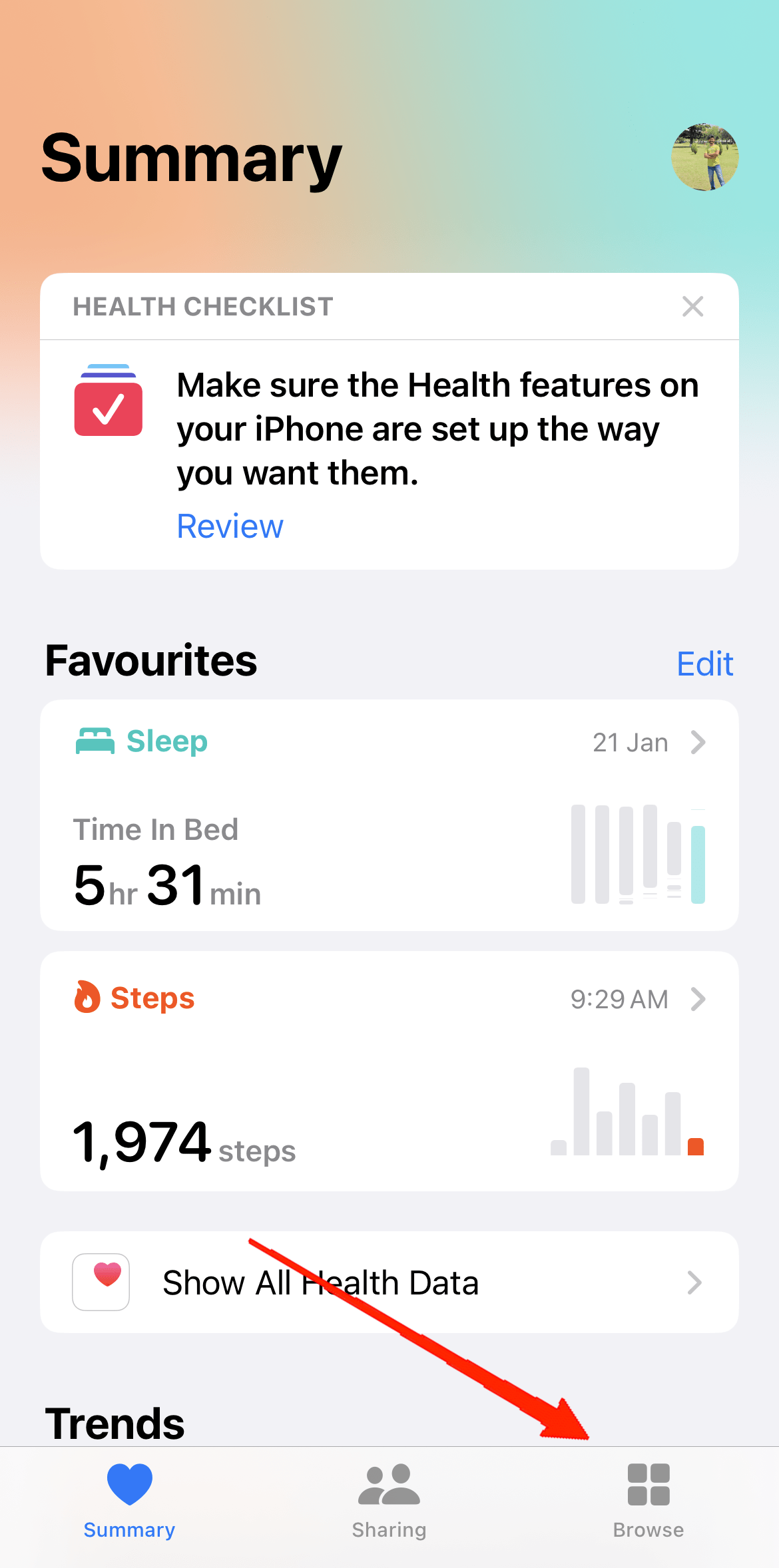
- Desplázate hacia abajo y toca la opción Respiratorio.
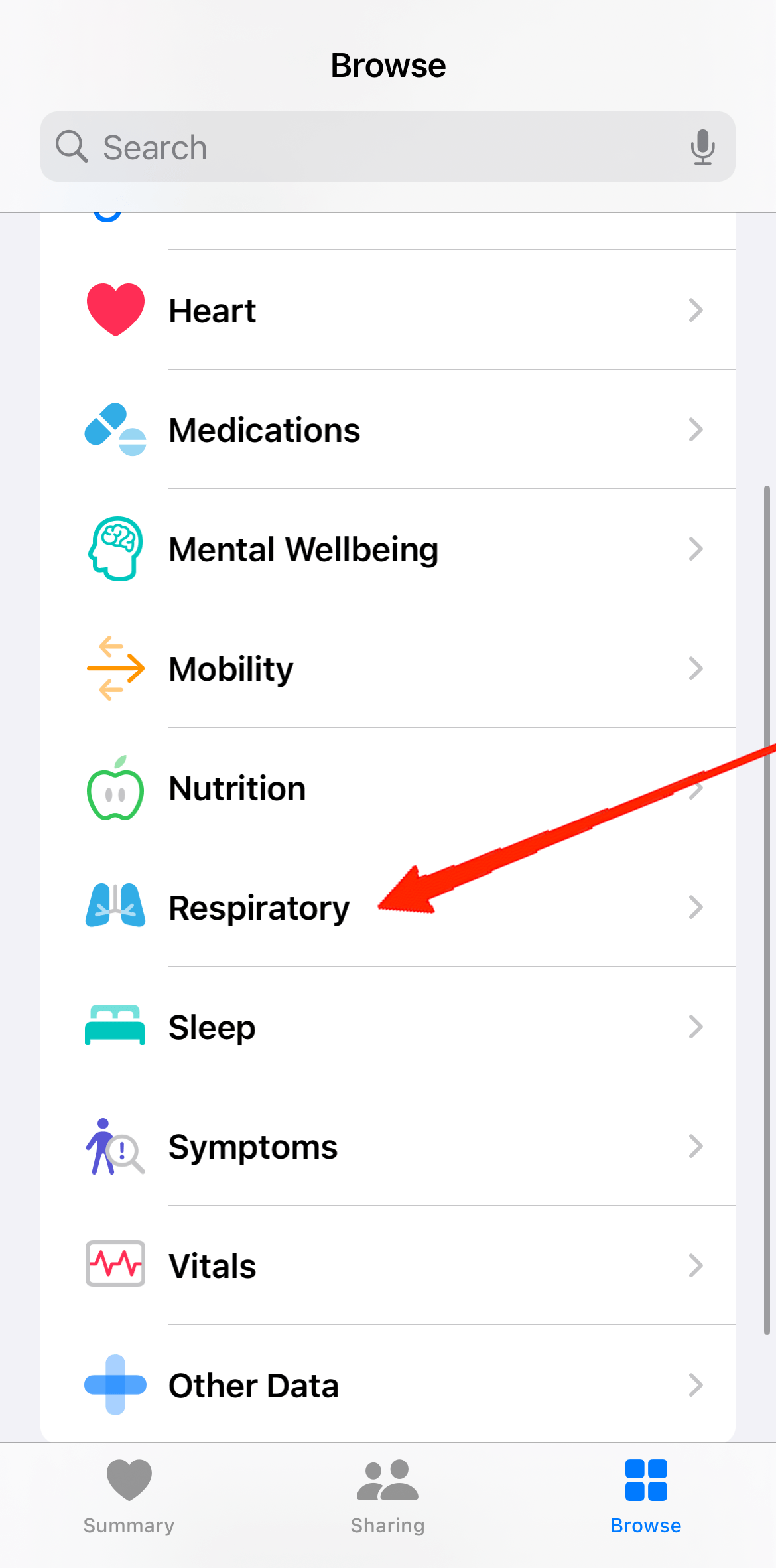
- Nuevamente, toca “ Perturbaciones de la respiración “.
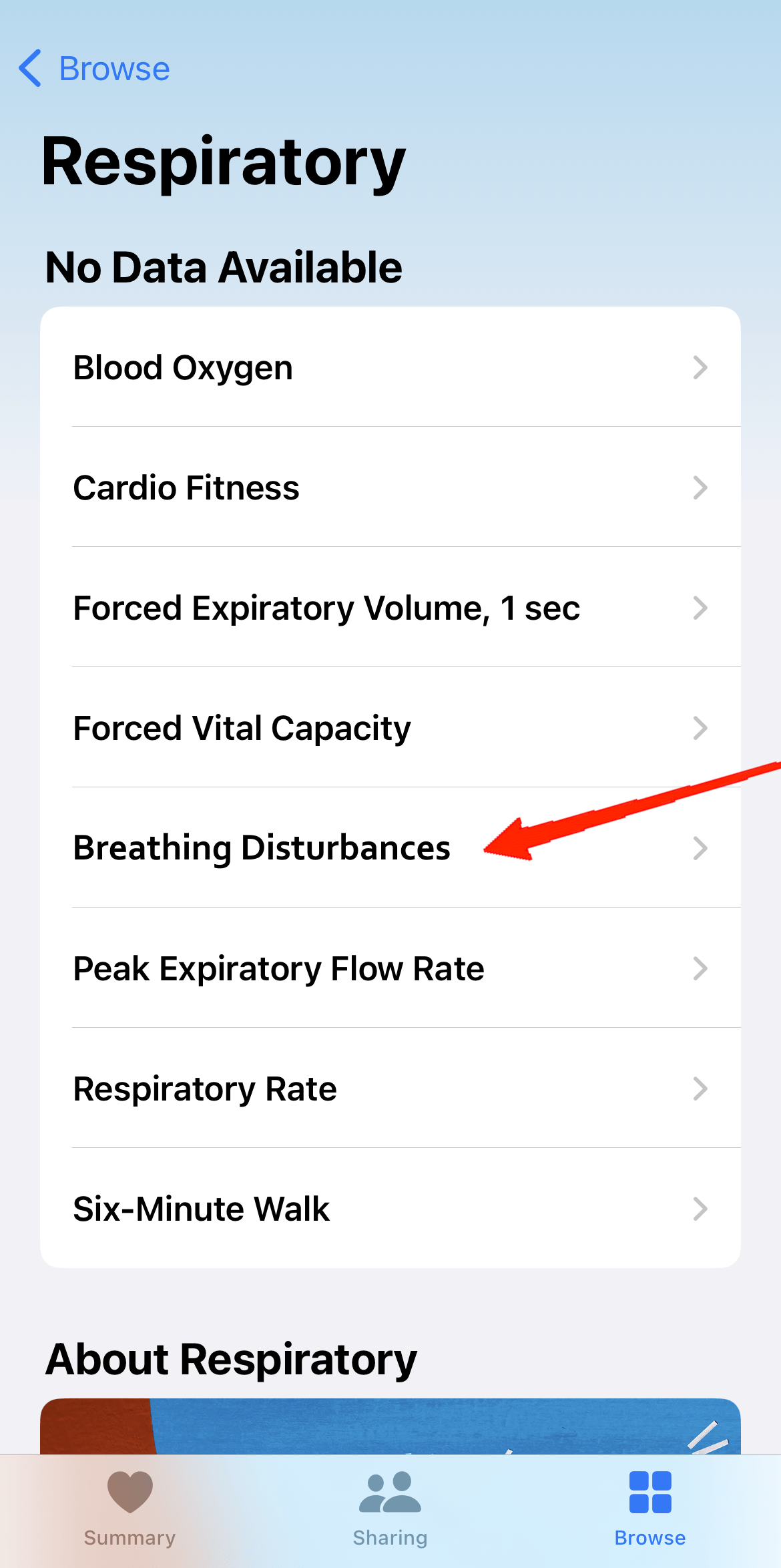
- Selecciona “ Configurar ” en la pestaña de notificaciones de apnea del sueño.
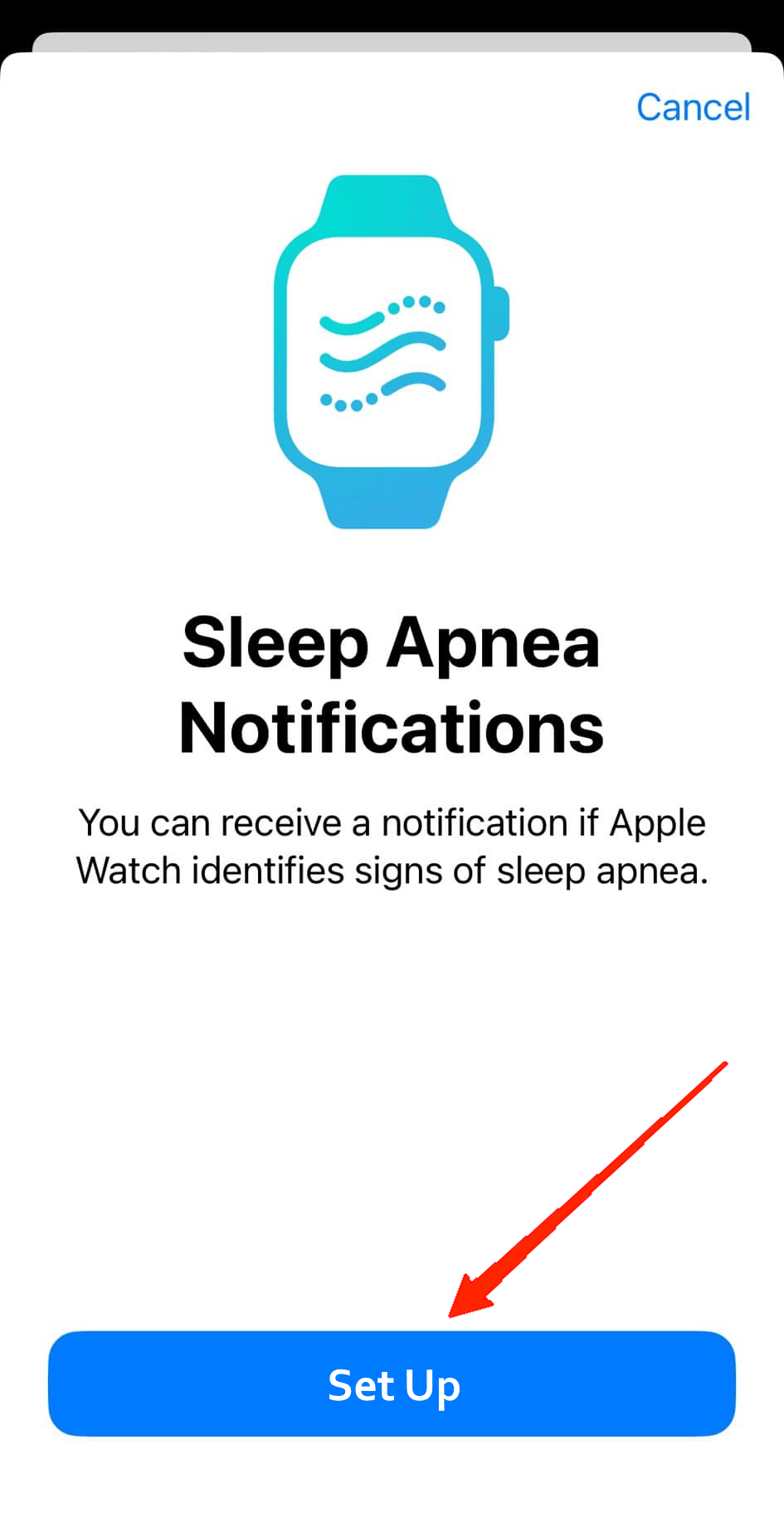
- Envía tus datos y conecta tu Apple Watch al iPhone.
2. Reasocia el Apple Watch
Si aún no recibes ninguna notificación después de habilitar la función desde la aplicación Salud, podría ser debido a ciertas configuraciones incorrectas. La mejor solución en tal escenario es reasociar tu Apple Watch con tu dispositivo iOS.
- Inicia la aplicación Watch en tu iPhone.
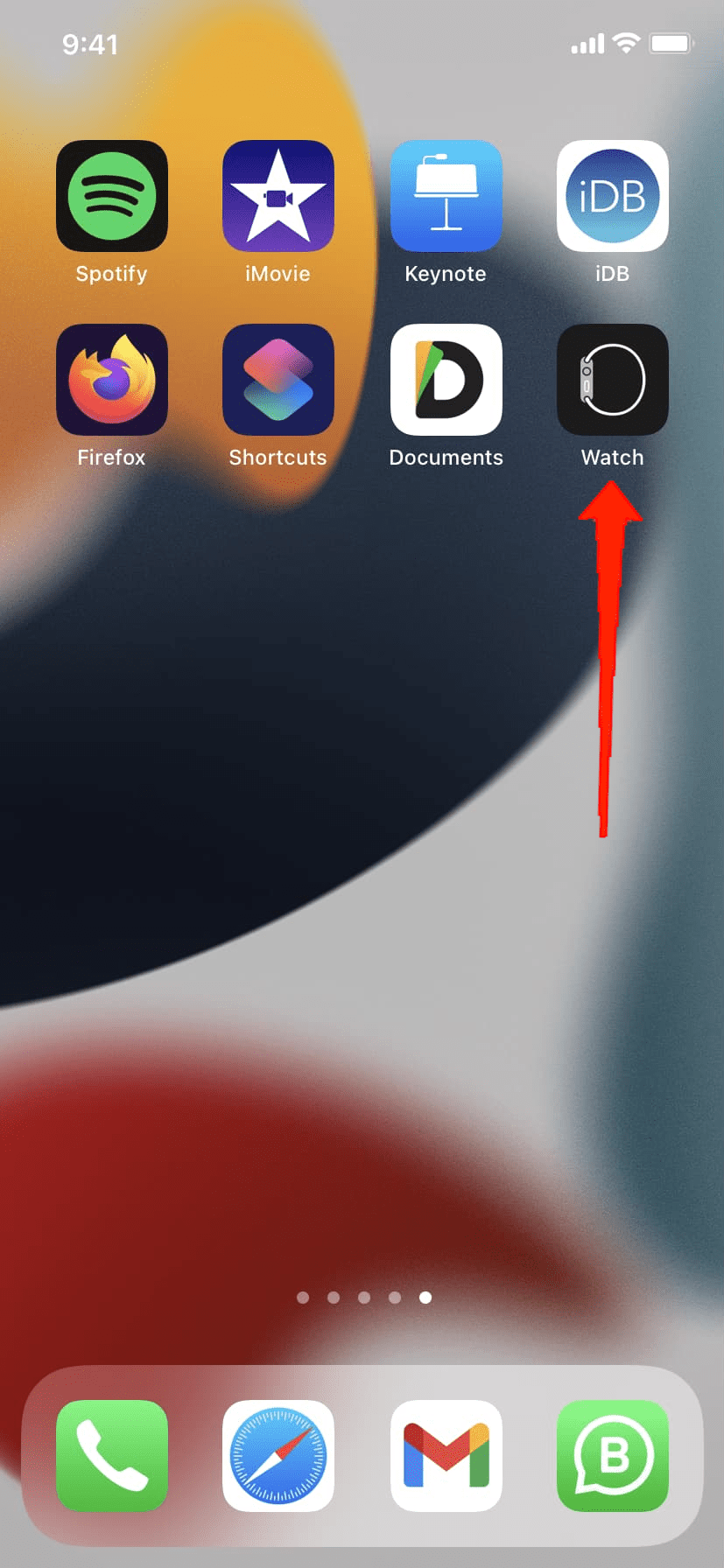
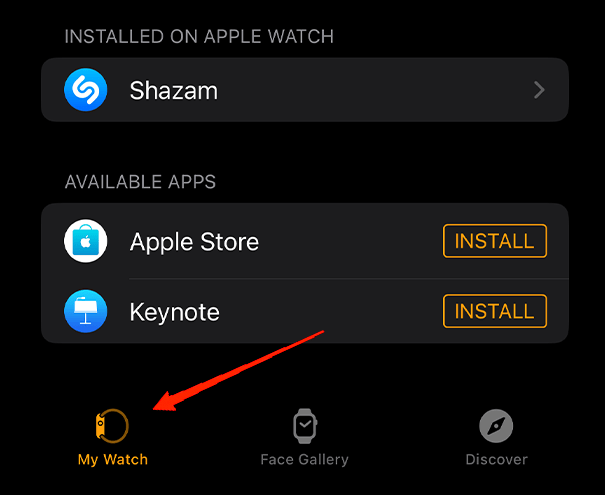
- Ve a Mis relojes.
- Ahora, toca el ícono de información al lado del nombre de tu Apple Watch.
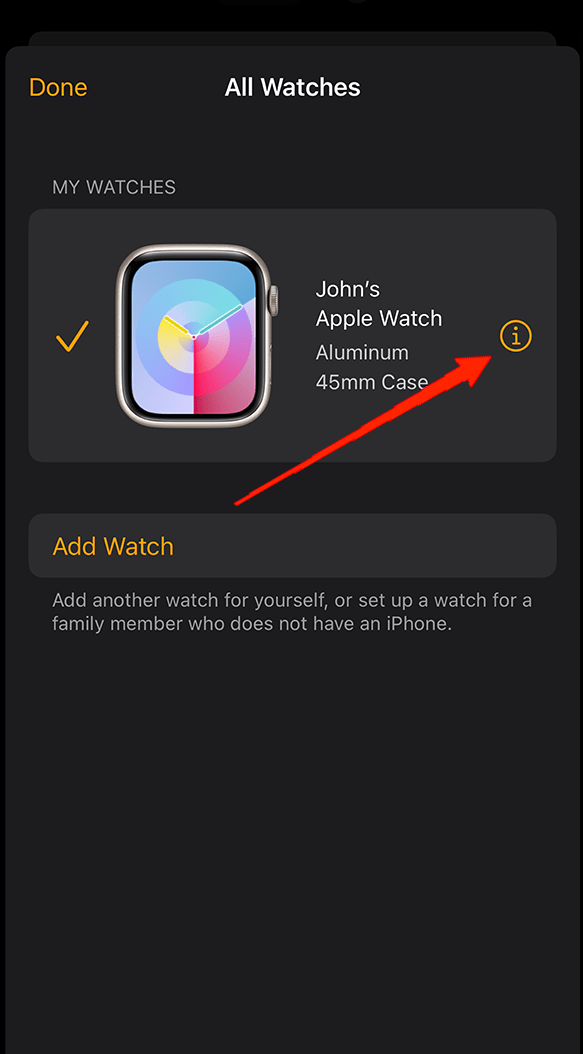
- A continuación, selecciona “ Desvincular Apple Watch ” en la parte inferior de tu pantalla.
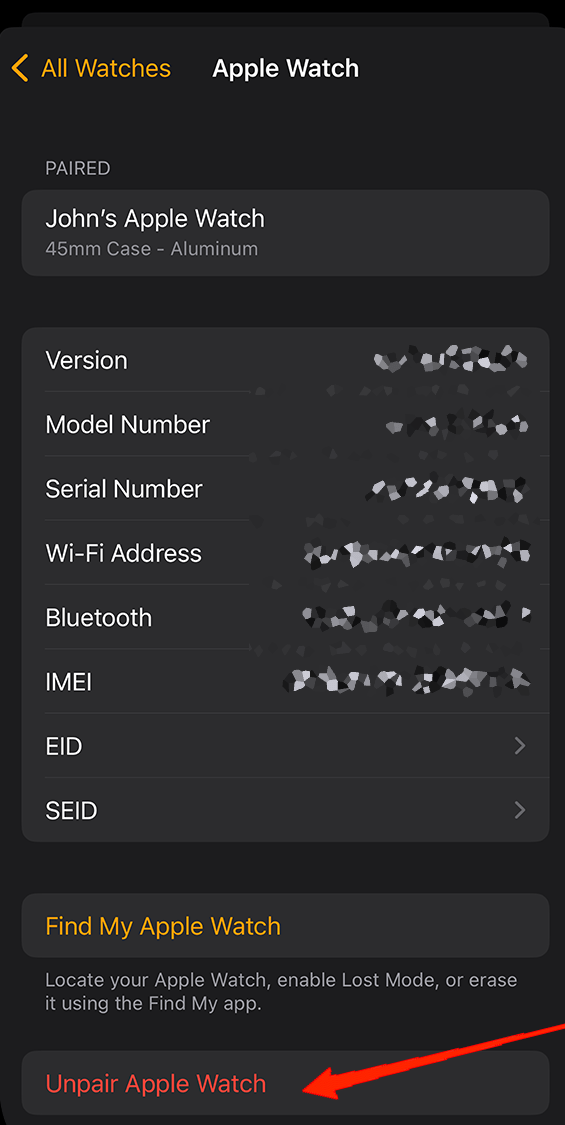
- Toca Desvincular nuevamente para confirmar.
Una vez que ambos dispositivos estén desvinculados, reinicia tu iPhone y Apple Watch y vuélvelos a emparejar. Finalmente, verifica si esto resuelve el problema.
3. Verifica si hay daños en los sensores
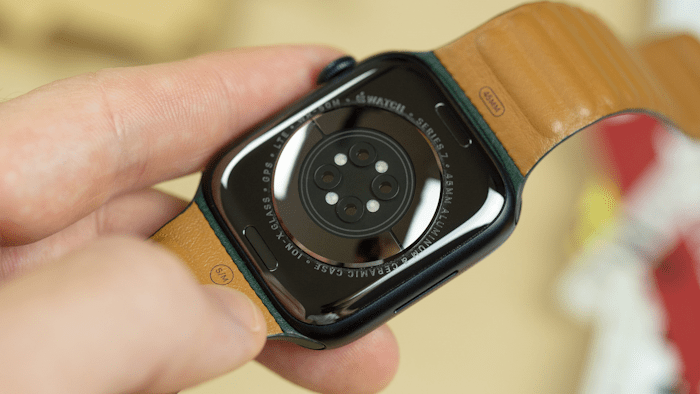
Tu Apple Watch podría dejar de recibir notificaciones de perturbaciones del sueño si tiene sensores dañados que no pueden rastrear tus acciones. Una de las mejores maneras de verificar si hay daños en los sensores es monitorear si otros sensores están funcionando correctamente. Además, busca cualquier tipo de daño físico en el reloj, como corrosión o grietas. Intenta limpiarlo suavemente para asegurarte de que nada esté bloqueando el funcionamiento adecuado de los sensores.
4. Restablecer la configuración de la aplicación Salud
Una mera configuración incorrecta dentro de la aplicación de salud puede llevar a un comportamiento anormal en sus funcionalidades. De manera similar, también podría resultar en la desactivación de las notificaciones. Así que, si ninguno de los métodos anteriores está funcionando, intenta restablecer la aplicación Salud. Esto restablecerá todas las funcionalidades a sus valores predeterminados. Los pasos para restablecer la aplicación Salud son los siguientes:
Inicia la aplicación Salud en tu dispositivo iOS.
Toca tu Perfil en la esquina superior derecha.
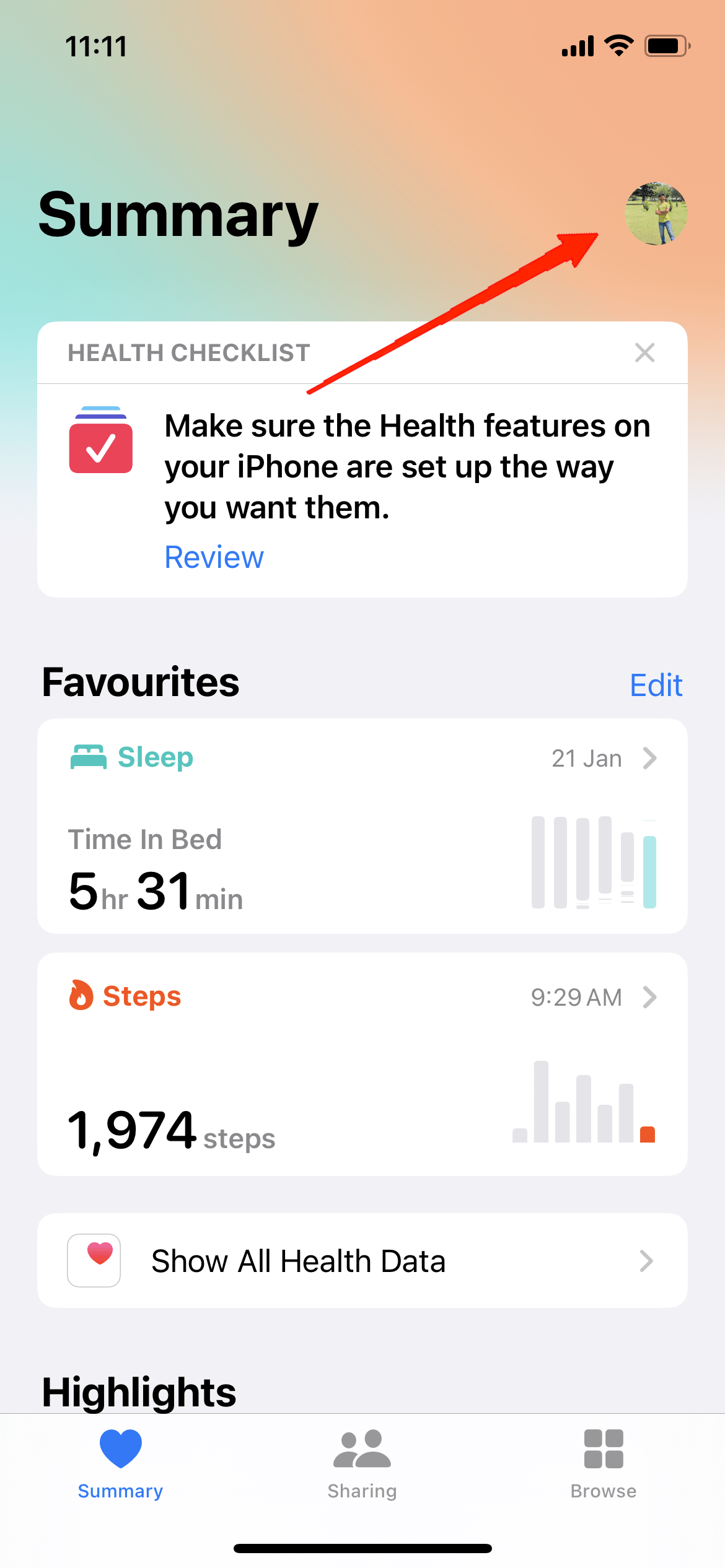
- Desplázate hacia abajo y ve a Privacidad.
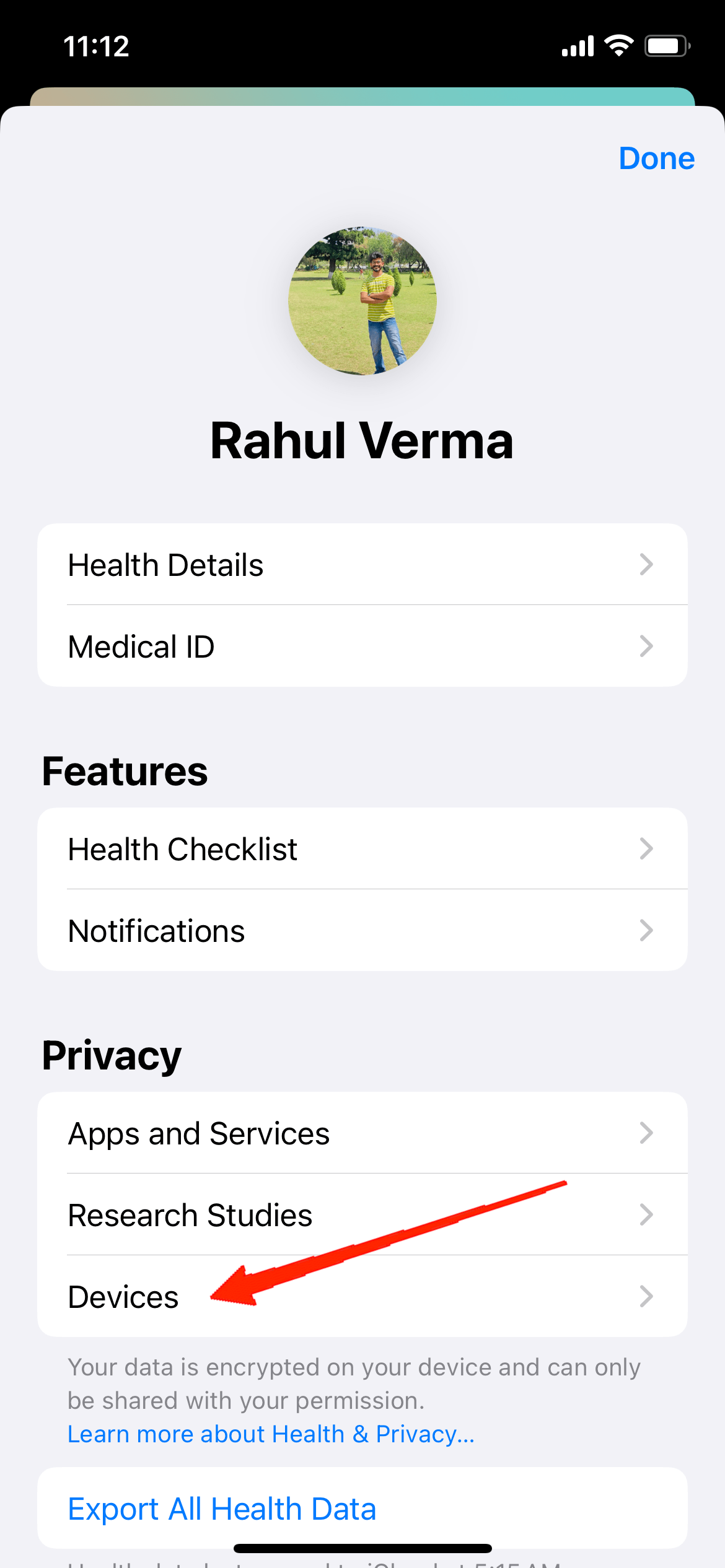
- Ahora, toca la pestaña Dispositivos.
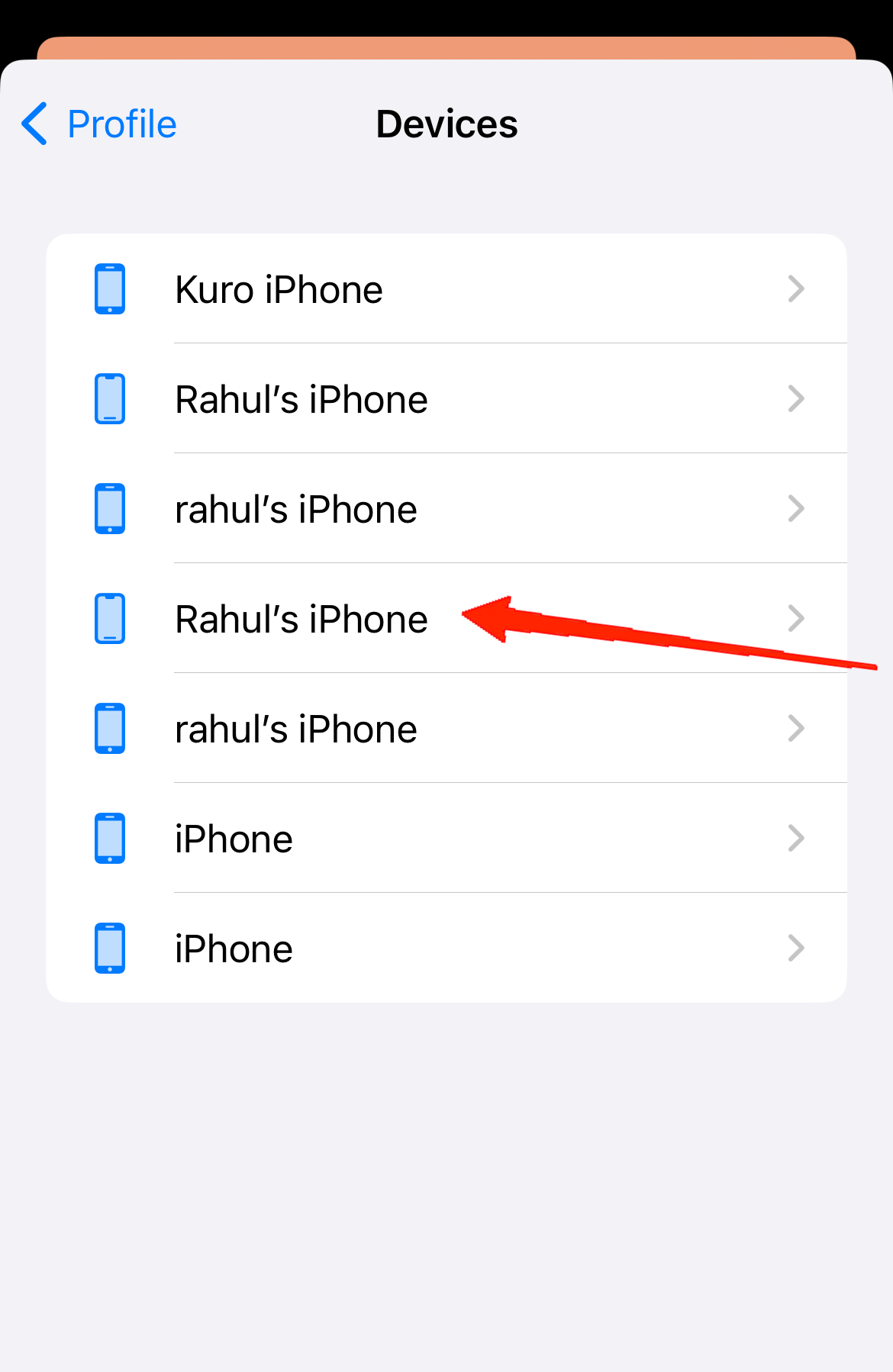
- Por último, haz clic en el nombre de tu iPhone y selecciona “ Eliminar datos de (tu iPhone) “.
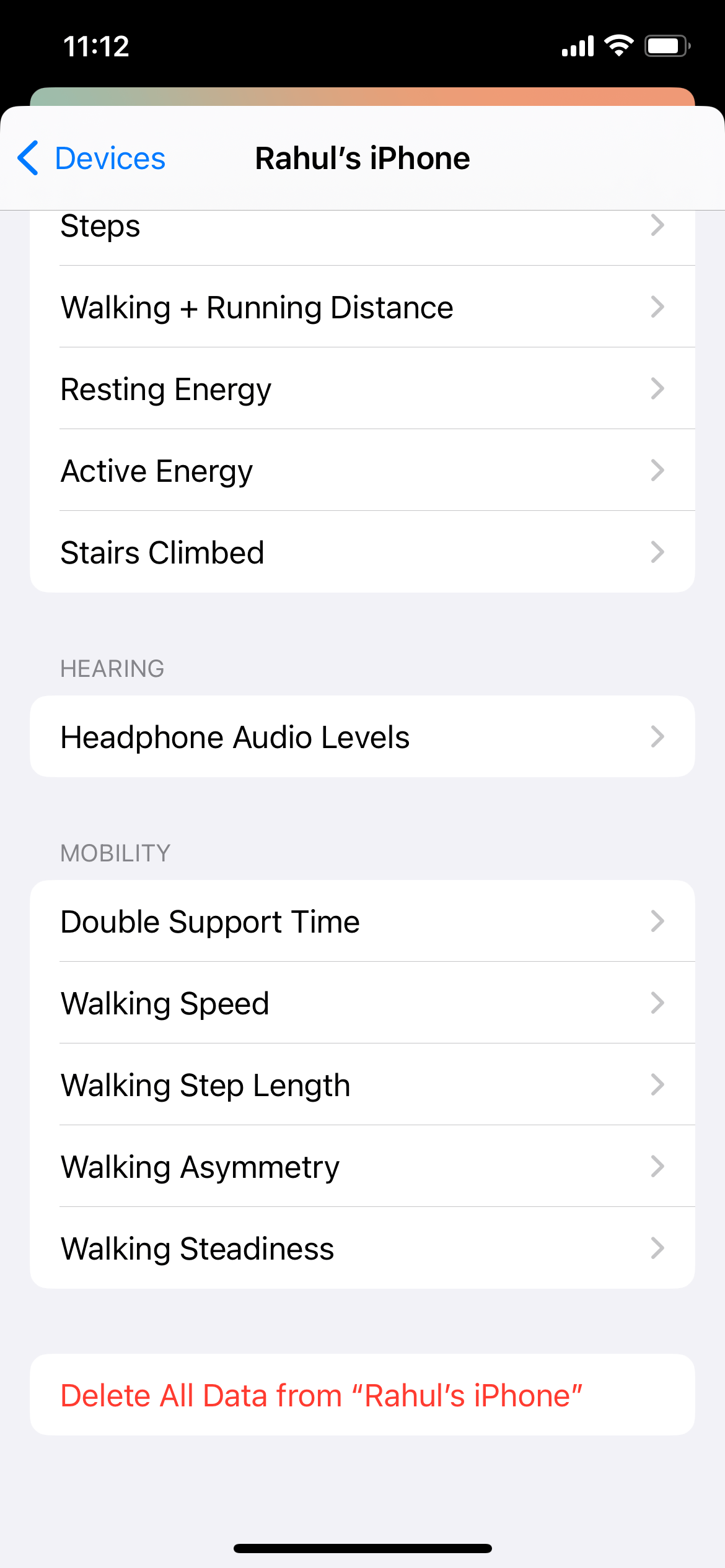
Esto borrará la configuración actual y la restablecerá a los valores predeterminados. Solo asegúrate de habilitar la apnea del sueño en la aplicación y debería resolver el problema.
5. Restablecer de fábrica ambos dispositivos
Al igual que la configuración incorrecta en la aplicación Salud, cualquier tipo de configuración incorrecta en la configuración de tu iPhone también podría impedirte recibir notificaciones en tu Apple Watch. Por lo tanto, si el problema persiste, intenta restablecer de fábrica tu iPhone.
Un restablecimiento de fábrica no solo establece todas las funciones en sus configuraciones predeterminadas, sino que también soluciona cualquier problema que pueda estar creando un obstáculo para recibir notificaciones en tu Apple Watch. Así que, aquí está cómo restablecer de fábrica tu iPhone.
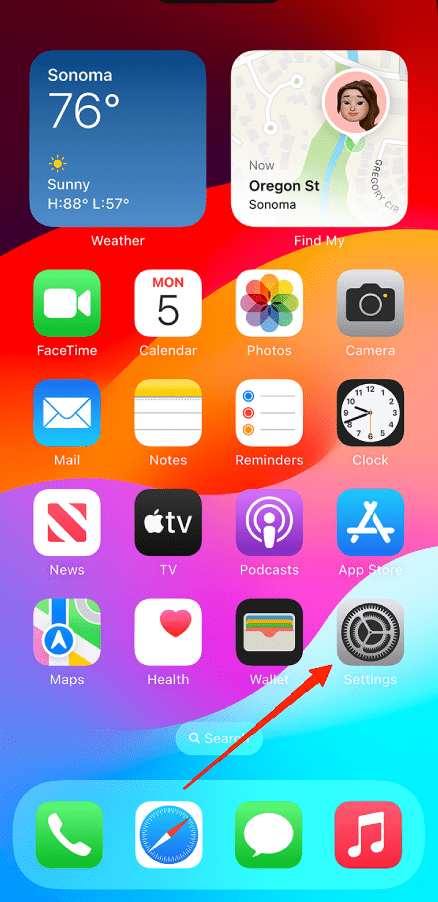
- Abre la Configuración del dispositivo en tu iPhone.
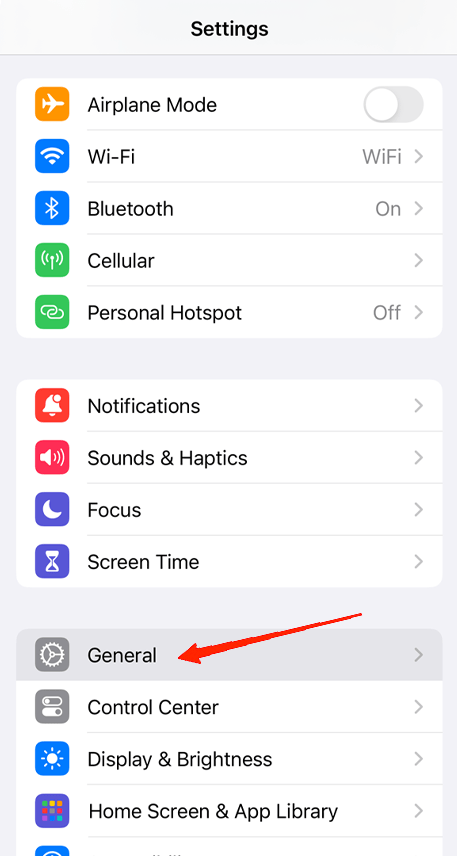
- Ve a General.
- Localiza y toca Restablecer iPhone.
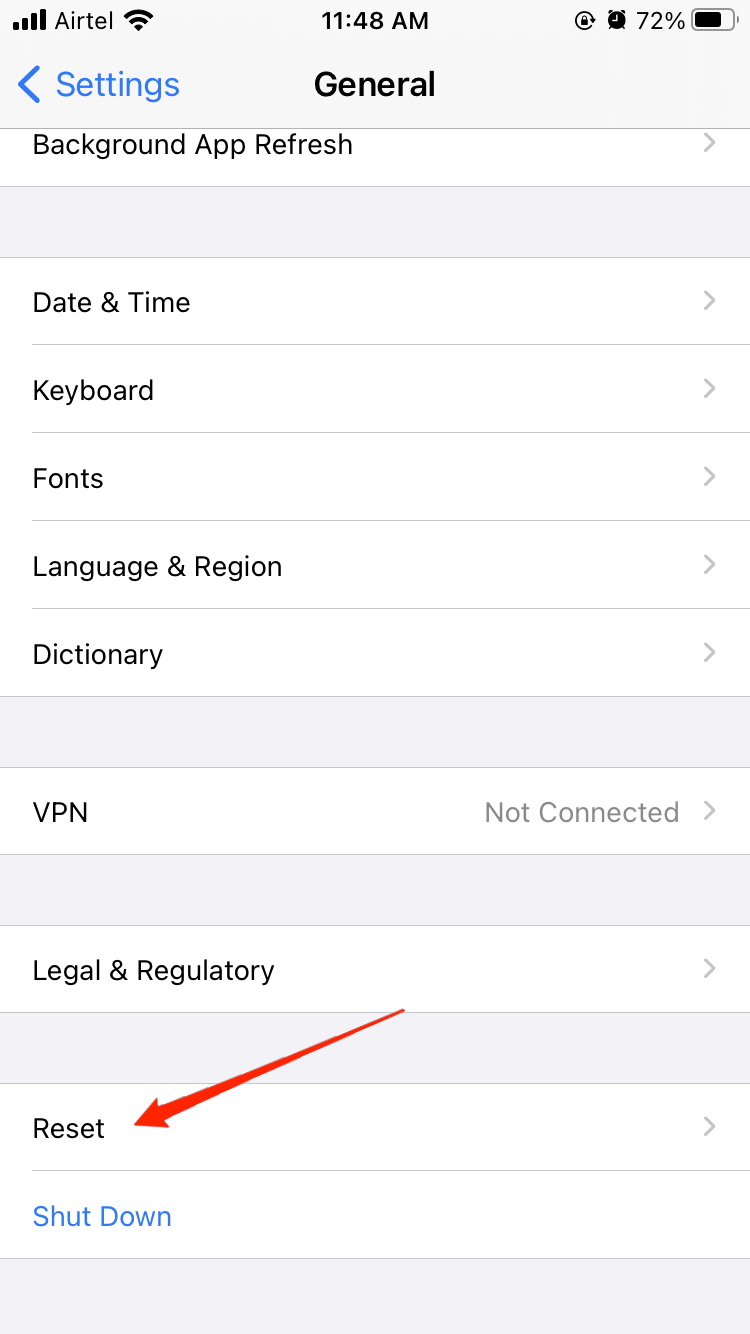
- A continuación, toca “ Borrar todo el contenido y la configuración “.
![Notificaciones de Apnea del Sueño No Funcionan en Apple Watch [Solucionado] 1](https://cdn.digitbin.com/wp-content/uploads/Next-tap-on-Erase-all-Content-and-Settings.png)
Esto borrará y restablecerá todas las configuraciones de tu dispositivo a los valores predeterminados y eliminará cualquier tipo de errores o configuraciones incorrectas. Posteriormente, los siguientes pasos te ayudarán a restablecer de fábrica tu Apple Watch.
- Inicia Configuración en tu Apple Watch.
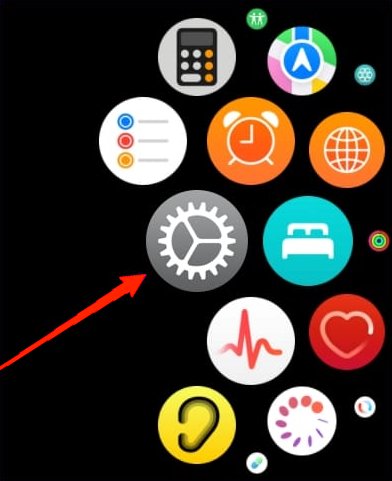
- Ve a General y toca Restablecer.
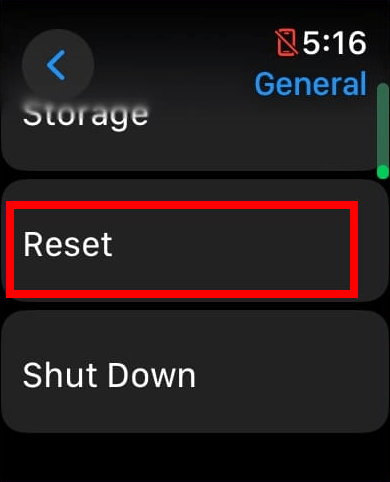
- Finalmente, selecciona Borrar todo el contenido y la configuración.
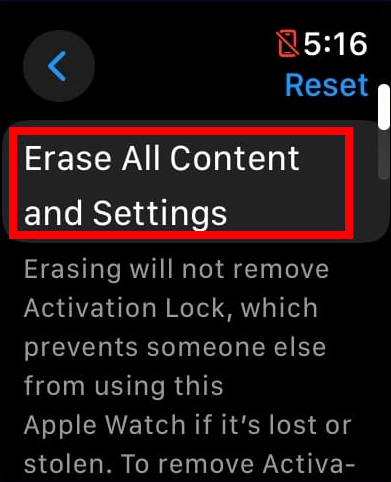
Después de restablecer exitosamente ambos dispositivos, reinícialos y vuélvelos a emparejar. Por último, asegúrate de habilitar la apnea del sueño en la aplicación Salud y verifica si esto ayuda a resolver el problema.
Conclusión
Con la funcionalidad de apnea del sueño, ahora puedes dormir mientras usas tu Apple Watch y rastreará cualquier problema de respiración durante tu sueño. Las notificaciones aquí juegan un papel más importante al permitirte rastrear tus estadísticas directamente en el reloj. Sin embargo, no poder recibir las notificaciones significa que perderás acceso a los registros.
Pero afortunadamente, ahora sabes qué podría estar causando este problema. Así que, si los primeros arreglos no cumplen tus expectativas, ten paciencia y prueba todos los métodos hasta que encuentres una verdadera solución al problema.
Si tienes algún comentario sobre Notificaciones de Apnea del Sueño No Funcionan en Apple Watch [Solucionado], no dudes en dejarlo en el cuadro de comentarios a continuación. Además, suscríbete a nuestro canal de YouTube de DigitBin para tutoriales en video. ¡Saludos!
Recibe nuevas publicaciones en tu bandeja de entrada.
No spam. Cancela la suscripción en cualquier momento.