Navegador · 8 min read · Feb 13, 2026
Google Chrome lento en Windows 11: Consejos para hacer Chrome más rápido 🚀
Resumen Rápido
Cierra pestañas, termina tareas pesadas, cambia a Google DNS, habilita la aceleración de hardware y la precarga, elimina extensiones, usa un bloqueador de anuncios, habilita banderas clave (chrome://flags), o restablece Chrome. Vuelve a abrir después de los cambios.
Incluso con una PC moderadamente potente, noté que mi navegador Chrome en Windows 11 se había ralentizado. No solo el navegador en sí, sino también la navegación general se volvió notablemente lenta.
Si bien Google Chrome se actualiza automáticamente, algunos usuarios pueden perderse la actualización. Por lo tanto, en una versión anterior, pueden enfrentar el problema de incompatibilidad. La acumulación de caché del navegador también es una razón para el rendimiento lento.
Un Google Chrome lento también puede deberse a extensiones que son incompatibles con el navegador o interfieren con la carga de la página.
Sin embargo, para solucionar el problema de Google Chrome lento en Windows 11, he recopilado algunas soluciones fáciles que puedes probar. Pasemos a la parte de solución de problemas: estos pasos son fáciles de seguir.
Haz que Google Chrome sea Súper Rápido 2025⚡: ¡Los mejores consejos para arreglar el retraso y acelerar Chrome ahora!
1. Cierra Pestañas de Navegador No Utilizadas
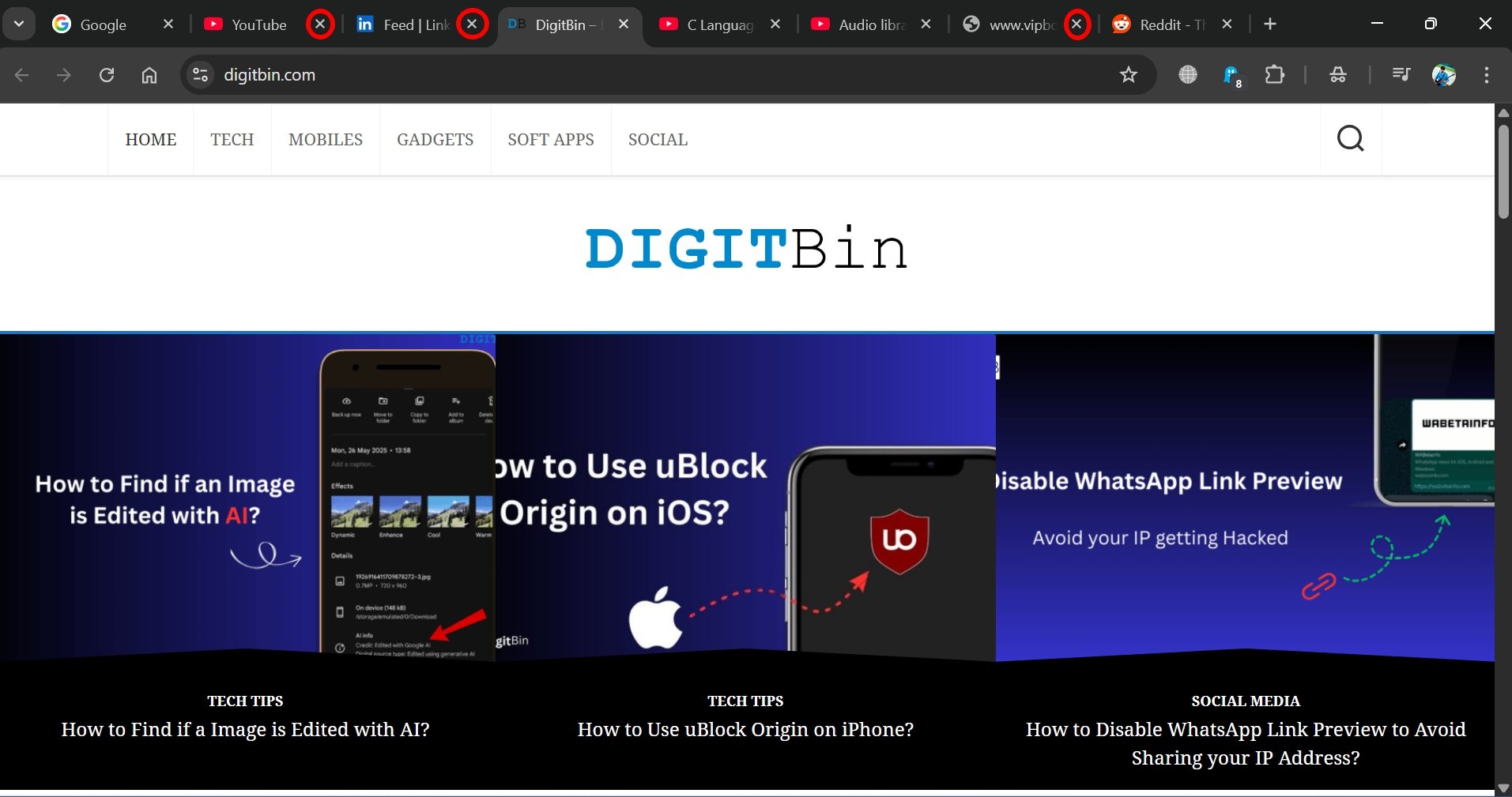
Cuando abres varias pestañas en el navegador pero usas solo algunas de ellas, puede cargar la CPU y la memoria. Esto llevará a que el navegador funcione muy lentamente y, en algunos casos, se bloquee o congele.
Así que, solo mantén abiertas las pestañas que estás usando y cierra el resto. Eso liberará la memoria y la velocidad del navegador se mejorará. Además, si abriste más de una ventana del navegador y no las estás usando actualmente, ciérralas también.
2. Termina Procesos de Chrome de Alta CPU
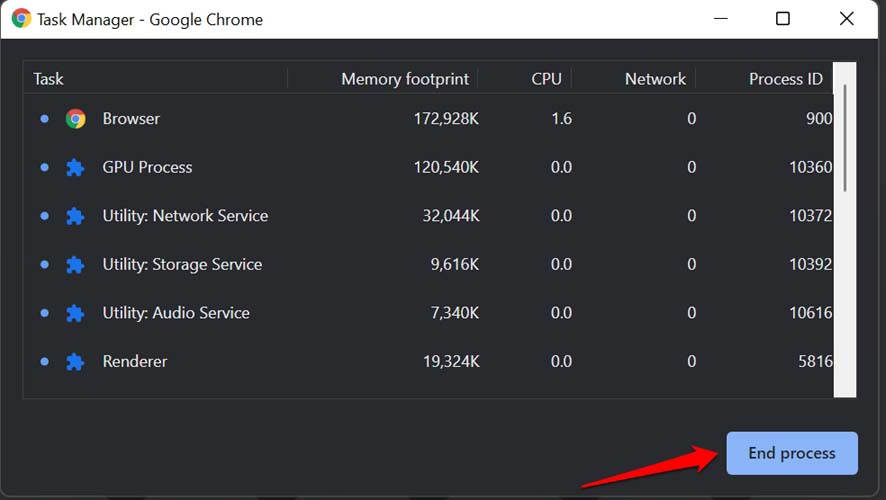
Cuando abres y usas múltiples pestañas en el navegador Chrome, esto llevará a un mayor consumo de CPU. Para saber qué proceso en Google Chrome está consumiendo más energía, abre el administrador de tareas nativo del navegador Chrome.
- Mientras el navegador está abierto, presiona las teclas Shift + Esc para invocar el Administrador de Tareas de Chrome. Alternativamente, haz clic en el botón de menú . Selecciona Más herramientas → Administrador de tareas.
- Verás la lista de procesos que se están ejecutando activamente en el navegador Chrome.
- Verifica la Huella de Memoria y el Uso de CPU.
- Cierra los procesos que muestran un alto uso de CPU.
- Haz clic para resaltar el proceso. Luego haz clic en Terminar Proceso.
3. Cambia la Configuración de DNS
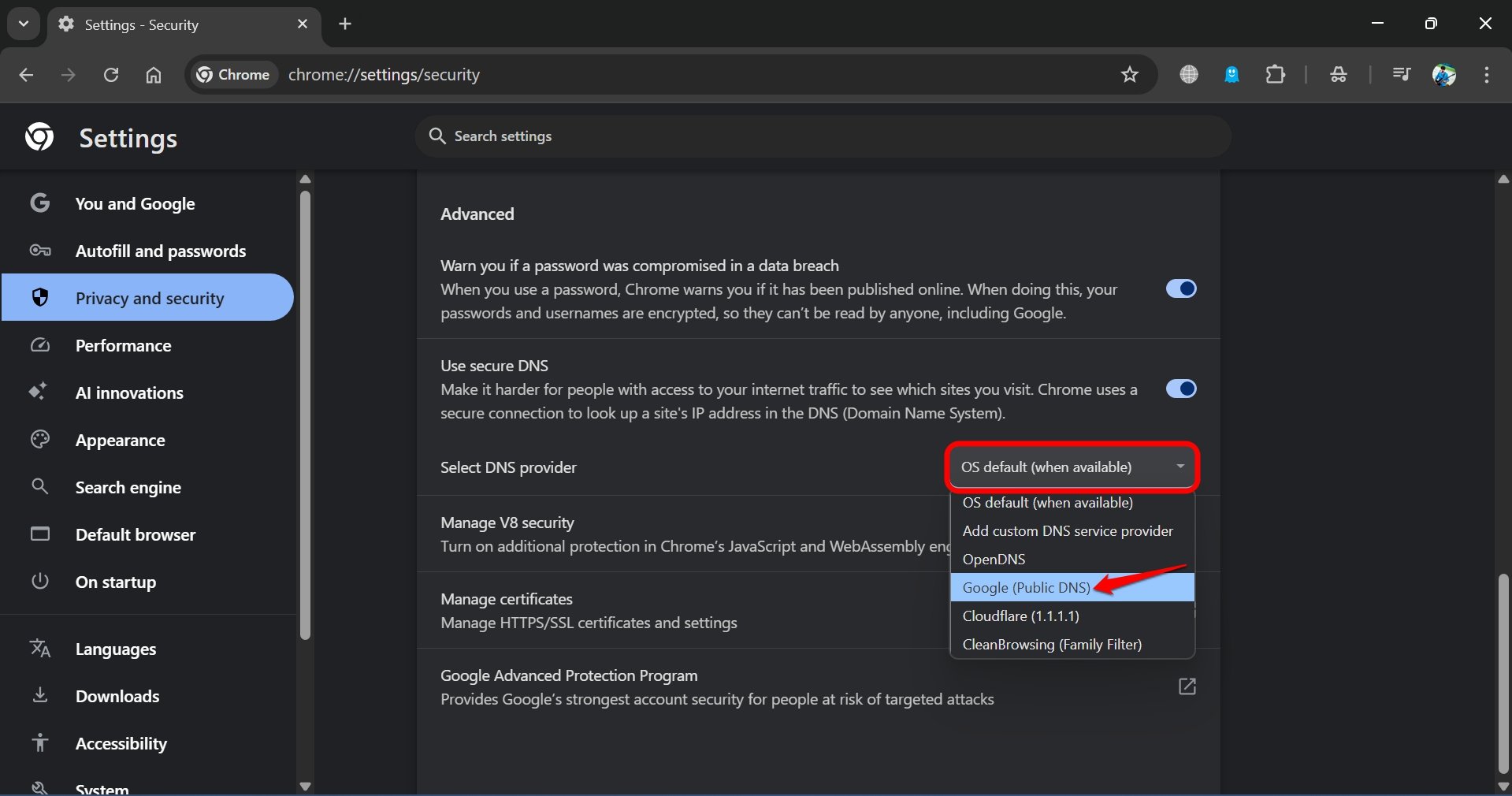
Si el DNS predeterminado en tu navegador Chrome es lento, puedes experimentar una carga lenta de las páginas web. Para solucionar esto, cambia la configuración de DNS en Chrome a Google DNS o OpenDNS.
Inicia el navegador Chrome y escribe chrome://settings en la barra de URL para acceder a la configuración del navegador.
Haz clic en Privacidad y Seguridad en la barra lateral izquierda.
Desplázate hacia abajo y haz clic en la pestaña Seguridad.
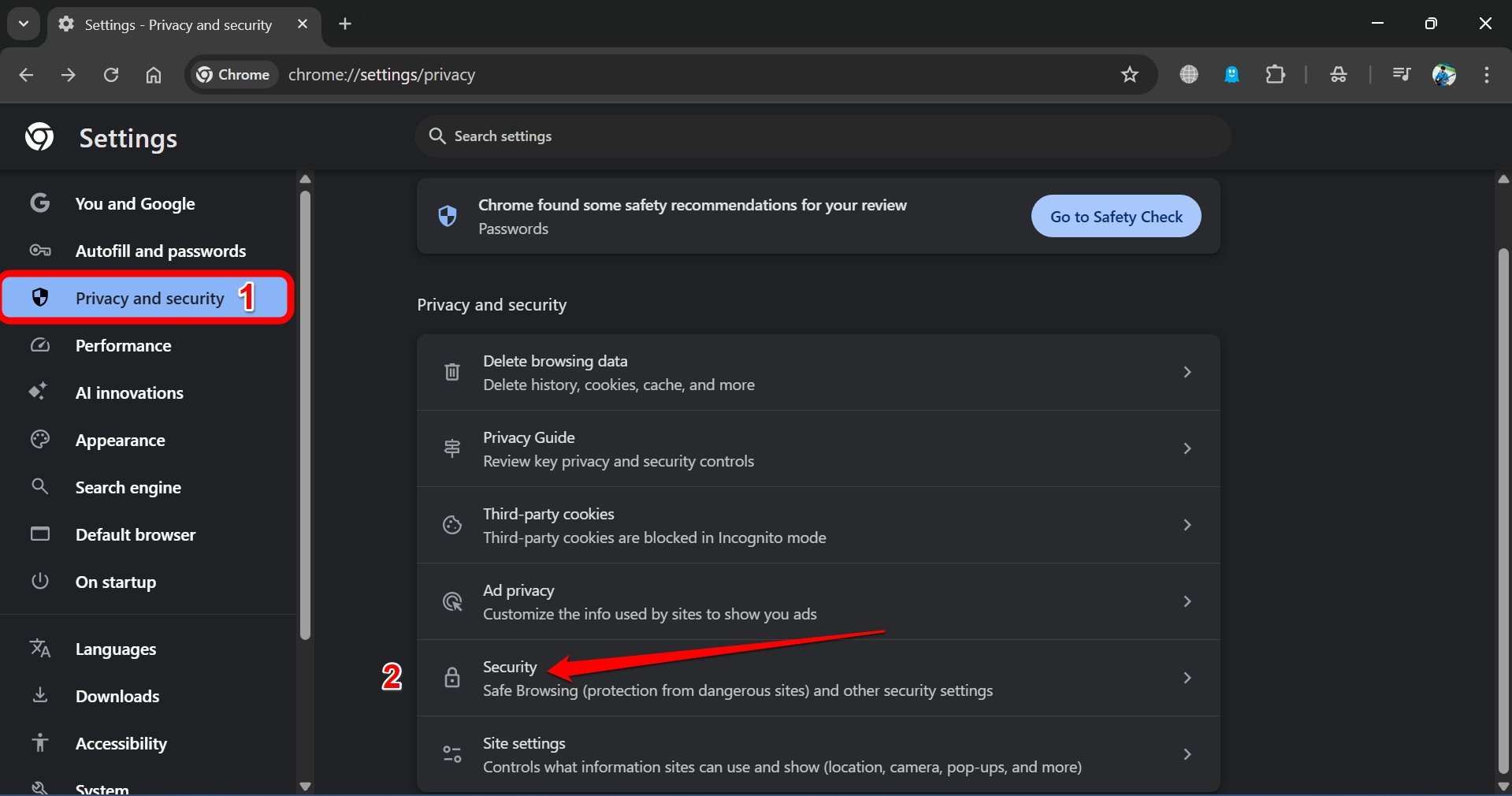
Ve a Seleccionar Proveedor de DNS.
En el menú desplegable, selecciona Google Public DNS o OpenDNS.
4. Activa la Aceleración Gráfica en Chrome
Si una página web tiene alta resolución y gráficos ricos, puede tardar un tiempo en cargar toda la página web. En este punto, el procesador de tu PC está gestionando la carga de esta página web.
Sin embargo, si habilitas la aceleración gráfica para Chrome, la tarea de procesamiento se trasladará a la GPU de la PC.
Cuando el navegador se ralentiza para cargar una página web rica en gráficos y la CPU no puede manejarlo más rápido, la GPU entra en acción y ayuda a cargar la página más rápido en Chrome.
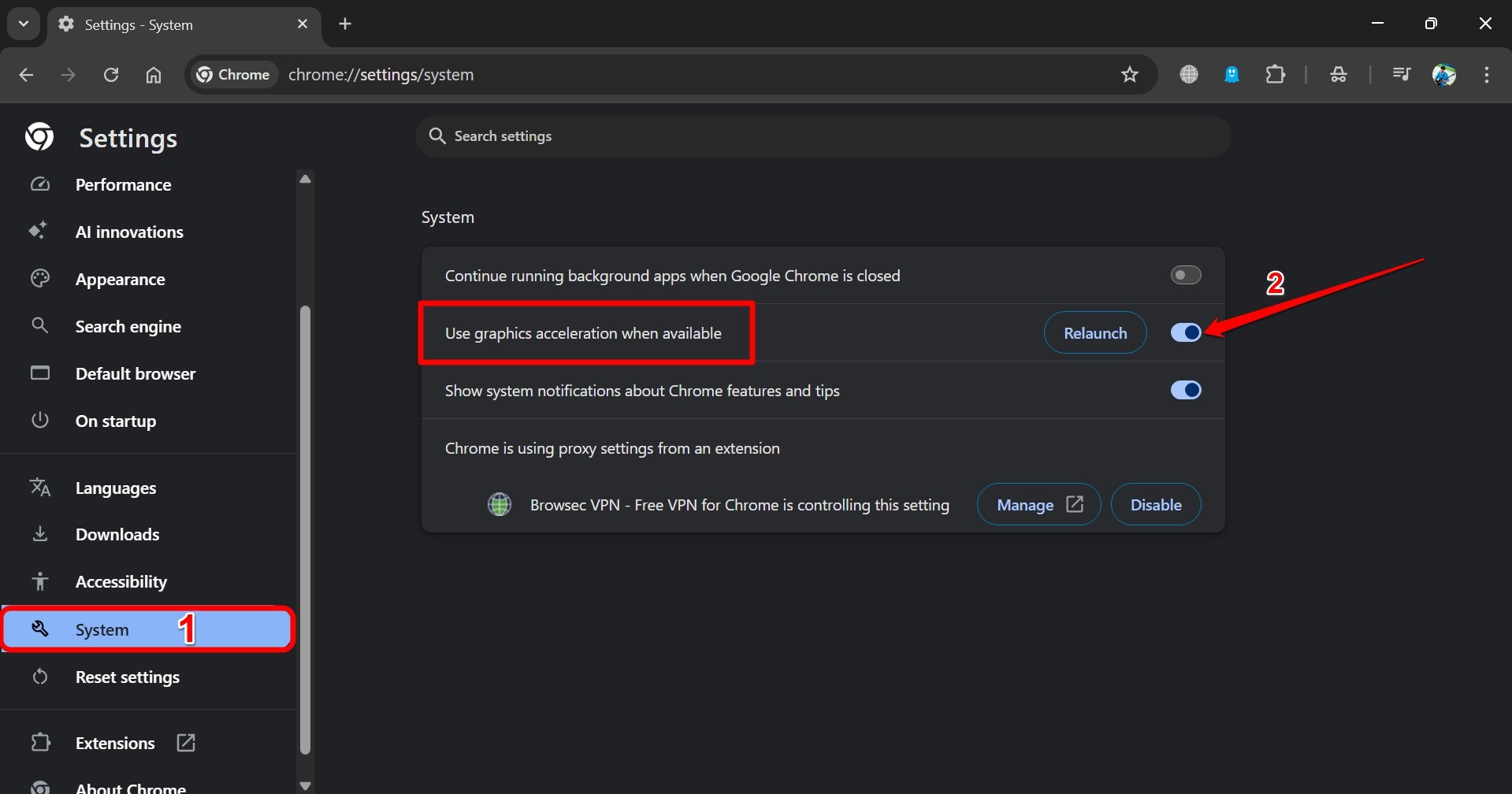
Para habilitar la aceleración gráfica en Chrome,
- Inicia Chrome y escribe Chrome://settings en la URL para acceder a la configuración del navegador.
- Haz clic en Sistema en la barra lateral izquierda.
- Ahora, a la derecha, ve a Usar Aceleración Gráfica cuando esté Disponible. Presiona el interruptor junto a él para habilitar la función.
5. Activa la Precarga de Páginas en Chrome
La precarga de páginas es una función avanzada que permite a Chrome observar tu historial de navegación, el comportamiento del cursor y predecir qué páginas web es probable que visites.
Cuando la función está habilitada, Chrome precarga los enlaces en las páginas, y cuando se hace clic, las páginas se cargan al instante. Esto te ahorra tiempo y también acelera el navegador.
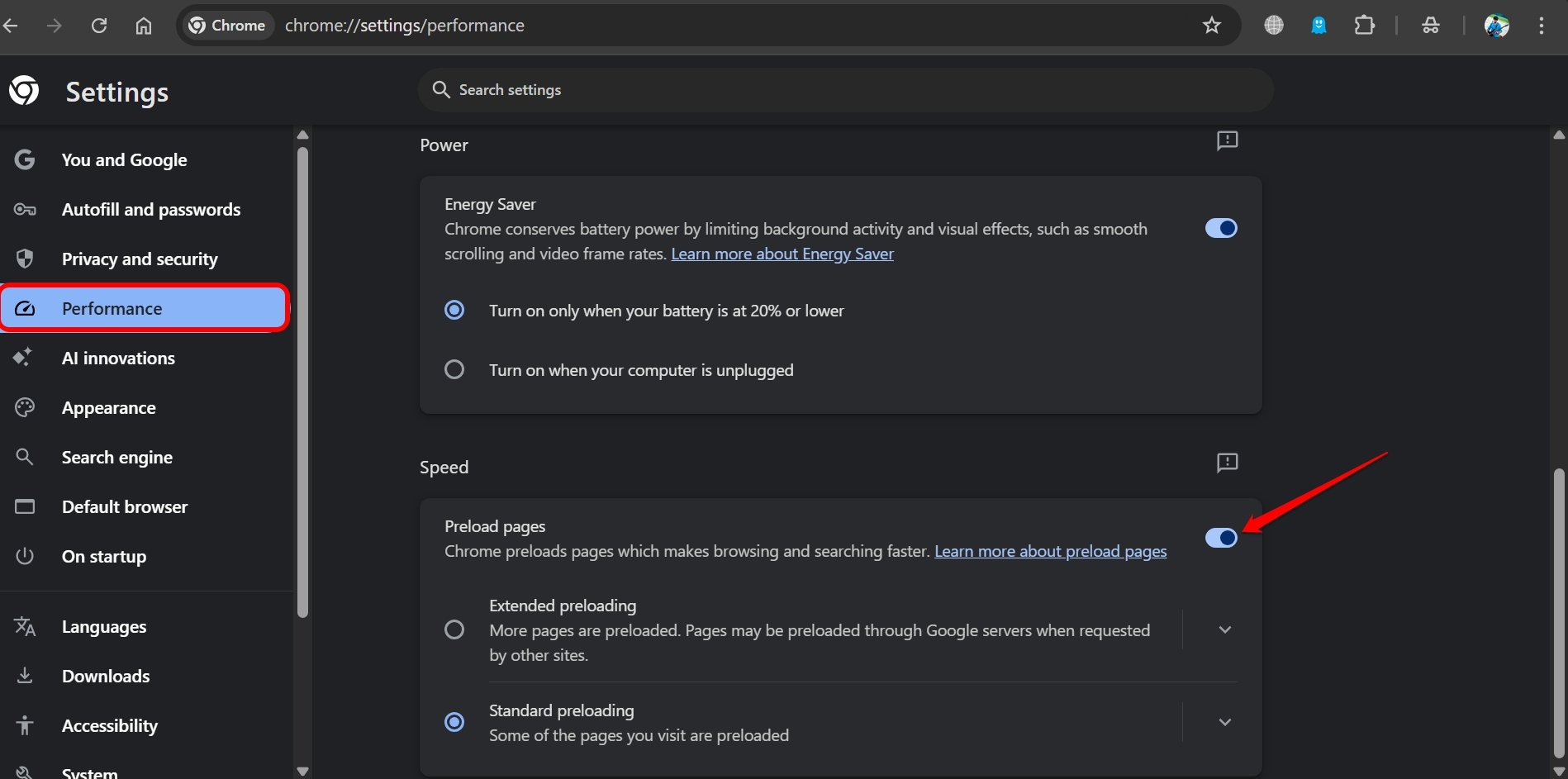
Para habilitar la Precarga de Páginas en Chrome,
- Abre la configuración de Chrome escribiendo Chrome://settings en la barra de URL.
- Haz clic en Rendimiento en la barra lateral izquierda.
- Desplázate hasta Precargar Páginas y habilita el interruptor.
- Además, puedes elegir entre Precarga Estándar y Precarga Extendida.
6. Habilita la Descarga Paralela en Chrome
Para acelerar el proceso de descarga de archivos en Chrome, habilita la bandera de descarga paralela. Descargará partes del archivo en lugar de descargarlo como un solo archivo.
Esto acelerará la descarga. Además, la bandera crea múltiples flujos de descarga para el mismo archivo.
Aquí están los pasos para habilitar la descarga paralela en Chrome.
- Inicia Chrome y escribe chrome://flags en la barra de URL para acceder a la página de funciones experimentales.
- En la barra de búsqueda, escribe descarga paralela.
- Una vez que veas la bandera aparecer, haz clic en el menú desplegable junto a ella y elige Habilitado.
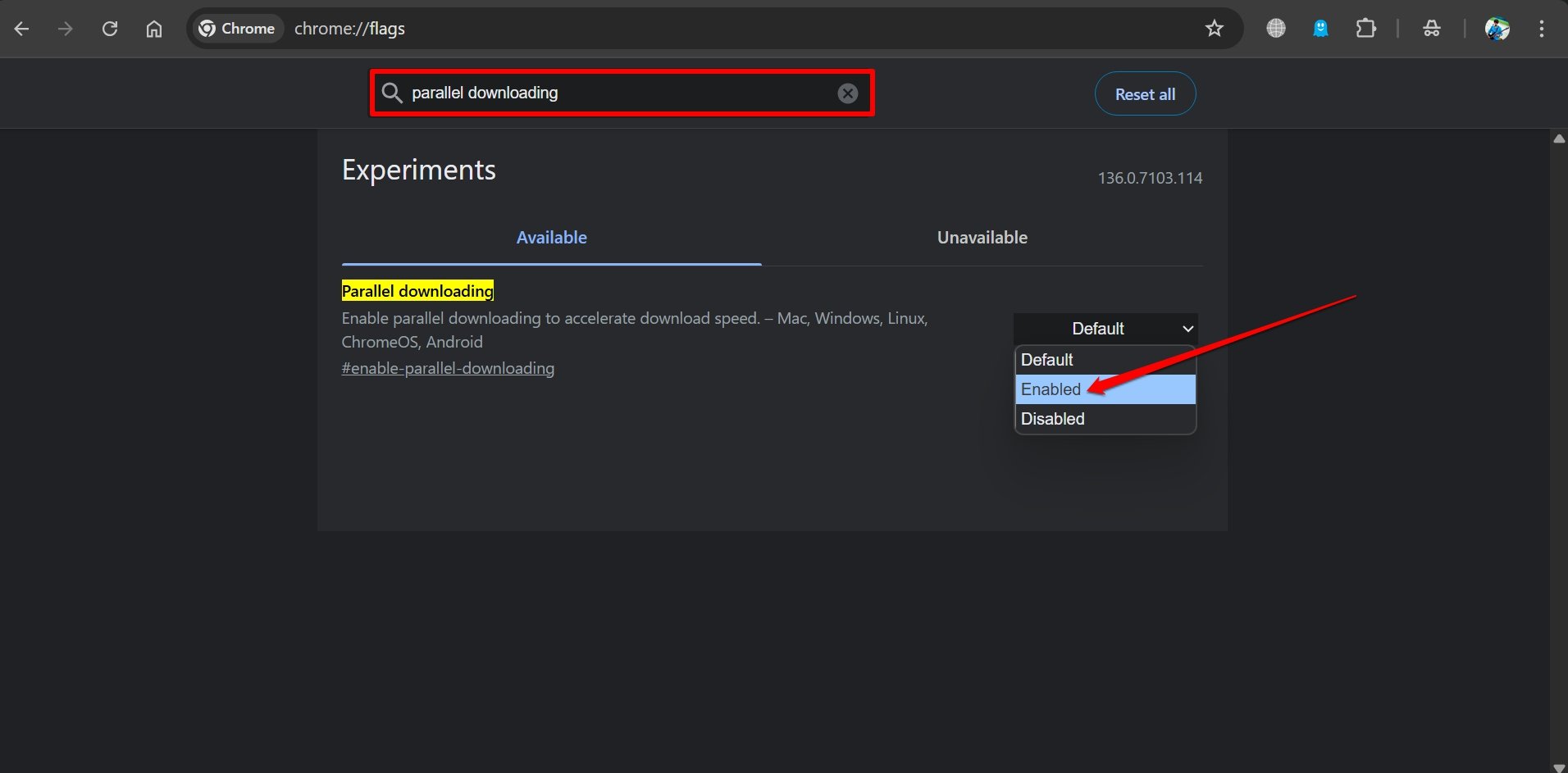
- Vuelve a abrir el navegador Chrome.
7. Elimina Extensiones de Chrome
Puede haber extensiones de Chrome que no usas, o que ejecutan scripts que pueden retrasar la carga de la página. Estas extensiones realizarán acciones en la página que retrasarán la carga. Además, algunas extensiones pueden estar inactivas en el navegador Chrome, consumiendo memoria. Así que, puedes eliminar esas extensiones del navegador.
- En la barra de direcciones, escribe Chrome://Extensions para ver todas las extensiones instaladas en Chrome.
- Cada extensión tendrá una opción para eliminar al lado.
- Haz clic en Eliminar para aquellas extensiones que no usas.
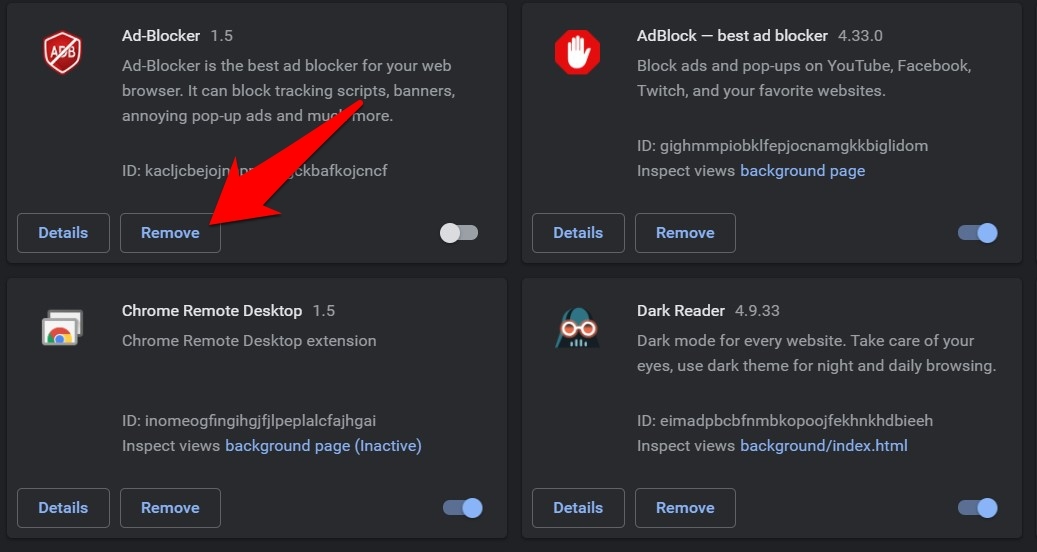
Eliminar las extensiones no utilizadas y desactualizadas reducirá drásticamente la carga de uso del disco en el navegador, haciendo que el navegador Chrome funcione sin problemas.
8. Habilita la Bandera de Rasterización GPU
Para acelerar la carga de páginas en Chrome, activa la rasterización GPU. Esto forzará a que las páginas sean renderizadas por la GPU en lugar de la CPU para una ejecución más rápida.
Esto resultará en una carga más rápida de la página en Chrome y un eventual aumento en el rendimiento del navegador.
Para habilitar esta bandera.
- Abre Chrome y escribe chrome://flags en la barra de URL para acceder a la página de funciones experimentales.
- En la barra de búsqueda, escribe Rasterización GPU.
- Cuando aparezca en el resultado de búsqueda, selecciona Habilitado en el menú desplegable.
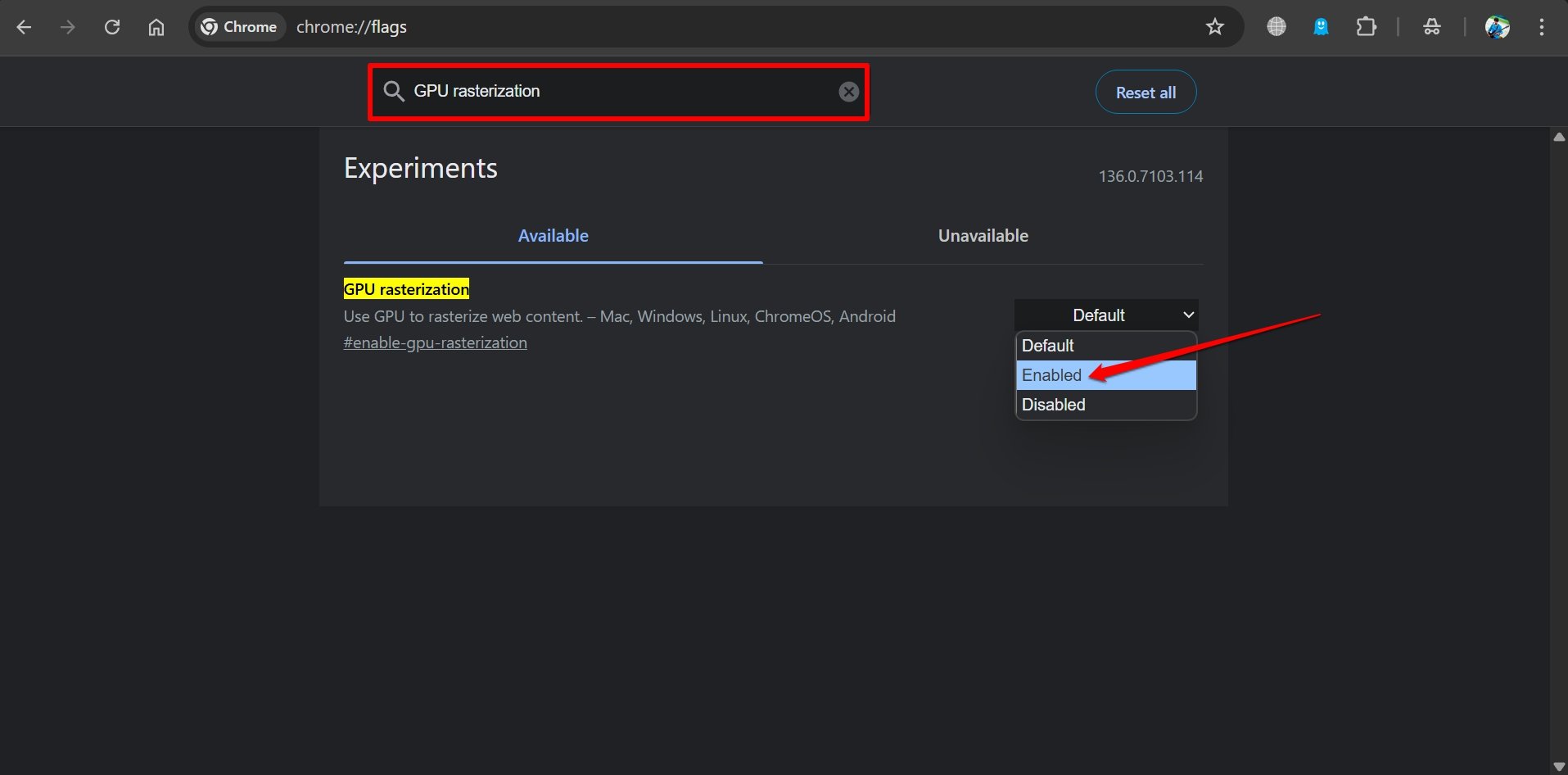
- Vuelve a abrir Chrome en tu PC.
9. Usa el Protocolo QUIC Experimental
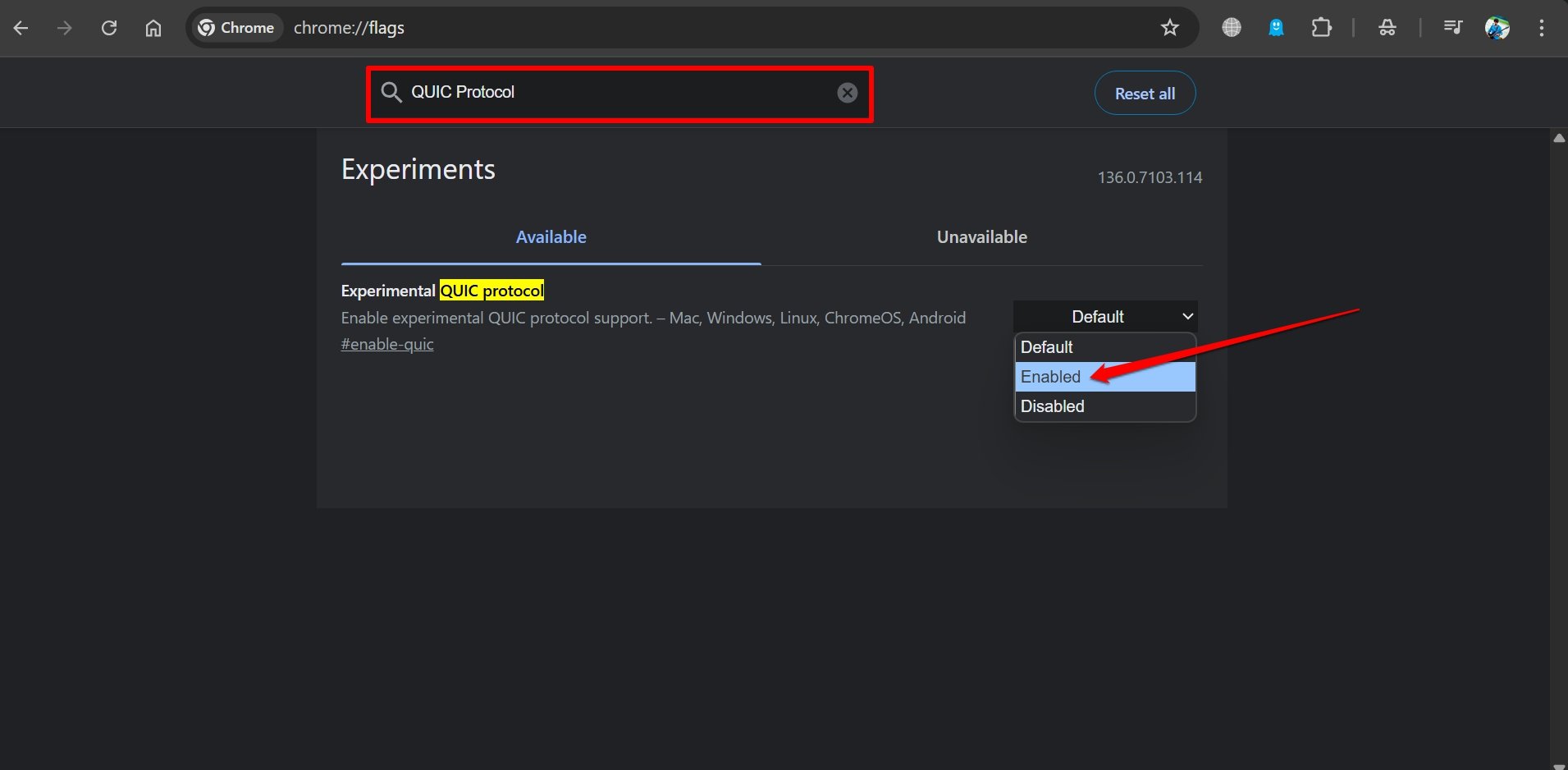
Si estás en una red inestable, la carga de páginas web puede volverse muy lenta. Para permitir un acceso más rápido a las páginas web desde el navegador Chrome, habilita el Protocolo QUIC Experimental a través de las banderas de Chrome.
- Abre el navegador Chrome.
- Escribe chrome://flags en la barra de URL para acceder a la página de funciones experimentales.
- En la barra de búsqueda, escribe Protocolo QUIC Experimental.
- Cuando aparezca en el resultado de búsqueda, elige Habilitado en el menú desplegable para activar la función.
10. Activa la Bandera de Rasterizador de Cero Copia en Chrome
A continuación, necesitas habilitar la bandera experimental llamada “Rasterizador de Cero Copia”. Cuando se debe ejecutar una tarea, generalmente es gestionada por la CPU, y luego la tarea está disponible para la GPU para su renderizado.
Cuando se habilita “Rasterizador de Cero Copia”, la tarea se asigna directamente a la GPU para una ejecución más rápida. Esto permite que Chrome cargue páginas más rápido sin depender de la CPU en todo momento.
Sigue estos pasos para habilitar la bandera Rasterizador de Cero Copia en Chrome.
- Abre Chrome y escribe chrome://flags en la barra de URL para acceder a la página de funciones experimentales.
- En la barra de búsqueda, escribe Rasterizador de Cero Copia.
- Cuando aparezca en el resultado de búsqueda, selecciona Habilitado en el menú desplegable.
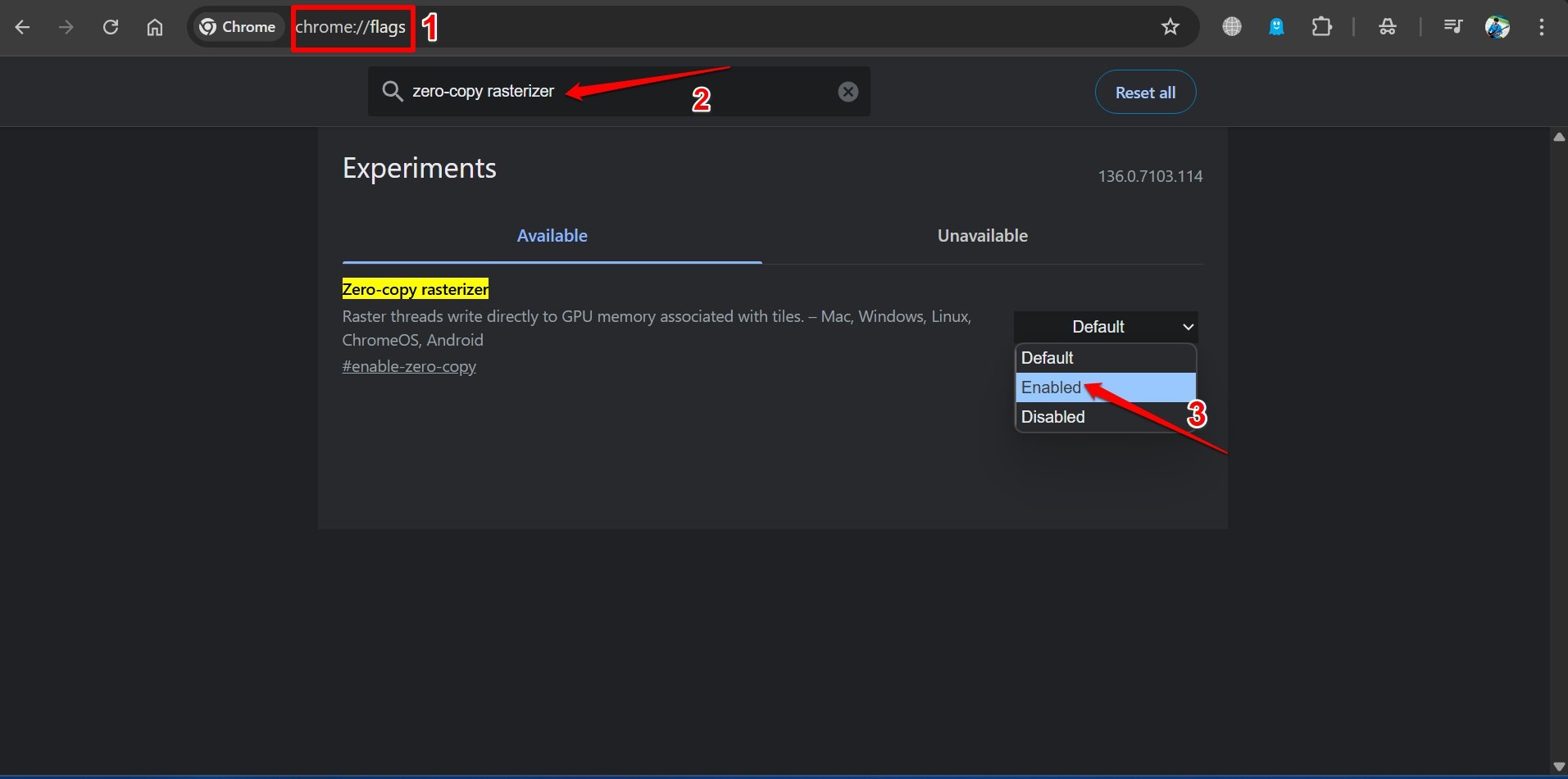
- Vuelve a abrir Chrome.
11. Usa una Extensión de Bloqueador de Anuncios
Las extensiones son grandes mejoradoras del navegador. Las extensiones de bloqueo de anuncios son las mejores herramientas para el navegador si deseas navegar por la web sin la carga de scripts y códigos de anuncios. Chrome tarda alrededor de 10-15 segundos en cargar un sitio completo sin bloqueadores de anuncios, mientras que un bloqueador de anuncios puede reducir el tiempo de carga a un par de segundos.
Los scripts, rastreadores y otros códigos de anuncios también consumen considerable memoria y CPU ya que activan múltiples micromotores en el navegador.
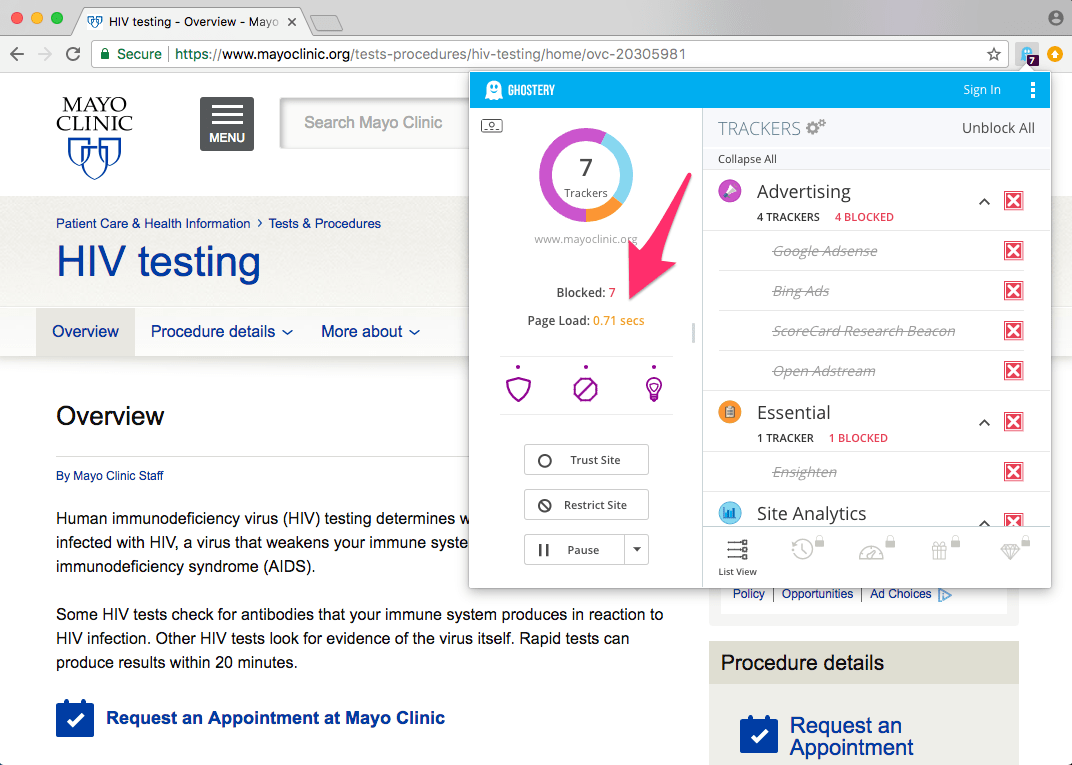
Puedes encontrar varias extensiones de bloqueo de anuncios simplemente visitando la Chrome Web Store para agregar un Bloqueador de Anuncios en el Navegador Chrome.
12. Restablecer Chrome
Puedes restablecer el navegador Chrome. Esto restaurará la configuración del navegador y solucionará todos los problemas técnicos con el navegador, y resolverá cualquier problema de carga lenta en tu navegador Chromium.
- Abre Chrome y escribe Chrome://settings en la caja de URL.
- Haz clic en Restablecer Configuración en la barra lateral izquierda.
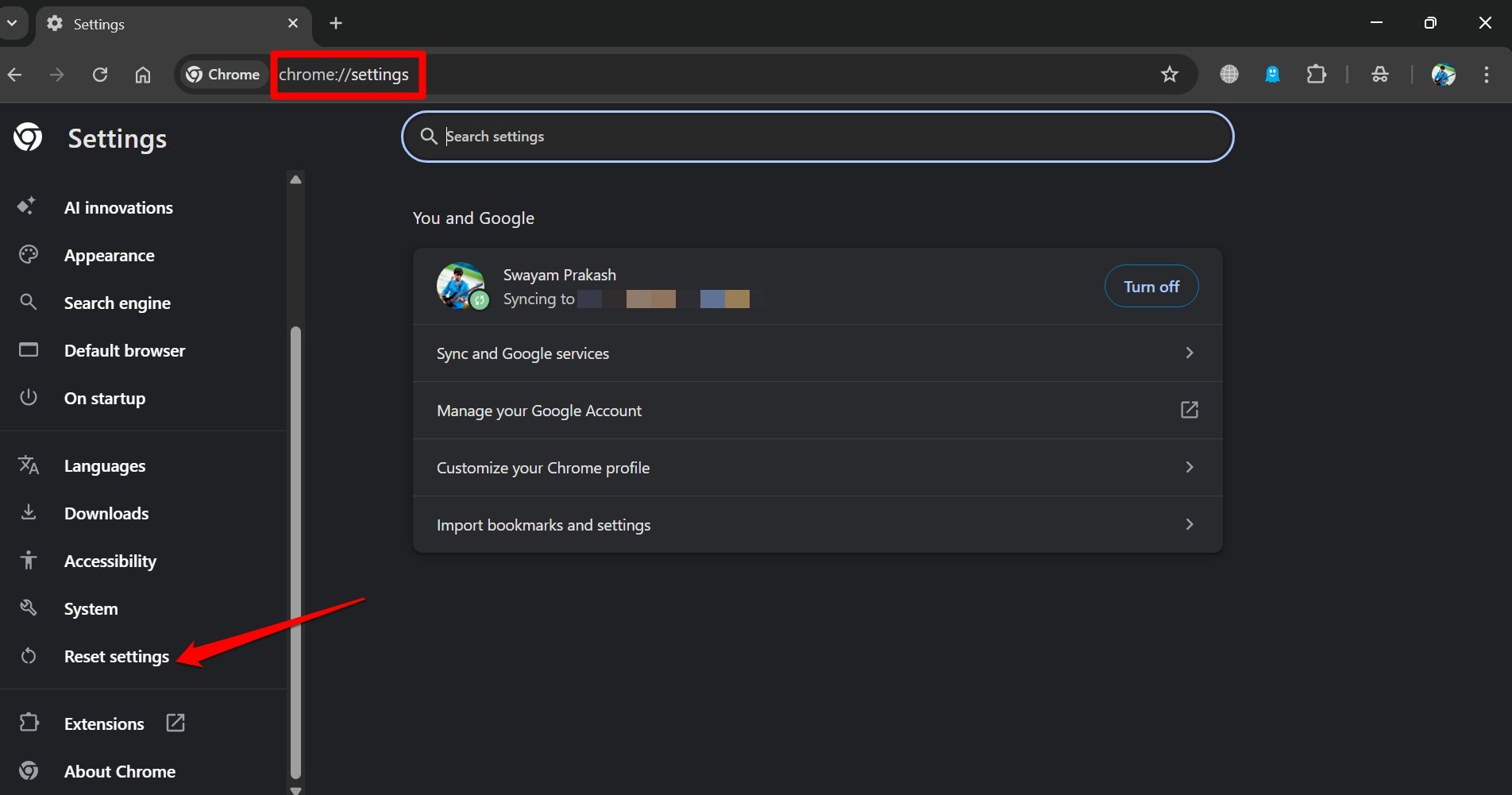
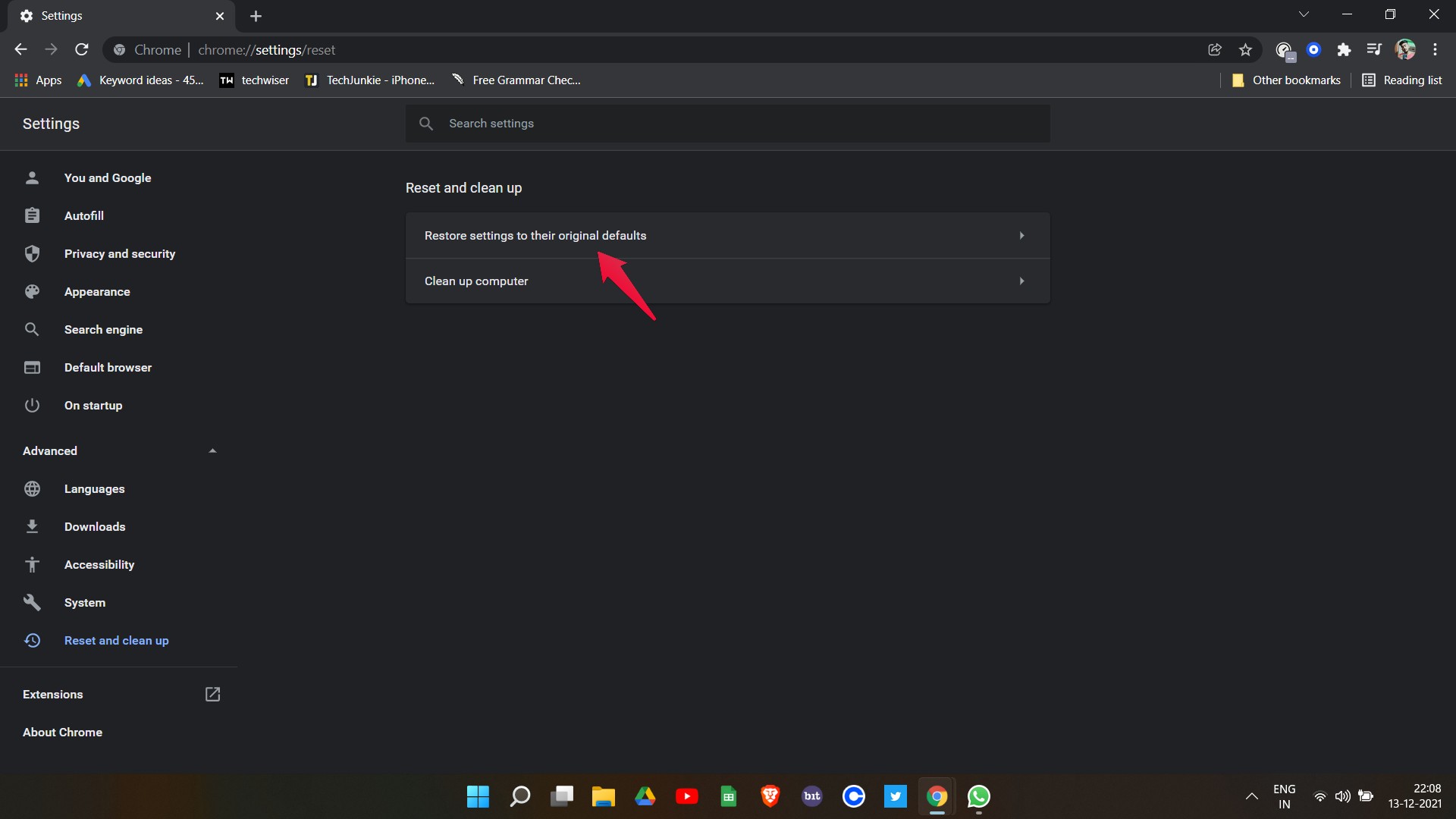
- A continuación, haz clic en Restaurar Configuración a sus Valores Predeterminados Originales.
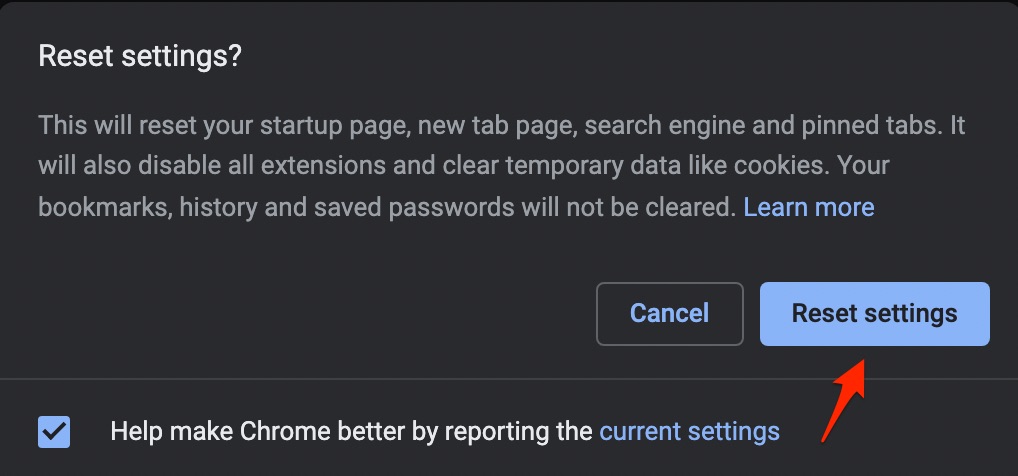
- Presiona el botón Restablecer Configuración en el cuadro de diálogo de confirmación.
- Vuelve a abrir el navegador Chrome, y verás que el navegador carga más rápido.
Conclusión
Descubre métodos efectivos de solución de problemas para arreglar el rendimiento lento de Google Chrome en Windows 11. Aprende a optimizar tu navegador gestionando pestañas, terminando procesos de alta CPU, ajustando la configuración de DNS, habilitando la aceleración de hardware y más para mejorar la velocidad de navegación.
Si tienes algún comentario sobre Google Chrome lento en Windows 11: Consejos para hacer Chrome más rápido 🚀, no dudes en dejarlo en el cuadro de comentarios a continuación. Además, suscríbete a nuestro canal de YouTube de DigitBin para tutoriales en video. ¡Saludos!
Recibe nuevas publicaciones en tu bandeja de entrada.
No spam. Cancela la suscripción en cualquier momento.