Navegador · 6 min read · Oct 21, 2025
¿Chrome lento? Consejos para acelerar tu navegador en PC
Chrome de Google es, con mucho, el navegador web más popular con más del 50% de participación de mercado a nivel mundial. Lo que hace que Chrome sea tan atractivo es su facilidad de uso, la rápida carga de páginas y su altamente productiva tienda de extensiones de Chrome. Chrome se ejecuta en el código fuente del Proyecto Chromium de código abierto y utiliza su propio motor de renderizado web Blink. La mayoría de los navegadores web modernos utilizan el código de Chromium en su navegador.
Pero, ¿qué pasa si enfrentas una experiencia de congelamiento lento en el navegador Chrome en tu PC con Windows o Mac? Es muy molesto, puede haber múltiples razones para el funcionamiento lento del navegador Chrome. He enumerado algunas de las principales razones que pueden causar que tu navegador se ralentice:
- Acumulación de archivos de caché y datos
- Extensiones de Chrome
- Anuncios en páginas web
- Bloqueo de scripts
¿Cómo aumentar la velocidad del navegador Chrome en tu PC?
1. Desactivar extensiones y aplicaciones web innecesarias
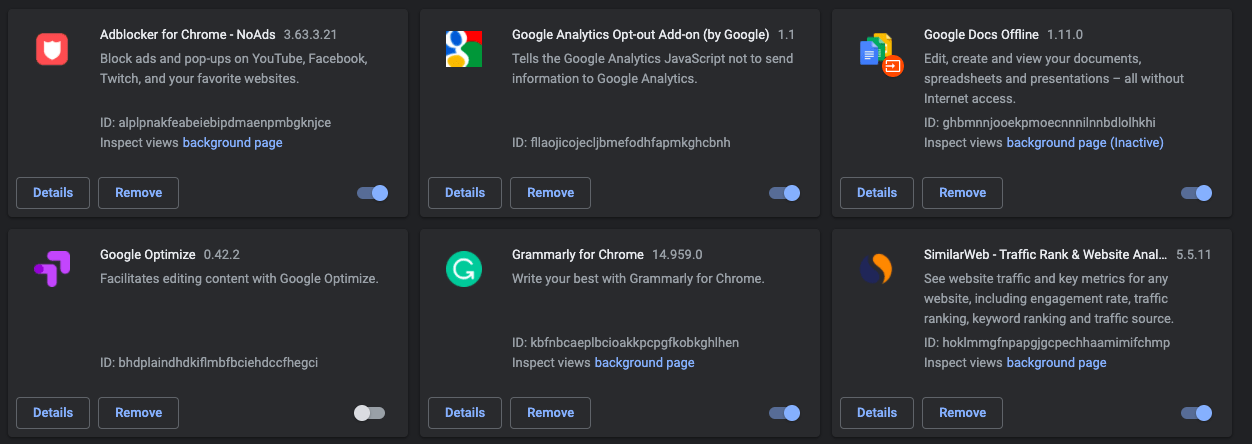
Las extensiones de Chrome son una gran herramienta para mejorar la productividad del navegador web. Pero instalar extensiones innecesarias simplemente aumentará el tiempo de carga. Cada vez que se carga una página web, las extensiones escanean la página para verificar si hay alguna acción que realizar, lo que causa el retraso.
Además, instalar un gran número de extensiones también puede bloquear scripts en la página web, causando que la página se rompa. Por lo tanto, es importante eliminar extensiones y aplicaciones web de Chrome a menos que sean muy necesarias.
Para verificar todas las extensiones instaladas en tu navegador, simplemente escribe chrome://extensions/ en la caja de URL Omni y revisa todas las extensiones para eliminar las que no sean necesarias.
2. Detener la recopilación de caché
Chrome recopila una pequeña cantidad de datos en forma de caché en cada sitio que visitas para mantener un registro del sitio, de modo que la próxima vez que visites el sitio, se cargue rápidamente. Esta pequeña caché continúa acumulándose y ocupa una gran cantidad de memoria, causando que el navegador se ralentice considerablemente.
Si usas el navegador para propósitos generales en lugar de trabajo oficial, desactivar la caché es la mejor opción para acelerar el navegador.
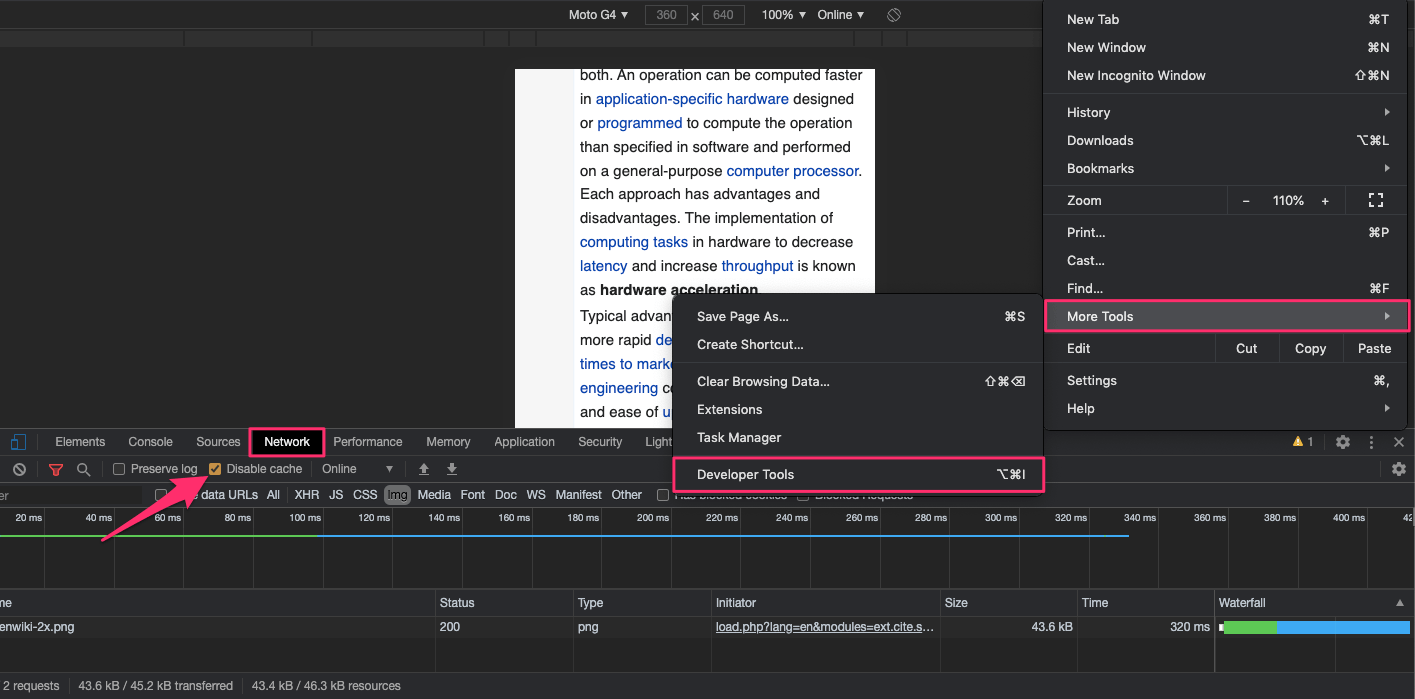
Puedes detener completamente la recopilación de caché con un simple chequeo en modo desarrollador. Solo abre Modo de Desarrolladores haciendo clic en Más herramientas en la opción Menú. Aquí haz clic en la pestaña de Red y marca la opción Desactivar caché.
3. Cerrar todas las pestañas innecesarias
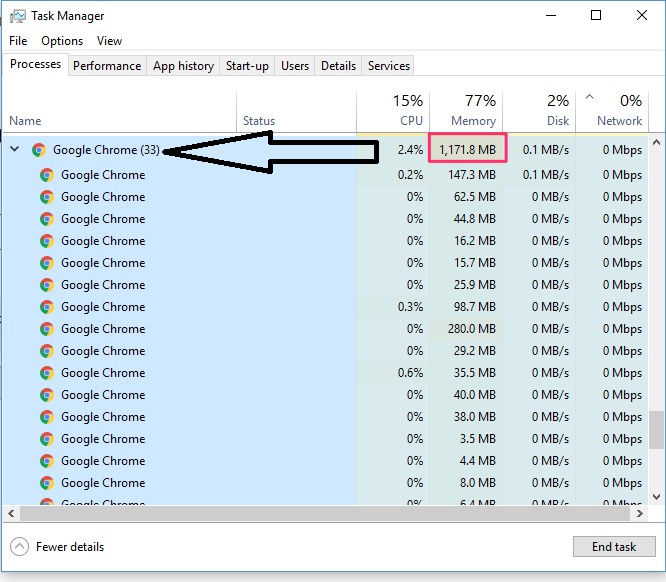
Puede que no lo sepas, pero cada pestaña que abres en el navegador Chrome es un proceso independiente en sí mismo, incluso si no está en uso. Por lo tanto, es muy importante cerrar las pestañas que no se están utilizando. Cada pestaña abierta comenzará a consumir memoria y CPU, lo que eventualmente ralentizará el navegador y la computadora a medida que aumente el uso de RAM.
4. Usar una extensión bloqueadora de anuncios
Las extensiones son grandes mejoradoras del navegador. Las extensiones bloqueadoras de anuncios son las mejores herramientas para el navegador si deseas navegar por la web sin la carga de scripts y códigos de anuncios. Chrome tarda alrededor de 10-15 segundos en cargar un sitio completo sin bloqueadores de anuncios, mientras que un bloqueador de anuncios puede reducir el tiempo de carga a un par de segundos. Los scripts, rastreadores y otros códigos de anuncios también consumen una cantidad considerable de memoria y CPU, ya que activan múltiples micro motores en el navegador.
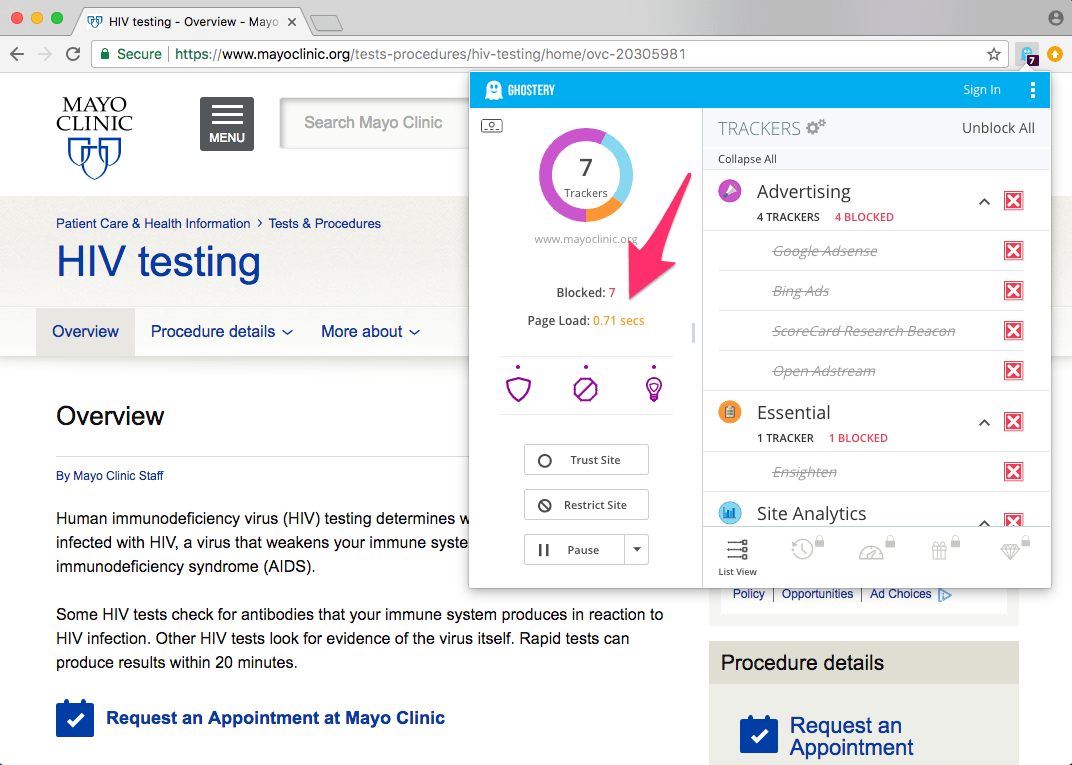
Puedes encontrar varios bloqueadores de anuncios, solo visita la tienda web de Chrome para agregar un bloqueador de anuncios en el navegador Chrome.
5. Usar Chrome Flags
Hay un Chrome Flag experimental llamado protocolo QUIC. Aunque es posible que no experimentes una gran mejora en la velocidad, aún tiene un impacto notable. Este protocolo es una mezcla de los protocolos TCP y UDP. Cuando estos dos se combinan, no solo proporciona una experiencia de navegación mucho más rápida, sino que también ofrece una experiencia mucho más segura.
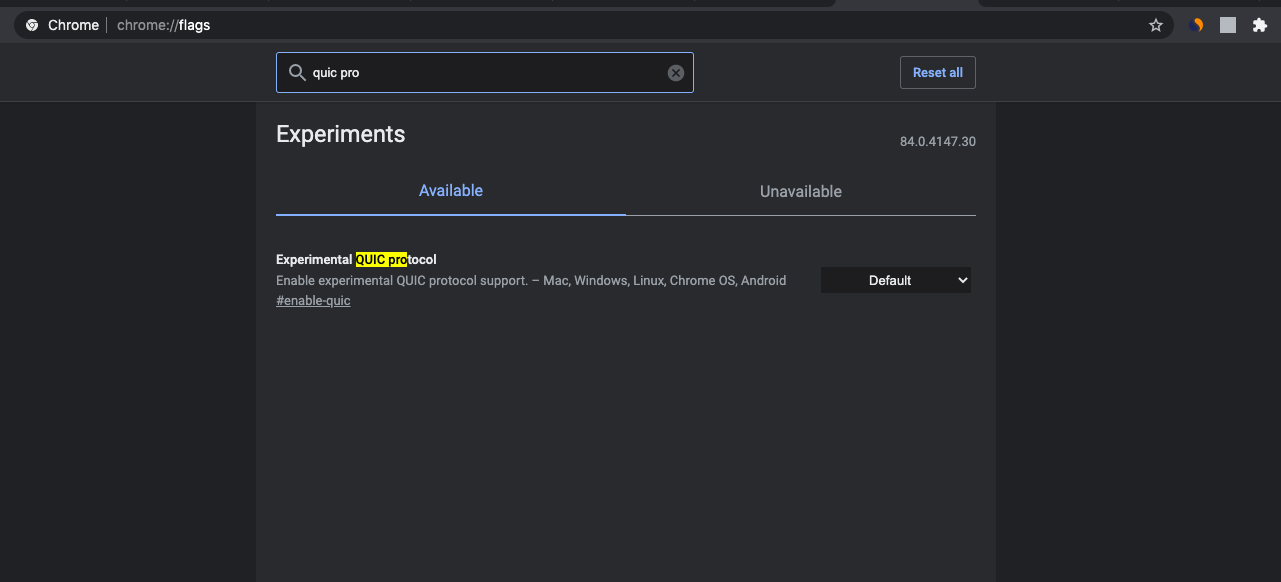
Hace posible crear un único viaje entre el cliente y el servidor. Esto reduce en gran medida el tiempo necesario para transferir paquetes de datos, lo que mejora la velocidad de intercambio de datos y, por lo tanto, la velocidad de conectividad a Internet en general. Es una bandera experimental y si enfrentas algún problema, desactiva la bandera.
Para usar las Chrome flags, simplemente escribe; chrome://flags en la URL de Omnibox y busca la bandera
Desactivar la caché de medios en streaming en el disco.
Otra bandera útil que reduce la actividad del disco durante la reproducción de medios, lo que puede resultar en ahorros de energía. La caché de medios en streaming generalmente no es muy necesaria, ya que la caché de video no contribuye mucho a acelerar, por lo que es mejor desactivar la caché en medios en streaming.
#desactivar-caché-de-streaming-de-medios
6. Limpiar caché y datos
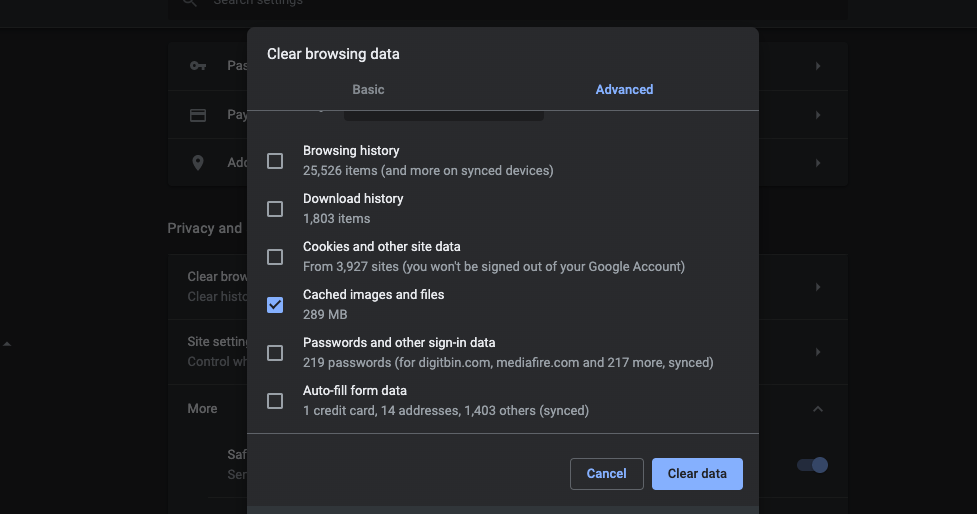
Abres miles de sitios web y cada vez que se carga un sitio, el navegador mantiene una pequeña cantidad de datos del sitio en forma de caché para acelerar la carga del sitio la próxima vez que lo abras. Suena bien, ¿verdad? Pero el problema es que esta caché se acumula hasta cientos de MB e incluso en GB, consumiendo más espacio en la computadora. Últimamente, causando que tu navegador se ralentice.
Puedes eliminar la caché en el navegador Chrome desde la configuración del navegador.
7. Verificar la aceleración de hardware
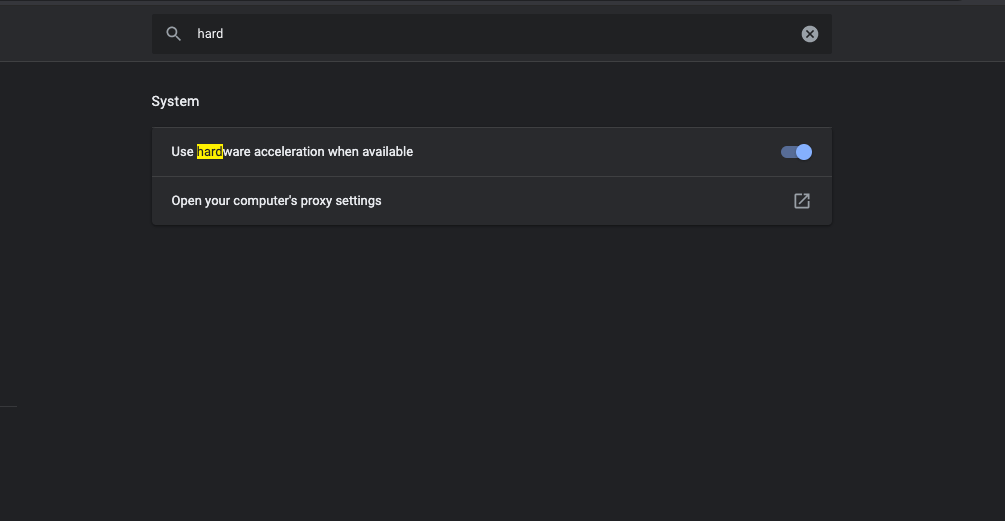
Chrome generalmente depende de la CPU y la GPU para procesar las operaciones. Pero esto puede causar un alto uso de CPU, lo que puede hacer que Chrome sea lento. Hay una opción en Chrome que te permite habilitar la aceleración de hardware, que utiliza otros componentes en la PC para realizar operaciones en los navegadores, como transmisión de video, carga de gráficos y más, sin causar mucha carga en la CPU y la GPU.
Puedes habilitar la aceleración de hardware en la configuración del navegador Chrome,
8. Detener tareas no deseadas
Verifica las tareas que no estás utilizando pero que están consumiendo muchos recursos del dispositivo y simplemente deténlas.
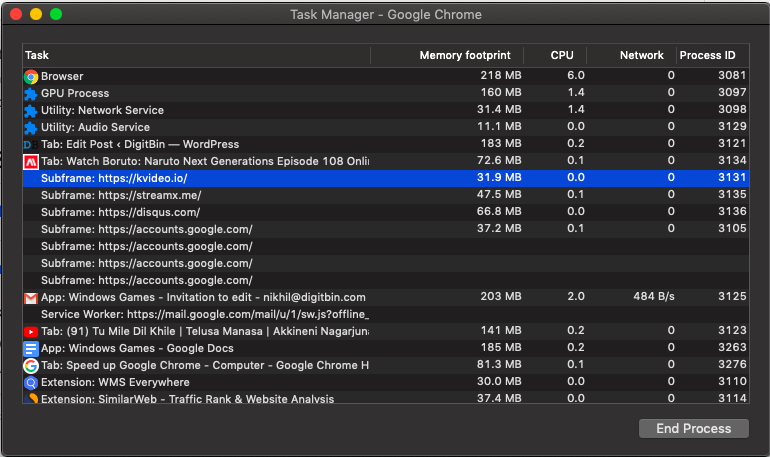
- En tu computadora, abre Chrome.
- En la parte superior derecha, haz clic en Más .
- Selecciona Más herramientas → Administrador de tareas.
- Haz clic en “ Memoria ” para ordenar las tareas por uso de memoria. (Consejo: Busca cualquier elemento etiquetado como “ Página de fondo.”)
- Selecciona la tarea que deseas cerrar.
- Haz clic en Finalizar proceso.
Conclusión: Acelera tu lento navegador Chrome en Windows y Mac con estos mejores consejos para mejorar el rendimiento y hacer que tu Chrome sea súper rápido.
Si tienes alguna opinión sobre ¿Chrome lento? Consejos para acelerar tu navegador en PC, no dudes en dejarla en el cuadro de comentarios a continuación. Además, suscríbete a nuestro canal de YouTube DigitBin para tutoriales en video. ¡Saludos!
Recibe nuevas publicaciones en tu bandeja de entrada.
No spam. Cancela la suscripción en cualquier momento.