Redes sociales · 5 min read · Nov 15, 2025
¿Snapchat Memories no aparece en iPhone: Cómo solucionarlo?

En Snapchat, los snaps y las historias están destinados a ser eliminados automáticamente después de un cierto límite de tiempo de visibilidad. Los usuarios de Snapchat pueden desear guardar sus snaps y historias para verlos o volver a publicarlos más tarde; hay una función llamada Snapchat Memories. Sin embargo, aunque es útil, a menudo no carga el contenido que el usuario ha guardado. En esta guía, veremos cómo solucionar el problema si los recuerdos de Snapchat no se cargan en tu iPhone.
Una mala conexión a Internet puede hacer que la aplicación de Snapchat se niegue a cargar el contenido guardado en los recuerdos. Los servidores de la aplicación de redes sociales pueden estar caídos para solucionar problemas técnicos. Cuando esto sucede, la mayoría de los servicios de las aplicaciones no estarán disponibles. A veces, denegar los permisos de algunos atributos del dispositivo puede causar que las funciones de la aplicación no funcionen.
A veces puede ser una versión anterior de Snapchat que estás utilizando, la cual puede tener errores. Los errores pueden hacer que las funciones de la aplicación se comporten de manera incorrecta. De todos modos, ahora que conocemos las razones comunes por las que los recuerdos de Snapchat pueden no funcionar en tu iPhone, veamos los consejos de solución de problemas para solucionar el problema.
Mejor manera de solucionar los recuerdos de Snapchat que no funcionan en iPhone
Sigue estos métodos de solución de problemas en tu iPhone para hacer que la función de recuerdos de Snapchat funcione una vez más.
1. Actualiza Snapchat
Comienza actualizando tu aplicación de Snapchat a la última versión. Esto eliminará cualquier error en la aplicación presente en la versión anterior de Snapchat instalada en tu iPhone.
- Abre la App Store.
- Toca el avatar del perfil de Apple ID conectado en la esquina superior derecha.
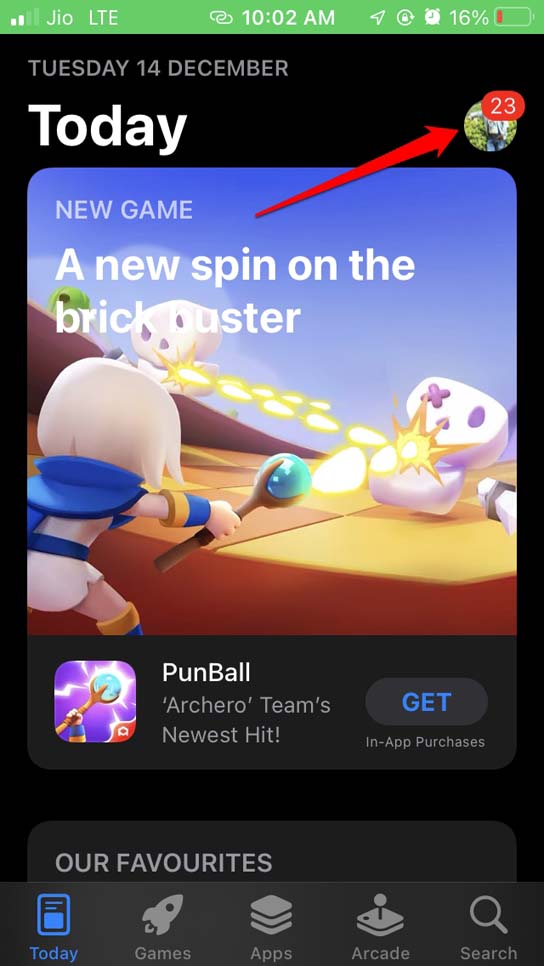
- Ahora, revisa la lista de aplicaciones que están esperando ser actualizadas.
- Verifica si Snapchat está presente en esta lista.
- Si Snapchat está listado, toca la opción Actualizar.
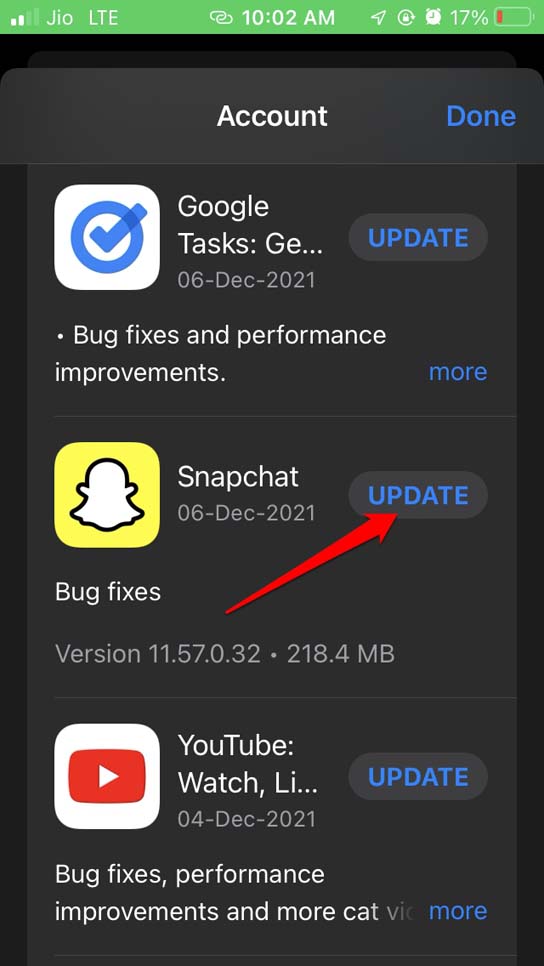
Después de actualizar Snapchat, accede a la aplicación y verifica si puedes ver los recuerdos de Snapchat.
2. Reinicia el dispositivo
A menudo, reiniciar el iPhone puede solucionar problemas menores que ocurren con las aplicaciones. Para reiniciar el iPhone, sigue estos sencillos pasos.
- Sostén el iPhone y mantén presionado el botón lateral.
- Cuando aparezca la opción Deslizar para apagar en la siguiente pantalla, arrastra el control deslizante para apagar el dispositivo.
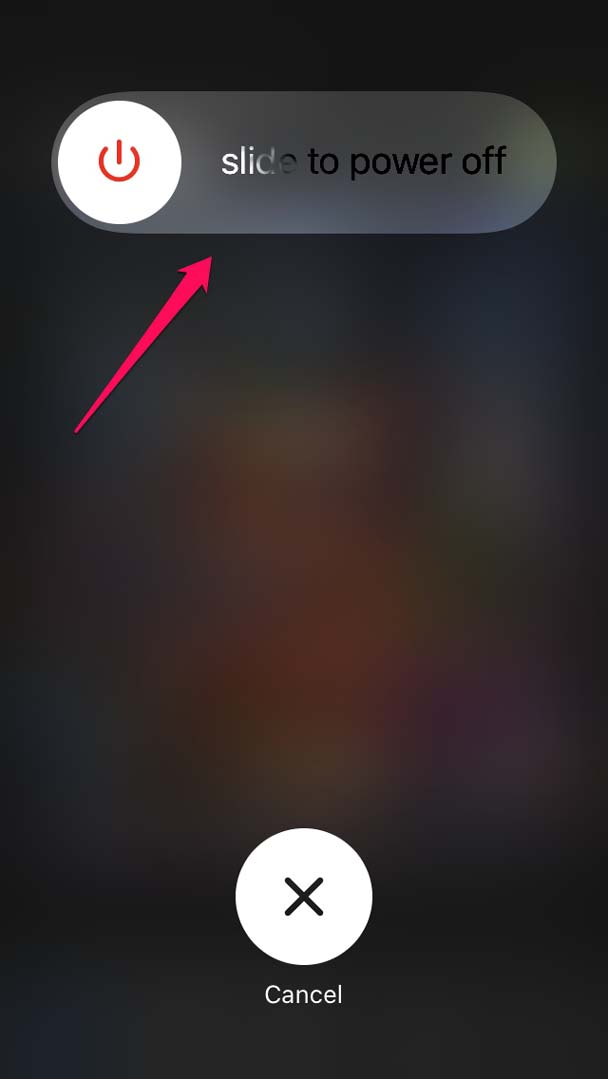
- A continuación, presiona nuevamente el botón de encendido para encender el iPhone.
- Inicia Snapchat y verifica si ahora puedes revisar los recuerdos.
3. Verifica si los servidores de Snapchat están caídos
Debes visitar el sitio web de DownDetector y verificar si los servidores de Snapchat están caídos. Por lo general, cuando los servidores caen, se hace para solucionar errores a gran escala. En este sitio web, habrá informes de interrupciones de Snapchat en todo el mundo.
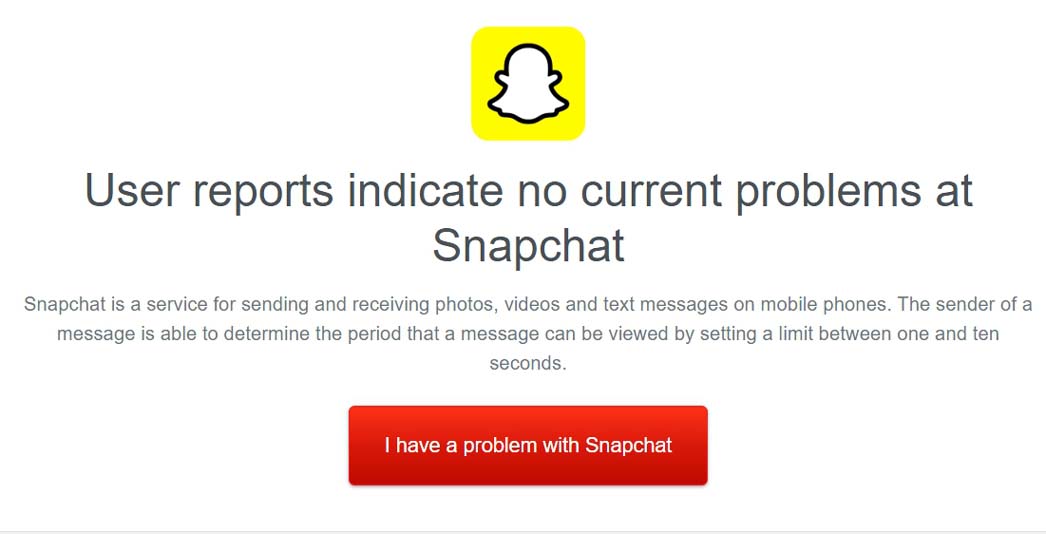
Además, las personas informan sobre sus experiencias de interrupción en DownDetector. Si los servidores de Snapchat están caídos, tendrás que esperar hasta que Snapchat solucione oficialmente el problema.
4. Borra la caché de Snapchat
Snapchat tiene una opción integrada para borrar la caché de datos basura. Puedes borrar la caché, y eso debería solucionar el problema de los snaps y las historias que faltan en tu perfil.
- Abre Snapchat en tu iPhone.
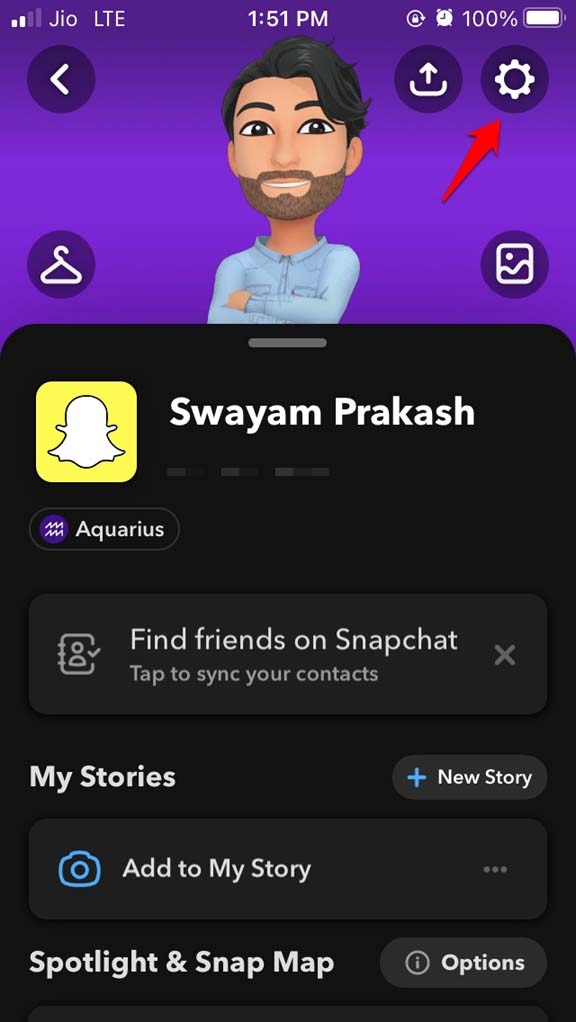
- Toca el avatar en el lado izquierdo.
- Ahora, toca el ícono de engranaje para acceder a Configuración.
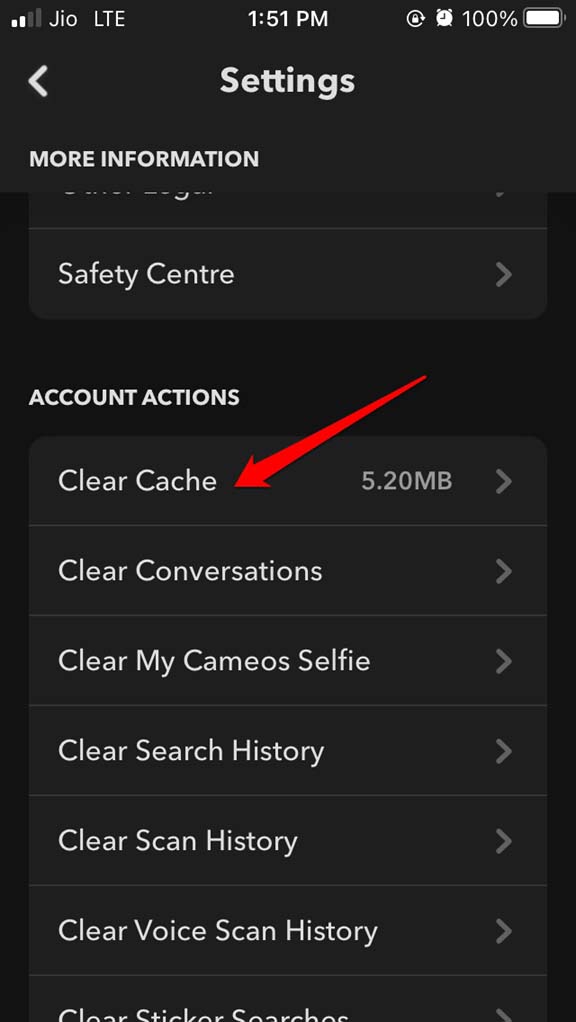
- Desplázate hasta la opción Borrar caché y tócalo.
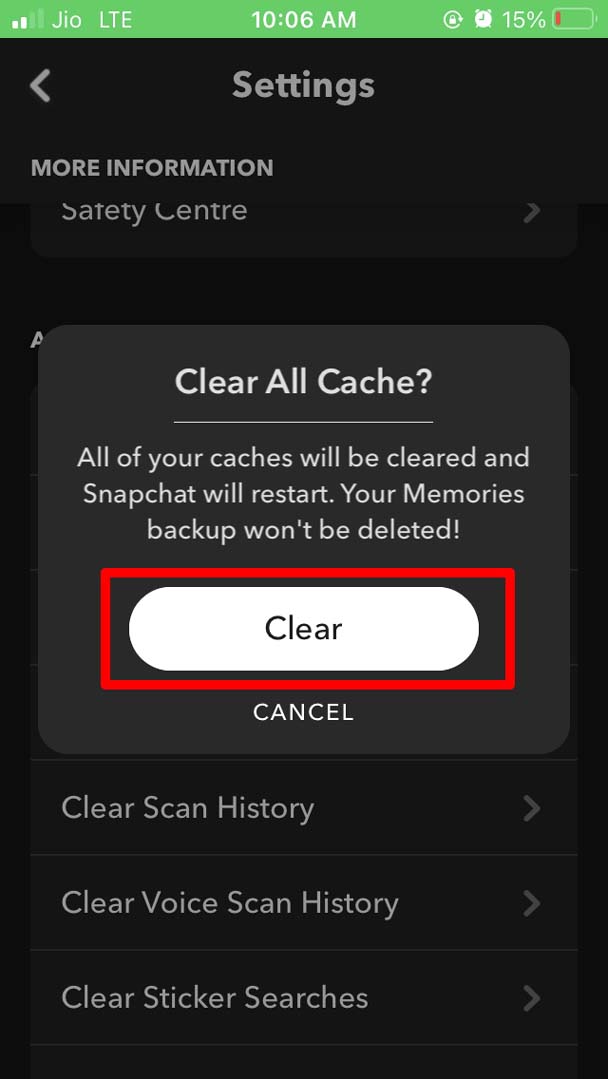
- Confirma tocando en Borrar.
5. Cierra Snapchat forzosamente
Puedes intentar cerrar la aplicación de Snapchat desde el conmutador de aplicaciones y reiniciarla. Esto a menudo puede solucionar el problema de los recuerdos de Snapchat que faltan.
- Toca dos veces el botón de inicio (de los iPhones con Touch ID) para abrir el conmutador de aplicaciones de iOS.
- Si estás usando un iPhone con Face ID, desliza hacia arriba desde el borde inferior del dispositivo, pausa en el medio de la pantalla y luego suelta tu dedo. Esto abrirá el conmutador de aplicaciones.
- Navega a Snapchat, presiona la tarjeta de la aplicación y desliza hacia arriba para cerrarla.
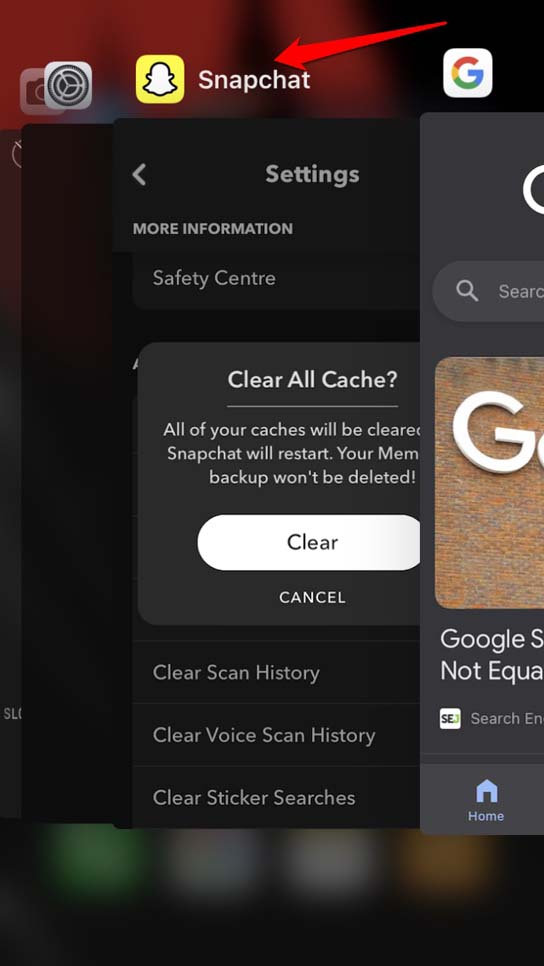
- Luego toca el ícono de la aplicación Snapchat para abrirla. Ahora deberías poder acceder a tus snaps y historias guardados.
6. Habilita todos los permisos para Snapchat en tu iPhone
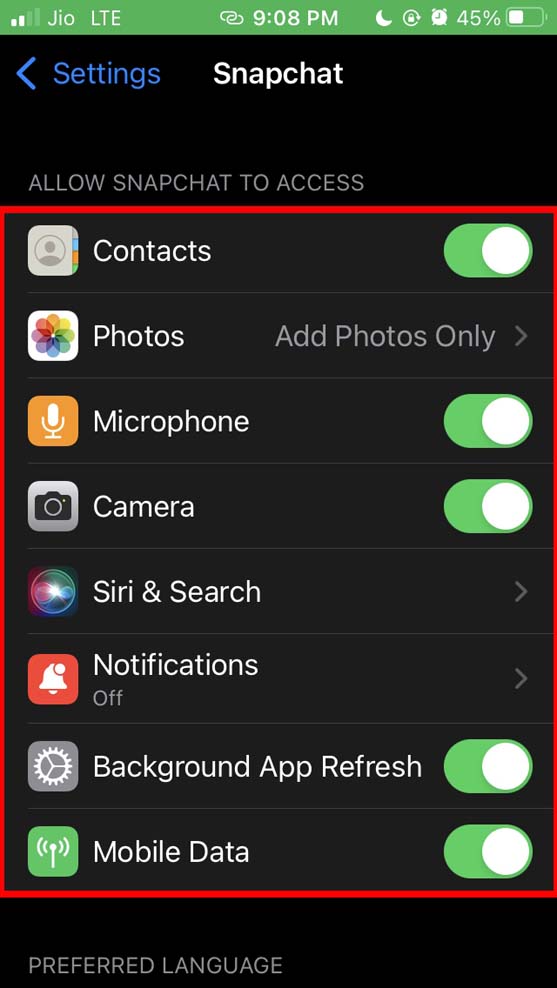
Asegúrate de que todos los permisos necesarios para la aplicación de Snapchat estén habilitados en el iPhone. Para verificar eso,
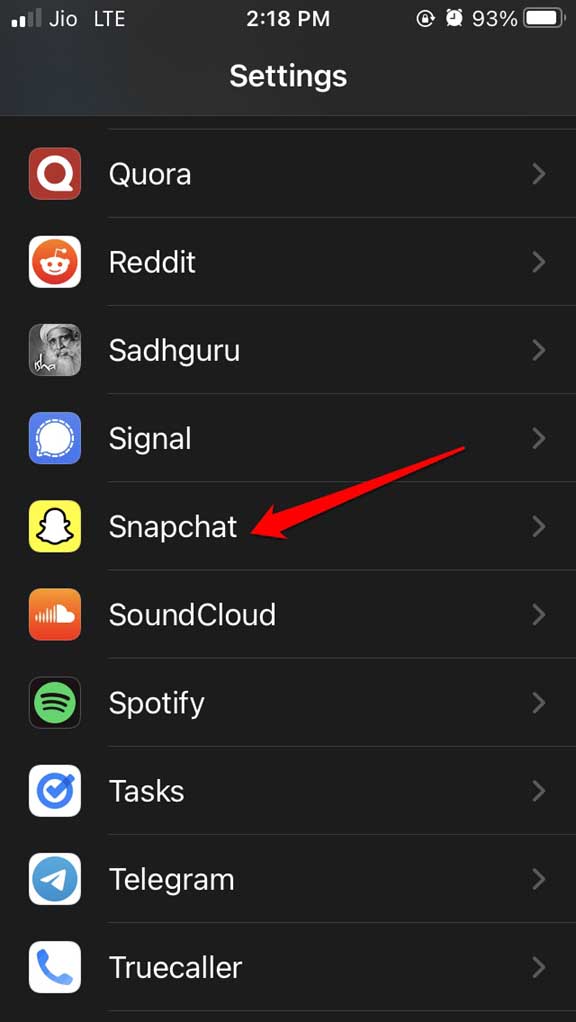
- Visita la aplicación Configuración en el iPhone.
- Navega a Snapchat y tócalo.
- Asegúrate de que todos los aspectos mencionados bajo accesibilidad estén habilitados para que Snapchat obtenga todos los permisos necesarios para funcionar sin problemas. Esto debería solucionar el problema con los recuerdos de Snapchat.
7. Cierra sesión y vuelve a iniciar sesión en Snapchat
También puedes intentar cerrar sesión en tu cuenta de Snapchat y volver a iniciar sesión inmediatamente.
- Abre Snapchat y toca el avatar en el lado izquierdo.
- Luego toca el ícono de Configuración (ícono de engranaje).
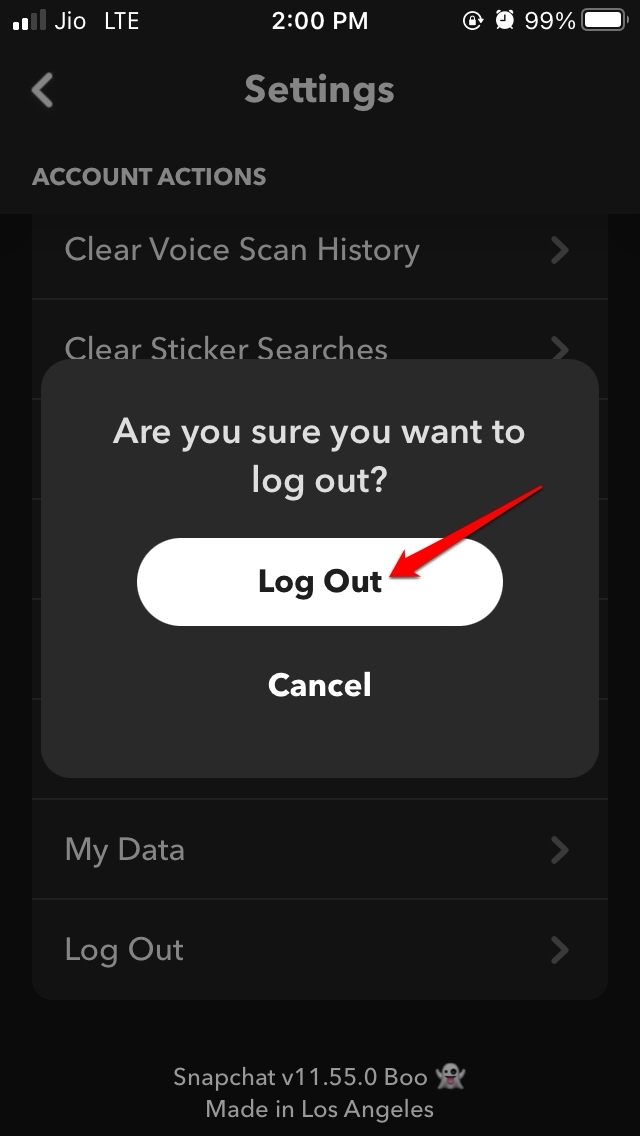
- Desplázate hacia abajo hasta Cerrar sesión y tócalo.
- Confirma tu cierre de sesión.
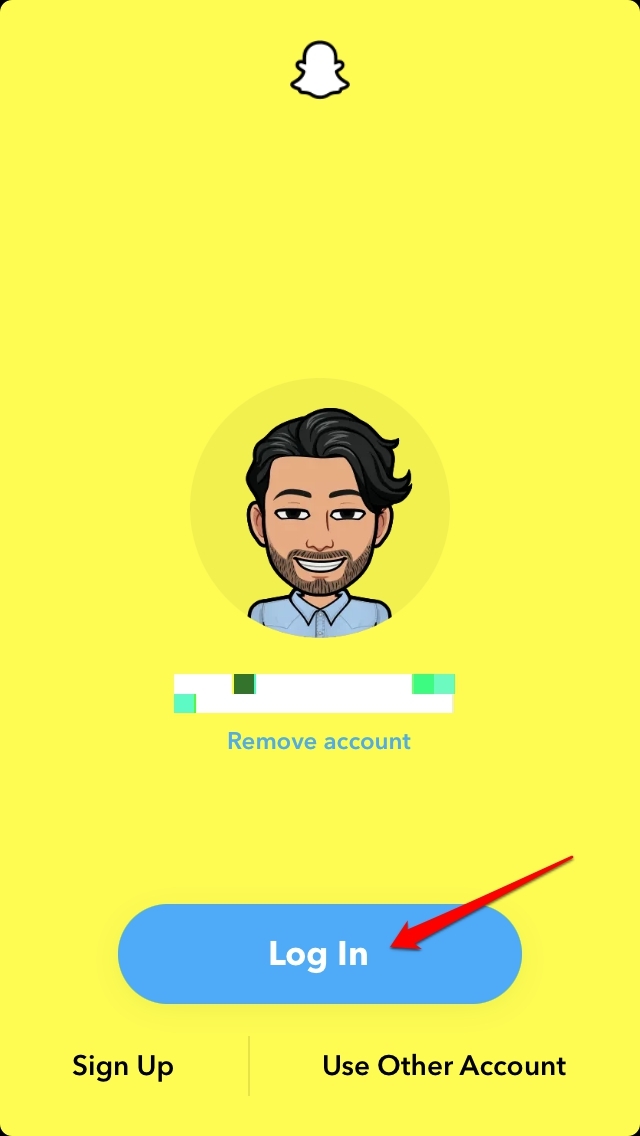
- Ahora, ingresa tu contraseña y vuelve a iniciar sesión en tu cuenta.
8. Desinstala y reinstala Snapchat
Finalmente, si ninguno de los consejos anteriores funciona, puedes intentar desinstalar y reinstalar Snapchat en tu iPhone. No te preocupes, ya que la información de tu perfil y otros datos estarán seguros y no se verán afectados incluso si eliminas la aplicación de tu dispositivo.
- Mantén presionado el ícono de Snapchat y selecciona Eliminar aplicación.
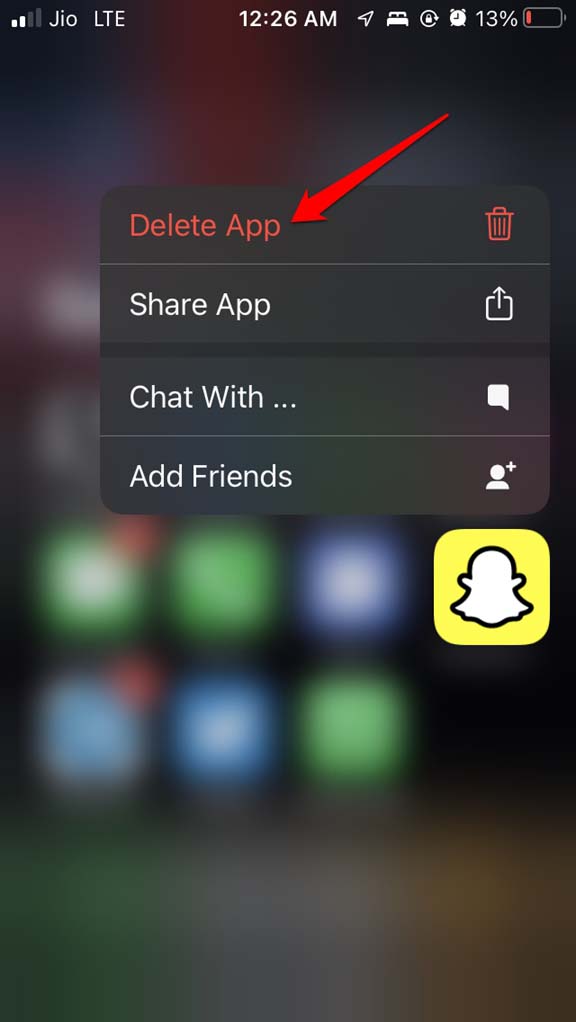
- Confirma la eliminación tocando en Eliminar cuando aparezca un mensaje emergente.
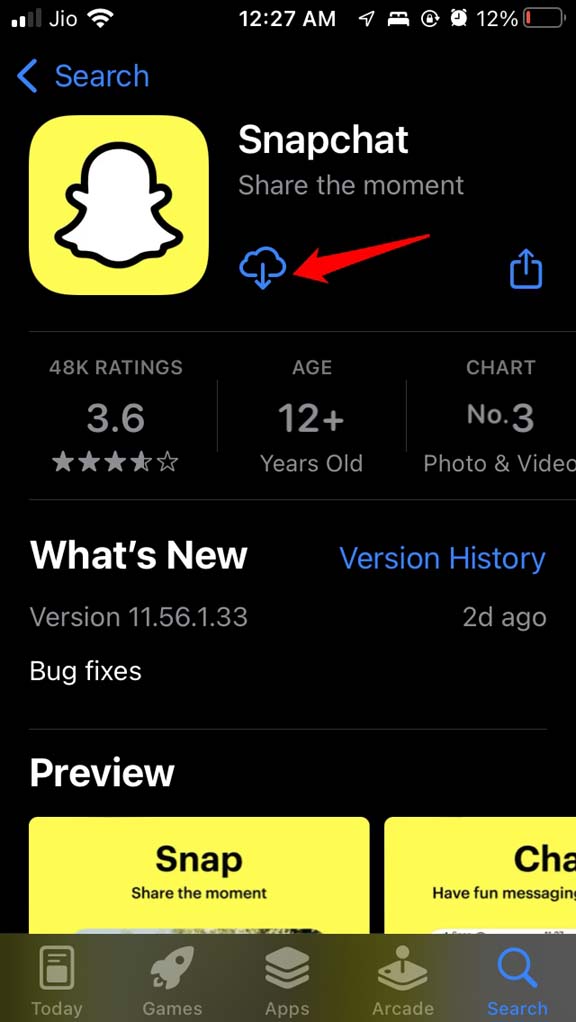
- Ahora, ve a la App Store.
- Busca Snapchat y toca el botón de instalar para recuperar la aplicación en tu iPhone.
- Ahora, verifica si los contenidos guardados previamente en los recuerdos se están mostrando o no.
Prueba todos estos consejos de solución de problemas si la función de recuerdos de Snapchat no está funcionando en tu iPhone. Eso debería solucionar el problema para ti.
Si tienes alguna opinión sobre ¿Snapchat Memories no aparece en iPhone: Cómo solucionarlo?, no dudes en dejarla en el cuadro de comentarios a continuación. Además, suscríbete a nuestro canal de YouTube de DigitBin para tutoriales en video. ¡Salud!
Recibe nuevas publicaciones en tu bandeja de entrada.
No spam. Cancela la suscripción en cualquier momento.