Redes sociales · 5 min read · Nov 08, 2025
¿Snapchat no envía Snaps en iPhone: Cómo solucionar?

¿Snapchat no envía snaps en tu iPhone? Entonces, es hora de solucionar ese problema. He mencionado algunas razones por las cuales Snapchat no está enviando snaps. Además, he puesto algunos consejos que puedes seguir para solucionar este problema.
Los snaps son fotos y videos que puedes enviar a tus amigos en Snapchat. Una vez que reciben el snap, se eliminará automáticamente. Si guardas el snap como una historia en tu perfil, se eliminará después de 24 horas. Ese es el límite de tiempo de una historia de Snapchat.
Snapchat es muy popular entre los jóvenes adultos y adolescentes. Con el avance de las redes sociales, la mayoría de ellos lo utilizan para hacer amigos o crear redes para sus negocios. Por lo tanto, necesitan poder enviar snaps para comunicarse con sus amigos y seguidores. La interrupción en el uso no es deseable para los entusiastas de las redes sociales.
Razones por las cuales Snapchat no envía Snaps en iPhone
- La aplicación puede tener errores o estar en una versión anterior que requiere una actualización.
- La caché de la aplicación puede estar llena de datos basura.
- Los servidores de Snapchat pueden estar caídos debido a mantenimiento.
- No se ha habilitado el permiso de la cámara para Snapchat.
- Se puede haber denegado el acceso a datos móviles para la aplicación, lo que a su vez no te permite capturar fotos o videos para enviar como snaps.
- Tu amigo de Snapchat puede haberte eliminado. Por lo tanto, no puedes enviar snaps desde el iPhone.
Aquí están los métodos de solución de problemas que esencialmente solucionarán el problema, y podrás enviar snaps en el iPhone nuevamente.
1. Reinicia el iPhone
Puede ser un error temporal menor que está causando el problema con Snapchat. Esto se puede solucionar reiniciando el iPhone.
- Presiona el botón lateral del iPhone.
- Toca y desliza cuando veas la opción Deslizar para apagar.
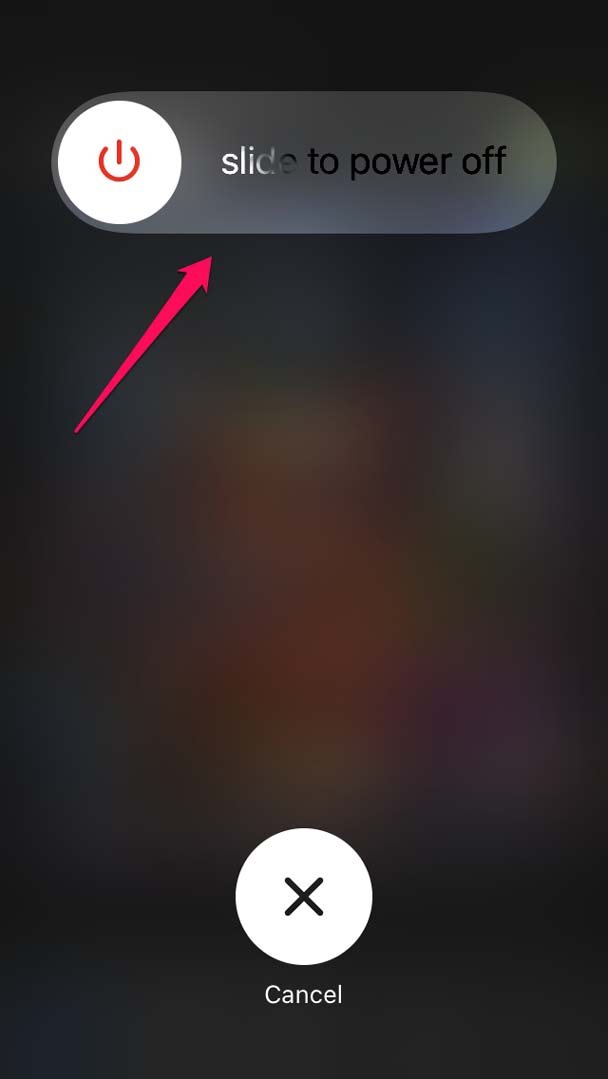
- Luego presiona el botón lateral para reiniciar el iPhone una vez más.
- Ahora accede a Snapchat y intenta enviar Snaps.
Si fue un contratiempo aleatorio, debería estar solucionado, y podrás enviar snaps fácilmente.
2. Actualiza la aplicación Snapchat
Asegúrate de actualizar a tiempo la versión de Snapchat que estás utilizando en tu iPhone. De lo contrario, las versiones anteriores pueden no ser compatibles con la última versión del sistema que está ejecutando tu iPhone.
Además, podría ser un error en la versión existente que necesariamente no tiene que ser una versión anterior. Así que puedes verificar si hay correcciones que los desarrolladores de Snapchat pueden haber publicado en la App Store que puedes descargar e instalar.
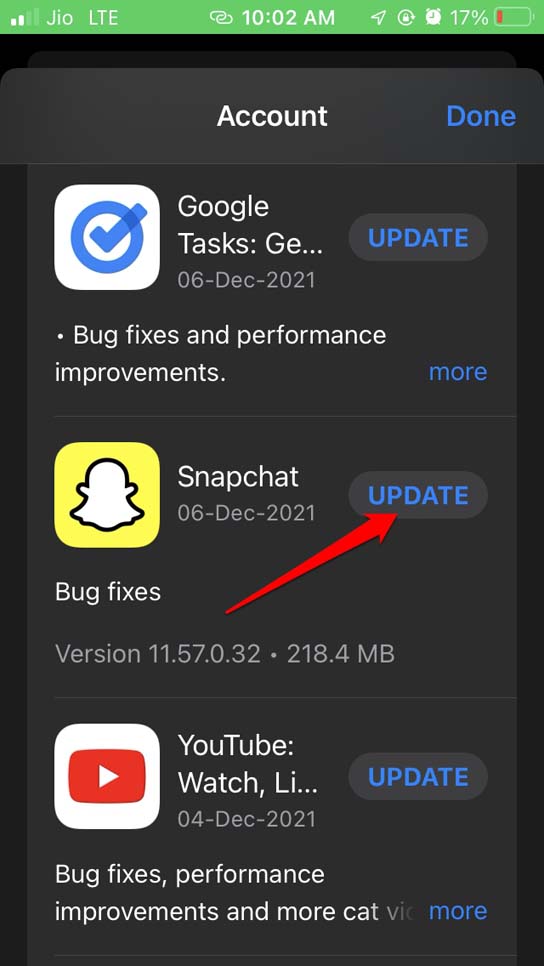
- Abre la App Store.
- Toca en el perfil de Apple ID en la esquina superior derecha.

- Luego verifica en la lista de aplicaciones que esperan instalar actualizaciones.
- Si Snapchat está listado, toca el botón Actualizar al lado.
3. Verifica si el servidor de Snapchat está oficialmente caído
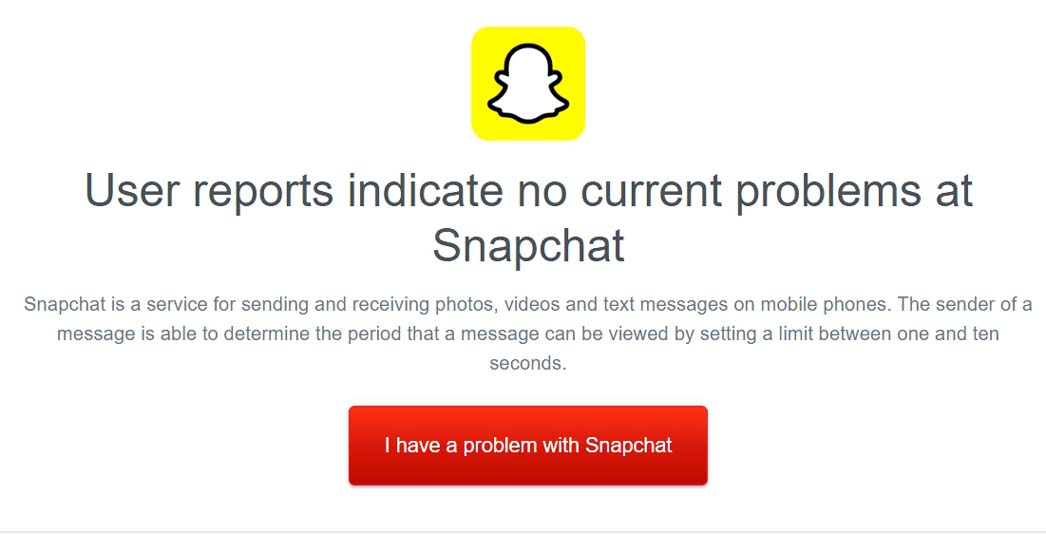
Puedes usar el sitio web de Downdetector (acceso desde el navegador web de PC) para verificar si los servidores de Snapchat han estado caídos por mantenimiento. Cada aplicación realiza mantenimiento periódico para corregir errores u optimizar las aplicaciones.
Mientras que algunos usuarios no lo notan, otros se encuentran con bloqueos de la aplicación o no pueden usar ciertas funciones de la aplicación.
Si ves en Downdetector que Snapchat está caído, espera hasta que el problema se resuelva oficialmente o el período de mantenimiento haya terminado.
Hasta el momento de escribir esto, no se han reportado problemas técnicos de Snapchat en Downdetector, y no está caído. Sin embargo, si estás enfrentando problemas individualmente, puedes reportarlos en la plataforma de Downdetector.
4. Borra la caché de la aplicación Snapchat
Snapchat para iPhone tiene una función dentro de la aplicación para borrar la caché. Esto ayudará a eliminar los datos temporales que la caché de la aplicación almacena después de un período prolongado de uso de Snapchat. Demasiados datos temporales pueden actuar como basura e interferir con el funcionamiento de la aplicación.
Para borrar la caché de Snapchat,
- Inicia Snapchat en el iPhone.
- Luego ve a Configuración tocando el ícono de engranaje.

- Navega a Acciones de cuenta y toca en Borrar caché.
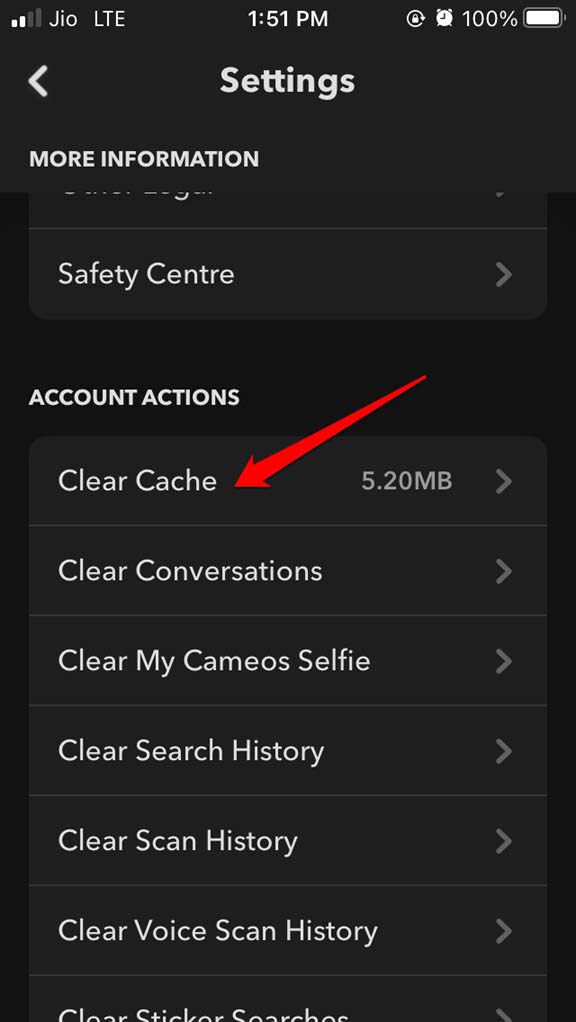
- Toca en Borrar para confirmar la acción.
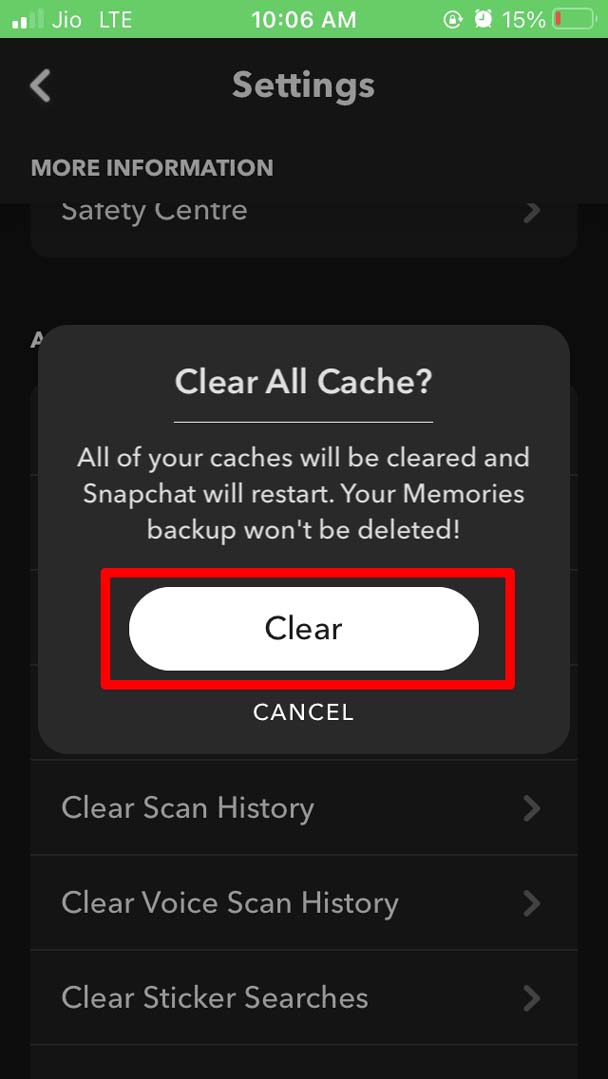
Después de borrar la caché, reinicia Snapchat, y ahora deberías poder enviar snaps sin problemas.
5. Habilita el permiso de la aplicación de la cámara para Snapchat
Asegúrate de que Snapchat tenga acceso a la aplicación o ícono de la cámara. Solo así podrás crear y enviar snaps a tus amigos en Snapchat.
De lo contrario, cuando abras Snapchat, verás un mensaje que te dice que habilites la cámara en la configuración de iOS.
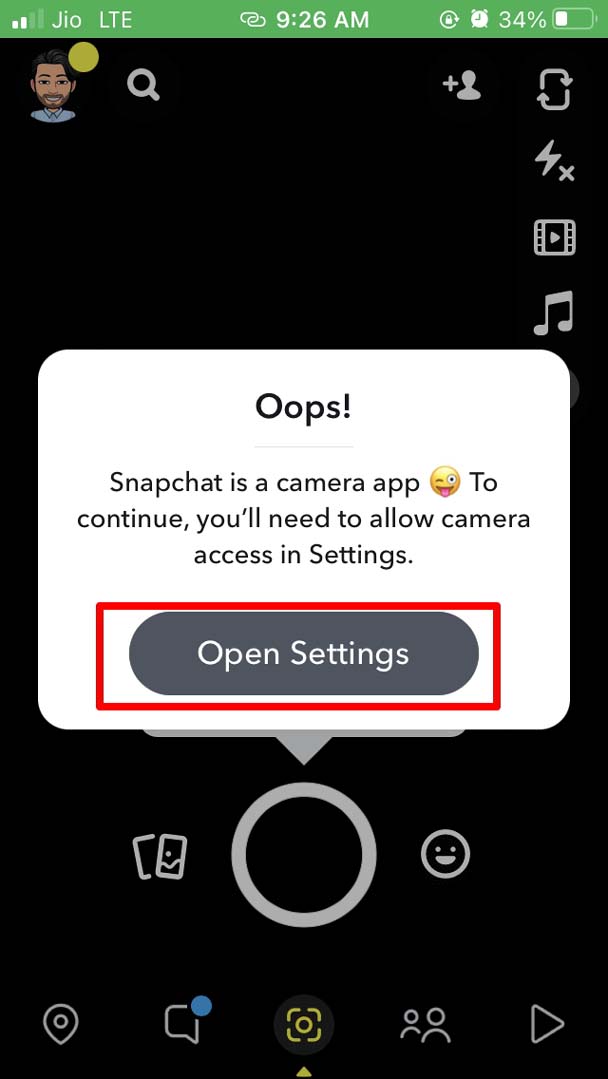
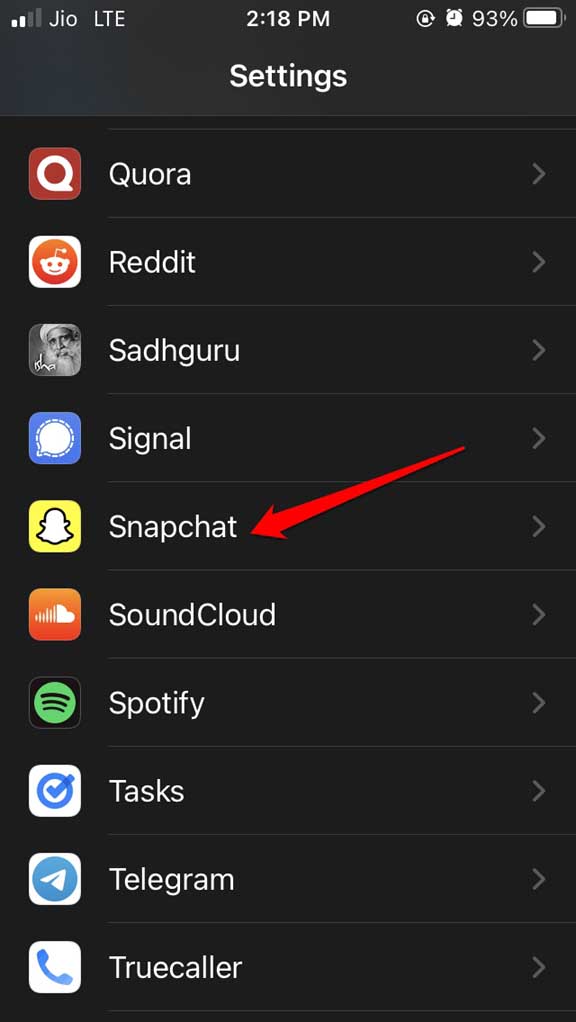
- Abre la aplicación Configuración.
- Luego ve a Snapchat.
- Debajo de eso, verifica si la aplicación Cámara está habilitada para Snapchat. Si no, toca el interruptor para habilitarlo.
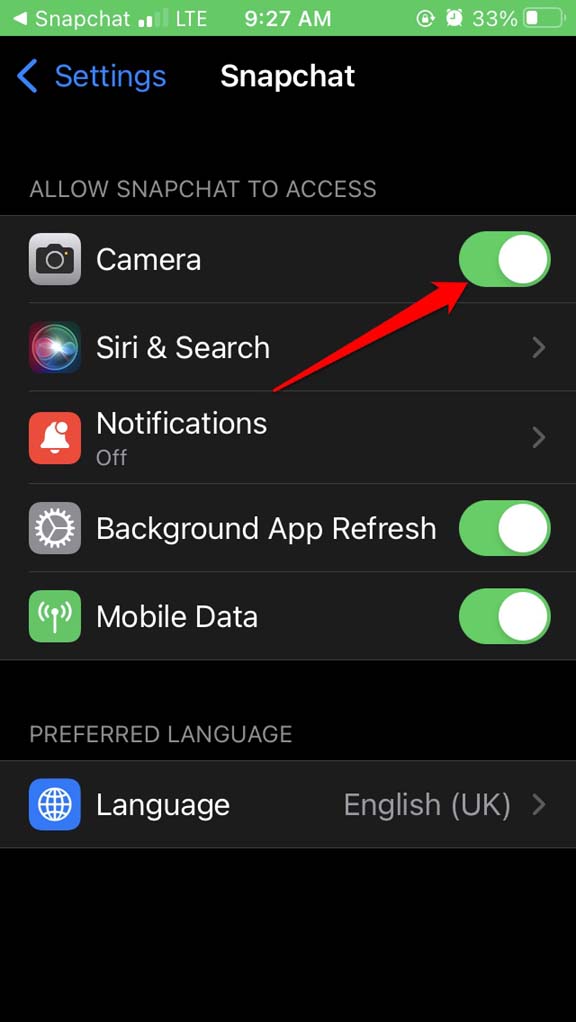
Ahora, relanza Snapchat y verifica si puedes enviar snaps en él.
6. Proporciona permiso a Snapchat para usar datos móviles
Principalmente, los usuarios se adhieren a WiFi para un uso de internet sin interrupciones, incluidas las aplicaciones. Si no tienes acceso a WiFi en algún momento, entonces necesitas habilitar los datos móviles para Snapchat. De lo contrario, no podrás usar Snapchat ni enviar snaps en él.
Ve a la aplicación Configuración del iPhone.
Luego navega a Snapchat y tócalo.
A continuación, toca el interruptor junto a Datos móviles para habilitarlo para la aplicación en la configuración.
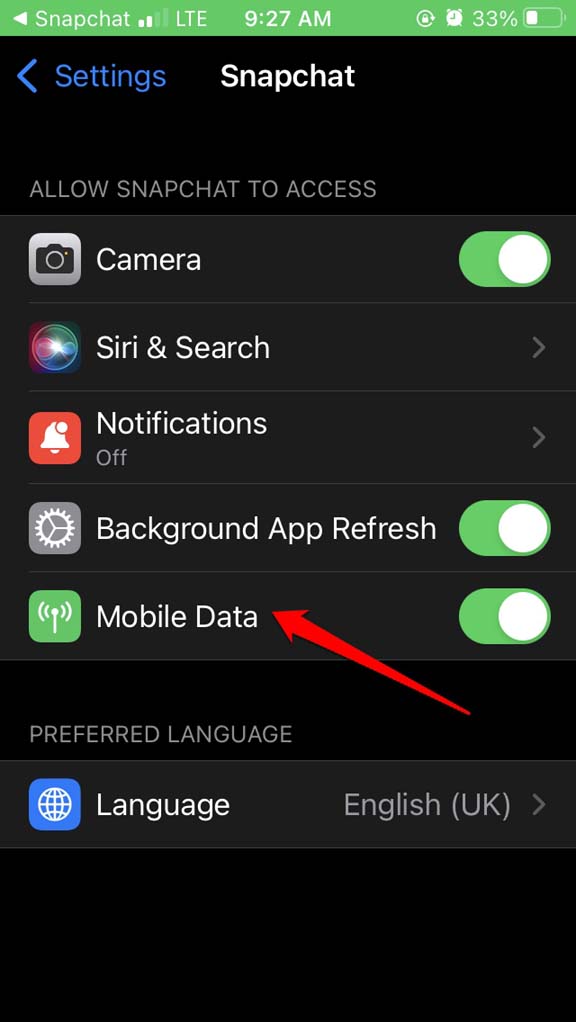
Accede a Snapchat e intenta enviar Snaps.
Así que, estas son las diversas soluciones que te ayudarán a resolver el problema de Snapchat que no envía snaps en iPhone.
Si tienes alguna opinión sobre ¿Snapchat no envía Snaps en iPhone: Cómo solucionar?, no dudes en dejarla en el cuadro de comentarios a continuación. Además, suscríbete a nuestro canal de YouTube de DigitBin para tutoriales en video. ¡Salud!
Recibe nuevas publicaciones en tu bandeja de entrada.
No spam. Cancela la suscripción en cualquier momento.