Java error · 6 min read · Dec 25, 2025
[Resuelto] No se pudo crear el error de la máquina virtual de Java
Habrías descargado una aplicación útil o tu juego favorito, y de repente el error No se pudo crear la máquina virtual de Java te habría impedido acceder a él.
Mientras que refrescar tu PC o reiniciar tu dispositivo no ayuda, esto ocurre principalmente debido a problemas con la máquina virtual de Java.
Sí, tienes razón. Java se utiliza extensamente para desarrollar aplicaciones y juegos que requieren la máquina virtual de Java o JVM en tu dispositivo para funcionar. Así que, si quieres eliminarlo, ¡te tenemos cubierto!
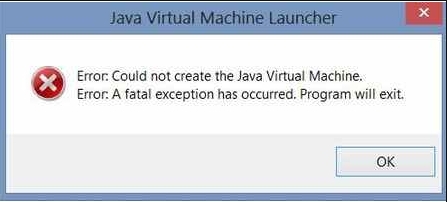
¿Cómo solucionar el error No se pudo crear la máquina virtual de Java?
Existen varios métodos para resolver el error de JVM, y hemos mencionado los efectivos y que funcionan. A continuación se presenta una lista de los mismos.
Método 1: Termina todas las instancias de JVM y vuelve a intentarlo
A menudo, el error No se pudo crear la máquina virtual de Java es un fallo temporal por razones desconocidas. Por lo tanto, terminar todos los procesos de JVM resuelve efectivamente el problema.
Sigue los pasos que se indican a continuación para hacerlo:
Asegúrate de que tu Windows esté actualizado a la última versión del sistema operativo.
Presiona la tecla Win, busca Administrador de tareas y haz clic en el primer resultado de búsqueda.
Ve a la pestaña Procesos, navega hasta Máquina Virtual de Java, haz clic derecho sobre ella y presiona el botón Finalizar tarea.
Deberías terminar todos los procesos relacionados también junto con ella.
Método 2: Aumentar la memoria disponible para aplicaciones Java
Tu PC tiene una cantidad fija de memoria disponible para ejecutar aplicaciones Java. Si alguna aplicación o software excede la memoria heap predeterminada asignada, encontrarás el error No se pudo crear la máquina virtual de Java.
En lugar de limitarte a usar aplicaciones Java y consumir menos aplicaciones, puedes aumentar la memoria disponible.
Sigue los pasos que se indican a continuación para hacerlo:
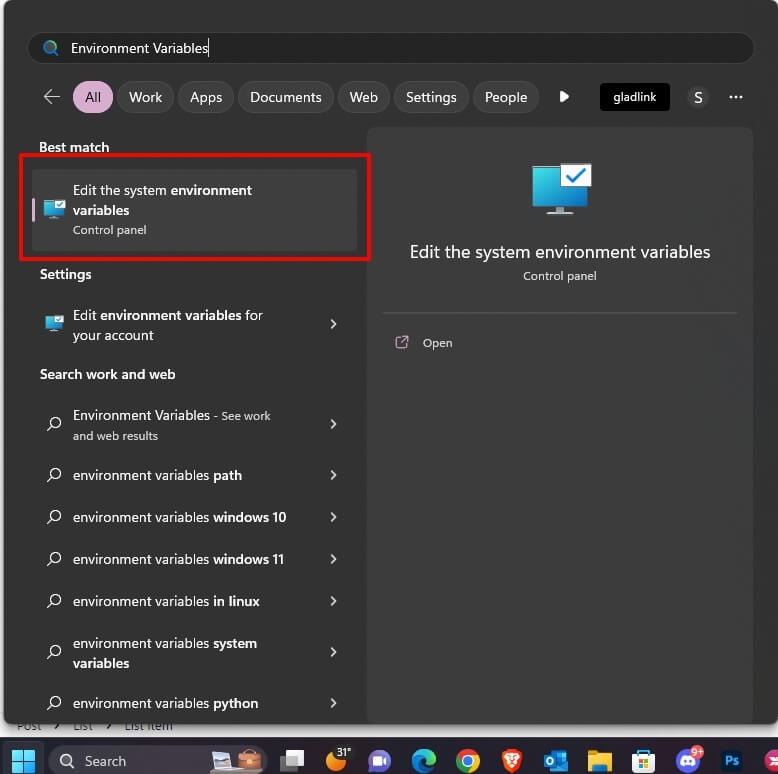
- Presiona la tecla Win, busca Variables de entorno y selecciona Editar las variables de entorno del sistema de los resultados de búsqueda.
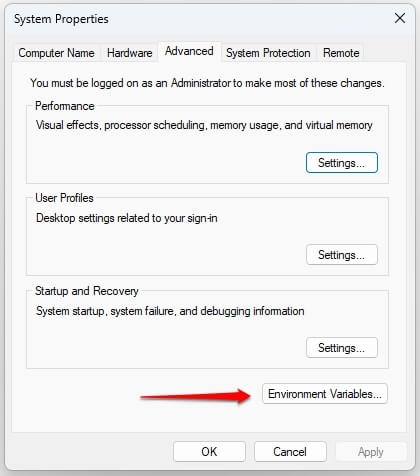
- Presiona el botón Variables de entorno en el cuadro de propiedades del sistema que aparece.
- Elige Nuevo en la opción de Variables del sistema e ingresa su nombre como _JAVA_OPTIONS y valor como -Xmx512M.
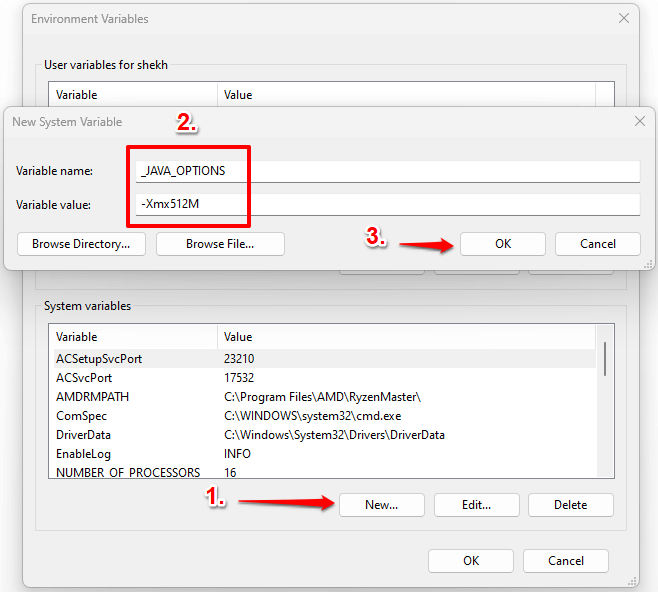
- Haz clic en Aceptar y presiona el botón Aceptar nuevamente para guardar los cambios.
Así, cuando abras la aplicación Java, verás el error. Si aún deseas aumentar la memoria, puedes repetir el proceso y cambiar el valor a -Xmx1024M.
Método 3: Ejecutar Java.exe como Administrador
Otra razón por la que enfrentas el error No se pudo crear la máquina virtual de Java es la falta de privilegios administrativos que tiene Java. Por lo tanto, debes concederles para resolver el problema.
Sigue los pasos que se indican a continuación para ejecutar Java.exe como Administrador:
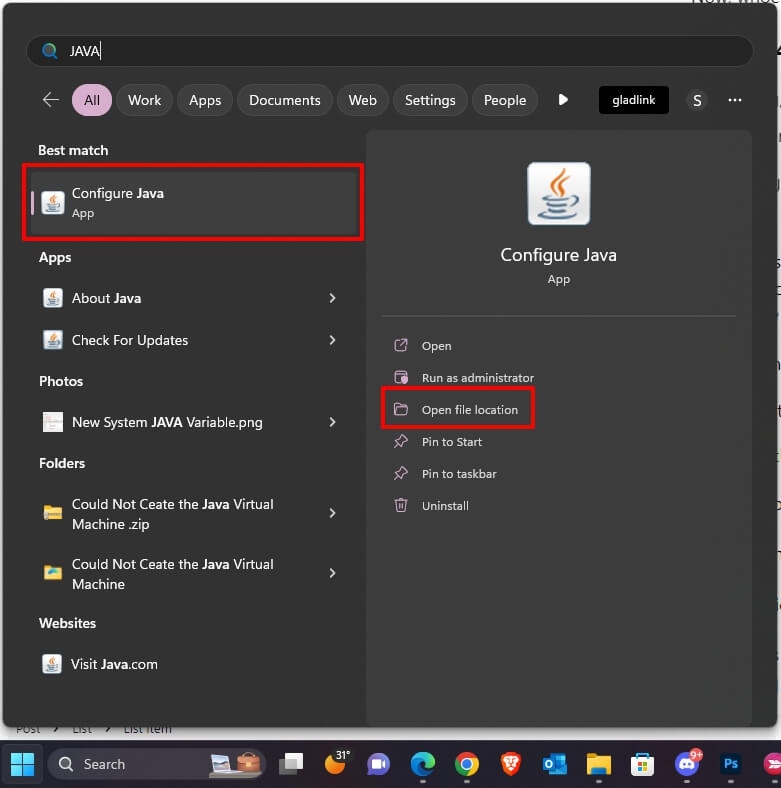
- Presiona la tecla Win, busca Java y elige Abrir ubicación del archivo en el panel derecho.
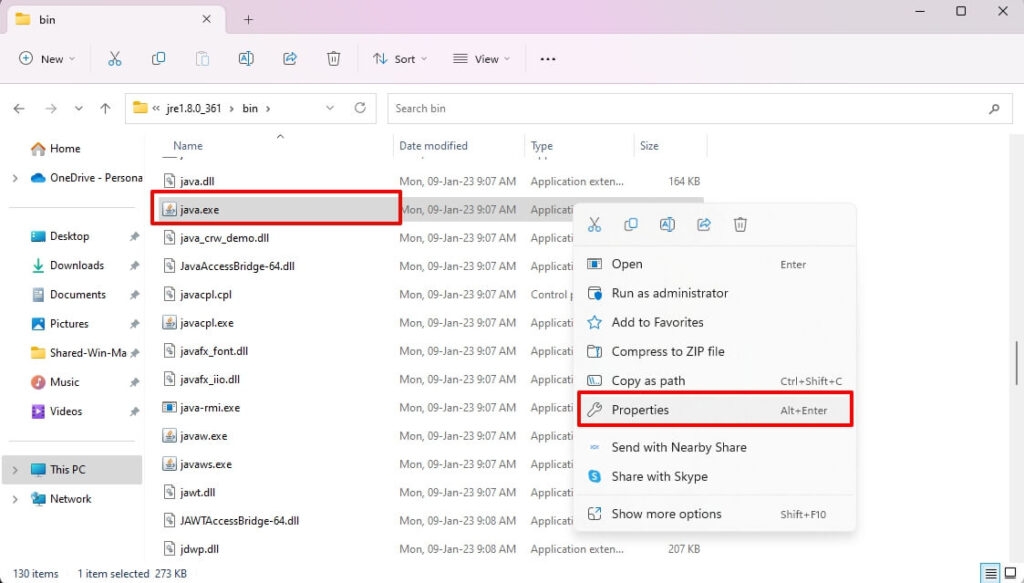
- En él, haz clic derecho en Java.exe y selecciona Propiedades en el menú desplegable.
- Expande la pestaña Compatibilidad y haz clic en la casilla Ejecutar como administrador para habilitarla.
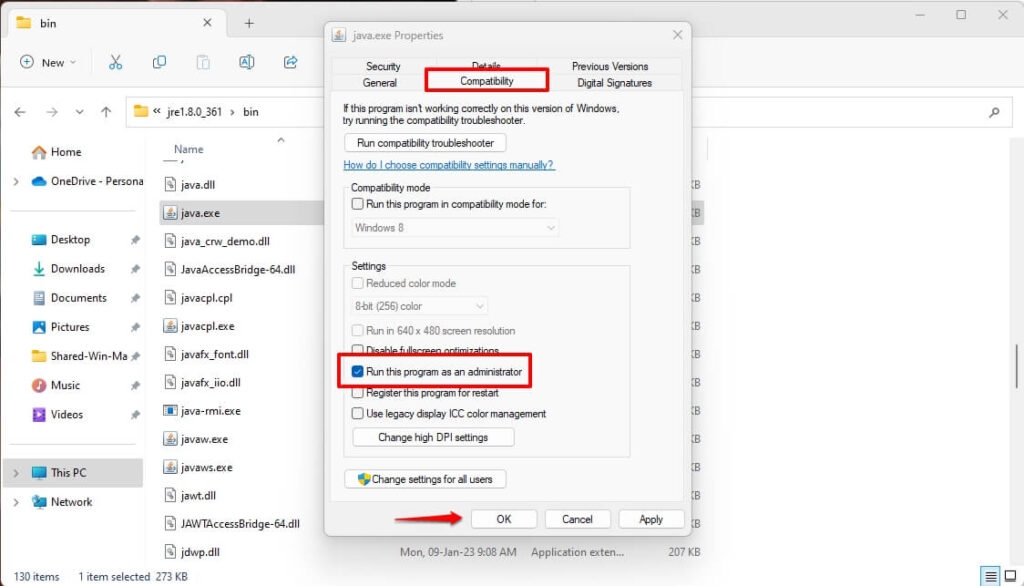
- Presiona el botón Aceptar para guardar los cambios.
Cualquiera que uses Java se ejecutará con privilegios administrativos y resolverá el problema.
Método 4: Instalar la versión correcta de JAVA para Java IDE
Si usas Java para programar y enfrentas un error de JVM en un IDE de Java como Eclipse, entonces debes verificar la versión de Java que tiene tu computadora. Aquí, estamos verificando para Eclipse.
a] Ver la versión de JRE/JDK que se está ejecutando en el IDE de Java
Ve al menú principal de Eclipse, selecciona Ayuda y haz clic en Acerca de Eclipse.
Elige Detalles de instalación y haz clic en Configuración.
Aparece el cuadro de detalles de instalación del IDE de Eclipse; localiza el campo que comienza con -vm.
Debajo de -vm, verás la versión de JDK/JRE del IDE de Java como jdk1.8.0_05 para JDK 8, y así sucesivamente.
b] Verifica la versión de JRE/JDK que tiene instalado tu sistema operativo Windows
- Presiona la tecla Win, busca cmd y selecciona Ejecutar como Administrador en el panel derecho.
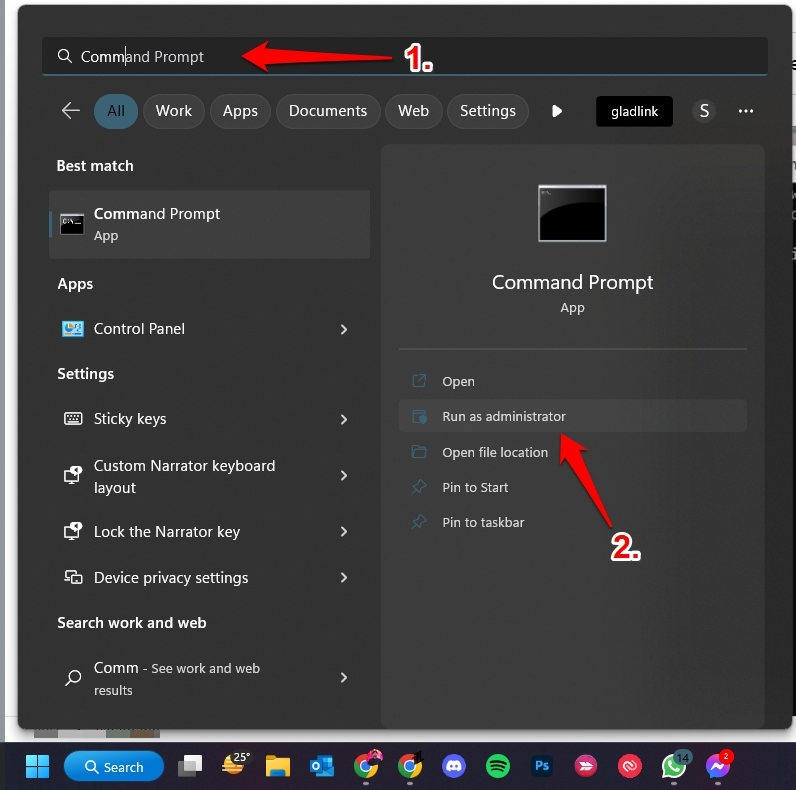
- Escribe el texto en cmd y presiona la tecla Enter para dar el comando
java –version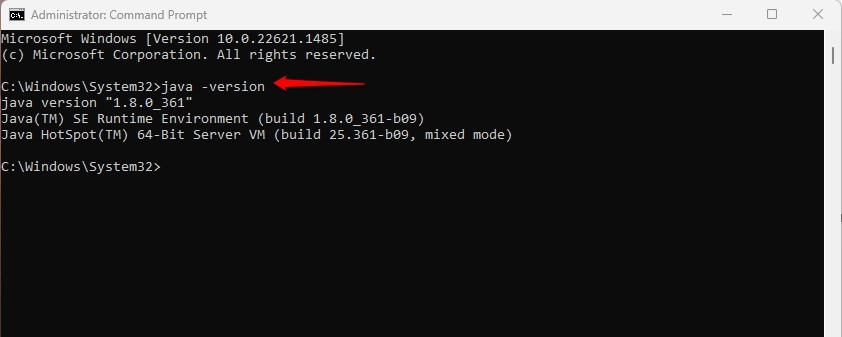
Si tu PC tiene diferentes versiones de JDK y JRE, ingresa el siguiente comando para verificar la versión de JDK
javac -versionAdemás, es importante destacar que si el IDE de Java no es compatible con la versión de Java en tu sistema operativo Windows, deberías instalar la adecuada para solucionar el error.
Método 5: Reinstalar Java
Si ninguno de los métodos anteriores ayuda a resolver el problema, entonces Java se ha corrompido o tiene componentes faltantes que llevan al error No se pudo crear la máquina virtual de Java. Por lo tanto, reinstalar Java es la solución definitiva en tal caso.
Sigue los pasos que se indican a continuación para hacerlo:
Abre el sitio web dado aquí en el navegador de tu PC y descarga la aplicación de desinstalación de Java.
Iníciala, configúralo y procede a desinstalar todas las versiones de Java en tu computadora.
Ve a Explorador de archivos y localiza
C:\Program Files\oC:\Program Files (x86)\desde la opción de búsqueda.
Si lo encuentras, elimina la carpeta permanentemente y reinicia tu PC.
- Ahora, descarga e instala la última versión de Java desde el sitio web dado aquí.
Después de hacerlo, habrías solucionado el error No se pudo crear la máquina virtual de Java.
¿Por qué no puede Java crear una máquina virtual?
La razón más común del problema es la falta de memoria adecuada para las máquinas virtuales de Java; por lo tanto, deberías aumentar el espacio disponible para resolver el problema.
¿Necesito un JVM si tengo un JDK?
Sí, necesitas JVM tanto para JDK como para JRE.
La palabra final – No se pudo crear la máquina virtual de Java
Mientras buscabas cómo solucionar el error No se pudo crear la máquina virtual de Java, ¡habrías encontrado tu respuesta!
Intenta terminar todas las instancias de JVM desde el Administrador de tareas y vuelve a intentarlo. Si eso no funciona, entonces aumenta la memoria disponible para aplicaciones Java. Además, ejecutar Java.exe como Administrador ayuda si la falta de privilegios administrativos es la razón.
Si eres un programador y enfrentas un problema en tal caso, deberías verificar la versión de JRE/JDK del IDE de Java. Cuando ninguno de los anteriores ayuda, reinstala Java.
Lectura adicional:
5 Mejores alternativas a GarageBand para Windows 10/11
Cómo solucionar el error “Operación fallida 0x0000011b” en Windows 10 y 11
Las 10 mejores widgets para Windows 11 para llevar tu PC al siguiente nivel
Recibe nuevas publicaciones en tu bandeja de entrada.
No spam. Cancela la suscripción en cualquier momento.