Errores de red · 10 min read · Feb 16, 2026
[Resuelto] Error de DNS Probe Finished No Internet

No es muy agradable cuando estás relajado, esperando disfrutar de tu sitio web favorito, y algún problema de red te interrumpe. Aparte de la falta de conexión a internet, ocurren varios problemas relacionados.
Uno de ellos incluye DNS Probe Finished No Internet, que no te permite navegar por el sitio web que deseas. Mientras intentas actualizar tu navegador repetidamente, no ayuda.
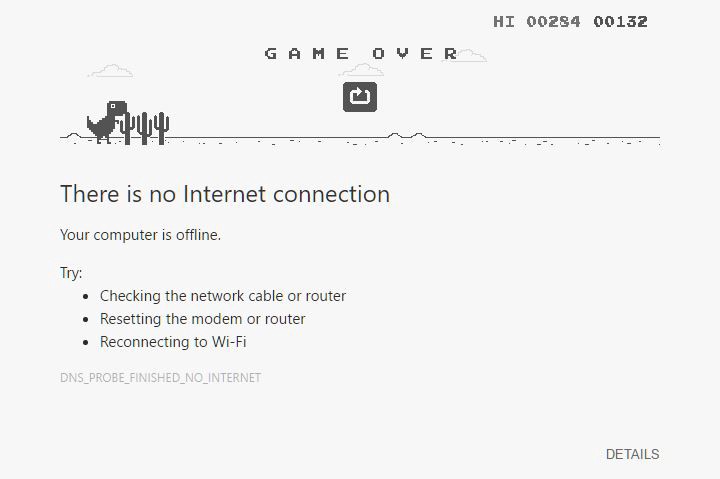
Puedes usar otro navegador para eliminar el problema. Pero si aún no puedes solucionarlo, te hemos cubierto con cómo solucionarlo.
¿Cómo solucionar DNS Probe Finished No Internet en Windows?
Aunque hay varias causas del mensaje de error directa o indirectamente, todas están relacionadas con la configuración de DNS. A pesar del problema, existen varios métodos para resolverlo, ¡y los hemos mencionado todos!
1. Reiniciar el Router
El primer paso para verificar el error de DNS probe es si el problema está o no con tu DNS. A menudo, tu módem o router están causando el error DNS Probe Finished No Internet.
Por lo tanto, para asegurarte, debes verificar con múltiples dispositivos. Usa tu router o módem con cualquier otro dispositivo y verifica si el problema persiste o no. Si es así, debes reiniciar el router o módem para resolverlo.
Pero si eso no ayuda, desconecta su cable de alimentación de la corriente durante 5-7 minutos. Luego, vuelve a conectar el cable de alimentación y se solucionará.
Además, si el problema no está con el router, los métodos a continuación te guiarán a través de ello.
—
2. Actualizar la Dirección IP
Es posible que sepas que cada dispositivo, ya sea un móvil o una computadora, utiliza una dirección IP para identificación. Pero estas direcciones IP son válidas por un período limitado en el arrendamiento.
Por lo tanto, su arrendamiento expira cuando DHCP expira, lo que lleva a problemas como el DNS probe finished no internet. Normalmente no lo habrías notado, ya que DHCP las renueva automáticamente, pero no constantemente. Así que, si no lo hace, debes actualizar tu Dirección IP.
A continuación se muestra una lista de cómo puedes actualizar tu Dirección IP:
- Presiona la tecla Win, busca Símbolo del sistema y haz clic en Ejecutar como administrador cerca del menú contextual del Símbolo del sistema.
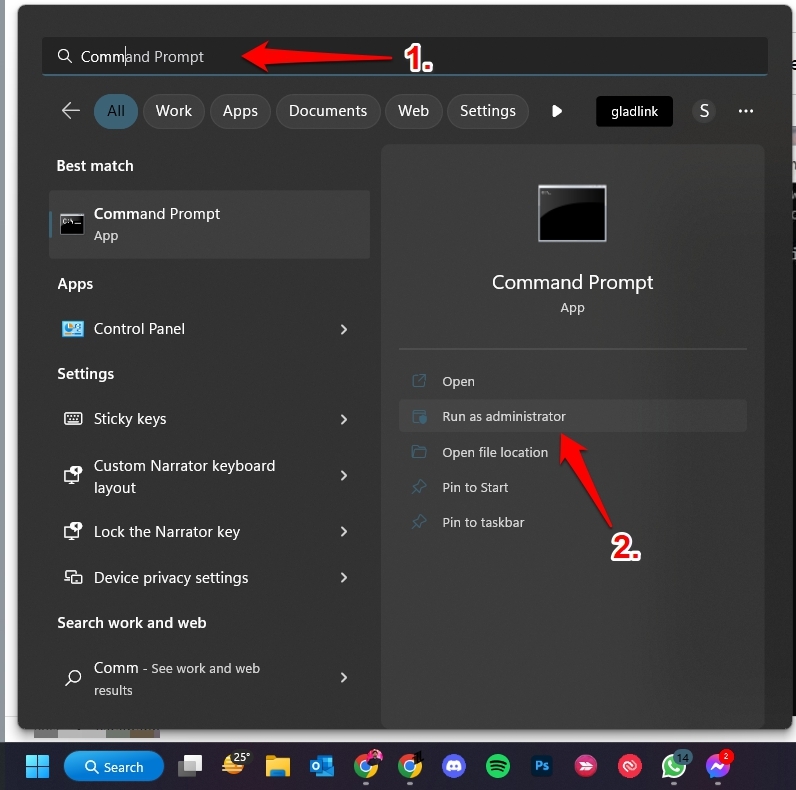
- Escribe los comandos dados a continuación y presiona la tecla Enter después de cada uno de ellos.
ipconfig /release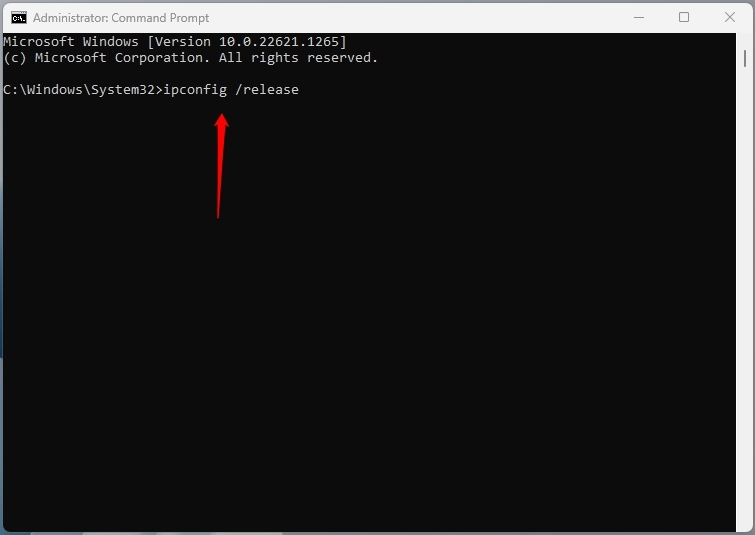
ipconfig /renew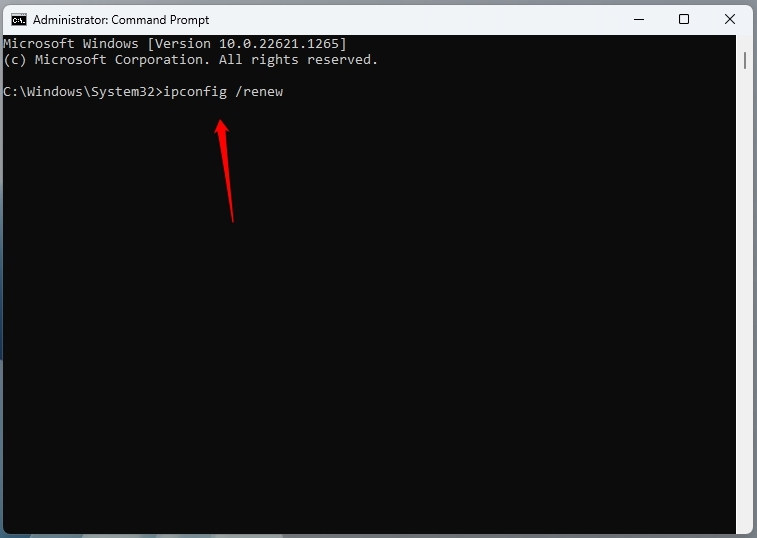
Después de ejecutar el método con éxito, sal del Símbolo del sistema. Los cambios no se reflejan de inmediato, así que debes reiniciar tu PC después. A continuación, el problema se resolverá si la dirección IP caducada era la razón.
—
3. Eliminar la Caché de DNS
Al igual que tu navegador y dispositivos acumulan memoria caché, DNS la almacena de manera similar. El Sistema de Nombres de Dominio realiza un seguimiento de las direcciones y URL que visitas con frecuencia. Las registra cuando navegas por internet.
Sin embargo, demasiada memoria caché conduce a problemas de rendimiento al navegar por Internet. Por lo tanto, te encuentras con problemas como el DNS probe finished no internet.
Además, también ralentiza tu velocidad de navegación y puede interferir cuando visitas otros sitios web.
Por lo tanto, eliminar la caché de DNS es el rescate definitivo en tal caso. Aquí te mostramos cómo puedes hacerlo:
Presiona la tecla Win, busca el código y haz clic en el primer resultado de búsqueda.
Se abre el Símbolo del sistema, y escribe el siguiente comando en él:
ipconfig /flushdns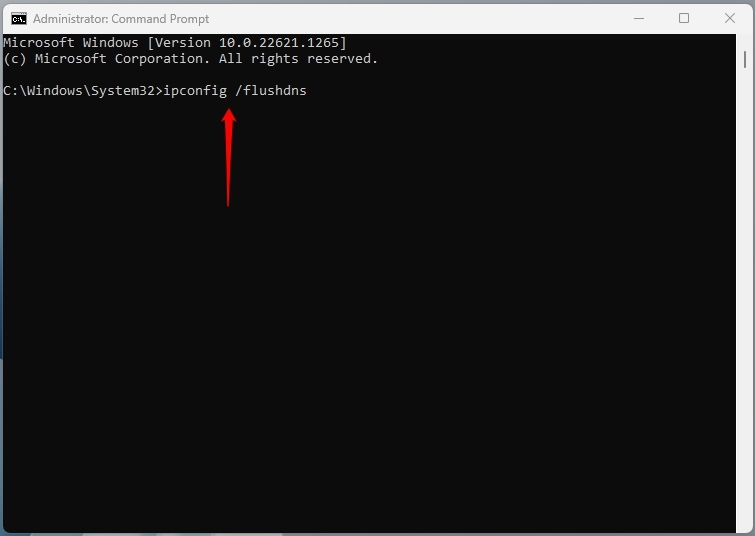
Presiona la tecla Enter para ejecutarlo.
Luego, reinicia tu PC, y la caché de DNS se liberará.
—
4. Deshabilitar Servidores Proxy
Por razones de seguridad, usarías Servidores Proxy para eludir restricciones geográficas o ocultar tu Dirección IP. Sin embargo, los usuarios a menudo los utilizan también para fines poco éticos.
Por lo tanto, usar servidores proxy conduce al mensaje de error DNS probe finished no internet. Los sitios o navegadores te restringen, así que para eludirlo, debes deshabilitar los Servidores Proxy.
Aquí te mostramos cómo puedes hacerlo:
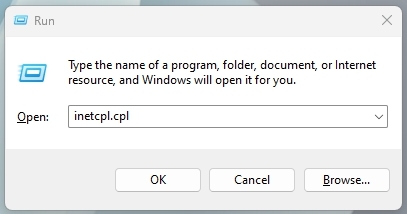
Presiona las teclas Win+R para abrir el cuadro de diálogo Ejecutar.
Ingresa
inetcpl.cplen el campo de texto y presiona el botón Aceptar.
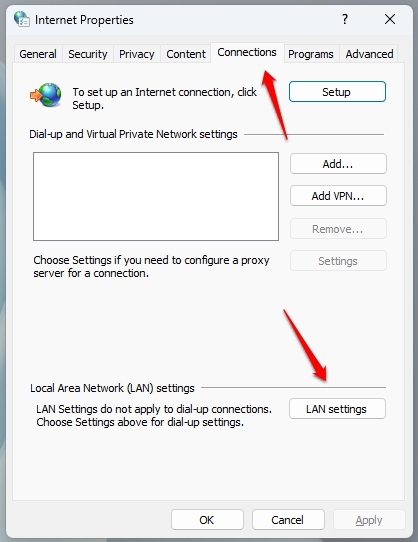
Navega a Conexiones en la ventana emergente de Propiedades de Internet que se abre.
Toca en Configuración de LAN.
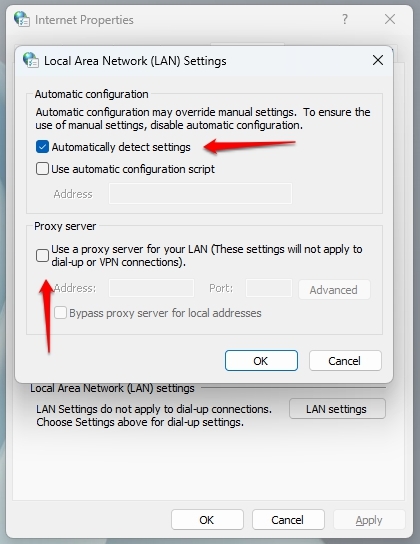
Se abren las Configuraciones del Servidor Proxy; haz clic en la casilla Usar un servidor proxy para tu LAN para deshabilitarlo.
Habilita Detectar automáticamente configuraciones y presiona el botón Aceptar para guardar tus configuraciones.
Sin embargo, si no estabas usando un servidor proxy, el siguiente método te ayudará.
—
5. Deshabilitar Cortafuegos y Antivirus
Usar Cortafuegos y Antivirus conduce al problema DNS probe finished no internet. Las configuraciones de DNS te impiden acceder a sitios web al usar tales configuraciones de seguridad. Por lo tanto, si usas Cortafuegos o Antivirus, deshabilítalos para verificar, y el problema se resolverá.
Además, también encontrarás el problema si no has utilizado un cortafuegos o antivirus de terceros. Esto se debe a que Windows tiene cortafuegos y antivirus integrados. En tales casos, puedes deshabilitarlos para solucionar el problema.
A continuación se muestra cómo puedes hacerlo:
Deshabilitar Cortafuegos de Windows
Ve al Menú de Inicio, ingresa Seguridad de Windows en el cuadro de búsqueda y haz clic en el primer resultado de búsqueda.
Toca en Protección de Cortafuegos y Red y haz clic en Red.
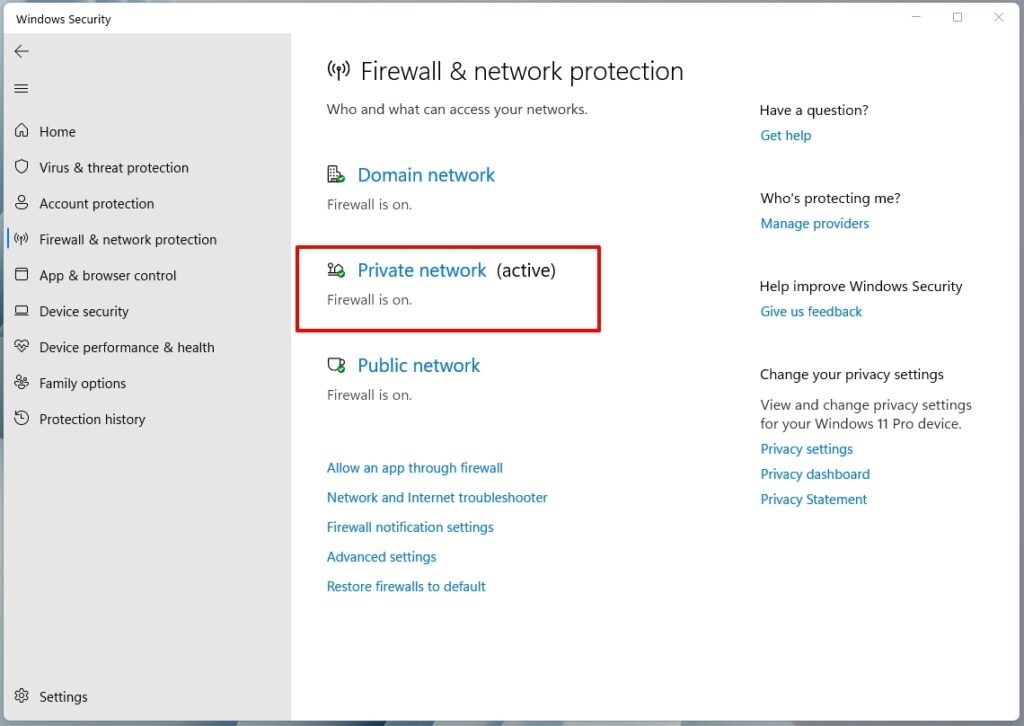
- Desactiva el botón del Cortafuegos de Microsoft Defender.
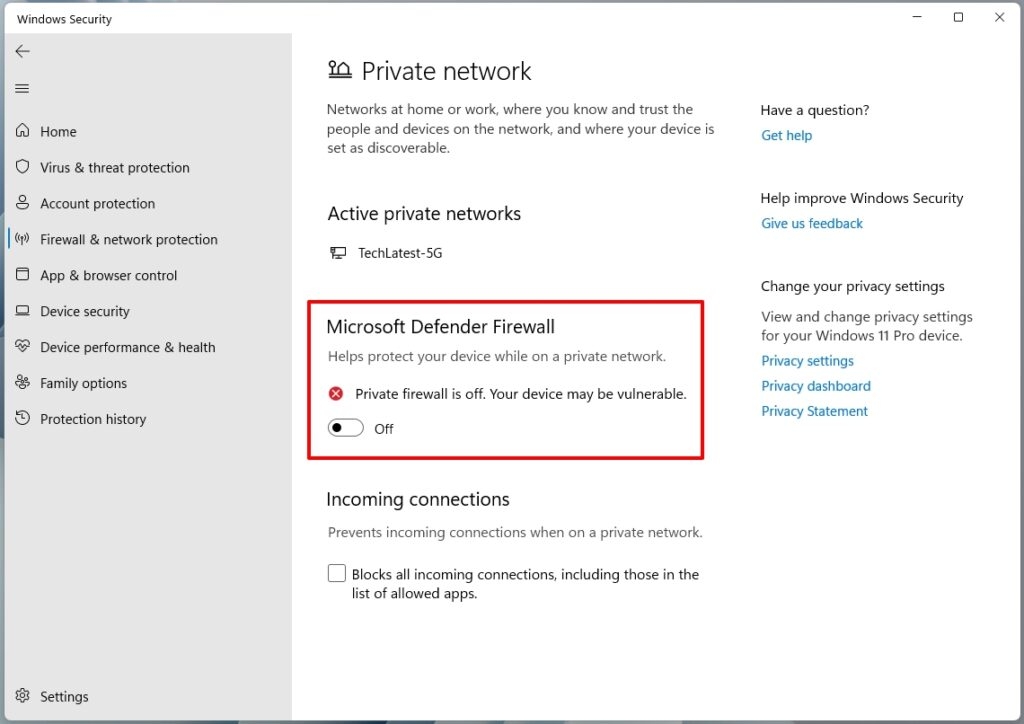
Además, habrá más opciones como Redes Públicas, Redes Privadas, Redes de Dominio y similares. Asegúrate de desactivar los Cortafuegos para todos ellos.
Deshabilitar Antivirus de Windows
Abre el Menú de Inicio, busca Configuración y haz clic en el primer resultado de búsqueda.
Ve a Actualización y Seguridad y selecciona Seguridad de Windows.
Navega a Protección contra Virus y Amenazas y haz clic en Administrar Configuraciones.
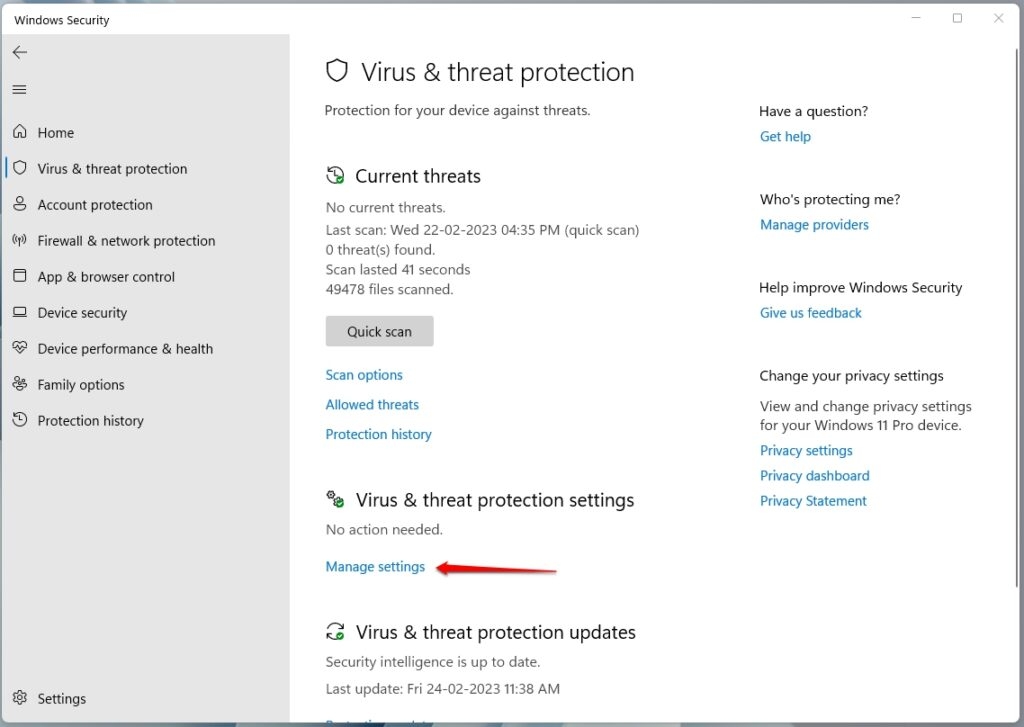
- Desactiva la Protección en Tiempo Real.
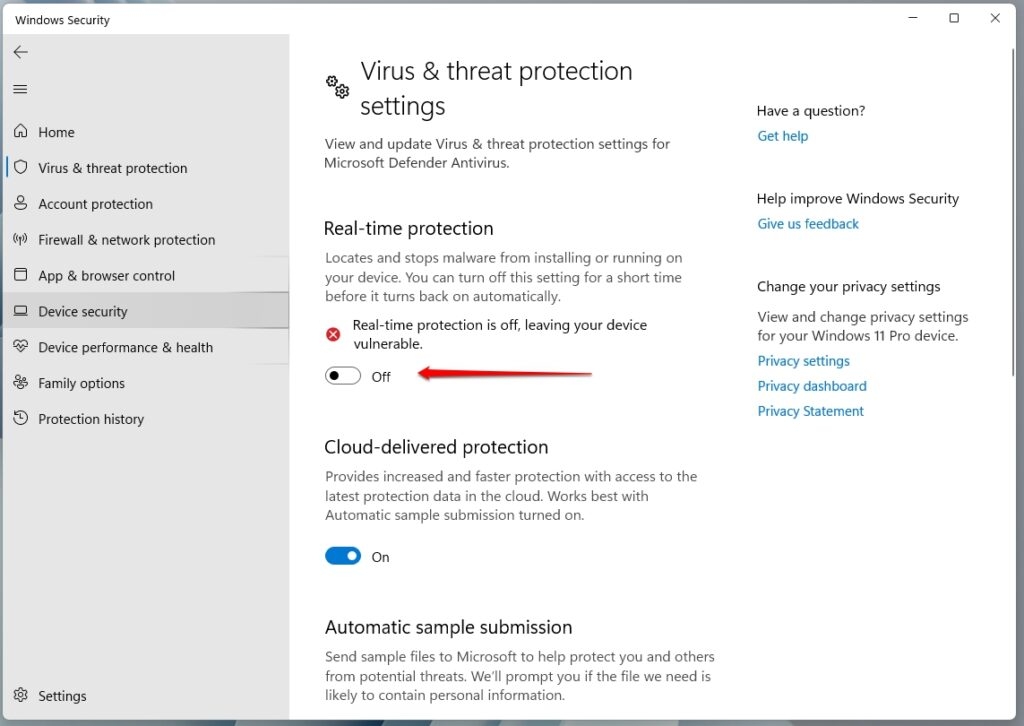
La protección en tiempo real en Windows es el antivirus integrado de Microsoft. Después de hacer esto, el problema se resolverá si era la causa responsable.
—
6. Actualizar Controladores de Red
Muchos usuarios han informado que no hay problema con la configuración de la red o su router, sino con los controladores de red. Esto sucede si no has actualizado el controlador de red.
Windows lo hace automáticamente, pero a menudo necesitas hacerlo manualmente. Por lo tanto, puedes solucionar el problema si el DNS probe finished no internet actualizando los controladores de red.
A continuación se muestra cómo puedes actualizar los Controladores de Red en Windows:
Ve al Administrador de Dispositivos de Windows (haz clic derecho en el logo de Windows) y navega a Adaptador de Red.
Haz doble clic en Adaptador de Red, y se abre su menú de Propiedades.
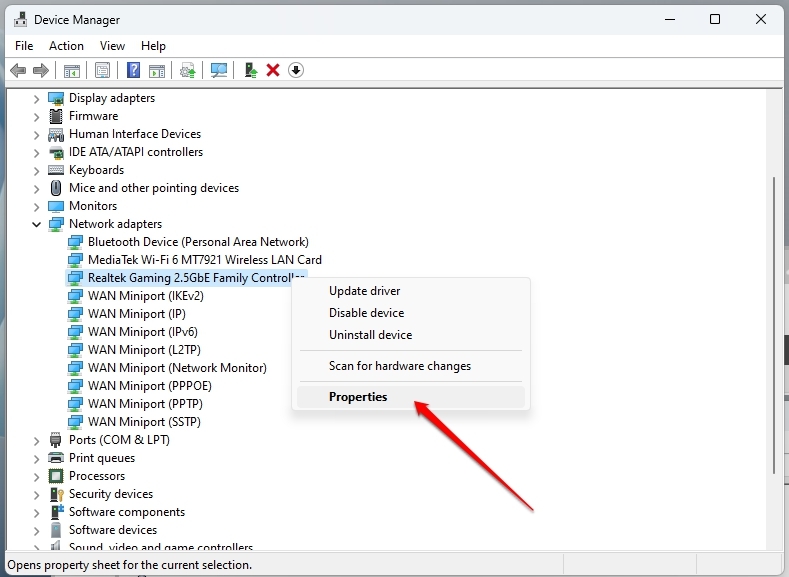
- Presiona el botón Actualizar Controlador.
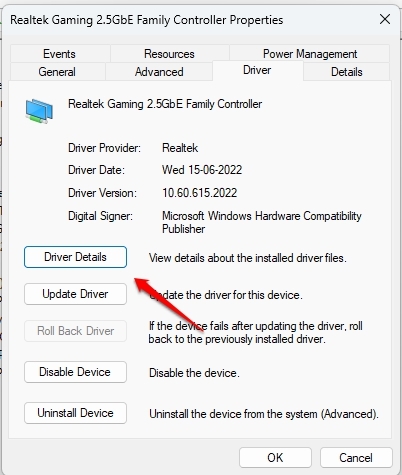
- Haz clic en Buscar automáticamente software de controlador actualizado.
Windows ahora te pedirá que completes la actualización del Controlador de Red, y resolverá tu problema. Pero si los controladores desactualizados no eran la razón, el siguiente método te ayudará.
—
7. Borrar Datos de Navegación
Borrar los datos del navegador elimina no solo contraseñas, sino también memoria caché y otras configuraciones en tu navegador.
Así que, si enfrentas el error DNS probe finished no internet, entonces configuraciones o datos corruptos pueden ser la causa responsable. Por lo tanto, para solucionarlo, borrar el historial de tu navegador ayuda.
El método utiliza Google Chrome, pero otros navegadores tienen métodos similares.
A continuación se muestra cómo puedes borrar los datos de navegación:
Ve a tu navegador y toca en el ícono de tres puntos.
Haz clic en Historial.
(Si no encuentras la opción de Historial, verifica Configuración o ve a Más herramientas)
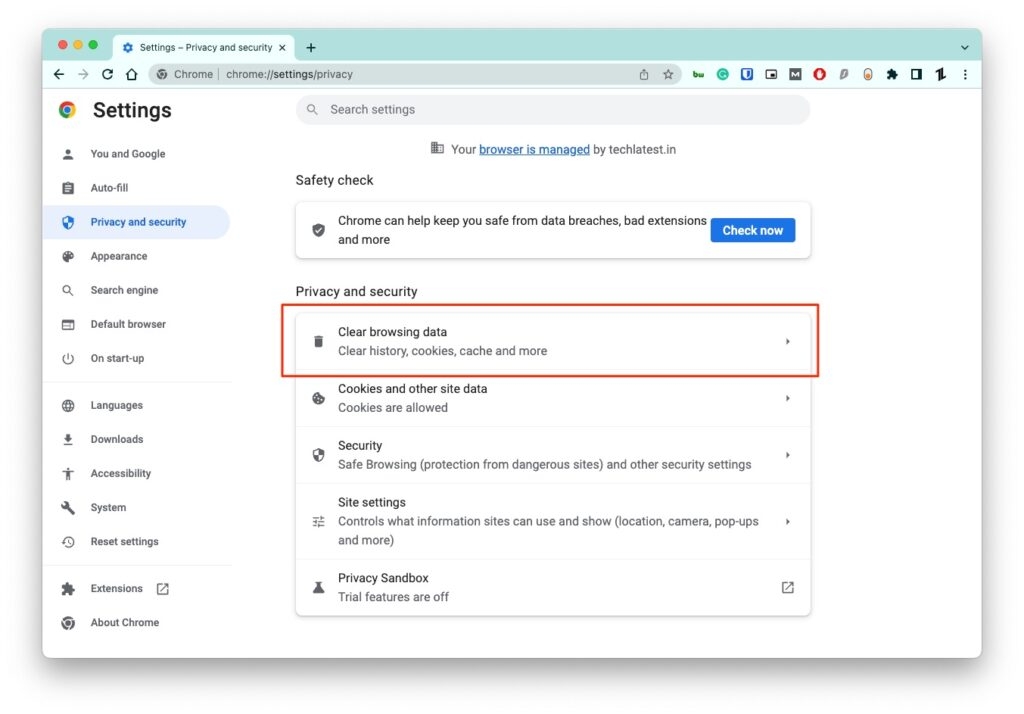
En la sección de Historial, establece el Rango de Tiempo en Todo el Tiempo, y asegúrate de que todas las casillas de verificación como cookies y similares estén habilitadas.
Haz clic en Borrar Datos para borrar tu historial de navegación.
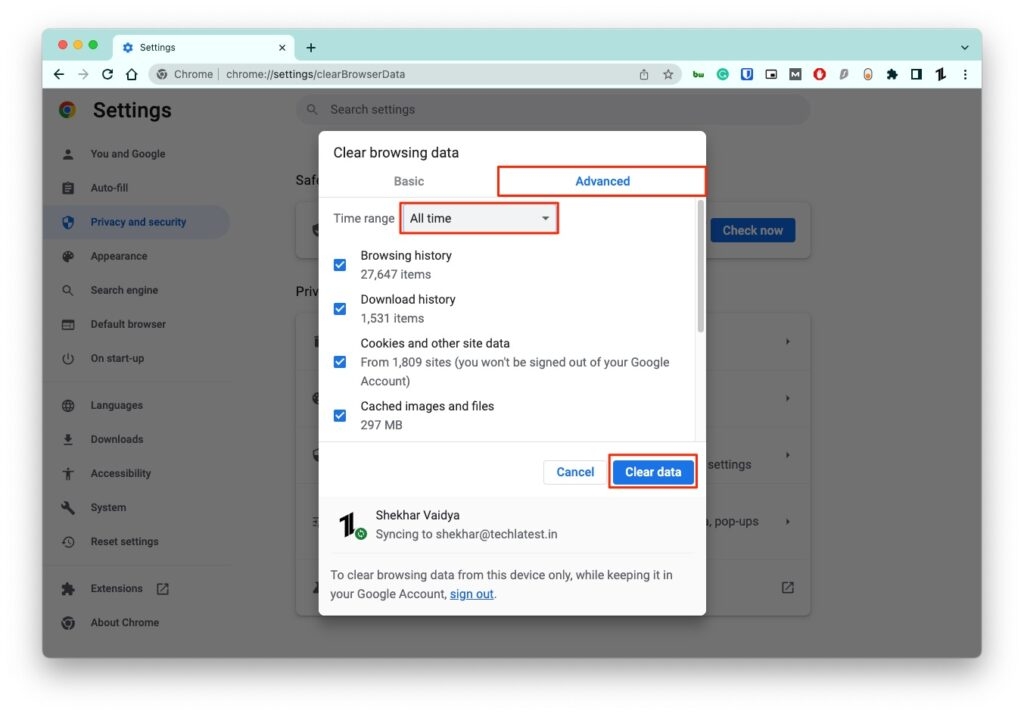
Incluso si los cambios no se reflejan después de borrar el historial de navegación, debes actualizar tu navegador.
—
8. Restablecer Winsock
Microsoft tiene una herramienta llamada Windows Socket o Winsock. Es una Interfaz de Programa de Aplicación que diagnostica la red de tu PC.
Sin embargo, aparte de monitorear, si hay algún problema con la herramienta o se corrompe, entonces enfrentas el error DNS probe finished no internet.
Puedes restablecer Winsocket fácilmente y resolver el problema.
A continuación se muestra cómo puedes hacerlo:
Escribe cmd en el cuadro de búsqueda del Menú de Inicio y selecciona Ejecutar como Administrador del menú contextual.
Se abre el Símbolo del sistema; escribe lo siguiente en él.
netsh winsock reset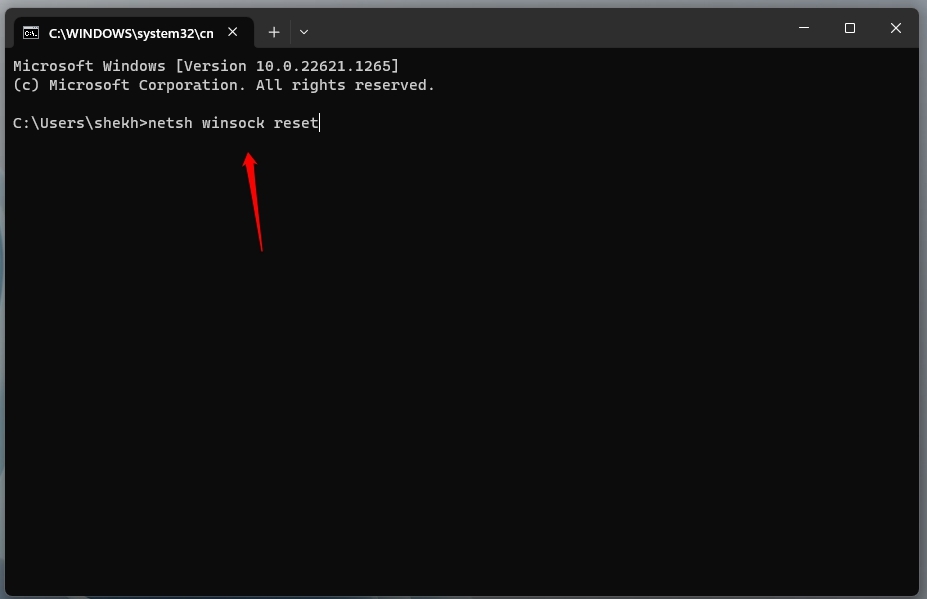
- Ahora, presiona la tecla Enter para ejecutar el comando.
Esto restablecerá Windows Socket, y si es problemático, lo que lleva al error de dns probe, entonces el siguiente método te ayudará ya que el problema está con la dirección DNS.
—
9. Cambiar la Dirección DNS
Cuando ninguna de las soluciones funciona, entonces la causa raíz está con tu dirección DNS. Por lo tanto, sin más preámbulos, puedes cambiar la dirección DNS para resolver el problema.
Sigue los pasos dados a continuación para cambiar la Dirección DNS en Windows:
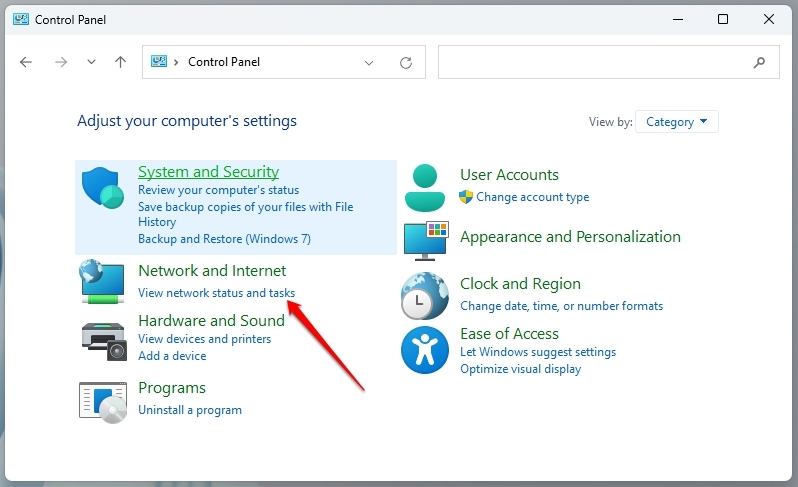
- Abre el Panel de Control en Windows y toca en Red e Internet (o haz clic directamente en Ver estado y tareas de red).
- Selecciona Cambiar la configuración del adaptador en el panel izquierdo.
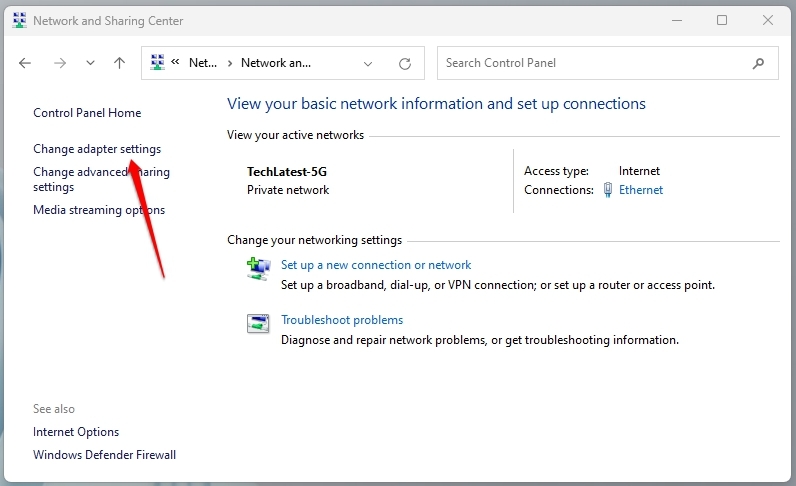
En tu red listada, haz clic derecho y elige Propiedades del menú desplegable.
Toca en Protocolo de Internet versión 4 (TCP/iPv4) de la ventana emergente que se abre y elige Propiedades.
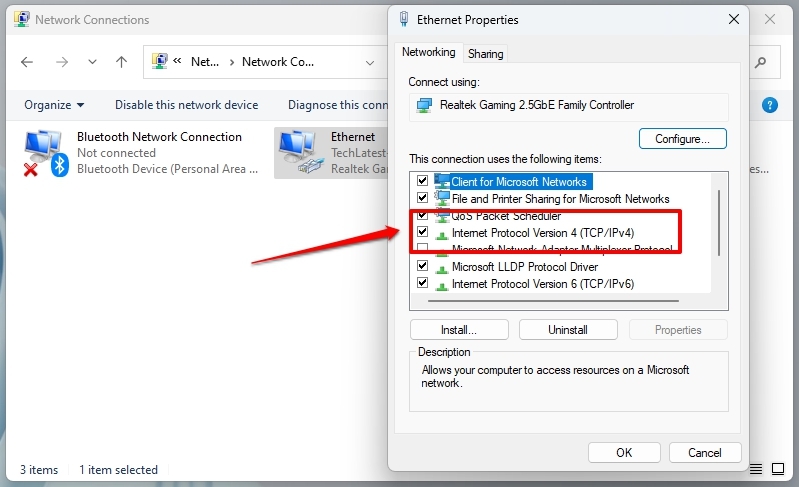
Selecciona Usar las siguientes direcciones de servidor DNS,
En el Servidor DNS Preferido, ingresa 8.8.8.8
Para el Servidor DNS Alternativo, ingresa 8.8.4.4.
Presiona la tecla Enter.
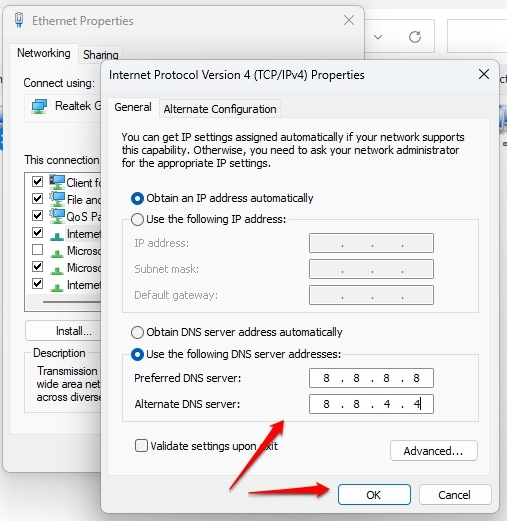
Ahora, verifica navegando cualquier cosa, y el problema de DNS probe finished no internet no persistirá.
—
Preguntas Frecuentes
¿Qué significa DNS sin internet?
DNS Probe No Internet significa que el navegador de tu dispositivo no puede conectarse a internet, lo que lleva al mensaje de error.
¿Cómo actualizo DNS?
Abre el Símbolo del sistema o Windows Power Shell para actualizar DNS. Después, escribe ipconfig y /flushdns. No olvides presionar la tecla Enter después de escribir cada comando.
¿Está bien borrar la caché de DNS?
Sí, está bien borrar la caché de DNS o, en otras palabras, vaciarla.
—
La Palabra Final
Si te ha molestado el DNS probe finished no internet, ¡entonces habrás obtenido tu respuesta! El mensaje de error ocurre cuando la dirección DNS no puede localizar la red que estás buscando.
Puedes cambiar tu navegador para verificar si funciona o no. Si el problema persiste, entonces puedes reiniciar tu router, cambiar direcciones DNS, borrar la caché de DNS o eliminar el historial de navegación para solucionar el problema.
Además, actualizar direcciones IP y controladores de red también te ayuda con la solución de problemas. Si tienes alguna consulta, ¡háznoslo saber en los comentarios a continuación!
Lectura Adicional:
¿Cómo configurar un proxy en Windows 10?
¿Cómo usar Internet de forma anónima?
¿Cómo solucionar si Windows Explorer sigue fallando?
Recibe nuevas publicaciones en tu bandeja de entrada.
No spam. Cancela la suscripción en cualquier momento.